Die vorliegende Übersetzung wurde maschinell erstellt. Im Falle eines Konflikts oder eines Widerspruchs zwischen dieser übersetzten Fassung und der englischen Fassung (einschließlich infolge von Verzögerungen bei der Übersetzung) ist die englische Fassung maßgeblich.
Erkunden Sie die Testergebnisse
Sobald der Parsing-Job abgeschlossen ist, stehen die Testergebnisse zur Analyse zur Verfügung. Die Lösung bietet umfassende Metriken und Tools, die Ihnen helfen, die Leistung Ihrer Anwendung unter Last zu verstehen.
Übersichtsmetriken für den Testlauf
Wenn ein Test abgeschlossen ist, generiert die Lösung eine Zusammenfassung, die die folgenden Metriken enthält:
-
Durchschnittliche Antwortzeit — Die durchschnittliche Antwortzeit in Sekunden für alle durch den Test generierten Anfragen.
-
Durchschnittliche Latenz — Die durchschnittliche Latenz in Sekunden für alle durch den Test generierten Anfragen.
-
Durchschnittliche Verbindungszeit — Die durchschnittliche Zeit in Sekunden, die für alle Anfragen benötigt wird, um eine Verbindung zum Host herzustellen.
-
Durchschnittliche Bandbreite — Die durchschnittliche Bandbreite für alle durch den Test generierten Anfragen.
-
Gesamtzahl — Die Gesamtzahl der Anfragen.
-
Anzahl erfolgreicher Anfragen — Die Gesamtzahl der erfolgreichen Anfragen.
-
Anzahl der Fehler — Die Gesamtzahl der Fehler.
-
Anfragen pro Sekunde — Die durchschnittlichen Anfragen pro Sekunde für alle vom Test generierten Anfragen.
-
Perzentile — Perzentile für die Antwortzeit, einschließlich p50 (Median), p90, p95 und p99, die die Verteilung der Antwortzeiten auf alle Anfragen zeigen.
Tabelle mit Testläufen
In der Tabelle mit den Testläufen werden alle historischen Testläufe für ein Szenario angezeigt. Sie können:
-
Übersichtsmetriken für jeden Testlauf anzeigen.
-
Legen Sie einen Basistestlauf für den Leistungsvergleich fest.
-
Laden Sie die Tabelle als CSV-Datei herunter.
-
Wechseln Sie zwischen den Spalten, um Ihre Ansicht anzupassen.
-
Wählen Sie einen Testlauf aus, um detaillierte Ergebnisse anzuzeigen.
Vergleich der Ausgangswerte
Sie können einen Testlauf als Ausgangswert festlegen, um future Testläufe damit zu vergleichen. Wenn ein Basiswert festgelegt ist:
-
Die Tabelle mit den Testläufen zeigt für jede Metrik prozentuale Unterschiede (+/%) im Vergleich zum Ausgangswert.
-
Der Basisindikator hilft Ihnen dabei, Leistungsverbesserungen oder Regressionen schnell zu erkennen.
-
Sie können den Basiswert jederzeit ändern oder löschen.
Detaillierte Testergebnisse
Wenn Sie einen Testlauf auswählen, wird die detaillierte Ergebnisansicht mit drei Registerkarten geöffnet: Testlaufergebnisse, Fehler und Artefakte.
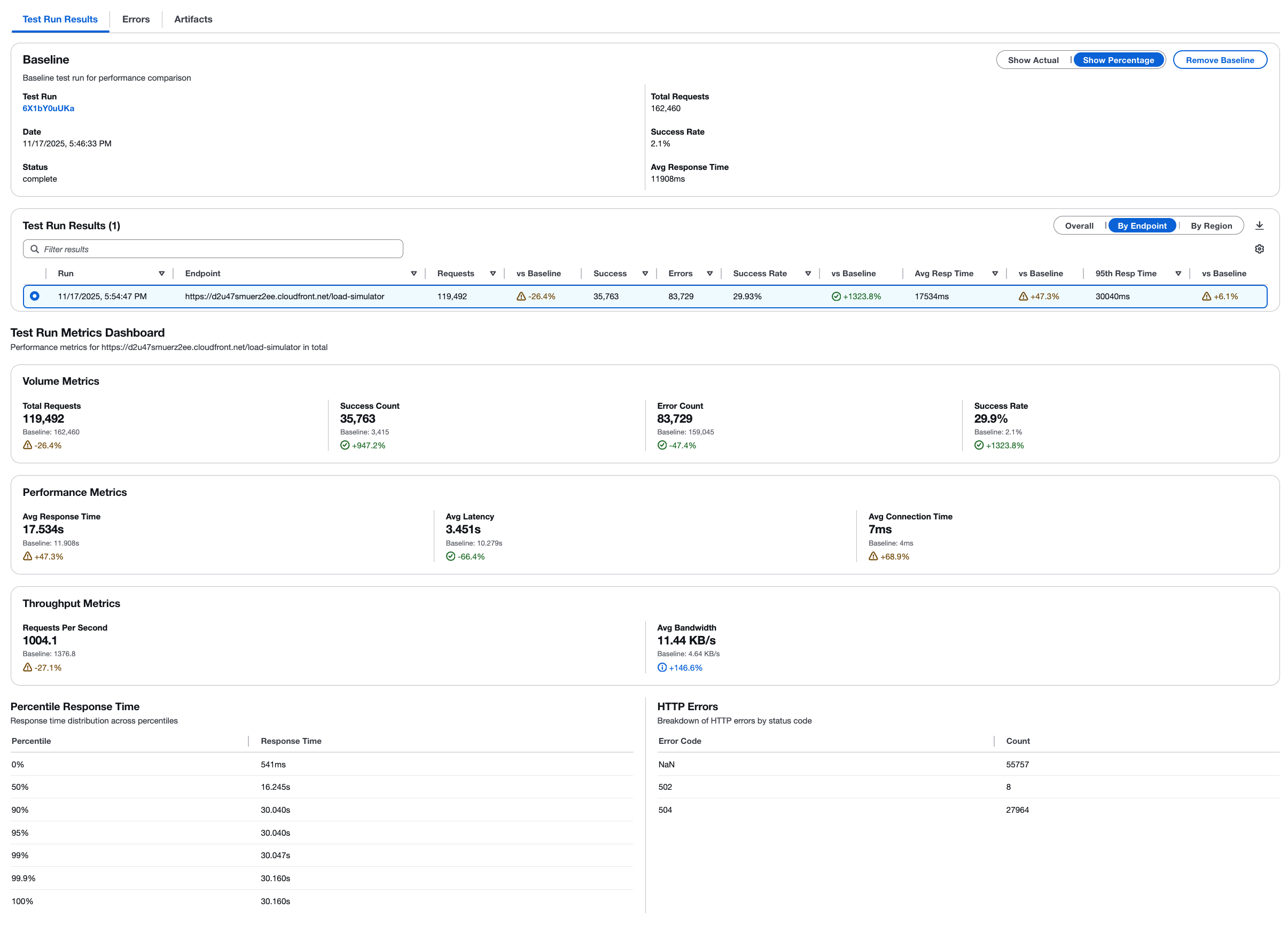
Basisinformationen
Wenn ein Basistestlauf festgelegt ist, wird dieser oben auf der Seite angezeigt. Sie können „Aktuellen Wert anzeigen“, „Prozentsatz anzeigen“ oder „Basiswert entfernen“ wählen, um zu steuern, wie Basisvergleiche angezeigt werden.
Tabelle mit den Ergebnissen des Testlaufs
Die Ergebnistabelle enthält detaillierte Messwerte mit den folgenden Funktionen:
- Dimensionsansichten
-
Wechseln Sie mit den Bemaßungsschaltflächen zwischen drei Ansichten:
-
Insgesamt — Aggregierte Ergebnisse für alle Endpunkte und Regionen
-
Nach Endpunkten — Die Ergebnisse sind nach einzelnen Endpunkten aufgeschlüsselt
-
Nach Regionen — Ergebnisse aufgeschlüsselt nach AWS-Regionen
-
- Aktionsschaltflächen
-
-
Aktuelle Werte anzeigen — Zeigt die tatsächlichen Metrikwerte an
-
Prozentsatz anzeigen — Zeigt prozentuale Abweichungen vom Ausgangswert an
-
Basisplan entfernen — Löscht den Basisvergleich
-
Datenexport und Anpassung
-
Laden Sie die Ergebnistabelle als CSV-Datei herunter
-
Wechseln Sie zwischen den Spalten, um Ihre Ansicht anzupassen
-
Filtern und sortieren Sie Daten, um sich auf bestimmte Kennzahlen zu konzentrieren.
Registerkarte „Fehler“
Die Registerkarte Fehler bietet eine detaillierte Fehleranalyse:
-
Zeigt die Anzahl der Fehler nach Typ an.
-
Lassen Sie sich die Fehler nach Gesamttest oder Endpunkt aggregiert anzeigen.
-
Identifizieren Sie Muster bei fehlgeschlagenen Anfragen.
-
Beheben Sie Probleme mit bestimmten Endpunkten oder Regionen.
Registerkarte „Artefakte“
Über die Registerkarte Artefakte können Sie auf alle Dateien zugreifen, die während des Testlaufs generiert wurden:
-
Einzelne Artefakte (Protokolle, Ergebnisdateien) anzeigen.
-
Laden Sie bestimmte Artefakte für die Offline-Analyse herunter.
-
Laden Sie alle Testlauf-Artefakte als ein einziges Archiv herunter.
Struktur der S3-Ergebnisse
In Version 4.0 wurde die S3-Ergebnisstruktur geändert, um die Organisation zu verbessern:
-
Neue Struktur -
scenario-id/test-run-id/results-files. -
Legacy-Struktur — Tests, die vor Version 4.0 ausgeführt wurden, zeigen alle Ergebnisdateien auf der Ebene der Szenario-ID.
Anmerkung
Die Testergebnisse werden in der Konsole angezeigt. Sie können auch direkt im Amazon S3 S3-Bucket unter dem Results Ordner auf die Rohtestergebnisse zugreifen. Weitere Informationen zu den Taurus-Testergebnissen finden Sie unter Generieren von Testberichten
