AWS Snowball Edge ist für Neukunden nicht mehr verfügbar. Neukunden sollten AWS DataSync
Die vorliegende Übersetzung wurde maschinell erstellt. Im Falle eines Konflikts oder eines Widerspruchs zwischen dieser übersetzten Fassung und der englischen Fassung (einschließlich infolge von Verzögerungen bei der Übersetzung) ist die englische Fassung maßgeblich.
Lokales Verwenden von Speichervolumes auf Snowball Edge mit AWS OpsHub
EC2-compatible Amazon-Instances verwenden Amazon EBS-Volumes für die Speicherung. In diesem Verfahren erstellen Sie ein Speicher-Volume und fügen es Ihrer Instance mithilfe von AWS OpsHub hinzu.
So erstellen Sie ein Speichervolume
-
Öffnen Sie die AWS OpsHub Anwendung.
-
Wählen Sie im Abschnitt Start computing (Computing starten) des Dashboards die Option Get started (Erste Schritte) aus. Sie können auch oben das Menü Services (Services) und anschließend Compute (EC2) (Datenverarbeitung (EC2)) auswählen, um die Seite Computing (Computing) zu öffnen.
Wählen Sie die Registerkarte Storage volumes (Speichervolumes) aus. Wenn auf Ihrem Gerät Speichervolumes vorhanden sind, werden die Details zu den Volumes unter Storage volumes (Speichervolumes) angezeigt.
Wählen Sie Create volume (Volume erstellen) aus, um die Seite Create volume (Volume erstellen) zu öffnen.
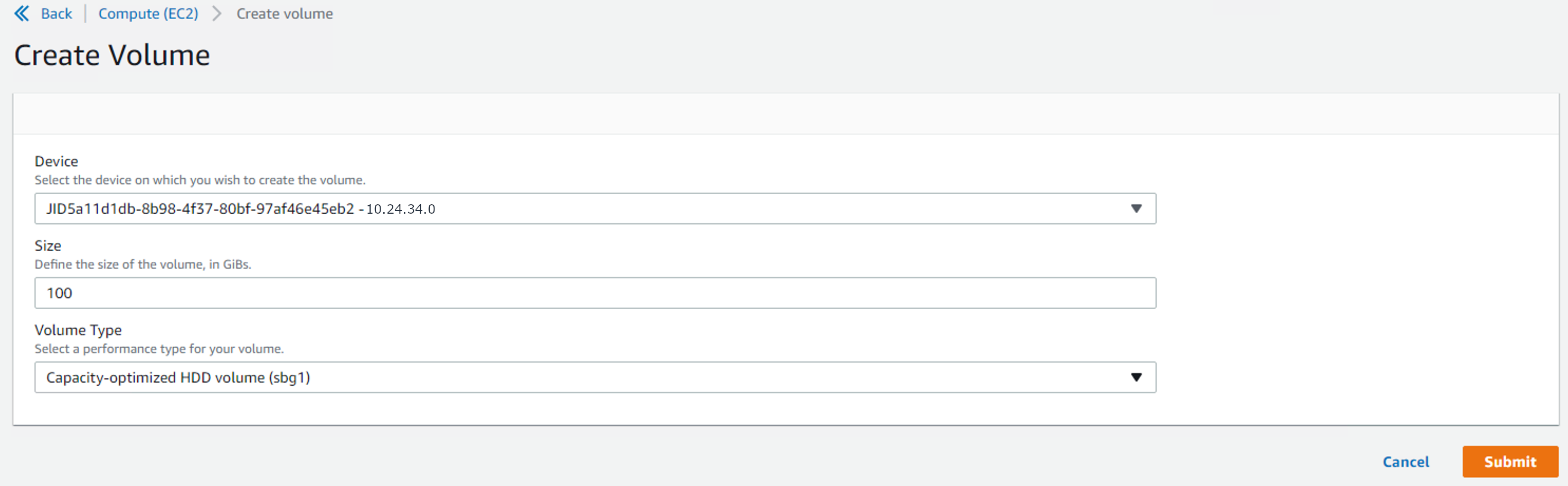
Wählen Sie das Gerät aus, auf dem Sie das Volume erstellen möchten, geben Sie die Größe (in GiBs) ein, die Sie erstellen möchten, und wählen Sie den Typ des Volumes aus.
Wählen Sie Absenden aus. Der State (Status) wird Creating (Wird erstellt) und anschließend nach Abschluss in Available (Verfügbar) geändert. Sie können das Volume und dessen Details auf der Registerkarte Volumes (Volumes) anzeigen.
So fügen Sie Ihrer Instance ein Speichervolume an
-
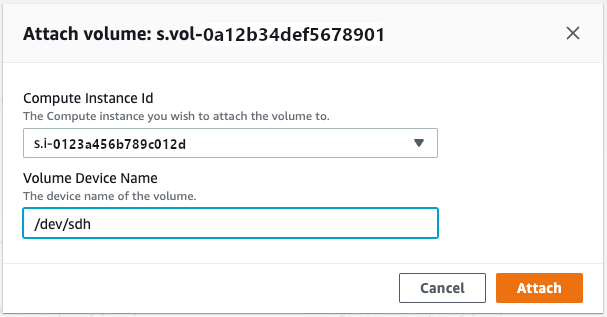
Wählen Sie das Volume, das Sie erstellt haben, und anschließend Attach volume (Volume anfügen) aus.
-
Wählen Sie unter Compute instance ID (Datenverarbeitungs-Instance-ID) die Instance aus, der Sie das Volume anfügen möchten.
-
Geben Sie in Volume Device Name (Volume-Gerätename) den Gerätenamen Ihres Volumes ein (z. B.
/dev/sdhoderxvdh). -
Wählen Sie Anfügen aus.
Wenn Sie das Volume nicht mehr benötigen, können Sie es von der Instance trennen und anschließend löschen.
