AWS Snowball Edge ist für Neukunden nicht mehr verfügbar. Neukunden sollten AWS DataSync
Die vorliegende Übersetzung wurde maschinell erstellt. Im Falle eines Konflikts oder eines Widerspruchs zwischen dieser übersetzten Fassung und der englischen Fassung (einschließlich infolge von Verzögerungen bei der Übersetzung) ist die englische Fassung maßgeblich.
Starten einer EC2-compatible Amazon-Instance auf einem Snowball Edge mit AWS OpsHub
Gehen Sie wie folgt vor, um eine EC2-compatible Amazon-Instance mit zu starten AWS OpsHub.
Dieses Video zeigt, wie Sie eine EC2-compatible Amazon-Instance mit starten AWS OpsHub.
Um eine EC2-compatible Amazon-Instance zu starten
-
Öffnen Sie die AWS OpsHub Anwendung.
Wählen Sie im Abschnitt Start computing (Computing starten) des Dashboards die Option Get started (Erste Schritte) aus. Sie können auch oben das Menü Services (Services) und anschließend Compute (EC2) (Datenverarbeitung (EC2)) auswählen, um die Seite Computing (Computing) zu öffnen. Alle Ihre Datenverarbeitungsressourcen werden im Abschnitt Resources (Ressourcen) angezeigt.
Wenn auf Ihrem Gerät EC2-compatible Amazon-Instances ausgeführt werden, werden diese in der Spalte Instance-Name unter Instances angezeigt. Sie können auf dieser Seite Details zu den einzelnen Instances anzeigen.
Wählen Sie Launch Instance (Instance starten) aus. Der Launch Instance Wizard wird geöffnet.
-
Wählen Sie unter Gerät das Snow-Gerät aus, auf dem Sie Amazon starten möchten EC2-compatible.
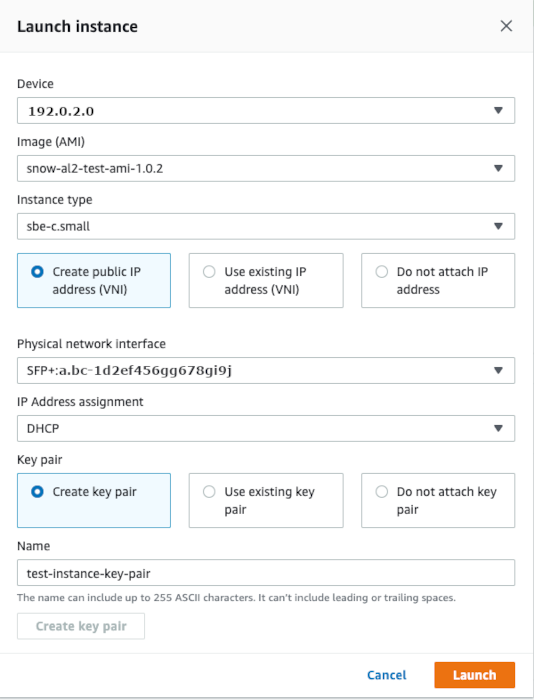
Wählen Sie in Image (AMI) (Abbild (AMI)) ein Amazon Machine Image (AMI) aus der Liste aus. Dieses AMI wird zum Starten Ihrer Instance verwendet.
Wählen Sie in Instance type (Instance-Typ) einen Instance-Typ aus der Liste aus.
-
Legen Sie fest, wie der Instance eine IP-Adresse angefügt werden soll. Ihnen stehen folgende Optionen zur Verfügung:
Öffentliche IP-Adresse (VNI) erstellen — Wählen Sie diese Option, um eine neue IP-Adresse mithilfe einer physischen Netzwerkschnittstelle zu erstellen. Wählen Sie eine physische Netzwerkschnittstelle und eine IP-Adresszuweisung aus.
Bestehende IP-Adresse (VNI) verwenden — Wählen Sie diese Option, um eine vorhandene IP-Adresse und anschließend vorhandene virtuelle Netzwerkschnittstellen zu verwenden. Wählen Sie eine physische und eine virtuelle Netzwerkschnittstelle aus.
Keine IP-Adresse anhängen — Wählen Sie diese Option, wenn Sie keine IP-Adresse anhängen möchten.
-
Wählen Sie aus, wie Sie ein key pair an die Instance anhängen möchten. Ihnen stehen folgende Optionen zur Verfügung:
key pair erstellen — Wählen Sie diese Option, um ein neues key pair zu erstellen und die neue Instance mit diesem key pair zu starten.
Bestehendes key pair verwenden — Wählen Sie diese Option, um ein vorhandenes key pair zum Starten der Instance zu verwenden.
IP-Adresse nicht anhängen — Wählen Sie diese Option, wenn Sie kein key pair anhängen möchten. Sie müssen sich darüber im Klaren sein, dass Sie keine Verbindung zu dieser Instance herstellen können, es sei denn, Sie kennen das Passwort, das in dieses AMI integriert ist.
Weitere Informationen finden Sie unter Arbeiten mit Schlüsselpaaren für EC2-compatible Instanzen in AWS OpsHub.
Wählen Sie Launch (Starten) aus. Die Instance sollte im Abschnitt Compute instances (Datenverarbeitungs-Instances) gestartet werden. Der State (Status) ist Pending (Ausstehend) und wird nach Abschluss in Running (Wird ausgeführt) geändert.
