AWS Snowball Edge ist für Neukunden nicht mehr verfügbar. Neukunden sollten AWS DataSync
Die vorliegende Übersetzung wurde maschinell erstellt. Im Falle eines Konflikts oder eines Widerspruchs zwischen dieser übersetzten Fassung und der englischen Fassung (einschließlich infolge von Verzögerungen bei der Übersetzung) ist die englische Fassung maßgeblich.
Entsperren eines Snowball Edge-Geräts mit AWS OpsHub
Wenn Ihr Gerät an Ihrem Standort ankommt, besteht der erste Schritt darin, es zu verbinden und zu entsperren.AWS OpsHub ermöglicht es Ihnen, Geräte mithilfe der folgenden Methoden anzumelden, zu entsperren und zu verwalten:
-
Lokal — Um sich lokal bei einem Gerät anzumelden, müssen Sie das Gerät einschalten und mit Ihrem lokalen Netzwerk verbinden. Geben Sie dann einen Entsperrcode und eine Manifestdatei ein.
-
Fernzugriff — Um sich remote bei einem Gerät anzumelden, müssen Sie das Gerät einschalten und sicherstellen, dass es
device-order-region.amazonaws.com.rproxy.govskope.caInformationen zur Aktivierung der Fernverwaltung und zum Erstellen eines zugehörigen Kontos finden Sie unterAktivieren der Snowball Edge-Geräteverwaltung auf einem Snowball Edge.
Themen
Lokales Entsperren eines Snowball Edge-Geräts mit AWS OpsHub
Dieses Video zeigt, wie Sie ein Snowball Edge-Gerät lokal mithilfe von AWS OpsHub entsperren.
Um Ihr Gerät lokal zu verbinden und zu entsperren
-
Öffnen Sie die Klappe an Ihrem Gerät, suchen Sie das Netzkabel und schließen Sie es an eine Stromquelle an.
-
Connect das Gerät über ein Netzwerkkabel (normalerweise ein Ethernet-RJ45-Kabel) mit Ihrem Netzwerk, öffnen Sie dann die Frontplatte und schalten Sie das Gerät ein.
-
Öffnen Sie die AWS OpsHub Anwendung. Wenn Sie zum ersten Mal Benutzer sind, werden Sie aufgefordert, eine Sprache auszuwählen. Klicken Sie anschließend auf Weiter.
-
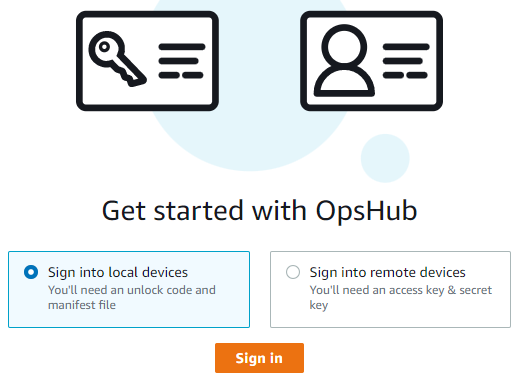
Wählen Sie auf der OpsHub Seite Erste Schritte mit die Option Auf lokalen Geräten anmelden und dann Anmelden aus.
-
Wählen Sie auf der Seite Bei lokalen Geräten anmelden Ihren Snowball Edge-Typ und dann Anmelden aus.
-
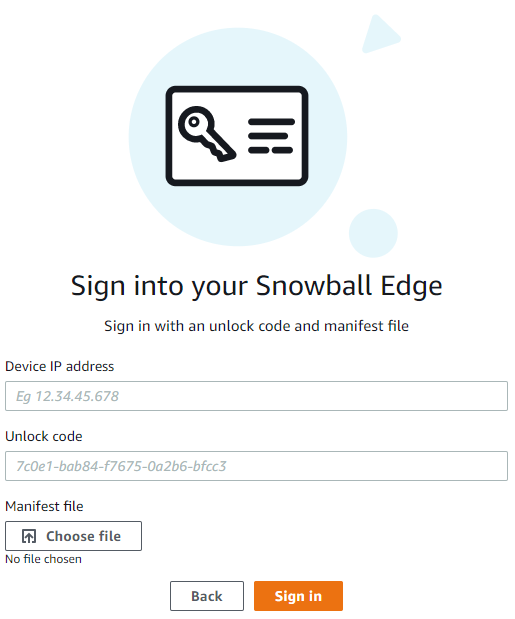
Geben Sie auf der Anmeldeseite die Geräte-IP-Adresse und den Entsperrcode ein. Um das Gerätemanifest auszuwählen, wählen Sie Datei auswählen und dann Anmelden aus.
-
(Optional) Speichern Sie die Anmeldeinformationen Ihres Geräts als Profil. Benennen Sie das Profil und wählen Sie Save profile name (Profilname speichern) aus. Weitere Informationen zu Profilen finden Sie unter Profile verwalten mit AWS OpsHub.
-
Wählen Sie auf der Registerkarte Lokale Geräte ein Gerät aus, um dessen Details zu sehen, z. B. die Netzwerkschnittstellen und AWS Dienste, die auf dem Gerät ausgeführt werden. Auf dieser Registerkarte können Sie auch Details für Cluster einsehen oder Ihre Geräte genauso verwalten, wie Sie es mit dem AWS Command Line Interface(AWS CLI) tun. Weitere Informationen finden Sie unter Verwalten AWS Dienste auf dem Snowball Edge mit AWS OpsHub.
Für Geräte, die bereits AWS Snowball Edge Device Management installiert sind, können Sie Fernverwaltung aktivieren wählen, um die Funktion zu aktivieren. Weitere Informationen finden Sie unter Verwenden AWS Snowball Edge Device Management um Snowball Edge zu verwalten.
Ein Snowball Edge-Gerät aus der Ferne entsperren mit AWS OpsHub
Um einen Snowball Edge zu entsperren, nicht
Um Ihr Gerät aus der Ferne zu verbinden und zu entsperren
-
Öffnen Sie die Klappe an Ihrem Gerät, suchen Sie das Netzkabel und schließen Sie es an eine Stromquelle an.
-
Connect das Gerät über ein Ethernet-Kabel (normalerweise ein RJ45-Kabel) mit Ihrem Netzwerk, öffnen Sie dann die Frontplatte und schalten Sie das Gerät ein.
Anmerkung
Um aus der Ferne entsperrt zu werden, muss Ihr Gerät eine Verbindung herstellen
device-order-region.amazonaws.com -
Öffnen Sie die AWS OpsHub Anwendung. Wenn Sie zum ersten Mal Benutzer sind, werden Sie aufgefordert, eine Sprache auszuwählen. Klicken Sie anschließend auf Weiter.
-
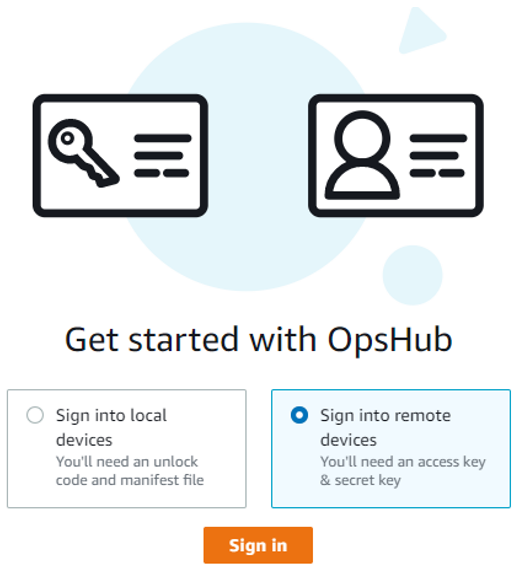
Wählen Sie auf der OpsHub Seite Erste Schritte mit die Option Bei Remote-Geräten anmelden und dann Anmelden aus.
-
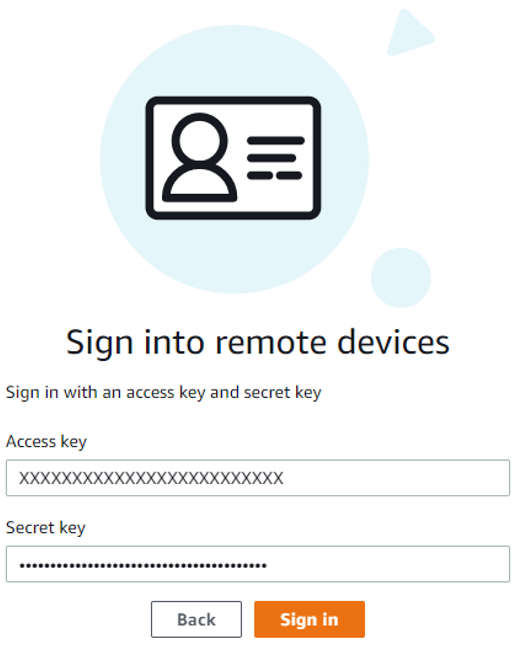
Geben Sie auf der Seite „Bei Remote-Geräten anmelden“ die AWS Identity and Access Management(IAM-) Anmeldeinformationen (Zugriffsschlüssel und geheimer Schlüssel) für das Gerät ein AWS-Konto, das mit Ihrem Gerät verknüpft ist, und wählen Sie dann Anmelden aus.
-
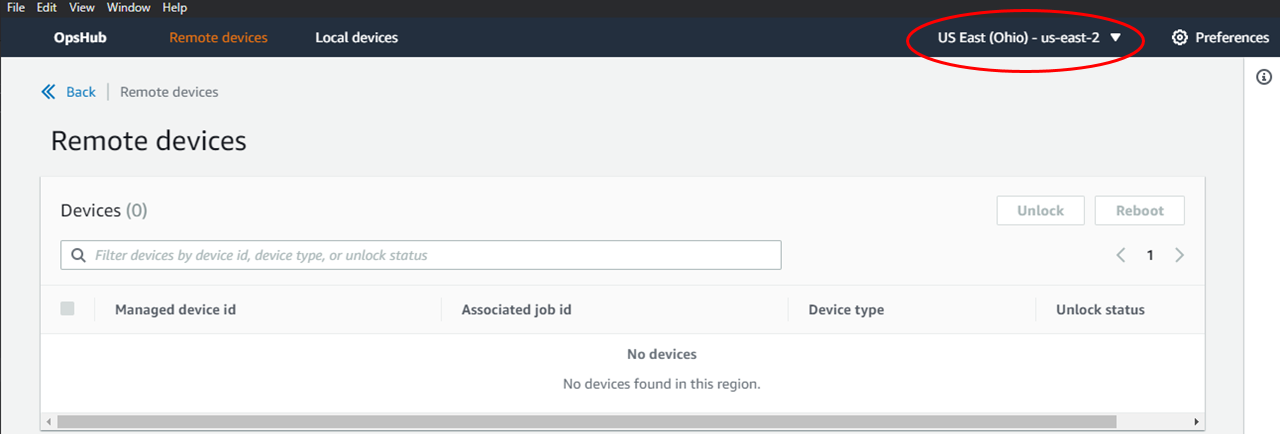
Wählen Sie oben auf der Registerkarte „Remote-Geräte“ die Region des Snow-Geräts aus, das per Fernzugriff entsperrt werden soll.
-
Wählen Sie auf der Registerkarte Remote-Geräte Ihr Gerät aus, um dessen Details wie Status und Netzwerkschnittstellen anzuzeigen. Wählen Sie dann Entsperren, um das Gerät zu entsperren.
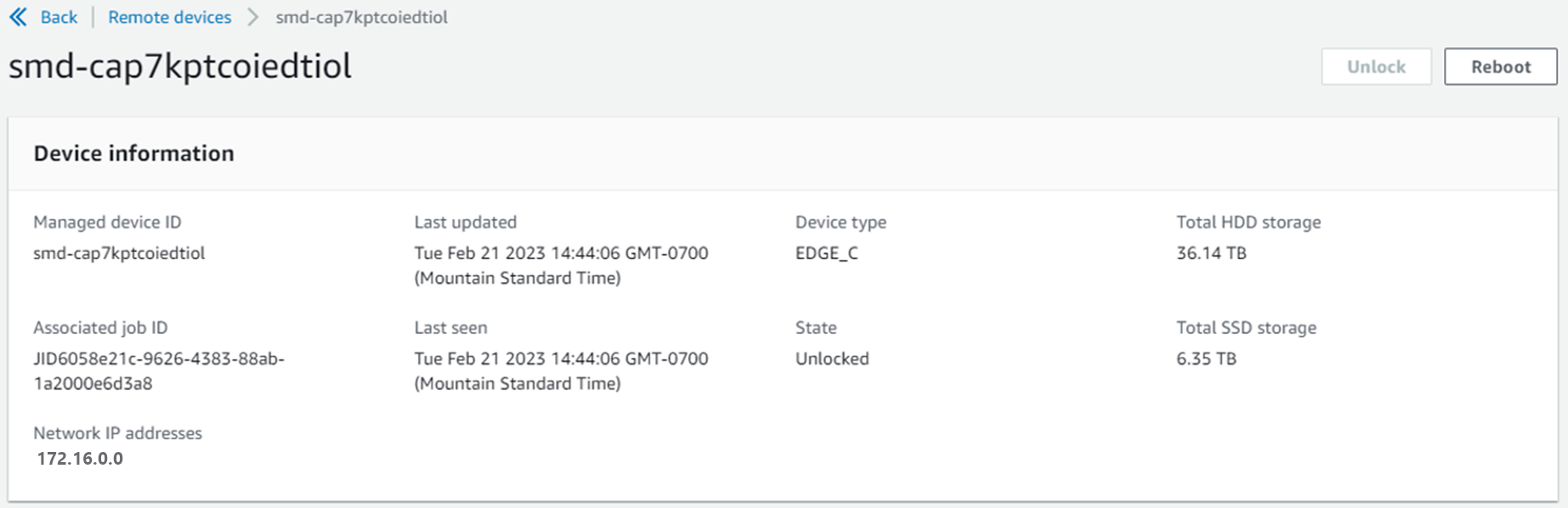
Auf der Detailseite des Remote-Geräts können Sie Ihre Geräte auch neu starten und verwalten, genauso wie Sie es mit dem AWS Command Line Interface(AWS CLI) tun. Um Remote-Geräte in verschiedenen Kategorien anzuzeigen AWS-Regionen, wählen Sie in der Navigationsleiste die aktuelle Region und dann die Region aus, die Sie anzeigen möchten. Weitere Informationen finden Sie unter Verwalten AWS Dienste auf dem Snowball Edge mit AWS OpsHub.
