Die vorliegende Übersetzung wurde maschinell erstellt. Im Falle eines Konflikts oder eines Widerspruchs zwischen dieser übersetzten Fassung und der englischen Fassung (einschließlich infolge von Verzögerungen bei der Übersetzung) ist die englische Fassung maßgeblich.
Verwaltung von Easy DKIM und BYODKIM
Sie können die DKIM-Einstellungen für Ihre Identitäten, die entweder mit Easy DKIM oder BYODKIM authentifiziert wurden, mit der webbasierten Amazon-SES-Konsole oder mit der Amazon-SES-API verwalten. Sie können beide Methoden verwenden, um die DKIM-Datensätze für eine Identität abzurufen oder DKIM-Signierung für eine Identität zu aktivieren oder zu deaktivieren.
Abrufen von DKIM-Datensätzen für eine Identität
Sie können die DKIM-Datensätze für Ihre Domäne oder E-Mail-Adresse jederzeit mit der Amazon-SES-Konsole abrufen.
So rufen Sie die DKIM-Datensätze für eine Identität mit der Konsole ab
Melden Sie sich bei der an AWS-Managementkonsole und öffnen Sie die Amazon SES-Konsole unter. https://console.aws.amazon.com/ses/
-
Klicken Sie im Navigationsbereich unter Configuration (Konfiguration), wählen Sie Verified identities (Verifizierte Identitäten) aus.
-
Wählen Sie in der Liste der Identitäten die Identität aus, für die Sie DKIM-Datensätze abrufen möchten.
-
Auf der Registerkarte Authentication (Authentifizierung) der Seite „Identitätsdetails“, erweitern Sie View DNS records (DNS-Datensätze anzeigen).
-
Kopieren Sie entweder die drei CNAME-Datensätze, wenn Sie Easy DKIM verwendet haben, oder den TXT-Datensatz, wenn Sie BYODKIM verwendet haben, die in diesem Abschnitt angezeigt werden. Alternativ können Sie Download Record Set as CSV (Datensatz als CSV-Datei herunterladen) auswählen, um eine Kopie der Datensätze auf Ihrem Computer zu speichern.
Die folgende Abbildung enthält ein Beispiel für den erweiterten Abschnitt Anzeigen von DNS-Datensätzen, der mit Easy DKIM verbundene CNAME-Datensätze zeigt.
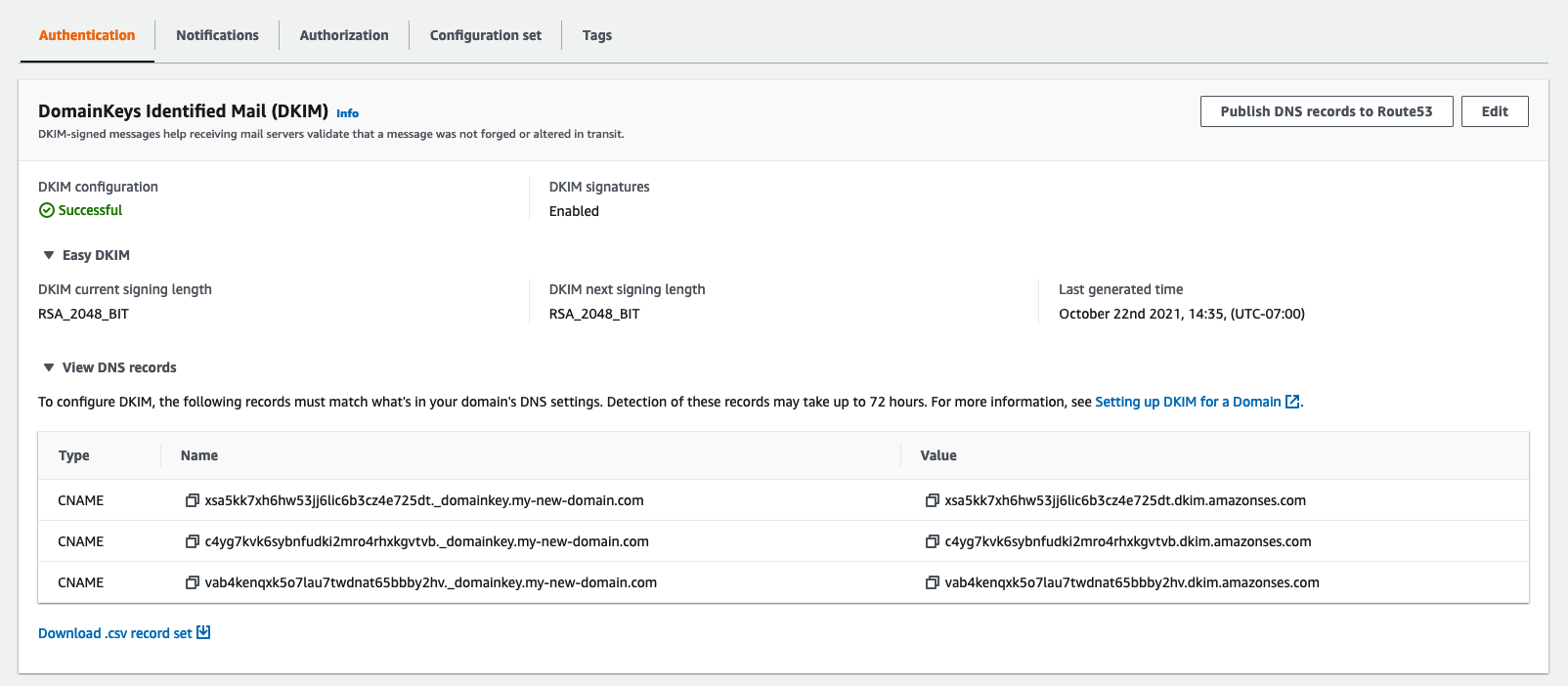
Sie können die DKIM-Datensätze für eine Identität auch mithilfe der Amazon SES-API v2 abrufen. Eine gängige Methode, um mit der API zu interagieren, ist die Nutzung der AWS CLI.
Um die DKIM-Einträge für eine Identität abzurufen, verwenden Sie den AWS CLI
-
Geben Sie in der Befehlszeile folgenden Befehl ein:
aws sesv2 get-email-identity --email-identity "example.com"Ersetzen Sie im vorherigen Beispiel
example.comdurch die Identität, für die Sie DKIM-Einträge abrufen möchten. Sie können entweder eine E-Mail-Adresse oder eine Domäne angeben. -
Die Ausgabe dieses Befehls enthält ein
DkimAttributesObjekt. DasTokensArray stellt die DKIM-Token bereit, und dasSigningHostedZoneFeld gibt die gehostete Zone an, die in den CNAME-Datensatzwerten verwendet werden soll, wie im folgenden Beispiel gezeigt:{ "DkimAttributes": { "SigningEnabled": true, "Status": "SUCCESS", "Tokens": [ "hirjd4exampled5477y22yd23ettobi", "v3rnz522czcl46quexamplek3efo5o6x", "y4examplexbhyhnsjcmtvzotfvqjmdqoj" ], "SigningAttributesOrigin": "AWS_SES", "SigningHostedZone": "dkim.us-west-2.amazonses.com" } }Anmerkung
Die zurückgegebene gehostete Zone
SigningHostedZonevariiert je nach Identität AWS-Region und kann sich je nach Identität unterscheiden. Verwenden Sie immer den für Ihre Identität zurückgegebenenSigningHostedZoneWert, um die CNAME-Einträge zu erstellen, und nicht eine fest codierte gehostete Zone.Sie verwenden die Token zusammen mit dem
SigningHostedZoneWert, um die CNAME-Einträge zu erstellen, die Sie den DNS-Einstellungen für Ihre Domain hinzufügen. Verwenden Sie zum Erstellen der CNAME-Datensätze die folgende Vorlage:token1._domainkey.example.com CNAMEtoken1.SigningHostedZonetoken2._domainkey.example.com CNAMEtoken2.SigningHostedZonetoken3._domainkey.example.com CNAMEtoken3.SigningHostedZoneErsetzen Sie jede Instanz von
token1undtoken3durch das erste, zweite und dritte Token aus demTokensArray.token2Ersetzen Sie jede Instanz vonSigningHostedZonedurch denSigningHostedZoneWert, der für Ihre Identität zurückgegeben wird.Wenn Sie diese Vorlage beispielsweise auf die im vorherigen Beispiel gezeigten Werte anwenden, werden die folgenden Datensätze generiert:
hirjd4exampled5477y22yd23ettobi._domainkey.example.com CNAME hirjd4exampled5477y22yd23ettobi.dkim.us-west-2.amazonses.com
v3rnz522czcl46quexamplek3efo5o6x._domainkey.example.com CNAME v3rnz522czcl46quexamplek3efo5o6x.dkim.us-west-2.amazonses.com
y4examplexbhyhnsjcmtvzotfvqjmdqoj._domainkey.example.com CNAME y4examplexbhyhnsjcmtvzotfvqjmdqoj.dkim.us-west-2.amazonses.com
Anmerkung
SES verwendet verschiedene von DKIM gehostete Zonen, die sich je AWS-Region nach E-Mail-Identität unterscheiden können. Verwenden Sie immer den von der GetEmailIdentity Operation CreateEmailIdentity or zurückgegebenen SigningHostedZone Wert, um Ihre CNAME-Einträge zu erstellen.
Deaktivieren von Easy DKIM für eine Identität
Sie können die DKIM-Authentifizierung für eine Identität mit der Amazon-SES-Konsole schnell deaktivieren.
So deaktivieren Sie DKIM für eine Identität
Melden Sie sich bei der an AWS-Managementkonsole und öffnen Sie die Amazon SES-Konsole unter https://console.aws.amazon.com/ses/
. -
Klicken Sie im Navigationsbereich unter Configuration (Konfiguration), wählen Sie Verified identities (Verifizierte Identitäten) aus.
-
Wählen Sie in der Liste der Identitäten die Identität aus, für die Sie DKIM deaktivieren möchten.
-
Wählen Sie auf der Registerkarte Authentifizierung im Container DomainKeys Identified Mail (DKIM) die Option Bearbeiten aus.
-
Deaktivieren Sie in Advanced DKIM settings (Erweiterte DKIM-Einstellungen) das Kontrollkästchen Enabled (Aktiviert) im Feld DKIM signatures (DKIM-Signaturen).
Sie können DKIM für eine Identität auch mit der Amazon-SES-API deaktivieren. Eine gängige Methode, um mit der API zu interagieren, ist die Nutzung der AWS CLI.
Um DKIM für eine Identität zu deaktivieren, verwenden Sie den AWS CLI
-
Geben Sie in der Befehlszeile folgenden Befehl ein:
aws ses set-identity-dkim-enabled --identityexample.com--no-dkim-enabledErsetzen Sie im vorherigen Beispiel
example.comdurch die Identität, für die Sie DKIM deaktivieren möchten. Sie können entweder eine E-Mail-Adresse oder eine Domäne angeben.
Aktivieren von Easy DKIM für eine Identität
Wenn Sie DKIM für eine Identität zuvor deaktiviert haben, können Sie es über die Amazon-SES-Konsole erneut aktivieren.
So aktivieren Sie DKIM für eine Identität
Melden Sie sich bei der an AWS-Managementkonsole und öffnen Sie die Amazon SES-Konsole unter https://console.aws.amazon.com/ses/
. -
Klicken Sie im Navigationsbereich unter Configuration (Konfiguration), wählen Sie Verified identities (Verifizierte Identitäten) aus.
-
Wählen Sie in der Liste der Identitäten die Identität aus, für die Sie DKIM aktivieren möchten.
-
Wählen Sie auf der Registerkarte Authentifizierung im Container DomainKeys Identified Mail (DKIM) die Option Bearbeiten aus.
-
Prüfen Sie in Advanced DKIM settings (Erweiterte DKIM-Einstellungen) das Kontrollkästchen Enabled (Aktiviert) im Feld DKIM signatures (DKIM-Signaturen).
Sie können DKIM für eine Identität auch mit der Amazon-SES-API aktivieren. Eine gängige Methode, um mit der API zu interagieren, ist die Nutzung der AWS CLI.
Um DKIM für eine Identität zu aktivieren, verwenden Sie das AWS CLI
-
Geben Sie in der Befehlszeile folgenden Befehl ein:
aws ses set-identity-dkim-enabled --identityexample.com--dkim-enabledErsetzen Sie im vorherigen Beispiel
example.comdurch die Identität, für die Sie DKIM aktivieren möchten. Sie können entweder eine E-Mail-Adresse oder eine Domäne angeben.
Überschreiben der geerbten DKIM-Signatur für eine E-Mail-Adressenidentität
In diesem Abschnitt erfahren Sie, wie Sie die geerbten DKIM-Signatureigenschaften der übergeordneten Domäne für eine bestimmte E-Mail-Adressenidentität, die Sie bereits mit Amazon SES überprüft haben, überschreiben (deaktivieren oder aktivieren). Sie können dies nur für E-Mail-Adressenidentitäten tun, die zu Domänen gehören, die Sie bereits besitzen, da DNS-Einstellungen auf Domänenebene konfiguriert sind.
Wichtig
Sie können keine disable/enable DKIM-Signatur für E-Mail-Adressenidentitäten durchführen...
-
auf Domänen, die Sie nicht besitzen, nicht deaktivieren/aktivieren. Sie können beispielsweise die DKIM-Signatur für eine gmail.com- oder hotmail.com-Adresse nicht umschalten,
-
auf Domänen, die Sie besitzen, aber in Amazon SES noch nicht überprüft wurden, nicht deaktivieren/aktivieren
-
auf Domänen, die Sie besitzen, aber die DKIM-Signatur für die Domäne nicht aktiviert haben, nicht deaktivieren/aktivieren.
In diesem Abschnitt werden folgende Themen behandelt:
Verstehen geerbter DKIM-Signatureigenschaften
Es ist wichtig, zuerst zu verstehen, dass eine E-Mail-Adressenidentität ihre DKIM-Signatureigenschaften von ihrer übergeordneten Domäne erbt, wenn diese Domäne mit DKIM konfiguriert wurde, unabhängig davon, ob Easy DKIM oder BYODKIM verwendet wurde. Daher ist das Deaktivieren oder Aktivieren der DKIM-Signatur für die E-Mail-Adressenidentität in Kraft, wodurch die DKIM-Signatureigenschaften der Domäne basierend auf diesen wichtigen Fakten außer Kraft gesetzt werden:
-
Wenn Sie DKIM bereits für die Domäne eingerichtet haben, zu der eine E-Mail-Adresse gehört, müssen Sie die DKIM-Signierung nicht auch für die E-Mail-Adressenidentität aktivieren.
-
Wenn Sie DKIM für eine Domäne einrichten, authentifiziert Amazon SES automatisch jede E-Mail von jeder Adresse in dieser Domäne über die geerbten DKIM-Eigenschaften der übergeordneten Domäne.
-
-
DKIM-Einstellungen für eine bestimmte E-Mail-Adressenidentität überschreiben automatisch die Einstellungen der übergeordneten Domäne oder Unterdomäne (sofern zutreffend), zu der die Adresse gehört.
Da die DKIM-Signatureigenschaften der E-Mail-Adressenidentität von der übergeordneten Domäne geerbt werden, müssen Sie, wenn Sie diese Eigenschaften überschreiben möchten, die hierarchischen Regeln für das Überschreiben beachten, wie in der folgenden Tabelle beschrieben.
| Die übergeordnete Domäne hat die DKIM-Signatur nicht aktiviert | Die übergeordnete Domäne hat die DKIM-Signatur aktiviert |
|---|---|
Sie können die DKIM-Signatur für die E-Mail-Adressenidentität nicht aktivieren. |
Sie können die DKIM-Signatur für die E-Mail-Adressenidentität deaktivieren. |
| Sie können die DKIM-Signatur für die E-Mail-Adressenidentität erneut aktivieren. |
Es wird im Allgemeinen nie empfohlen, Ihre DKIM-Signierung zu deaktivieren, da die Gefahr besteht, dass Ihre Senderreputation beeinträchtigt wird und es das Risiko erhöht, dass Ihre gesendeten E-Mails in Junk- oder Spam-Ordner wandern oder Ihre Domäne manipuliert wird.
Es besteht jedoch die Möglichkeit, die von der Domäne geerbten DKIM-Signatureigenschaften für eine E-Mail-Adressenidentität für einen bestimmten Anwendungsfall oder außerhalb der Geschäftsentscheidung außer Kraft zu setzen, dass Sie möglicherweise die DKIM-Signatur dauerhaft oder vorübergehend deaktivieren oder sie zu einem späteren Zeitpunkt wieder aktivieren müssen.
Überschreiben der DKIM-Signatur für eine E-Mail-Adressenidentität (Konsole)
Das folgende SES-Konsolenverfahren erläutert, wie Sie die geerbten DKIM-Signatureigenschaften der übergeordneten Domäne für eine bestimmte E-Mail-Adressenidentität, die Sie bereits mit Amazon SES überprüft haben, überschreiben (deaktivieren oder aktivieren).
Zur disable/enable DKIM-Signatur für eine E-Mail-Adressidentität mithilfe der Konsole
Melden Sie sich bei der an AWS-Managementkonsole und öffnen Sie die Amazon SES-Konsole unter https://console.aws.amazon.com/ses/
. -
Klicken Sie im Navigationsbereich unter Configuration (Konfiguration), wählen Sie Verified identities (Verifizierte Identitäten) aus.
-
Wählen Sie in der Liste der Identitäten eine Identität aus, in der Identitätstyp E-Mail-Adresse ist und zu einer Ihrer verifizierten Domains gehört.
-
Wählen Sie auf der Registerkarte Authentifizierung im Container DomainKeys Identified Mail (DKIM) die Option Bearbeiten aus.
Anmerkung
Die Registerkarte Authentifizierung ist nur vorhanden, wenn die ausgewählte E-Mail-Adresse-Identität zu einer Domäne gehört, die bereits von SES verifiziert wurde. Wenn Sie Ihre Domain noch nicht verifiziert haben, siehe Erstellen einer Domänenidentität.
-
Deaktivieren Sie unter Erweiterte DKIM-Einstellungen im Feld DKIM-Signaturen das Kontrollkästchen Aktiviert, um die DKIM-Signatur zu deaktivieren, oder wählen Sie sie aus, um die DKIM-Signatur erneut zu aktivieren (falls sie zuvor überschrieben wurde).
-
Wählen Sie Änderungen speichern aus.
Überschreiben der DKIM-Signatur für eine E-Mail-Adressidentität (AWS CLI)
Im folgenden Beispiel werden der Befehl AWS CLI mit einem SES-API-Befehl und Parametern verwendet, die die von der übergeordneten Domain übernommenen DKIM-Signatureigenschaften für eine bestimmte E-Mail-Adressidentität, die Sie bereits mit SES verifiziert haben, außer Kraft setzen (deaktivieren oder aktivieren).
Zur disable/enable DKIM-Signatur für eine E-Mail-Adressidentität mithilfe der AWS CLI
-
Angenommen, Sie besitzen die example.com-Domäne und Sie möchten die DKIM-Signatur für eine der E-Mail-Adressen der Domäne deaktivieren, geben Sie in der Befehlszeile den folgenden Befehl ein:
aws sesv2 put-email-identity-dkim-attributes --email-identitymarketing@example.com--no-signing-enabled-
marketing@example.comErsetzen Sie durch die Identität der E-Mail-Adresse, für die Sie die DKIM-Signatur deaktivieren möchten. -
--no-signing-enabledwird die DKIM-Signatur deaktivieren. Zum erneuten Aktivieren der DKIM-Signatur verwenden Sie--signing-enabled.
-
