Die vorliegende Übersetzung wurde maschinell erstellt. Im Falle eines Konflikts oder eines Widerspruchs zwischen dieser übersetzten Fassung und der englischen Fassung (einschließlich infolge von Verzögerungen bei der Übersetzung) ist die englische Fassung maßgeblich.
Spot-Instances bei Amazon SageMaker HyperPod
Amazon SageMaker HyperPod unterstützt Amazon EC2 Spot-Instances, was erhebliche Kosteneinsparungen für fehlertolerante und statusfreie Workloads ermöglicht. AI/ML Zu den Anwendungsfällen gehören Batch-Inferenz und Trainingsjobs, Hyperparameter-Tuning und experimentelle Workloads. Sie können Spot-Instances auch verwenden, um Ihre Rechenkapazität automatisch zu skalieren, wenn diese kostengünstige Kapazität verfügbar ist, und auf Kapazität zurückskalieren, wenn die hinzugefügte On-Demand Spot-Kapazität wieder in Anspruch genommen wird.
Standardmäßig HyperPod arbeiten Spot-Instances mit HyperPod der kontinuierlichen Bereitstellungsfunktion, die es ermöglicht SageMaker HyperPod , die verbleibende Kapazität automatisch im Hintergrund bereitzustellen, während die Workloads auf verfügbaren Instances sofort beginnen. Wenn bei der Knotenbereitstellung aufgrund von Kapazitätsbeschränkungen oder anderen Problemen Fehler auftreten, SageMaker HyperPod werden die Versuche im Hintergrund automatisch wiederholt, bis die Cluster ihre gewünschte Größe erreicht haben. So bleiben Ihre Autoscaling-Operationen stabil und blockierungsfrei. Sie können Spot-Instances auch mit Autoscaling verwenden. Karpenter-based
Wichtige Funktionen und Konzepte, die es zu berücksichtigen gilt
-
Erzielen Sie Kosteneinsparungen von bis zu 90% im Vergleich zu On-Demand Instances
-
Verwenden Sie Spot-Instances für Jobs, die Unterbrechungen verkraften können und bei denen die Start- und Abschlusszeiten von Jobs flexibel sind
-
Wenn Sie Karpenter für die automatische Skalierung verwenden, können Sie so konfigurieren, dass automatisch HyperPod darauf zurückgegriffen wird, On-Demand wenn die Spot-Kapazität unterbrochen wird oder nicht verfügbar ist
-
Greifen Sie auf eine Vielzahl von CPU-, GPU- und Beschleuniger-Instance-Typen zu, die unterstützt werden von HyperPod
-
Die Verfügbarkeit der Kapazität hängt vom Angebot von EC2 ab und variiert je nach Region und Instance-Typ
-
Mithilfe verschiedener Tools wie dem von EC2 bereitgestellten
Spot Instance Advisor können Sie verschiedene Aktionen ausführen, z. B. die Wahrscheinlichkeit ermitteln, dass die gewünschten Instances abgerufen werden oder dass sie unterbrochen werden
Erste Schritte
Voraussetzungen
Stellen Sie vor Beginn sicher, dass Sie über Folgendes verfügen:
AWS CLI installiert und konfiguriert
Richten Sie Ihre AWS Anmeldedaten und Ihre Region ein:
aws configure
Eine detaillierte Anleitung finden Sie in der Dokumentation zu den AWS Anmeldedaten.
IAM-Rolle für die Ausführung SageMaker HyperPod
Um den Cluster zu aktualisieren, müssen Sie zunächst AWS Identity and Access Management
Einrichtung von VPC- und EKS-Clustern
2.1 Erstellen Sie einen VPC- und EKS-Cluster
Folgen Sie der HyperPod EKS-Installationsanleitung, um:
-
Erstellen Sie eine VPC mit Subnetzen in mehreren Availability Zones
-
Erstellen Sie einen EKS-Cluster
-
Installieren Sie die erforderlichen Abhängigkeiten mithilfe von Helm-Diagrammen
2.2 Umgebungsvariablen festlegen
export EKS_CLUSTER_ARN="arn:aws:eks:REGION:ACCOUNT_ID:cluster/CLUSTER_NAME"
export EXECUTION_ROLE="arn:aws:iam::ACCOUNT_ID:role/SageMakerExecutionRole"
export BUCKET_NAME="your-s3-bucket-name"
export SECURITY_GROUP="sg-xxxxx"
export SUBNET="subnet-xxxxx"
export SUBNET1="subnet-xxxxx"
export SUBNET2="subnet-xxxxx"
export SUBNET3="subnet-xxxxx"
Dienstkontingente für die Spot-Instances
Stellen Sie sicher, dass Sie über die erforderlichen Kontingente für die Instances verfügen, die Sie im SageMaker HyperPod Cluster erstellen werden. Um Ihre Kontingente zu überprüfen, wählen Sie in der Service-Kontingente-Konsole im Navigationsbereich AWS Services aus und wählen Sie dann SageMaker. Der folgende Screenshot zeigt beispielsweise das verfügbare Kontingent für c5-Instances.

Überprüfen Sie die Verfügbarkeit vor Ort
Bevor Sie Spot-Instanzgruppen erstellen, überprüfen Sie die Verfügbarkeit in verschiedenen Availability Zones:
aws ec2 get-spot-placement-scores \
  --region us-west-2 \
  --instance-types c5.2xlarge \
  --target-capacity 10 \
  --single-availability-zone \
  --region-names us-west-2
Tipp: Wählen Sie Availability Zones mit höheren Platzierungswerten aus, um eine bessere Verfügbarkeit zu erzielen. Sie können die Verfügbarkeit auch bei den Preisen von Spot Instance Advisor und EC2 Spot überprüfen. Wählen Sie die erforderliche Availability Zone mit einer besseren Verfügbarkeitsbewertung aus und konfigurieren Sie die Instance-Gruppe mit dem zugehörigen Subnetz, um die Instance in dieser AZ zu starten.
Eine Instanzgruppe erstellen (kein Autoscaling)
CreateCluster (Spot)
aws sagemaker create-cluster \
    --cluster-name clusterNameHere \
    --orchestrator 'Eks={ClusterArn='$EKS_CLUSTER_ARN'}' \
    --node-provisioning-mode "Continuous" \
    --cluster-role 'arn:aws:iam::YOUR-ACCOUNT-ID:role/SageMakerHyperPodRole' \
    --instance-groups '[{
        "InstanceGroupName": "auto-spot-c5-2x-az1",
        "InstanceType": "ml.c5.2xlarge",
        "InstanceCount": 2,
        "CapacityRequirements: { "Spot": {} }
        "LifeCycleConfig": {
        "SourceS3Uri": "s3://'$BUCKET_NAME'",
        "OnCreate": "on_create_noop.sh"
        },
        "ExecutionRole": "'$EXECUTION_ROLE'",
        "ThreadsPerCore": 1,
        "OverrideVpcConfig": {
            "SecurityGroupIds": ["'$SECURITY_GROUP'"],
            "Subnets": ["'$SUBNET1'"]
         }
    }]'
    --vpc-config '{
        "SecurityGroupIds": ["'$SECURITY_GROUP'"],
        "Subnets": ["'$SUBNET'"]
    }'
Cluster aktualisieren (Spot + On-Demand)
aws sagemaker update-cluster \
   --cluster-name "my-cluster" \
   --instance-groups '[{
        "InstanceGroupName": "auto-spot-c5-x-az3",
        "InstanceType": "ml.c5.xlarge",
        "InstanceCount": 2,
        "CapacityRequirements: { "Spot": {} },
        "LifeCycleConfig": {
            "SourceS3Uri": "s3://'$BUCKET_NAME'",
            "OnCreate": "on_create_noop.sh"
        },
        "ExecutionRole": "'$EXECUTION_ROLE'",
        "ThreadsPerCore": 1,
        "OverrideVpcConfig": {
            "SecurityGroupIds": ["'$SECURITY_GROUP'"],
            "Subnets": ["'$SUBNET3'"]
        }
    },
    {
        "InstanceGroupName": "auto-spot-c5-2x-az2",
        "InstanceType": "ml.c5.2xlarge",
        "InstanceCount": 2,
        "CapacityRequirements: { "Spot": {} }
        "LifeCycleConfig": {
        "SourceS3Uri": "s3://'$BUCKET_NAME'",
        "OnCreate": "on_create_noop.sh"
        },
        "ExecutionRole": "'$EXECUTION_ROLE'",
        "ThreadsPerCore": 1,
        "OverrideVpcConfig": {
            "SecurityGroupIds": ["'$SECURITY_GROUP'"],
            "Subnets": ["'$SUBNET2'"]
         }
    },
    {
        "InstanceGroupName": "auto-ondemand-c5-2x-az1",
        "InstanceType": "ml.c5.2xlarge",
        "InstanceCount": 2,
        "LifeCycleConfig": {
        "SourceS3Uri": "s3://'$BUCKET_NAME'",
        "OnCreate": "on_create_noop.sh"
        },
        "ExecutionRole": "'$EXECUTION_ROLE'",
        "ThreadsPerCore": 1,
        "OverrideVpcConfig": {
            "SecurityGroupIds": ["'$SECURITY_GROUP'"],
            "Subnets": ["'$SUBNET1'"]
         }
    }]'
CapacityRequirementskann nicht geändert werden, sobald eine Instanzgruppe erstellt wurde.
Beschreiben Sie den Cluster
aws sagemaker describe-cluster --cluster-name $HP_CLUSTER_NAME --region us-west-2
## Sample Response
{
    "ClusterName": "my-cluster",
    "InstanceGroups": [
        {
            "InstanceGroupName": "ml.c5.2xlarge",
            "InstanceType": "ml.c5.xlarge",
            "InstanceCount": 5,
            "CurrentCount": 3,
            "CapacityRequirements: { "Spot": {} },
            "ExecutionRole": "arn:aws:iam::account:role/SageMakerExecutionRole",
            "InstanceStorageConfigs": [...],
            "OverrideVpcConfig": {...}
        }
        // Other IGs
    ]
}
DescribeClusterNode
aws sagemaker describe-cluster-node --cluster-name $HP_CLUSTER_NAME --region us-west-2
## Sample Response
{
  "NodeDetails": {
    "InstanceId": "i-1234567890abcdef1",
    "InstanceGroupName": "ml.c5.2xlarge",
    "CapacityType": "Spot",
    "InstanceStatus": {...}
  }
}
Konsole verwenden
Erstellen und konfigurieren Sie einen SageMaker HyperPod Cluster
Starten und konfigurieren Sie zunächst Ihren SageMaker HyperPod EKS-Cluster und stellen Sie sicher, dass der kontinuierliche Bereitstellungsmodus bei der Clustererstellung aktiviert ist. Führen Sie folgende Schritte aus:
-
Wählen Sie auf der SageMaker AI-Konsole im Navigationsbereich HyperPod Cluster aus.
-
Wählen Sie Create HyperPod cluster and Orchestrated on Amazon EKS aus.
-
Wählen Sie für Einrichtungsoptionen die Option Benutzerdefiniertes Setup aus.
-
Geben Sie unter Name einen Namen ein.
-
Wählen Sie für Instanzwiederherstellung die Option Automatisch aus.
-
Wählen Sie für den Instanz-Bereitstellungsmodus die Option Kontinuierliche Bereitstellung verwenden aus.
-
CapacityType : Wählen Sie Spot
-
Wählen Sie Absenden aus.
Screenshot der Konsole:
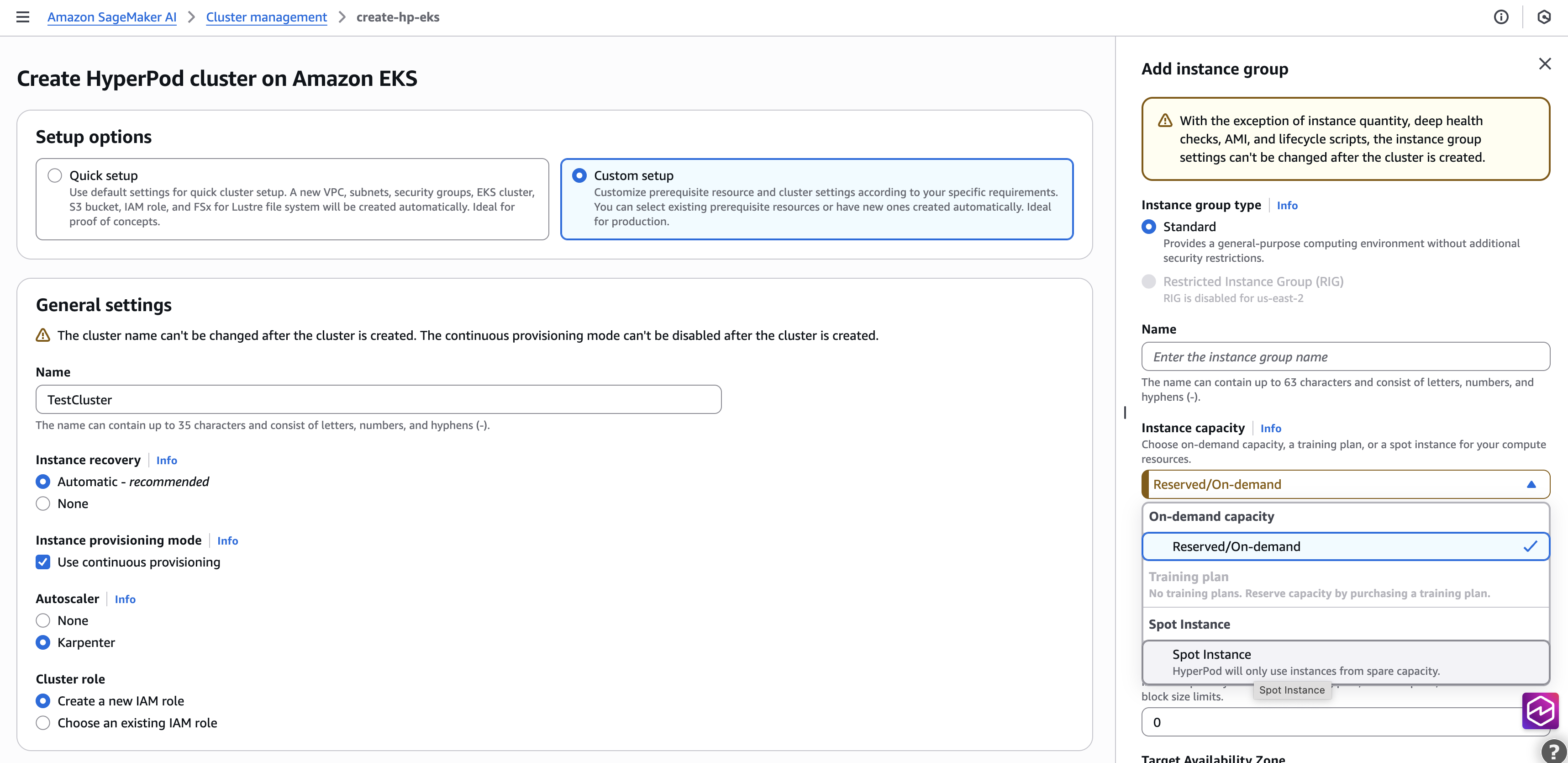
Dieses Setup erstellt die erforderliche Konfiguration wie Virtual Private Cloud (VPC), Subnetze, Sicherheitsgruppen und EKS-Cluster und installiert Operatoren im Cluster. Sie können auch vorhandene Ressourcen wie einen EKS-Cluster bereitstellen, wenn Sie einen vorhandenen Cluster verwenden möchten, anstatt einen neuen zu erstellen. Dieses Setup dauert etwa 20 Minuten.
Hinzufügen einer neuen Spot-Instance-Gruppe zu demselben Cluster
Um Ihrem bestehenden HyperPod EKS-Cluster eine Spot-IG hinzuzufügen. Führen Sie folgende Schritte aus:
-
Wählen Sie auf der SageMaker AI-Konsole im Navigationsbereich HyperPod Cluster aus.
-
Wählen Sie einen vorhandenen HyperPod Cluster mit Amazon EKS Orchestration aus (stellen Sie sicher, dass die kontinuierliche Bereitstellung aktiviert ist).
-
Klicken Sie auf Bearbeiten.
-
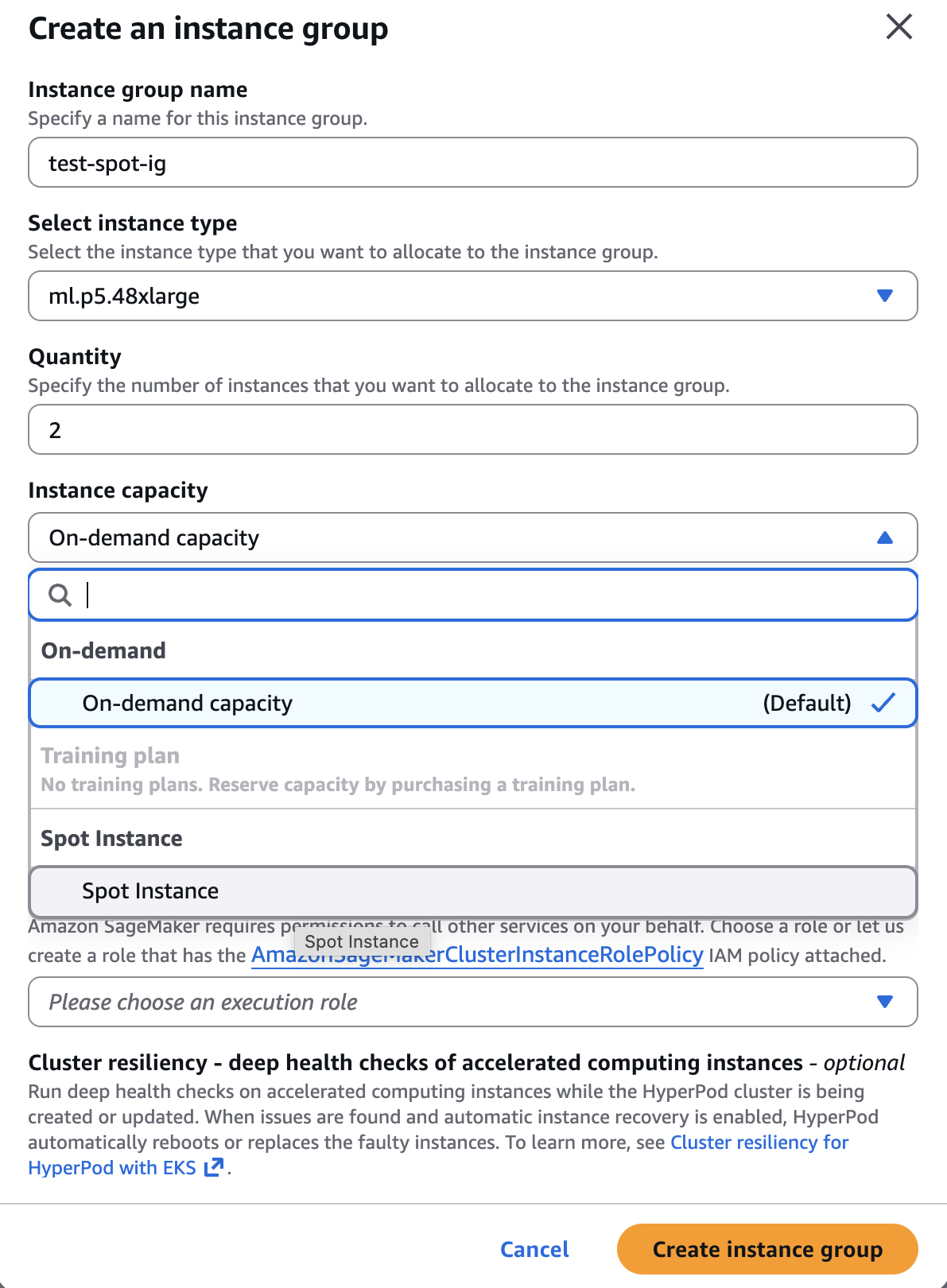
Klicken Sie auf der Seite „Cluster bearbeiten“ auf Instanzgruppe erstellen.
-
Wählen Sie in der Instanzgruppenkonfiguration den Kapazitätstyp Spot-Instance aus.
-
Klicken Sie auf Instanzgruppe erstellen.
-
Klicken Sie auf Submit.
Screenshot der Konsole:
Verwenden CloudFormation
Resources:
  TestCluster:
    Type: AWS::SageMaker::Cluster
    Properties:
      ClusterName: "SampleCluster"
      InstanceGroups:
        - InstanceGroupName: group1
          InstanceType: ml.c5.2xlarge
          InstanceCount: 1
          LifeCycleConfig:
            SourceS3Uri: "s3://'$BUCKET_NAME'"
            OnCreate: "on_create_noop.sh"
          ExecutionRole: "'$EXECUTION_ROLE'",
          ThreadsPerCore: 1
          CapacityRequirements:
            Spot: {}
      VpcConfig:
        Subnets:
          - "'$SUBNET1'"
        SecurityGroupIds:
          - "'$SECURITY_GROUP'"
      Orchestrator:
        Eks:
          ClusterArn:
            '$EKS_CLUSTER_ARN'
      NodeProvisioningMode: "Continuous"
      NodeRecovery: "Automatic"
Einzelheiten finden https://docs.aws.amazon.com/sagemaker/latest/dg/smcluster-getting-started-eks-console-create-cluster-cfn.html Sie unter.
Autoscaling auf Basis von Karpenter
Cluster-Rolle erstellen
Schritt 1: Navigieren Sie zur IAM-Konsole
-
Gehen Sie zum AWS-Managementkonsole → IAM-Dienst
-
Klicken Sie in der linken Seitenleiste auf Rollen
-
Klicken Sie auf Rolle erstellen
Schritt 2: Richten Sie eine Vertrauensrichtlinie ein
-
Wählen Sie Benutzerdefinierte Vertrauensrichtlinie (anstelle von AWS Service)
-
Ersetzen Sie das Standard-JSON durch diese Vertrauensrichtlinie:
{
    "Version": "2012-10-17",
    "Statement": [
        {
            "Effect": "Allow",
            "Principal": {
                "Service": [
                    "hyperpod.sagemaker.amazonaws.com"
                ]
            },
            "Action": "sts:AssumeRole"
        }
    ]
}
klicken Sie auf Weiter
Schritt 3: Erstellen Sie eine benutzerdefinierte Berechtigungsrichtlinie
Da es sich um spezifische SageMaker Berechtigungen handelt, müssen Sie eine benutzerdefinierte Richtlinie erstellen:
-
Klicken Sie auf Richtlinie erstellen (öffnet eine neue Registerkarte)
-
Klicken Sie auf den JSON-Tab
-
Geben Sie diese Richtlinie ein:
{ "Version": "2012-10-17", "Statement": [ { "Effect": "Allow", "Action": [ "sagemaker:BatchAddClusterNodes", "sagemaker:BatchDeleteClusterNodes" ], "Resource": "*" } ] } -
Klicken Sie auf Weiter
-
Gib ihm einen Namen wie
SageMakerHyperPodRolePolicy -
Klicken Sie auf Richtlinie erstellen
Schritt 4: Hängen Sie die Richtlinie an die Rolle an
-
Kehren Sie zur Registerkarte „Rollenerstellung“ zurück
-
Aktualisieren Sie die Richtlinienliste
-
Suchen Sie nach Ihrer neu erstellten Richtlinie und wählen Sie sie aus
-
Klicken Sie auf Weiter
Schritt 5: Rolle benennen und erstellen
-
Geben Sie einen Rollennamen ein (z. B.
SageMakerHyperPodRole) -
Fügen Sie bei Bedarf eine Beschreibung hinzu
-
Überprüfen Sie die Vertrauensrichtlinie und die Berechtigungen
-
Klicken Sie auf Rolle erstellen
Verifizierung
Nach der Erstellung können Sie dies wie folgt überprüfen:
-
Wenn Sie auf der Registerkarte Vertrauensbeziehungen nachsehen, wird der Hyperpod-Dienst angezeigt
-
Wenn Sie auf der Registerkarte „Berechtigungen“ klicken, wird Ihre benutzerdefinierte Richtlinie angezeigt
-
Die Rolle ARN wird zur Verwendung mit verfügbar sein HyperPod
Das ARN-Format der Rolle wird wie folgt aussehen:
arn:aws:iam::YOUR-ACCOUNT-ID:role/SageMakerHyperPodRole
Cluster erstellen mit AutoScaling:
Für eine bessere Verfügbarkeit erstellen Sie IGs in mehreren AZs, indem Sie Subnetze konfigurieren. Sie können auch OnDemand-IGs als Fallback einbeziehen.
aws sagemaker create-cluster \
    --cluster-name clusterNameHere \
    --orchestrator 'Eks={ClusterArn='$EKS_CLUSTER_ARN'}' \
    --node-provisioning-mode "Continuous" \
    --cluster-role 'arn:aws:iam::YOUR-ACCOUNT-ID:role/SageMakerHyperPodRole' \
    --instance-groups '[{
        "InstanceGroupName": "auto-spot-c5-2x-az1",
        "InstanceType": "ml.c5.2xlarge",
        "InstanceCount": 0, // For Auto scaling keep instance count as 0
        "CapacityRequirements: { "Spot": {} }
        "LifeCycleConfig": {
        "SourceS3Uri": "s3://'$BUCKET_NAME'",
        "OnCreate": "on_create_noop.sh"
        },
        "ExecutionRole": "'$EXECUTION_ROLE'",
        "ThreadsPerCore": 1,
        "OverrideVpcConfig": {
            "SecurityGroupIds": ["'$SECURITY_GROUP'"],
            "Subnets": ["'$SUBNET1'"]
         }
    }]'
--vpc-config '{
    "SecurityGroupIds": ["'$SECURITY_GROUP'"],
    "Subnets": ["'$SUBNET'"]
}'
--auto-scaling ' {
    "Mode": "Enable",
    "AutoScalerType": "Karpenter"
}'
Cluster aktualisieren (Spot +) On-Demand
aws sagemaker update-cluster \
   --cluster-name "my-cluster" \
   --instance-groups '[{
        "InstanceGroupName": "auto-spot-c5-x-az3",
        "InstanceType": "ml.c5.xlarge",
        "InstanceCount": 2,
        "CapacityRequirements: { "Spot": {} },
        "LifeCycleConfig": {
            "SourceS3Uri": "s3://'$BUCKET_NAME'",
            "OnCreate": "on_create_noop.sh"
        },
        "ExecutionRole": "'$EXECUTION_ROLE'",
        "ThreadsPerCore": 1,
        "OverrideVpcConfig": {
            "SecurityGroupIds": ["'$SECURITY_GROUP'"],
            "Subnets": ["'$SUBNET3'"]
        }
    },
    {
        "InstanceGroupName": "auto-spot-c5-2x-az2",
        "InstanceType": "ml.c5.2xlarge",
        "InstanceCount": 2,
        "CapacityRequirements: { "Spot": {} }
        "LifeCycleConfig": {
        "SourceS3Uri": "s3://'$BUCKET_NAME'",
        "OnCreate": "on_create_noop.sh"
        },
        "ExecutionRole": "'$EXECUTION_ROLE'",
        "ThreadsPerCore": 1,
        "OverrideVpcConfig": {
            "SecurityGroupIds": ["'$SECURITY_GROUP'"],
            "Subnets": ["'$SUBNET2'"]
         }
    },
    {
        "InstanceGroupName": "auto-ondemand-c5-2x-az1",
        "InstanceType": "ml.c5.2xlarge",
        "InstanceCount": 2,
        "LifeCycleConfig": {
        "SourceS3Uri": "s3://'$BUCKET_NAME'",
        "OnCreate": "on_create_noop.sh"
        },
        "ExecutionRole": "'$EXECUTION_ROLE'",
        "ThreadsPerCore": 1,
        "OverrideVpcConfig": {
            "SecurityGroupIds": ["'$SECURITY_GROUP'"],
            "Subnets": ["'$SUBNET1'"]
         }
    }]'
Erstellen HyperpodNodeClass
HyperpodNodeClassist eine benutzerdefinierte Ressource, die vorab erstellten Instanzgruppen zugeordnet wird und Einschränkungen definiert SageMaker HyperPod, anhand derer festgelegt wird, welche Instanztypen und Availability Zones für die Auto-Scaling-Entscheidungen von Karpenter unterstützt werden. Geben Sie zur Verwendung HyperpodNodeClass einfach die Namen des SageMaker HyperPod Clusters an, den InstanceGroups Sie als Quelle für die AWS Rechenressourcen verwenden möchten, die Sie zum Hochskalieren Ihrer Pods in Ihrem verwenden möchten. NodePools Der HyperpodNodeClass Name, den Sie hier verwenden, wird auf den Namen NodePool im nächsten Abschnitt übertragen, in dem Sie darauf verweisen. Dies gibt an NodePool , von HyperpodNodeClass wem Ressourcen abgerufen werden sollen. Gehen Sie wie folgt vorHyperpodNodeClass, um eine zu erstellen:
-
Erstellen Sie eine YAML-Datei (z. B. nodeclass.yaml), die dem folgenden Code ähnelt. Fügen Sie
InstanceGroupNamen hinzu, die Sie zum Zeitpunkt der Clustererstellung verwendet haben. SageMaker HyperPod Sie können einem vorhandenen SageMaker HyperPod EKS-Cluster auch neue Instanzgruppen hinzufügen. -
Verweisen Sie in Ihrer NodePool Konfiguration auf den
HyperPodNodeClassNamen.
Das Folgende ist ein BeispielHyperpodNodeClass:
apiVersion: karpenter.sagemaker.amazonaws.com/v1
kind: HyperpodNodeClass
metadata:
  name: multiazg6
spec:
  instanceGroups:
    # name of InstanceGroup in HyperPod cluster. InstanceGroup needs to pre-created
    # before this step can be completed.
    # MaxItems: 10
    - auto-spot-c5-2x-az1
    - auto-spot-c5-2x-az2
    - auto-spot-c5-x-az3
    - auto-ondemand-c5-2x-az1
Karpenter priorisiert Spot-Instanzgruppen gegenüber On-Demand Instances und verwendet sie On-Demand als Fallback, wenn dies in der Konfiguration angegeben ist. Die Instance-Auswahl ist nach EC2-Spot Placement Scores sortiert, die der Verfügbarkeitszone jedes Subnetzes zugeordnet sind.
Wenden Sie die Konfiguration auf Ihren EKS-Cluster an, indem Sie: kubectl
kubectl apply -f nodeclass.yaml
Der HyperPod Cluster muss AutoScaling aktiviert sein und der AutoScaling Status muss auf geändert werden, InService bevor der angewendet werden HyperpodNodeClass kann. Außerdem werden die Kapazitäten der Instanzgruppen als Spot oder angezeigt OnDemand. Weitere Informationen und wichtige Überlegungen finden Sie unter Autoscaling auf SageMaker HyperPod EKS.
Zum Beispiel
apiVersion: karpenter.sagemaker.amazonaws.com/v1
kind: HyperpodNodeClass
metadata:
  creationTimestamp: "2025-11-30T03:25:04Z"
  name: multiazc6
  uid: ef5609be-15dd-4700-89ea-a3370e023690
spec:
  instanceGroups:
  -spot1
status:
  conditions:
  // true when all IGs in the spec are present in SageMaker cluster, false otherwise
  - lastTransitionTime: "2025-11-20T03:25:04Z"
    message: ""
    observedGeneration: 3
    reason: InstanceGroupReady
    status: "True"
    type: InstanceGroupReady
  // true if subnets of IGs are discoverable, false otherwise
  - lastTransitionTime: "2025-11-20T03:25:04Z"
    message: ""
    observedGeneration: 3
    reason: SubnetsReady
    status: "True"
    type: SubnetsReady
  // true when all dependent resources are Ready [InstanceGroup, Subnets]
  - lastTransitionTime: "2025-11-30T05:47:55Z"
    message: ""
    observedGeneration: 3
    reason: Ready
    status: "True"
    type: Ready
  instanceGroups:
  - instanceTypes:
    - ml.c5.2xlarge
    name:auto-spot-c5-2x-az2
    subnets:
    - id: subnet-03ecc649db2ff20d2
      zone: us-west-2a
      zoneId: usw2-az2
  - capacities: {"Spot": {}}
Erstellen NodePool
Der NodePool legt Beschränkungen für die Knoten fest, die von Karpenter erstellt werden können, und für die Pods, die auf diesen Knoten ausgeführt werden können. NodePool Sie können so eingestellt werden, dass sie verschiedene Aktionen ausführen, wie zum Beispiel:
-
Definieren Sie Labels und Taints, um die Anzahl der Pods zu begrenzen, die auf den von Karpenter erstellten Knoten ausgeführt werden können
-
Beschränken Sie die Knotenerstellung auf bestimmte Zonen, Instanztypen und Computerarchitekturen usw
Weitere Informationen dazu finden NodePool Sie unter. NodePools
Gehen Sie wie folgt vor, um eine NodePool zu erstellen:
Erstellen Sie eine YAML-Datei nodepool.yaml mit dem Namen Ihrer gewünschten NodePool Konfiguration. Der folgende Code ist eine Beispielkonfiguration zum Erstellen eines NodePool Beispiels. Wir geben an NodePool , dass unser ml.g6.xlarge SageMaker Instance-Typ enthalten ist, und wir geben ihn zusätzlich für eine Zone an. Weitere Anpassungen finden Sie unter. NodePools
apiVersion: karpenter.sh/v1
kind: NodePool
metadata:
 name: gpunodepool
spec:
 template:
   spec:
     nodeClassRef:
      group: karpenter.sagemaker.amazonaws.com
      kind: HyperpodNodeClass
      name: multiazg6
     expireAfter: Never
     requirements:
        - key: node.kubernetes.io/instance-type
          operator: Exists
        - key: "node.kubernetes.io/instance-type" // Optional otherwise Karpenter will decide based on Job config resource requirements
          operator: In
          values: ["ml.c5.2xlarge"]
        - key: "topology.kubernetes.io/zone"
          operator: In
          values: ["us-west-2a"]
Tipp: Bei einer EC2-Spot-Unterbrechung verschmutzt Hyperpod den Knoten, um die Pod-Entfernung auszulösen. Der Konsolidierungsprozess von Karpenter berücksichtigt die Budgets für Pod-Unterbrechungen und führt die normale Kubernetes-Räumung durch. Wenn Sie ConsolidateAfter: 0 setzen, kann die Konsolidierung jedoch sofort erfolgen, sodass nur sehr wenig Zeit für eine ordnungsgemäße Pod-Entfernung zur Verfügung steht. Stellen Sie den Wert für bis zu 2 Minuten auf einen Wert ungleich Null ein, um eine ordentliche Pod-Räumung zu ermöglichen, falls ein Checkpoint erforderlich ist.
Wenden Sie das auf Ihren Cluster an: NodePool
kubectl apply -f nodepool.yaml
Überwachen Sie den NodePool Status, um sicherzustellen, dass die Bedingung Bereit im Status auf True gesetzt ist:
kubectl get nodepool gpunodepool -oyaml
Dieses Beispiel zeigt, wie a verwendet werden NodePool kann, um die Hardware (Instance-Typ) und die Platzierung (Availability Zone) für Pods anzugeben.
Starten Sie einen einfachen Workload
Der folgende Workload führt eine Kubernetes-Bereitstellung aus, bei der die bereitgestellten Pods 1 CPU und 256 MB Speicher pro Replikat pro Pod anfordern. Die Pods wurden noch nicht hochgefahren.
kubectl apply -f https://raw.githubusercontent.com/aws/karpenter-provider-aws/refs/heads/main/examples/workloads/inflate.yaml
Wenn wir dies anwenden, können wir eine Bereitstellung und einen Start eines einzelnen Knotens in unserem Cluster sehen, wie im folgenden Screenshot gezeigt.
Verwenden Sie den folgenden Befehl, um diese Komponente zu skalieren:
kubectl scale deployment inflate --replicas 10
Weitere Details finden Sie unter https://docs.aws.amazon.com/sagemaker/latest/dg/sagemaker-hyperpod-eks-autoscaling.html.
Verwaltung der Knotenunterbrechung
Spot-Instances können jederzeit zurückgefordert werden. EC2 gibt in den meisten Fällen eine zweiminütige Unterbrechungsbenachrichtigung aus, die jedoch nicht garantiert werden kann. In einigen Situationen kann EC2 Spot-Instances sofort und ohne Vorwarnung beenden. HyperPod behandelt automatisch beide Szenarien:
-
Mit einer Frist von 2 Minuten: Versucht automatisch erneut, den Pod ordnungsgemäß zu entfernen und die Kapazität zu wechseln, sobald Spot-Kapazität verfügbar wird.
-
Ohne Vorankündigung (sofortige Kündigung): Versucht automatisch erneut, den Knoten auszutauschen (sobald Spot-Kapazität verfügbar wird), ohne dass die Spot-Kapazität ordnungsgemäß gelöscht wird
Funktionsweise
Wenn EC2 eine Benachrichtigung über eine Spot-Unterbrechung sendet, erfolgt automatisch Folgendes: HyperPod
-
Erkennt das Unterbrechungssignal
-
Verunreinigt den Knoten: Verhindert, dass neue Pods auf der unterbrochenen Instance geplant werden
-
Räumt Pods ordnungsgemäß aus: Gibt laufenden Pods Zeit, ihre Arbeit abzuschließen oder zu überprüfen (unter Berücksichtigung von Kubernetes)
terminationGracePeriodSeconds -
Ersetzt Kapazität: Versucht automatisch, die Ersatzinstanzen bereitzustellen (Spot oder je nach Verfügbarkeit). On-Demand
Der Kapazitätsersatz funktioniert, indem automatisch Ersatz-Instances bereitgestellt werden. Wenn die Kapazität nicht sofort verfügbar ist, setzt das System die Überprüfung fort, bis Ressourcen verfügbar sind. Bei Instanzgruppen, die nicht automatisch skaliert werden, wird HyperPod versucht, innerhalb derselben Instanzgruppe hochzuskalieren, bis die erforderliche Kapazität verfügbar ist. Für Karpenter-based Instanzgruppen implementiert Karpenter einen Fallback-Mechanismus für andere Instanzgruppen, die in der Node-Klasse konfiguriert sind, wenn die primäre Gruppe den Bedarf nicht decken kann. Darüber hinaus können Sie es On-Demand als Fallback-Option konfigurieren, sodass Karpenter automatisch zu On-Demand Instances wechseln kann, wenn Spot-Instanzgruppen nicht erfolgreich hochskaliert werden können.
-
Neuplant Workloads: Kubernetes plant automatisch neu, entfernte Pods auf intakten Knoten
Finden Sie Ihren Verbrauch und Ihre Rechnung
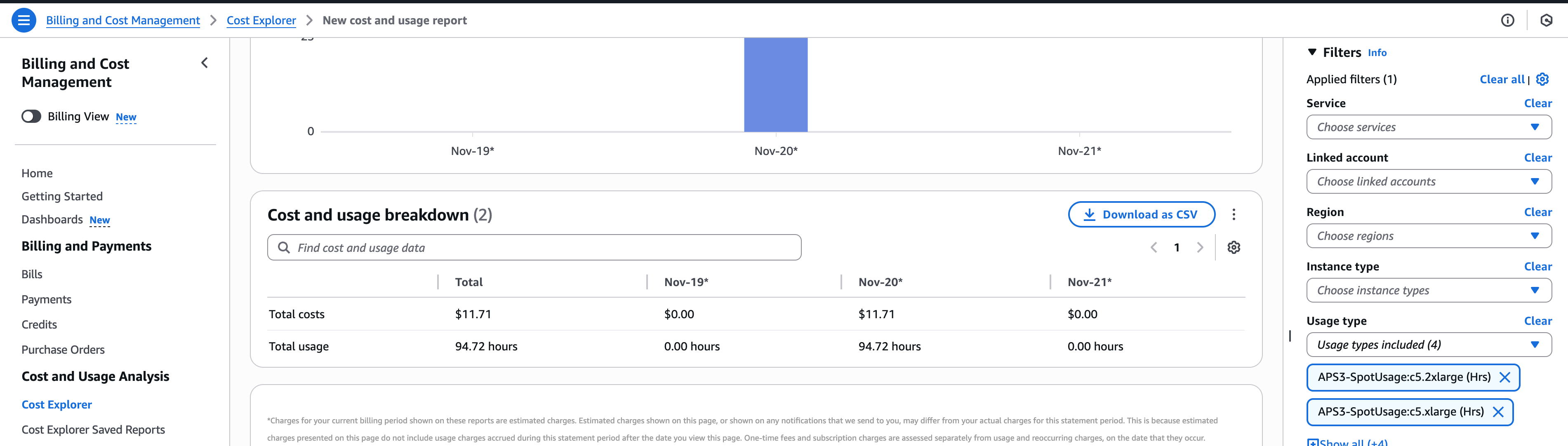
Um Ihre Nutzung und Abrechnung für Spot-Instances zu überprüfen, können HyperPod Sie die AWS Cost Explorer-Konsole verwenden. Gehen Sie zu Abrechnung und Kostenmanagement > Rechnung

Informationen zur Nutzung und Abrechnung auf der Konsole finden Sie unter Abrechnung und Kostenmanagement > Kosten-Explorer