Die vorliegende Übersetzung wurde maschinell erstellt. Im Falle eines Konflikts oder eines Widerspruchs zwischen dieser übersetzten Fassung und der englischen Fassung (einschließlich infolge von Verzögerungen bei der Übersetzung) ist die englische Fassung maßgeblich.
Visualisieren Sie die Ergebnisse für Echtzeit-Endpunkte in Amazon Studio SageMaker
Anmerkung
Amazon SageMaker Model Monitor steht neuen Kunden nicht mehr offen. Bestehende Kunden können den Service weiterhin wie gewohnt nutzen. AWS investiert weiterhin in Sicherheits- und Verfügbarkeitsverbesserungen für Model Monitor, wir planen jedoch nicht, neue Funktionen einzuführen. Weitere Informationen finden Sie unter Änderung der Verfügbarkeit von Amazon SageMaker Model Monitor.
Wenn Sie einen Endpunkt in Echtzeit überwachen, können Sie die Ergebnisse auch in Amazon SageMaker Studio visualisieren. Sie können die Details jedes ausgeführten Überwachungsjobs anzeigen und Diagramme erstellen, die die Ausgangswerte und die erfassten Werte für jede Metrik zeigen, die der Überwachungsauftrag berechnet.
Um die detaillierten Ergebnisse eines Überwachungsauftrags anzuzeigen
-
Melden Sie sich bei Studio an. Weitere Informationen finden Sie unter Übersicht über die Amazon SageMaker AI-Domain.
-
Klicken Sie im linken Navigationsbereich auf das Symbol Komponenten und Registrierungen (
 ).
). -
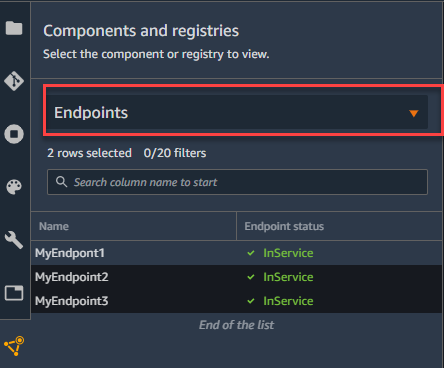
Wählen Sie im Dropdown-Menü die Option Endpunkte aus.
-
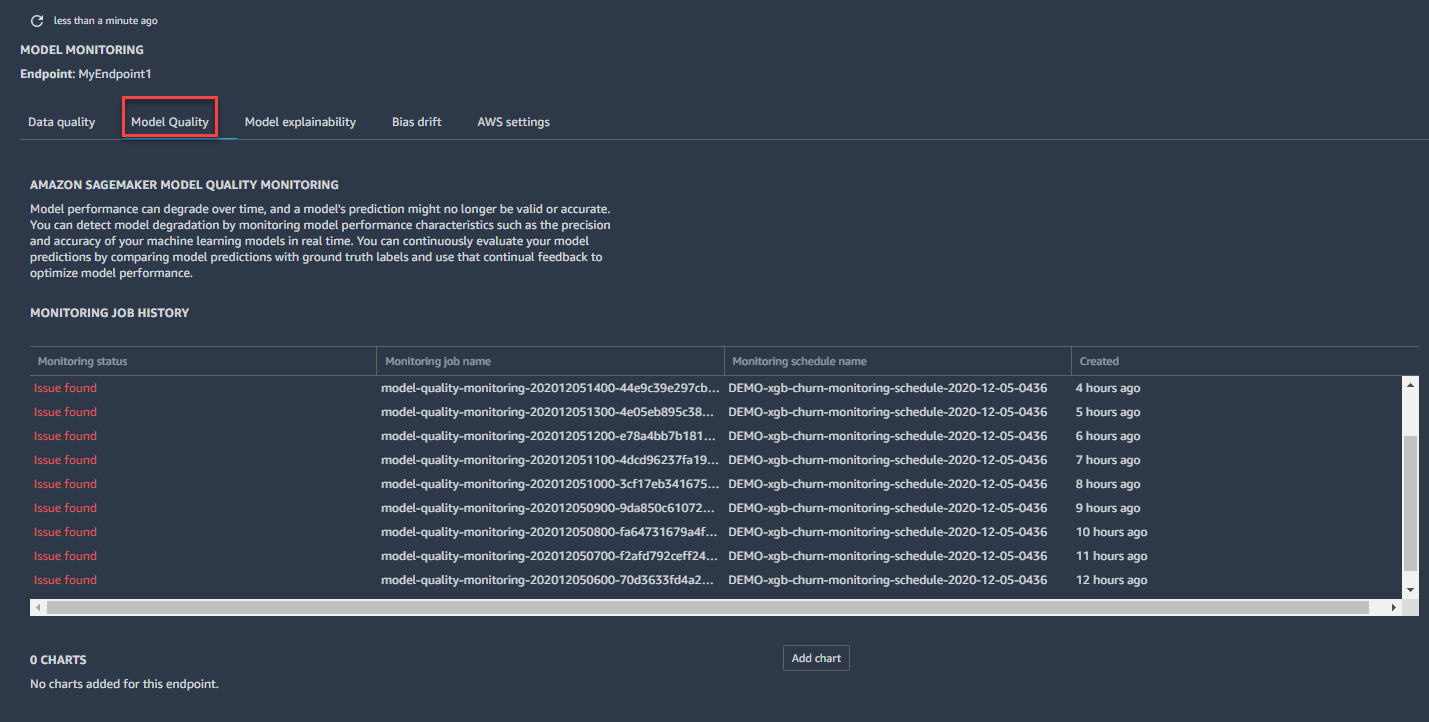
Wählen Sie auf der Registerkarte Endpunkt den Überwachungstyp aus, für den Sie Auftragsdetails anzeigen möchten.
-
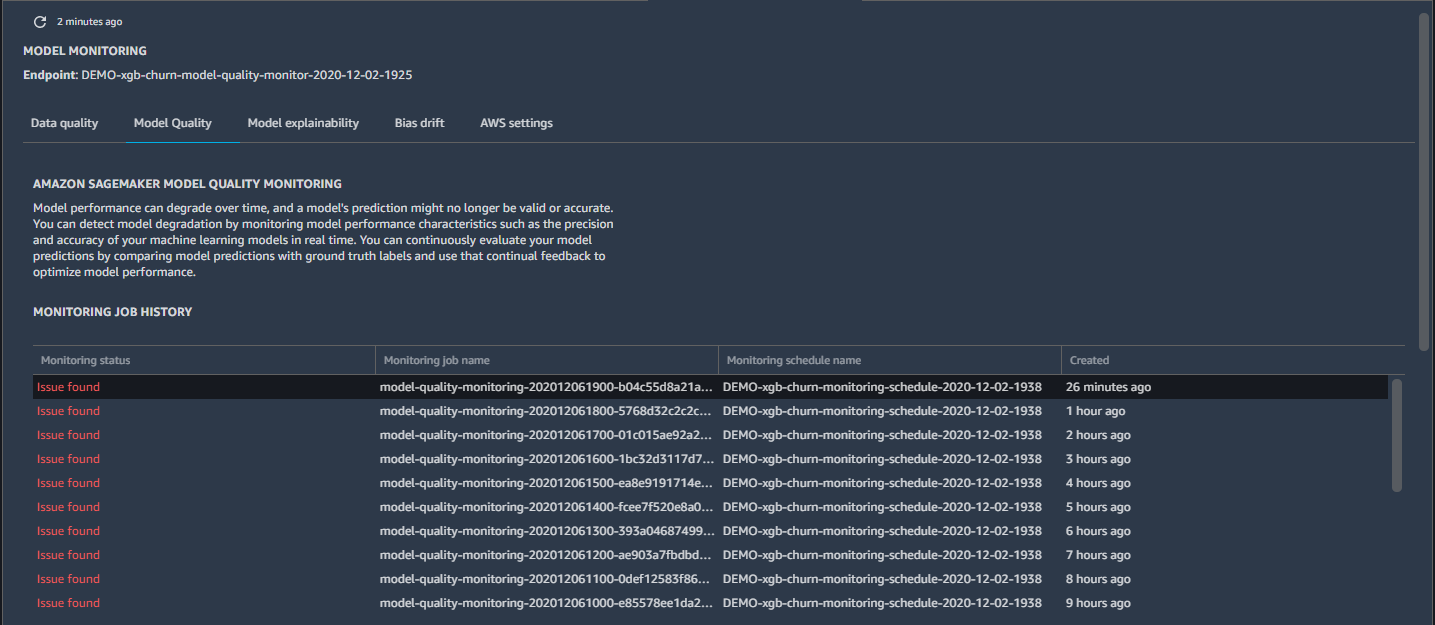
Wählen Sie den Namen der Ausführung des Überwachungsauftrags aus, dessen Details Sie anzeigen möchten, aus der Liste der Überwachungsaufträge aus.
-
Die Registerkarte DETAILS ZUM ÜBERWACHUNGSAUFTRAG wird geöffnet und enthält einen detaillierten Bericht über den Überwachungsauftrag.
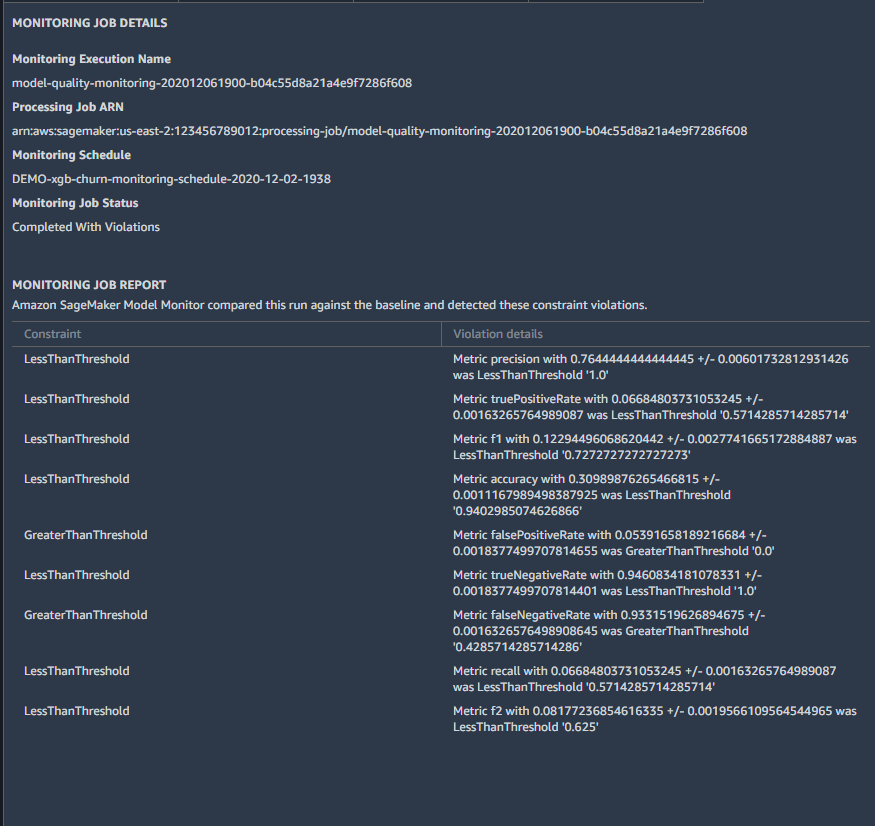
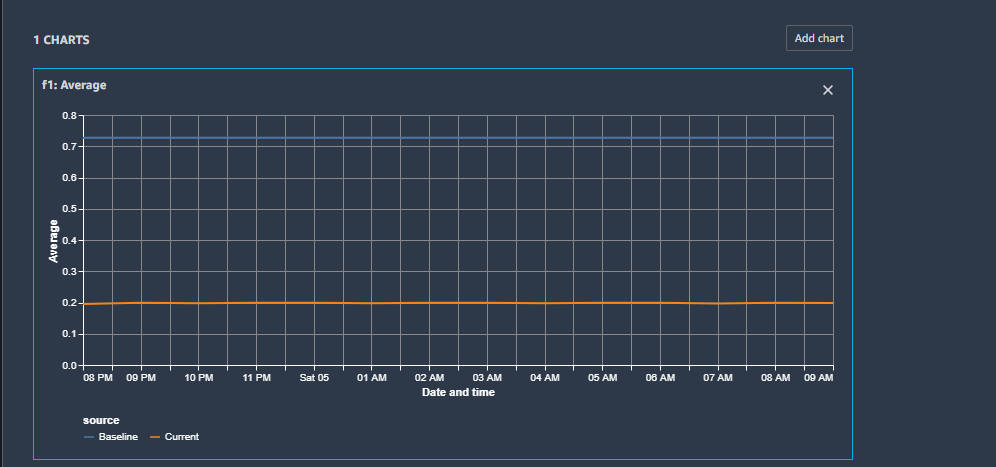
Sie können ein Diagramm erstellen, das die Basiswerte und die erfassten Messwerte für einen bestimmten Zeitraum anzeigt.
Um in SageMaker Studio ein Diagramm zu erstellen, um die Überwachungsergebnisse zu visualisieren
-
Melden Sie sich bei Studio an. Weitere Informationen finden Sie unter Übersicht über die Amazon SageMaker AI-Domain.
-
Klicken Sie im linken Navigationsbereich auf das Symbol Komponenten und Registrierungen (
). -
Wählen Sie im Dropdown-Menü die Option Endpunkte aus.
-
Wählen Sie auf der Registerkarte Endpunkt den Überwachungstyp aus, für den Sie ein Diagramm erstellen möchten. Dieses Beispiel zeigt ein Diagramm für den Überwachungstyp Modellqualität.
-
Wählen Sie Chart hinzufügen aus.
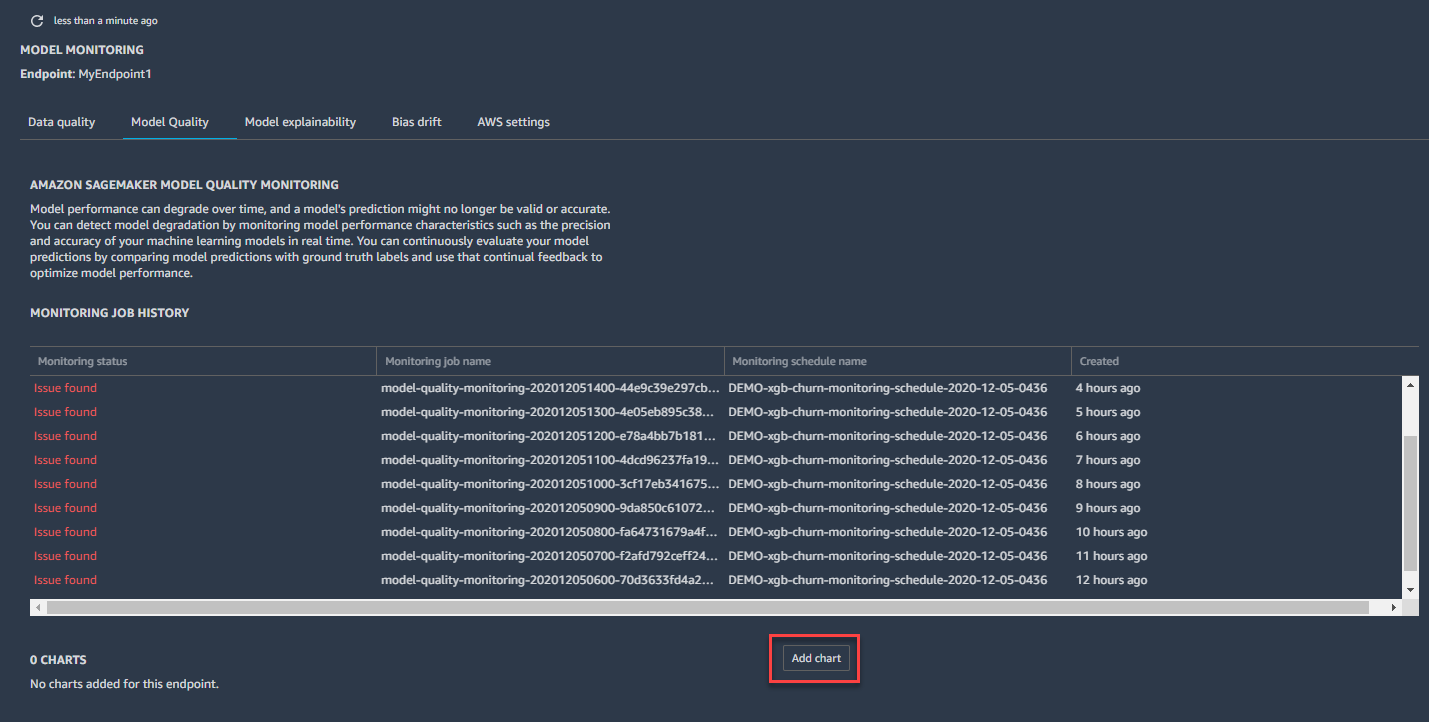
-
Wählen Sie auf der Registerkarte DIAGRAMMEIGENSCHAFTEN den Zeitraum, die Statistik und die Metrik aus, die Sie grafisch darstellen möchten. Dieses Beispiel zeigt ein Diagramm für eine Zeitleiste von 1 Woche, die Durchschnitt Sstatistik von und die F1 Metrik.
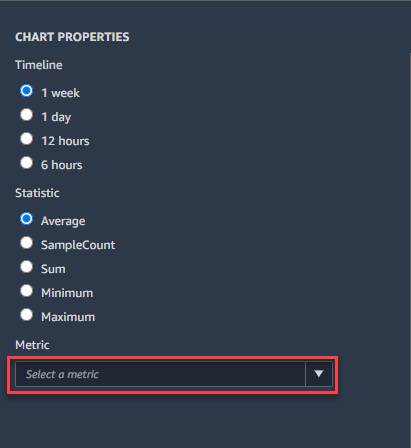
-
Das Diagramm mit der Basisstatistik und der aktuellen Metrikstatistik, die Sie im vorherigen Schritt ausgewählt haben, wird auf der Registerkarte Endpunkt angezeigt.