Die vorliegende Übersetzung wurde maschinell erstellt. Im Falle eines Konflikts oder eines Widerspruchs zwischen dieser übersetzten Fassung und der englischen Fassung (einschließlich infolge von Verzögerungen bei der Übersetzung) ist die englische Fassung maßgeblich.
# Definieren einer Pipeline
Um Ihre Workflows mit Amazon SageMaker Pipelines zu orchestrieren, müssen Sie einen gerichteten azyklischen Graphen (DAG) in Form einer JSON-Pipeline-Definition generieren. Der DAG legt die verschiedenen Schritte Ihres ML-Prozesses fest, wie beispielsweise die Datenvorverarbeitung, das Modelltraining, die Modellbewertung und die Modellbereitstellung, sowie die Abhängigkeiten und den Datenfluss zwischen diesen Schritten. Im folgenden Thema wird gezeigt, wie Sie eine Pipeline-Definition generieren.
Sie können Ihre JSON-Pipeline-Definition entweder mit dem SageMaker Python-SDK oder der visuellen drag-and-drop Pipeline-Designer-Funktion in Amazon SageMaker Studio generieren. Die folgende Abbildung zeigt die Pipeline-DAG, die Sie in diesem Tutorial erstellen:
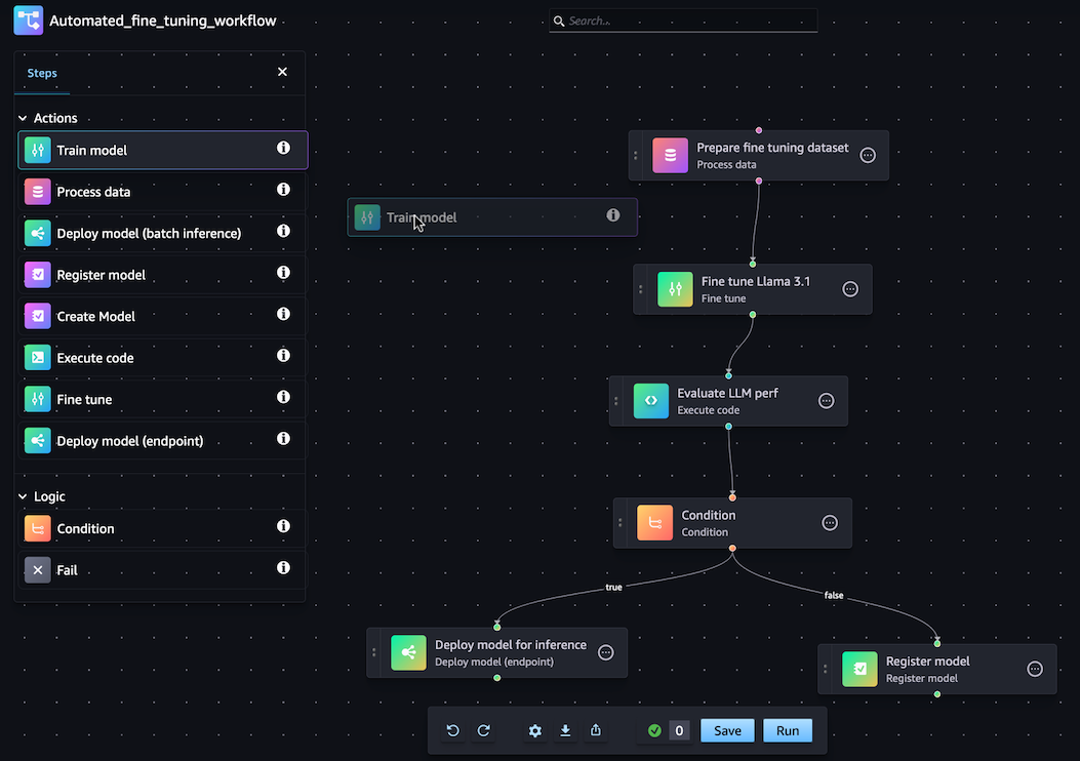
Die Pipeline, die Sie in den folgenden Abschnitten definieren, löst ein Regressionsproblem, um das Alter einer Abalone anhand ihrer physikalischen Maße zu bestimmen. Ein lauffähiges Jupyter-Notizbuch, das den Inhalt dieses Tutorials enthält, finden Sie unter [Orchestrating Jobs](https://sagemaker-examples.readthedocs.io/en/latest/sagemaker-pipelines/tabular/abalone_build_train_deploy/sagemaker-pipelines-preprocess-train-evaluate-batch-transform.html) with Amazon Model Building Pipelines. SageMaker
**Anmerkung**
[Sie können auf die Modellposition als Eigenschaft des Trainingsschritts verweisen, wie in der Beispielpipeline auf Github gezeigt. end-to-end CustomerChurn ](https://github.com/aws-samples/customer-churn-sagemaker-pipelines-sample/blob/main/pipelines/customerchurn/pipeline.py)
**Topics**
## Definieren Sie eine Pipeline (Pipeline Designer)
Die folgende exemplarische Vorgehensweise führt Sie durch die Schritte zum Erstellen einer Barebones-Pipeline mit dem drag-and-drop Pipeline Designer. **Wenn Sie Ihre Pipeline-Bearbeitungssitzung im Visual Designer zu einem beliebigen Zeitpunkt unterbrechen oder beenden müssen, klicken Sie auf die Option Exportieren.** Auf diese Weise können Sie die aktuelle Definition Ihrer Pipeline in Ihre lokale Umgebung herunterladen. Später, wenn Sie den Pipeline-Bearbeitungsprozess fortsetzen möchten, können Sie dieselbe JSON-Definitionsdatei in den Visual Designer importieren.
### Erstellen eines Verarbeitungsschritts
Gehen Sie wie folgt vor, um einen Datenverarbeitungsauftrag zu erstellen:
1. Öffnen Sie die Studio-Konsole, indem Sie den Anweisungen unter [Starten Sie Amazon SageMaker Studio](studio-updated-launch.md) folgen.
1. Wählen Sie im linken Navigationsbereich die Option **Pipelines** aus.
1. Wählen Sie **Erstellen** aus.
1. **Wählen Sie Leer.**
1. Wählen Sie in der linken Seitenleiste die Option **Daten verarbeiten** und ziehen Sie sie auf die Arbeitsfläche.
1. Wählen Sie auf der Arbeitsfläche den Schritt „**Daten verarbeiten**“ aus, den Sie hinzugefügt haben.
1. Um einen Eingabedatensatz **hinzuzufügen**, wählen Sie in der rechten Seitenleiste unter **Daten (Eingabe)** die Option Hinzufügen und wählen Sie einen Datensatz aus.
1. Um einen Speicherort für Ausgabe-Datasets **hinzuzufügen**, wählen Sie in der rechten Seitenleiste unter **Daten (Ausgabe)** die Option Hinzufügen und navigieren Sie zum Ziel.
1. Füllen Sie die verbleibenden Felder in der rechten Seitenleiste aus. [Informationen zu den Feldern auf diesen Registerkarten finden Sie unter sagemaker.workflow.steps. ProcessingStep](https://sagemaker.readthedocs.io/en/stable/workflows/pipelines/sagemaker.workflow.pipelines.html#sagemaker.workflow.steps.ProcessingStep).
### Erstellen Sie einen Trainingsschritt
Gehen Sie zum Einrichten eines Modell-Trainingsschritts wie folgt vor:
1. Wählen Sie in der linken Seitenleiste **Train Model** und ziehen Sie es auf die Leinwand.
1. Wählen Sie auf der Arbeitsfläche den Schritt **Train Model** aus, den Sie hinzugefügt haben.
1. Um einen Eingabedatensatz **hinzuzufügen**, wählen Sie in der rechten Seitenleiste unter **Daten (Eingabe)** die Option Hinzufügen und wählen Sie einen Datensatz aus.
1. Um einen Speicherort für Ihre Modellartefakte auszuwählen, geben Sie eine Amazon-S3-URI in das Feld **Standort (S3-URI)** ein oder wählen Sie **S3 durchsuchen** aus, um zum Zielort zu navigieren.
1. Füllen Sie die verbleibenden Felder in der rechten Seitenleiste aus. Informationen zu den Feldern in diesen Tabs finden Sie unter [sagemaker.workflow.steps. TrainingStep](https://sagemaker.readthedocs.io/en/stable/workflows/pipelines/sagemaker.workflow.pipelines.html#sagemaker.workflow.steps.TrainingStep).
1. Klicken und ziehen Sie den Cursor aus dem **Prozessdatenschritt**, den Sie im vorherigen Abschnitt hinzugefügt haben, in den Schritt Modell **trainieren**, um eine Kante zu erzeugen, die die beiden Schritte verbindet.
### Erstellen Sie ein Modellpaket mit dem Schritt Modell registrieren
Um ein Modellpaket mit einem Modellregistrierungsschritt zu erstellen, führen Sie die folgenden Schritte aus:
1. Wählen Sie in der linken Seitenleiste **Modell registrieren** und ziehen Sie es auf die Arbeitsfläche.
1. Wählen Sie auf der Arbeitsfläche den Schritt **Modell registrieren** aus, den Sie hinzugefügt haben.
1. Um ein Modell für die Registrierung auszuwählen, wählen Sie unter **Modell (Eingabe)** die Option **Hinzufügen** aus.
1. Wählen Sie **Modellgruppe erstellen**, um Ihr Modell zu einer neuen Modellgruppe hinzuzufügen.
1. Füllen Sie die verbleibenden Felder in der rechten Seitenleiste aus. Informationen zu den Feldern in diesen Tabs finden Sie unter [sagemaker.workflow.step\_collections. RegisterModel](https://sagemaker.readthedocs.io/en/stable/workflows/pipelines/sagemaker.workflow.pipelines.html#sagemaker.workflow.step_collections.RegisterModel).
1. **Klicken und ziehen Sie den Cursor aus dem Schritt **Modell trainieren, den Sie im vorherigen Abschnitt hinzugefügt haben, in den Schritt Modell** registrieren, um eine Kante zu erzeugen, die die beiden Schritte verbindet.**
### Stellen Sie das Modell mit dem Schritt Modell bereitstellen (Endpunkt) auf einem Endpunkt bereit
Um Ihr Modell mit einem Modellbereitstellungsschritt bereitzustellen, führen Sie die folgenden Schritte aus:
1. Wählen Sie in der linken Seitenleiste **Modell bereitstellen (Endpunkt)** aus und ziehen Sie es auf die Leinwand.
1. Wählen Sie auf der Arbeitsfläche den Schritt **Modell bereitstellen (Endpunkt)** aus, den Sie hinzugefügt haben.
1. Um ein Modell für die Bereitstellung auszuwählen, wählen Sie unter **Modell (Eingabe)** die Option **Hinzufügen** aus.
1. Wählen Sie das Optionsfeld **Endpunkt erstellen**, um einen neuen Endpunkt zu erstellen.
1. Geben Sie einen **Namen** und eine **Beschreibung** für den Endpunkt ein.
1. Klicken und ziehen Sie den Cursor aus dem Schritt **Modell registrieren**, den Sie im vorherigen Abschnitt hinzugefügt haben, in den Schritt **Modell bereitstellen (Endpunkt)**, um eine Kante zu erstellen, die die beiden Schritte verbindet.
1. Füllen Sie die verbleibenden Felder in der rechten Seitenleiste aus.
### Definieren Sie die Pipeline-Parameter
Sie können eine Reihe von Pipeline-Parametern konfigurieren, deren Werte für jede Ausführung aktualisiert werden können. Um die Pipeline-Parameter zu definieren und die Standardwerte festzulegen, klicken Sie auf das Zahnradsymbol unten im Visual Designer.
### Pipeline speichern
Nachdem Sie alle erforderlichen Informationen eingegeben haben, um Ihre Pipeline zu erstellen, klicken Sie unten im visuellen Designer auf **Speichern**. Dadurch wird Ihre Pipeline zur Laufzeit auf mögliche Fehler überprüft und Sie werden benachrichtigt. Der **Speichervorgang** ist erst erfolgreich, wenn Sie alle Fehler behoben haben, die durch die automatischen Validierungsprüfungen gekennzeichnet wurden. Wenn Sie die Bearbeitung zu einem späteren Zeitpunkt fortsetzen möchten, können Sie Ihre Pipeline in Bearbeitung als JSON-Definition in Ihrer lokalen Umgebung speichern. Sie können Ihre Pipeline als JSON-Definitionsdatei **exportieren, indem Sie unten im Visual Designer auf die Schaltfläche Exportieren** klicken. Um später mit der Aktualisierung Ihrer Pipeline fortzufahren, laden Sie diese JSON-Definitionsdatei hoch, indem Sie auf die Schaltfläche **Importieren** klicken.
## Definieren Sie eine Pipeline (SageMaker Python SDK)
### Voraussetzungen
Zur Ausführung des folgenden Tutorials gehen Sie wie folgt vor:
+ Richten Sie Ihre Notebook-Instance wie unter [Notebook-Instance erstellen](https://docs.aws.amazon.com/sagemaker/latest/dg/howitworks-create-ws.html) beschrieben ein. Dadurch erhält Ihre Rolle Lese- und Schreibberechtigungen für Amazon S3 sowie zum Erstellen von Schulungs-, Batch-Transform- und Verarbeitungsaufträgen in SageMaker KI.
+ Erteilen Sie Ihrem Notebook Berechtigungen zum Abrufen und Weitergeben seiner eigenen Rolle, wie unter Richtlinie zu [Rollenberechtigungen ändern](https://docs.aws.amazon.com/IAM/latest/UserGuide/roles-managingrole-editing-console.html#roles-modify_permissions-policy) beschrieben. Fügen Sie den folgenden JSON-Snippet hinzu, um diese Richtlinie an Ihre Rolle anzuhängen. Ersetzen Sie `` durch den ARN, der zum Erstellen Ihrer Notebook-Instance verwendet wurde.
------
#### [ JSON ]
****
```
{
"Version":"2012-10-17",
"Statement": [
{
"Effect": "Allow",
"Action": [
"iam:GetRole",
"iam:PassRole"
],
"Resource": "arn:aws:iam::{{111122223333}}:role/{{role-name}}"
}
]
}
```
------
+ Vertrauen Sie dem SageMaker AI-Serviceprinzipal, indem Sie die Schritte unter [Ändern einer Rollenvertrauensrichtlinie befolgen](https://docs.aws.amazon.com/IAM/latest/UserGuide/roles-managingrole-editing-cli.html#roles-managingrole_edit-trust-policy-cli). Fügen Sie das folgende Anweisungsfragment zur Vertrauensstellung Ihrer Rolle hinzu:
```
{
"Sid": "",
"Effect": "Allow",
"Principal": {
"Service": "sagemaker.amazonaws.com"
},
"Action": "sts:AssumeRole"
}
```
#### So richten Sie Ihre Umgebung ein
Erstellen Sie eine neue SageMaker AI-Sitzung mit dem folgenden Codeblock. Dadurch wird der Rollen-ARN für die Sitzung zurückgegeben. Bei diesem Rollen-ARN sollte es sich um den ARN für die Ausführungsrolle handeln, den Sie als Voraussetzung eingerichtet haben.
```
import boto3
import sagemaker
import sagemaker.session
from sagemaker.workflow.pipeline_context import PipelineSession
region = boto3.Session().region_name
sagemaker_session = sagemaker.session.Session()
role = sagemaker.get_execution_role()
default_bucket = sagemaker_session.default_bucket()
pipeline_session = PipelineSession()
model_package_group_name = f"AbaloneModelPackageGroupName"
```
### Erstellen Sie eine Pipeline
**Wichtig**
Benutzerdefinierte IAM-Richtlinien, die es Amazon SageMaker Studio oder Amazon SageMaker Studio Classic ermöglichen, SageMaker Amazon-Ressourcen zu erstellen, müssen auch Berechtigungen zum Hinzufügen von Tags zu diesen Ressourcen gewähren. Die Berechtigung zum Hinzufügen von Tags zu Ressourcen ist erforderlich, da Studio und Studio Classic automatisch alle von ihnen erstellten Ressourcen taggen. Wenn eine IAM-Richtlinie Studio und Studio Classic das Erstellen von Ressourcen, aber kein Tagging erlaubt, können "AccessDenied" Fehler beim Versuch, Ressourcen zu erstellen, auftreten. Weitere Informationen finden Sie unter [Erteilen Sie Berechtigungen für das Taggen von SageMaker KI-Ressourcen](security_iam_id-based-policy-examples.md#grant-tagging-permissions).
[AWS verwaltete Richtlinien für Amazon SageMaker AI](security-iam-awsmanpol.md)die Berechtigungen zum Erstellen von SageMaker Ressourcen gewähren, beinhalten bereits Berechtigungen zum Hinzufügen von Tags beim Erstellen dieser Ressourcen.
Führen Sie die folgenden Schritte von Ihrer SageMaker KI-Notebook-Instanz aus, um eine Pipeline zu erstellen, die Schritte für Folgendes umfasst:
+ Vorverarbeitung
+ Training
+ Bewertung
+ bedingte Bewertung
+ Modellregistrierung
**Anmerkung**
Sie können die [Join-Funktion](https://sagemaker.readthedocs.io/en/stable/workflows/pipelines/sagemaker.workflow.pipelines.html#execution-variables) verwenden [ExecutionVariables](https://sagemaker.readthedocs.io/en/stable/workflows/pipelines/sagemaker.workflow.pipelines.html#execution-variables), um Ihren Ausgabeort anzugeben. `ExecutionVariables`wird zur Laufzeit aufgelöst. `ExecutionVariables.PIPELINE_EXECUTION_ID` wird beispielsweise in die ID der aktuellen Ausführung aufgelöst, die als eindeutige Kennung für verschiedene Läufe verwendet werden kann.
#### Schritt 1: Herunterladen des Datensatzes
Dieses Notebook verwendet den UCI Machine Learning Abalone Datensatz. Der Datensatz enthält folgende Merkmale:
+ `length`– Die längste Schalenmessung der Abalone.
+ `diameter`– Der Durchmesser der Abalone senkrecht zu ihrer Länge.
+ `height`– Die Höhe der Abalone mit Fleisch in der Schale.
+ `whole_weight`– Das Gewicht der ganzen Abalone.
+ `shucked_weight`– Das Gewicht des aus der Abalone entnommenen Fleisches.
+ `viscera_weight`– Das Gewicht der Eingeweide der Abalone nach der Blutung.
+ `shell_weight`– Das Gewicht der Abalone-Schale nach dem Entnehmen und Trocknen des Fleisches.
+ `sex`– Das Geschlecht der Abalone. Eines von „M“, „F“ oder „I“, wobei „I“ für eine Säuglingsabalone steht.
+ `rings`– Die Anzahl der Ringe in der Abalone-Schale.
Die Anzahl der Ringe in der Abalone-Schale ist anhand der Formel `age=rings + 1.5` eine gute Näherung für ihr Alter. Das Abrufen dieser Zahl ist jedoch eine zeitaufwändige Aufgabe. Sie müssen die Schale durch den Kegel schneiden, den Abschnitt färben und die Anzahl der Ringe durch ein Mikroskop zählen. Die anderen physikalischen Messungen sind jedoch einfacher abzurufen. Dieses Notebook verwendet den Datensatz, um anhand der anderen physikalischen Messungen ein Vorhersagemodell der variablen Ringe zu erstellen.
**Zum Herunterladen des Datensatzes**
1. Laden Sie den Datensatz in den standardmäßigen Amazon-S3-Bucket Ihres Kontos herunter.
```
!mkdir -p data
local_path = "data/abalone-dataset.csv"
s3 = boto3.resource("s3")
s3.Bucket(f"sagemaker-servicecatalog-seedcode-{region}").download_file(
"dataset/abalone-dataset.csv",
local_path
)
base_uri = f"s3://{default_bucket}/abalone"
input_data_uri = sagemaker.s3.S3Uploader.upload(
local_path=local_path,
desired_s3_uri=base_uri,
)
print(input_data_uri)
```
1. Laden Sie nach der Erstellung Ihres Modells einen zweiten Datensatz für die Batch-Transformation herunter.
```
local_path = "data/abalone-dataset-batch.csv"
s3 = boto3.resource("s3")
s3.Bucket(f"sagemaker-servicecatalog-seedcode-{region}").download_file(
"dataset/abalone-dataset-batch",
local_path
)
base_uri = f"s3://{default_bucket}/abalone"
batch_data_uri = sagemaker.s3.S3Uploader.upload(
local_path=local_path,
desired_s3_uri=base_uri,
)
print(batch_data_uri)
```
#### Schritt 2: Definieren von Pipeline-Parametern
Dieser Codeblock definiert die folgenden Parameter für Ihre Pipeline:
+ `processing_instance_count` – Die Anzahl der Instances des Verarbeitungsjobs.
+ `input_data` – Der Amazon S3-Speicherort der Eingabedaten..
+ `batch_data` – Der Amazon-S3-Speicherort der Eingabedaten für die Batch-Transformation.
+ `model_approval_status` – Der Genehmigungsstatus, mit dem das trainierte Modell für CI/CD registriert werden soll. Weitere Informationen finden Sie unter [MLOps Automatisierung mit SageMaker Projekten](sagemaker-projects.md).
```
from sagemaker.workflow.parameters import (
ParameterInteger,
ParameterString,
)
processing_instance_count = ParameterInteger(
name="ProcessingInstanceCount",
default_value=1
)
model_approval_status = ParameterString(
name="ModelApprovalStatus",
default_value="PendingManualApproval"
)
input_data = ParameterString(
name="InputData",
default_value=input_data_uri,
)
batch_data = ParameterString(
name="BatchData",
default_value=batch_data_uri,
)
```
#### Schritt 3: Definieren eines Verarbeitungsschritts für Feature Engineering
In diesem Abschnitt wird erläutert, wie Sie einen Verarbeitungsschritt erstellen, um die Daten aus dem Datensatz für das Training vorzubereiten.
**Um einen Verarbeitungsschritt zu erstellen**
1. Erstellen Sie ein Verzeichnis für das Verarbeitungsskript.
```
!mkdir -p abalone
```
1. Erstellen Sie im Verzeichnis `/abalone` eine Datei namens `preprocessing.py` mit folgendem Inhalt. Dieses Vorverarbeitungsskript wird an den Verarbeitungsschritt zur Ausführung der Eingabedaten übergeben. Der Trainingsschritt verwendet dann die vorverarbeiteten Trainingsmerkmale und Labels, um ein Modell zu trainieren. Der Bewertungsschritt verwendet das trainierte Modell und die vorverarbeiteten Testmerkmale und Labels, um das Modell zu evaluieren. Das Skript verwendet `scikit-learn` für die folgenden Aufgaben:
+ Füllen Sie fehlende `sex` kategoriale Daten aus und codieren Sie sie so, dass sie für das Training geeignet sind.
+ Skalieren und normalisieren Sie alle numerischen Felder außer `rings` und `sex`.
+ Teilen Sie die Daten in Trainings-, Test- und Validierungsdatensätze auf.
```
%%writefile abalone/preprocessing.py
import argparse
import os
import requests
import tempfile
import numpy as np
import pandas as pd
from sklearn.compose import ColumnTransformer
from sklearn.impute import SimpleImputer
from sklearn.pipeline import Pipeline
from sklearn.preprocessing import StandardScaler, OneHotEncoder
# Because this is a headerless CSV file, specify the column names here.
feature_columns_names = [
"sex",
"length",
"diameter",
"height",
"whole_weight",
"shucked_weight",
"viscera_weight",
"shell_weight",
]
label_column = "rings"
feature_columns_dtype = {
"sex": str,
"length": np.float64,
"diameter": np.float64,
"height": np.float64,
"whole_weight": np.float64,
"shucked_weight": np.float64,
"viscera_weight": np.float64,
"shell_weight": np.float64
}
label_column_dtype = {"rings": np.float64}
def merge_two_dicts(x, y):
z = x.copy()
z.update(y)
return z
if __name__ == "__main__":
base_dir = "/opt/ml/processing"
df = pd.read_csv(
f"{base_dir}/input/abalone-dataset.csv",
header=None,
names=feature_columns_names + [label_column],
dtype=merge_two_dicts(feature_columns_dtype, label_column_dtype)
)
numeric_features = list(feature_columns_names)
numeric_features.remove("sex")
numeric_transformer = Pipeline(
steps=[
("imputer", SimpleImputer(strategy="median")),
("scaler", StandardScaler())
]
)
categorical_features = ["sex"]
categorical_transformer = Pipeline(
steps=[
("imputer", SimpleImputer(strategy="constant", fill_value="missing")),
("onehot", OneHotEncoder(handle_unknown="ignore"))
]
)
preprocess = ColumnTransformer(
transformers=[
("num", numeric_transformer, numeric_features),
("cat", categorical_transformer, categorical_features)
]
)
y = df.pop("rings")
X_pre = preprocess.fit_transform(df)
y_pre = y.to_numpy().reshape(len(y), 1)
X = np.concatenate((y_pre, X_pre), axis=1)
np.random.shuffle(X)
train, validation, test = np.split(X, [int(.7*len(X)), int(.85*len(X))])
pd.DataFrame(train).to_csv(f"{base_dir}/train/train.csv", header=False, index=False)
pd.DataFrame(validation).to_csv(f"{base_dir}/validation/validation.csv", header=False, index=False)
pd.DataFrame(test).to_csv(f"{base_dir}/test/test.csv", header=False, index=False)
```
1. Erstellen Sie eine Instance von `SKLearnProcessor`, die an den Verarbeitungsschritt übergeben werden soll.
```
from sagemaker.sklearn.processing import SKLearnProcessor
framework_version = "0.23-1"
sklearn_processor = SKLearnProcessor(
framework_version=framework_version,
instance_type="ml.m5.xlarge",
instance_count=processing_instance_count,
base_job_name="sklearn-abalone-process",
sagemaker_session=pipeline_session,
role=role,
)
```
1. Erstellen Sie einen Verarbeitungsschritt. In diesem Schritt werden die `SKLearnProcessor` Eingabe- und Ausgabekanäle sowie das von Ihnen erstellte `preprocessing.py` Skript berücksichtigt. Dies ist der `run` Methode einer Prozessorinstanz im SageMaker AI Python SDK sehr ähnlich. Der Parameter `input_data`, der an `ProcessingStep` übergeben wird, sind die Eingabedaten des Schrittes selbst. Diese Eingabedaten werden von der Prozessor-Instance verwendet, wenn sie ausgeführt wird.
Beachten Sie die in der Ausgabekonfiguration für den Verarbeitungsauftrag angegebenen `"train`, `"validation`, und `"test"` benannten Kanäle. Schritte `Properties` wie diese können in nachfolgenden Schritten verwendet werden und werden bei der Laufzeit in ihre Laufzeitwerte umgewandelt.
```
from sagemaker.processing import ProcessingInput, ProcessingOutput
from sagemaker.workflow.steps import ProcessingStep
processor_args = sklearn_processor.run(
inputs=[
ProcessingInput(source=input_data, destination="/opt/ml/processing/input"),
],
outputs=[
ProcessingOutput(output_name="train", source="/opt/ml/processing/train"),
ProcessingOutput(output_name="validation", source="/opt/ml/processing/validation"),
ProcessingOutput(output_name="test", source="/opt/ml/processing/test")
],
code="abalone/preprocessing.py",
)
step_process = ProcessingStep(
name="AbaloneProcess",
step_args=processor_args
)
```
#### Schritt 4: Definieren eines Trainingsschritts
In diesem Abschnitt wird gezeigt, wie der SageMaker [XGBoostKI-Algorithmus](https://docs.aws.amazon.com/sagemaker/latest/dg/xgboost.html) verwendet wird, um ein Modell anhand der Trainingsdaten zu trainieren, die aus den Verarbeitungsschritten ausgegeben werden.
**Um einen Trainingsschritt zu definieren**
1. Geben Sie den Modellpfad an, in dem Sie die Modelle aus dem Training speichern möchten.
```
model_path = f"s3://{default_bucket}/AbaloneTrain"
```
1. Konfigurieren Sie einen Schätzer für den XGBoost Algorithmus und den Eingabedatensatz. Der Typ der Trainings-Instance wird an den Schätzer übergeben. Ein typisches Trainingsskript:
+ lädt Daten aus den Eingangskanälen
+ konfiguriert das Training mit Hyperparametern
+ trainiert ein Modell
+ speichert ein Modell unter, `model_dir` sodass es später gehostet werden kann
SageMaker Die KI lädt das Modell in Form eines Jobs `model.tar.gz` am Ende der Schulung auf Amazon S3 hoch.
```
from sagemaker.estimator import Estimator
image_uri = sagemaker.image_uris.retrieve(
framework="xgboost",
region=region,
version="1.0-1",
py_version="py3",
instance_type="ml.m5.xlarge"
)
xgb_train = Estimator(
image_uri=image_uri,
instance_type="ml.m5.xlarge",
instance_count=1,
output_path=model_path,
sagemaker_session=pipeline_session,
role=role,
)
xgb_train.set_hyperparameters(
objective="reg:linear",
num_round=50,
max_depth=5,
eta=0.2,
gamma=4,
min_child_weight=6,
subsample=0.7,
silent=0
)
```
1. Erstellen Sie einen `TrainingStep` unter Verwendung der Schätzfunktion-Instance und der Eigenschaften des `ProcessingStep`. Übergeben Sie den `S3Uri` des `"train"`- und `"validation"`-Ausgangskanals an den `TrainingStep`.
```
from sagemaker.inputs import TrainingInput
from sagemaker.workflow.steps import TrainingStep
train_args = xgb_train.fit(
inputs={
"train": TrainingInput(
s3_data=step_process.properties.ProcessingOutputConfig.Outputs[
"train"
].S3Output.S3Uri,
content_type="text/csv"
),
"validation": TrainingInput(
s3_data=step_process.properties.ProcessingOutputConfig.Outputs[
"validation"
].S3Output.S3Uri,
content_type="text/csv"
)
},
)
step_train = TrainingStep(
name="AbaloneTrain",
step_args = train_args
)
```
#### Schritt 5: Definieren eines Verarbeitungsschritts für die Modellbewertung
In diesem Abschnitt wird erläutert, wie Sie einen Verarbeitungsschritt erstellen, um die Genauigkeit des Modells zu bewerten. Das Ergebnis dieser Modellauswertung wird im Schritt „Bedingung“ verwendet, um zu bestimmen, welcher Ausführungspfad gewählt werden soll.
**Um einen Verarbeitungsschritt für die Modellevaluierung zu definieren**
1. Erstellen Sie im Verzeichnis `/abalone` eine Datei mit dem Namen `evaluation.py`. Dieses Skript wird in einem Verarbeitungsschritt zur Durchführung der Modellevaluierung verwendet. Es verwendet ein trainiertes Modell und den Testdatensatz als Eingabe und erstellt dann eine JSON-Datei mit Bewertungsmetriken für die Klassifizierung.
```
%%writefile abalone/evaluation.py
import json
import pathlib
import pickle
import tarfile
import joblib
import numpy as np
import pandas as pd
import xgboost
from sklearn.metrics import mean_squared_error
if __name__ == "__main__":
model_path = f"/opt/ml/processing/model/model.tar.gz"
with tarfile.open(model_path) as tar:
tar.extractall(path=".")
model = pickle.load(open("xgboost-model", "rb"))
test_path = "/opt/ml/processing/test/test.csv"
df = pd.read_csv(test_path, header=None)
y_test = df.iloc[:, 0].to_numpy()
df.drop(df.columns[0], axis=1, inplace=True)
X_test = xgboost.DMatrix(df.values)
predictions = model.predict(X_test)
mse = mean_squared_error(y_test, predictions)
std = np.std(y_test - predictions)
report_dict = {
"regression_metrics": {
"mse": {
"value": mse,
"standard_deviation": std
},
},
}
output_dir = "/opt/ml/processing/evaluation"
pathlib.Path(output_dir).mkdir(parents=True, exist_ok=True)
evaluation_path = f"{output_dir}/evaluation.json"
with open(evaluation_path, "w") as f:
f.write(json.dumps(report_dict))
```
1. Erstellen Sie eine Instance von `ScriptProcessor`, die verwendet wird, um eine `ProcessingStep` zu erstellen.
```
from sagemaker.processing import ScriptProcessor
script_eval = ScriptProcessor(
image_uri=image_uri,
command=["python3"],
instance_type="ml.m5.xlarge",
instance_count=1,
base_job_name="script-abalone-eval",
sagemaker_session=pipeline_session,
role=role,
)
```
1. Erstellen Sie einen `ProcessingStep` unter Verwendung der Prozessorinstanz, der Eingangs- und Ausgangskanäle und des `evaluation.py`-Skripts. Übergeben Sie:
+ die `S3ModelArtifacts`-Eigenschaft aus dem `step_train`-Trainingsschritt
+ der `S3Uri` des `"test"` Ausgangskanals des `step_process` Verarbeitungsschritts
Dies ist der `run` Methode einer Prozessorinstanz im SageMaker AI Python SDK sehr ähnlich.
```
from sagemaker.workflow.properties import PropertyFile
evaluation_report = PropertyFile(
name="EvaluationReport",
output_name="evaluation",
path="evaluation.json"
)
eval_args = script_eval.run(
inputs=[
ProcessingInput(
source=step_train.properties.ModelArtifacts.S3ModelArtifacts,
destination="/opt/ml/processing/model"
),
ProcessingInput(
source=step_process.properties.ProcessingOutputConfig.Outputs[
"test"
].S3Output.S3Uri,
destination="/opt/ml/processing/test"
)
],
outputs=[
ProcessingOutput(output_name="evaluation", source="/opt/ml/processing/evaluation"),
],
code="abalone/evaluation.py",
)
step_eval = ProcessingStep(
name="AbaloneEval",
step_args=eval_args,
property_files=[evaluation_report],
)
```
#### Schritt 6: Definieren Sie eine CreateModelStep für die Batch-Transformation
**Wichtig**
Wir empfehlen [Modellschritt](build-and-manage-steps-types.md#step-type-model) die Verwendung zum Erstellen von Modellen ab Version 2.90.0 des SageMaker Python-SDK. `CreateModelStep`funktioniert weiterhin in früheren Versionen des SageMaker Python-SDK, wird aber nicht mehr aktiv unterstützt.
In diesem Abschnitt wird gezeigt, wie aus der Ausgabe des Trainingsschritts ein SageMaker KI-Modell erstellt wird. Dieses Modell wird für die Batch-Transformation eines neuen Datensatzes verwendet. Dieser Schritt wird an den Bedingungsschritt übergeben und nur ausgeführt, wenn der Bedingungsschritt den Wert `true` ergibt.
**Um eine Transformation CreateModelStep für Batch zu definieren**
1. Erstellen Sie ein SageMaker KI-Modell. Übergeben Sie die `S3ModelArtifacts` Eigenschaft aus dem `step_train` Trainingsschritt.
```
from sagemaker.model import Model
model = Model(
image_uri=image_uri,
model_data=step_train.properties.ModelArtifacts.S3ModelArtifacts,
sagemaker_session=pipeline_session,
role=role,
)
```
1. Definieren Sie die Modelleingabe für Ihr SageMaker KI-Modell.
```
from sagemaker.inputs import CreateModelInput
inputs = CreateModelInput(
instance_type="ml.m5.large",
accelerator_type="ml.eia1.medium",
)
```
1. Erstellen Sie Ihre `CreateModelStep` unter Verwendung der `CreateModelInput` von Ihnen definierten SageMaker AI-Modellinstanz.
```
from sagemaker.workflow.steps import CreateModelStep
step_create_model = CreateModelStep(
name="AbaloneCreateModel",
model=model,
inputs=inputs,
)
```
#### Schritt 7: Definieren Sie eine TransformStep , um eine Batch-Transformation durchzuführen
In diesem Abschnitt wird gezeigt, wie ein `TransformStep` erstellt wird, um eine Batch-Transformation an einem Datensatz durchzuführen, nachdem das Modell trainiert wurde. Dieser Schritt wird an den Bedingungsschritt übergeben und nur ausgeführt, wenn der Bedingungsschritt den Wert `true` ergibt.
**Um eine zu definieren TransformStep , um eine Batch-Transformation durchzuführen**
1. Erstellen Sie eine Transformer-Instance mit dem entsprechenden Compute-Instance-Typ, der Instance-Anzahl und der gewünschten Amazon S3-Output-Bucket-URI. Übergeben Sie die `ModelName` Eigenschaft aus dem `step_create_model` `CreateModel` Schritt.
```
from sagemaker.transformer import Transformer
transformer = Transformer(
model_name=step_create_model.properties.ModelName,
instance_type="ml.m5.xlarge",
instance_count=1,
output_path=f"s3://{default_bucket}/AbaloneTransform"
)
```
1. Erstellen Sie eine `TransformStep` mit der Transformer-Instance, die Sie definiert haben, und dem `batch_data` Pipeline-Parameter.
```
from sagemaker.inputs import TransformInput
from sagemaker.workflow.steps import TransformStep
step_transform = TransformStep(
name="AbaloneTransform",
transformer=transformer,
inputs=TransformInput(data=batch_data)
)
```
#### Schritt 8: Definieren Sie einen RegisterModel Schritt zum Erstellen eines Modellpakets
**Wichtig**
Wir empfehlen [Modellschritt](build-and-manage-steps-types.md#step-type-model) die Verwendung zur Registrierung von Modellen ab Version 2.90.0 des SageMaker Python SDK. `RegisterModel`funktioniert weiterhin in früheren Versionen des SageMaker Python-SDK, wird aber nicht mehr aktiv unterstützt.
In diesem Abschnitt wird erläutert, wie eine Instance von `RegisterModel` erstellt wird. Das Ergebnis der Ausführung von `RegisterModel` in einer Pipeline ist ein Modellpaket. Ein Modellpaket ist eine wiederverwendbare Abstraktion von Modellartefakten, die alle für die Inferenz erforderlichen Bestandteile verpackt. Es besteht aus einer Inferenzspezifikation, die das zu verwendende Inferenz-Image zusammen mit einer optionalen Position der Modellgewichte definiert. Eine Modellpaketgruppe ist eine Sammlung von Modellpaketen. Sie können `ModelPackageGroup` für Pipelines verwenden, um der Gruppe für jede Pipeline-Ausführung eine neue Version und ein neues Modellpaket hinzuzufügen. Weitere Informationen zur Modellregistrierung finden Sie unter [Bereitstellung von Modellregistrierung mit Model Registry](model-registry.md).
Dieser Schritt wird an den Bedingungsschritt übergeben und nur ausgeführt, wenn der Bedingungsschritt den Wert `true` ergibt.
**Um einen RegisterModel Schritt zum Erstellen eines Modellpakets zu definieren**
+ Konstruieren Sie einen `RegisterModel` Schritt mit der Estimator-Instance, die Sie für den Trainingsschritt verwendet haben. Übergeben Sie die `S3ModelArtifacts` Eigenschaft aus dem `step_train` Trainingsschritt und geben Sie `ModelPackageGroup` an. Pipelines erstellt diese `ModelPackageGroup` für Sie.
```
from sagemaker.model_metrics import MetricsSource, ModelMetrics
from sagemaker.workflow.step_collections import RegisterModel
model_metrics = ModelMetrics(
model_statistics=MetricsSource(
s3_uri="{{{}/evaluation.json}}".format(
step_eval.arguments["ProcessingOutputConfig"]["Outputs"][0]["S3Output"]["S3Uri"]
),
content_type="application/json"
)
)
step_register = RegisterModel(
name="{{AbaloneRegisterModel}}",
estimator=xgb_train,
model_data=step_train.properties.ModelArtifacts.S3ModelArtifacts,
content_types=["text/csv"],
response_types=["text/csv"],
inference_instances=["{{ml.t2.medium", "ml.m5.xlarge}}"],
transform_instances=["{{ml.m5.xlarge}}"],
model_package_group_name=model_package_group_name,
approval_status=model_approval_status,
model_metrics=model_metrics
)
```
#### Schritt 9: Definieren eines Bedingungsschritts zur Überprüfung der Modellgenauigkeit
Ein `ConditionStep` ermöglicht es Pipelines, die bedingte Ausführung in Ihrer Pipeline-DAG basierend auf dem Zustand der Schritteigenschaften zu unterstützen. In diesem Fall möchten Sie ein Modellpaket nur registrieren, wenn die Genauigkeit dieses Modells den erforderlichen Wert übersteigt. Die Genauigkeit des Modells wird durch den Schritt der Modellbewertung bestimmt. Wenn die Genauigkeit den erforderlichen Wert überschreitet, erstellt die Pipeline auch ein SageMaker KI-Modell und führt eine Batch-Transformation für einen Datensatz durch. In diesem Abschnitt wird erläutert, wie der Schritt Bedingung definiert wird.
**Um einen Bedingungsschritt zur Überprüfung der Modellgenauigkeit zu definieren**
1. Definieren Sie eine `ConditionLessThanOrEqualTo` Bedingung anhand des Genauigkeitswerts, der in der Ausgabe des Verarbeitungsschritts der Modellbewertung ermittelt wurde, `step_eval`. Verwenden Sie für diese Ausgabe die Eigenschaftendatei, die Sie im Verarbeitungsschritt indexiert haben, und den entsprechenden quadratischen Fehlerwert JSONPath des mittleren Quadrats. `"mse"`
```
from sagemaker.workflow.conditions import ConditionLessThanOrEqualTo
from sagemaker.workflow.condition_step import ConditionStep
from sagemaker.workflow.functions import JsonGet
cond_lte = ConditionLessThanOrEqualTo(
left=JsonGet(
step_name=step_eval.name,
property_file=evaluation_report,
json_path="regression_metrics.mse.value"
),
right=6.0
)
```
1. Konstruieren Sie ein `ConditionStep`. Übergeben Sie die `ConditionEquals` Bedingung und legen Sie dann die Schritte zur Registrierung des Modellpakets und zur Batch-Transformation als nächste Schritte fest, wenn die Bedingung erfüllt ist.
```
step_cond = ConditionStep(
name="AbaloneMSECond",
conditions=[cond_lte],
if_steps=[step_register, step_create_model, step_transform],
else_steps=[],
)
```
#### Schritt 10: Erstellen einer Pipeline
Nachdem Sie nun alle Schritte erstellt haben, können Sie sie zu einer Pipeline zusammenfassen.
**So erstellen Sie eine Pipeline**
1. Definieren Sie Folgendes für Ihre Pipeline: `name`, `parameters`, und`steps`. Die Namen müssen innerhalb eines `(account, region)`-Paares eindeutig sein.
**Anmerkung**
Ein Schritt kann entweder in der Schrittliste der Pipeline oder in den if/else-Schrittlisten des Bedingungsschritts nur einmal vorkommen. Er kann nicht in beiden vorkommen.
```
from sagemaker.workflow.pipeline import Pipeline
pipeline_name = f"AbalonePipeline"
pipeline = Pipeline(
name=pipeline_name,
parameters=[
processing_instance_count,
model_approval_status,
input_data,
batch_data,
],
steps=[step_process, step_train, step_eval, step_cond],
)
```
1. (Optional) Untersuchen Sie die JSON-Pipeline-Definition, um sicherzustellen, dass sie korrekt formatiert ist.
```
import json
json.loads(pipeline.definition())
```
Diese Pipeline-Definition ist bereit, an KI übermittelt zu werden SageMaker . Im nächsten Tutorial reichen Sie diese Pipeline an SageMaker AI ein und starten einen Lauf.
## Definieren Sie eine Pipeline (JSON)
Sie können auch [boto3](https://boto3.amazonaws.com/v1/documentation/api/latest/reference/services/sagemaker.html#SageMaker.Client.create_pipeline) oder [CloudFormation](https://docs.aws.amazon.com/AWSCloudFormation/latest/UserGuide/aws-resource-sagemaker-pipeline.html)zum Erstellen einer Pipeline verwenden. Das Erstellen einer Pipeline erfordert eine Pipeline-Definition, bei der es sich um ein JSON-Objekt handelt, das jeden Schritt der Pipeline definiert. Das SageMaker SDK bietet eine einfache Möglichkeit, die Pipeline-Definition zu erstellen, die Sie mit jeder der APIs zuvor genannten Methoden verwenden können, um die Pipeline selbst zu erstellen. Ohne das SDK zu verwenden, müssen Benutzer die rohe JSON-Definition schreiben, um die Pipeline ohne die vom SageMaker Python-SDK bereitgestellten Fehlerprüfungen zu erstellen. Das Schema für die JSON-Definition der Pipeline finden Sie unter [JSON-Schema der SageMaker KI-Pipeline-Definition](https://aws-sagemaker-mlops.github.io/sagemaker-model-building-pipeline-definition-JSON-schema/). Das folgende Codebeispiel zeigt ein Beispiel für ein JSON-Objekt mit einer SageMaker AI-Pipeline-Definition:
```
{'Version': '2020-12-01',
'Metadata': {},
'Parameters': [{'Name': 'ProcessingInstanceType',
'Type': 'String',
'DefaultValue': 'ml.m5.xlarge'},
{'Name': 'ProcessingInstanceCount', 'Type': 'Integer', 'DefaultValue': 1},
{'Name': 'TrainingInstanceType',
'Type': 'String',
'DefaultValue': 'ml.m5.xlarge'},
{'Name': 'ModelApprovalStatus',
'Type': 'String',
'DefaultValue': 'PendingManualApproval'},
{'Name': 'ProcessedData',
'Type': 'String',
'DefaultValue': '{{S3_URL}}',
{'Name': 'InputDataUrl',
'Type': 'String',
'DefaultValue': '{{S3_URL}}',
'PipelineExperimentConfig': {'ExperimentName': {'Get': 'Execution.PipelineName'},
'TrialName': {'Get': 'Execution.PipelineExecutionId'}},
'Steps': [{'Name': 'ReadTrainDataFromFS',
'Type': 'Processing',
'Arguments': {'ProcessingResources': {'ClusterConfig': {'InstanceType': 'ml.m5.4xlarge',
'InstanceCount': 2,
'VolumeSizeInGB': 30}},
'AppSpecification': {'ImageUri': '{{IMAGE_URI}}',
'ContainerArguments': [....]},
'RoleArn': '{{ROLE}}',
'ProcessingInputs': [...],
'ProcessingOutputConfig': {'Outputs': [.....]},
'StoppingCondition': {'MaxRuntimeInSeconds': 86400}},
'CacheConfig': {'Enabled': True, 'ExpireAfter': '30d'}},
...
...
...
}
```
**Nächster Schritt:** [Ausführen Sie eine Pipeline](run-pipeline.md)