Die vorliegende Übersetzung wurde maschinell erstellt. Im Falle eines Konflikts oder eines Widerspruchs zwischen dieser übersetzten Fassung und der englischen Fassung (einschließlich infolge von Verzögerungen bei der Übersetzung) ist die englische Fassung maßgeblich.
Fahren Sie die Amazon SageMaker Debugger Insights-Instanz herunter
Anmerkung
Hinweis zum Ende des Supports: Am 30. Juni 2027 AWS wird der Support für Amazon Profiler eingestellt. SageMaker Nach dem 30. Juni 2027 können Sie nicht mehr auf die Profiler-Konsole oder die Profiler-Ressourcen zugreifen. Weitere Informationen finden Sie unter Änderung der Profiler-Verfügbarkeit.
Wenn Sie das SageMaker Debugger Insights-Dashboard nicht verwenden, sollten Sie die App-Instanz herunterfahren, um zusätzliche Gebühren zu vermeiden.
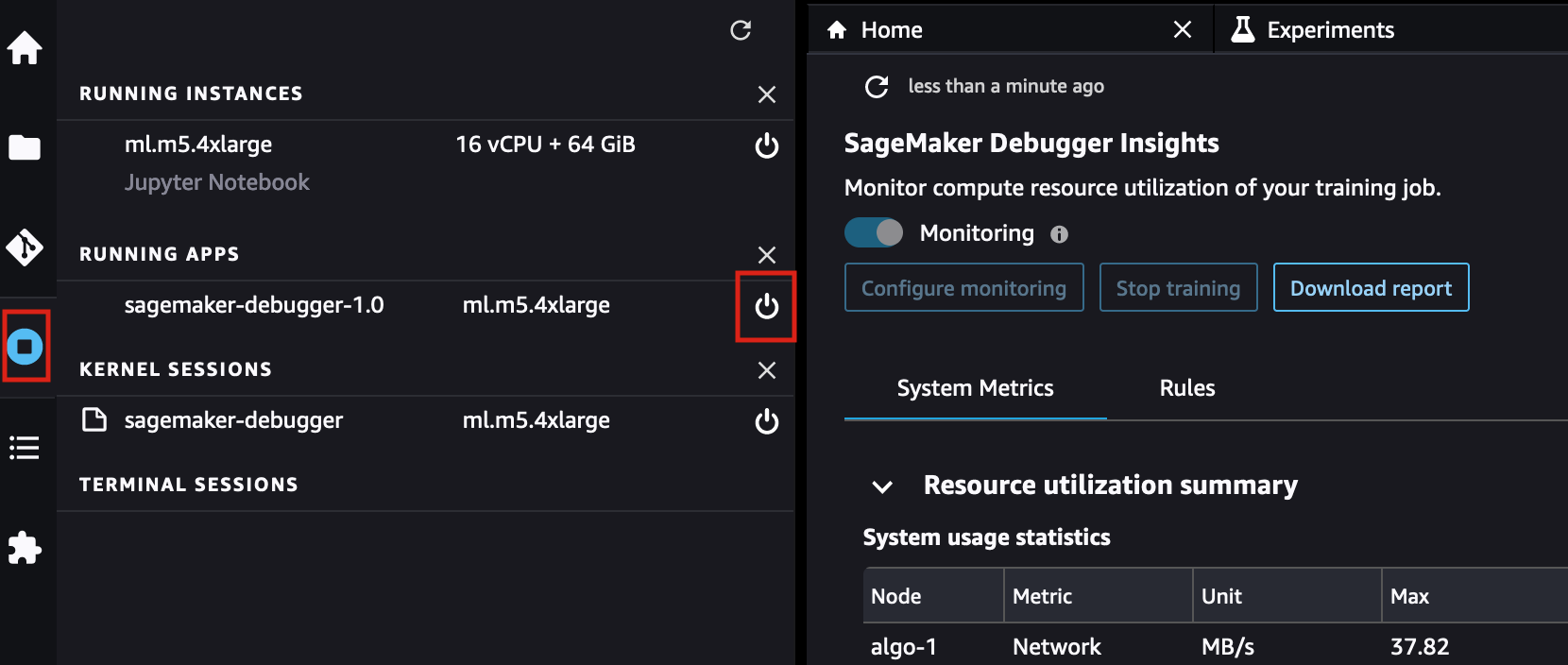
Um die SageMaker Debugger Insights-App-Instanz in Studio Classic herunterzufahren
-
Wählen Sie in Studio Classic das Symbol Ausführen von Instances und Kernels (
 ) aus.
 -
Suchen Sie in der Liste LAUFENDE APPS nach der App sagemaker-debugger-1.0. Wählen Sie das Shutdown-Symbol (
 ) neben der App aus. Die SageMaker Debugger Insights-Dashboards werden auf einer Instanz ausgeführt.
 ml.m5.4xlargeDiese Instance verschwindet auch aus den AUSGEFÜHRTE INSTANCES, wenn Sie die App sagemaker-debugger-1.0 herunterfahren.
