Die vorliegende Übersetzung wurde maschinell erstellt. Im Falle eines Konflikts oder eines Widerspruchs zwischen dieser übersetzten Fassung und der englischen Fassung (einschließlich infolge von Verzögerungen bei der Übersetzung) ist die englische Fassung maßgeblich.

# Augmented AI-Crowd-HTML-Elemente
<a name="crowd-elements-a2i-list"></a>

Die folgenden Crowd-HTML-Elemente stehen nur für Aufgaben des manuellen Amazon Augmented AI-Workflows zur Verfügung.

# crowd-textract-analyze-document
<a name="a2i-crowd-textract-detection"></a>

Ein Widget, das die menschliche Überprüfung eines Amazon-Textract-Dokumentenanalyseergebnisses ermöglicht.

## Attribute
<a name="a2i-textract-crowd-attributes"></a>

Die folgenden Attribute werden von diesem Element unterstützt.

### header
<a name="textract-attributes-header"></a>

Dies ist der Text, der als Kopfzeile angezeigt wird.

### src
<a name="textract-attributes-src"></a>

Dies ist ein Link zu dem Bild, das vom Auftragnehmer analysiert werden soll. 

### initialValue
<a name="textract-attributes-initialValue"></a>

Dadurch werden die Anfangswerte für die Attribute in der Auftragnehmer-UI festgelegt.

Es folgt ein Beispiel für eine `initialValue`-Eingabe: 

```
[
            {
                "blockType": "KEY_VALUE_SET",
                "confidence": 38.43309020996094,
                "geometry": {
                    "boundingBox": {
                        "width": 0.32613086700439453,
                        "weight": 0.0942094624042511,
                        "left": 0.4833833575248718,
                        "top": 0.5227988958358765
                    },
                    "polygon": [
                        {"x": 0.123, "y": 0.345}, ...
                    ]
                }
                "id": "8c97b240-0969-4678-834a-646c95da9cf4",
                "relationships": [
                    {
                        "type": "CHILD",
                        "ids": [
                            "7ee7b7da-ee1b-428d-a567-55a3e3affa56",
                            "4d6da730-ba43-467c-a9a5-c6137ba0c472"
                        ]
                    },
                    {
                        "type": "VALUE",
                        "ids": [
                            "6ee7b7da-ee1b-428d-a567-55a3e3affa54"
                        ]
                    }
                ],
                "entityTypes": [
                    "KEY"
                ],
                "text": "Foo bar"
            },
]
```

### blockTypes
<a name="textract-attributes-blockTypes"></a>

Dies bestimmt die Art der Analyse, die die Auftragnehmer durchführen können. Derzeit wird nur `KEY_VALUE_SET` unterstützt. 

### keys
<a name="textract-attributes-keys"></a>

Dadurch werden neue Schlüssel und der zugehörige Textwert angegeben, den der Auftragnehmer hinzufügen kann. Die Eingabewerte für `keys` können die folgenden Elemente enthalten: 
+ `importantFormKey` akzeptiert Zeichenfolgen und wird verwendet, um einen einzelnen Schlüssel anzugeben. 
+ `importantFormKeyAliases` kann verwendet werden, um Aliase anzugeben, die akzeptable Alternativen zu den angegebenen Schlüsseln sind. Verwenden Sie dieses Element, um alternative Schreibweisen oder Präsentationen Ihrer Schlüssel zu identifizieren. Dieser Parameter akzeptiert eine Liste mit einer oder mehreren Zeichenfolgen. 

Es folgt ein Beispiel für eine Eingabe für `keys`.

```
[
      {
        importantFormKey: 'Address',
        importantFormKeyAliases: [
          'address',
          'Addr.',
          'Add.',
        ]
      },
      {
        importantFormKey: 'Last name',
        importantFormKeyAliases: ['Surname']
      }
]
```

### no-key-edit
<a name="textract-attributes-no-key-edit"></a>

Dadurch werden die Auftragnehmer am Bearbeiten der Schlüssel von Anmerkungen gehindert, die durch `initialValue` übergeben werden. Wenn Sie Auftragnehmer am Bearbeiten der Schlüssel hindern möchten, die für Ihre Dokumente erkannt wurden, sollten Sie dieses Attribut nicht einschließen. Das ist erforderlich. 

### no-geometry-edit
<a name="textract-attributes-no-geometry-edit"></a>

Dadurch werden Auftragnehmer am Bearbeiten der Polygone von Anmerkungen gehindert, die durch `initialValue` übergeben werden. Dies würde beispielsweise einen Auftragnehmer am Bearbeiten des Begrenzungsrahmens um einen bestimmten Schlüssel hindern. Das ist erforderlich. 

## Hierarchie der Elemente
<a name="textract-crowd-element-hierarchy"></a>

 Dieses Element verfügt über folgende übergeordnete und untergeordnete Elemente. 
+ Übergeordnete Elemente – crowd-form
+ Untergeordnete Elemente – [full-instructions](#textract-full-instructions), [short-instructions](#textract-short-instructions) 

## Regionen
<a name="textract-crowd-regions"></a>

Die folgenden Regionen werden von diesem Element unterstützt. Sie können benutzerdefinierten HTML- und CSS-Code innerhalb dieser Regionen verwenden, um Ihre Anweisungen an Auftragnehmer zu formatieren. Verwenden Sie den Abschnitt `short-instructions` beispielsweise, um Beispiele für gute und schlechte Vorgehensweisen beim Durchführe einer Aufgabe bereitzustellen. 

### full-instructions
<a name="textract-full-instructions"></a>

Allgemeine Anleitungen zum Arbeiten mit dem Widget. 

### short-instructions
<a name="textract-short-instructions"></a>

Wichtige aufgabenspezifische Anweisungen, die an exponierter Stelle angezeigt werden.

## Beispiel einer Auftragnehmervorlage mit dem crowd-Element
<a name="textract-example-crowd-elements"></a>

Ein Beispiel einer Auftragnehmervorlage, das dieses crowd-Elements verwendet, würde wie folgt aussehen.

```
<script src="https://assets.crowd.aws/crowd-html-elements.js"></script>
{% capture s3_uri %}http://s3.amazonaws.com/{{ task.input.aiServiceRequest.document.s3Object.bucket }}/{{ task.input.aiServiceRequest.document.s3Object.name }}{% endcapture %}

<crowd-form>
  <crowd-textract-analyze-document
    src="{{ s3_uri | grant_read_access }}"
    initial-value="{{ task.input.selectedAiServiceResponse.blocks }}"
    header="Review the key-value pairs listed on the right and correct them if they don't match the following document."
    no-key-edit
    no-geometry-edit
    keys="{{ task.input.humanLoopContext.importantFormKeys }}"
    block-types="['KEY_VALUE_SET']"
  >
    <short-instructions header="Instructions">
      <style>
        .instructions {
          white-space: pre-wrap;
        }
        .instructionsImage {
          display: inline-block;
          max-width: 100%;
        }
      </style>
      <p class='instructions'>Click on a key-value block to highlight the corresponding key-value pair in the document.

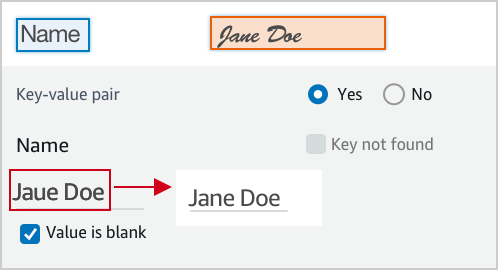
If it is a valid key-value pair, review the content for the value. If the content is incorrect, correct it.

The text of the value is incorrect, correct it.
<img class='instructionsImage' src="https://assets.crowd.aws/images/a2i-console/correct-value-text.png" />

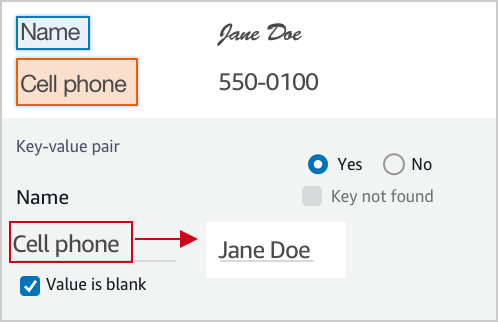
A wrong value is identified, correct it.
<img class='instructionsImage' src="https://assets.crowd.aws/images/a2i-console/correct-value.png" />

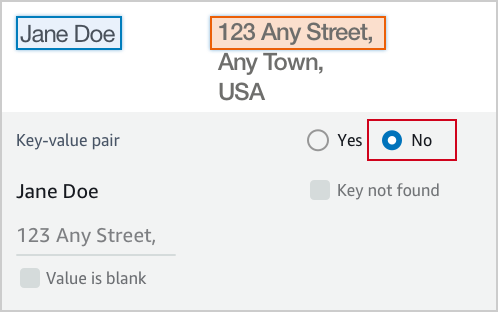
If it is not a valid key-value relationship, choose No.
<img class='instructionsImage' src="https://assets.crowd.aws/images/a2i-console/not-a-key-value-pair.png" />

If you can’t find the key in the document, choose Key not found.
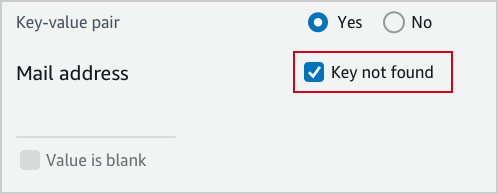
<img class='instructionsImage' src="https://assets.crowd.aws/images/a2i-console/key-is-not-found.png" />

If the content of a field is empty, choose Value is blank.
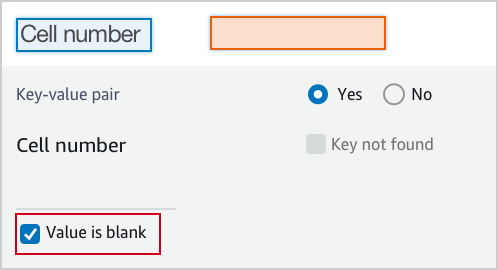
<img class='instructionsImage' src="https://assets.crowd.aws/images/a2i-console/value-is-blank.png" />

<b>Examples</b>
Key and value are often displayed next or below to each other.

Key and value displayed in one line.

<img class='instructionsImage' src="https://assets.crowd.aws/images/a2i-console/sample-key-value-pair-1.png" />

Key and value displayed in two lines.
<img class='instructionsImage' src="https://assets.crowd.aws/images/a2i-console/sample-key-value-pair-2.png" />

If the content of the value has multiple lines, enter all the text without line break. Include all value text even if it extends beyond the highlight box.
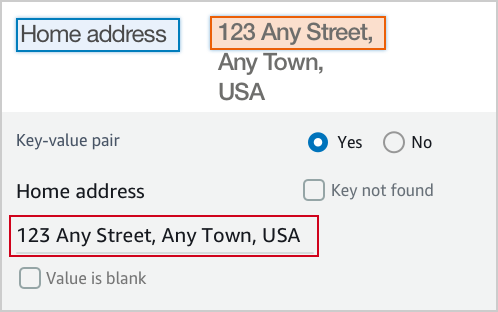
<img class='instructionsImage' src="https://assets.crowd.aws/images/a2i-console/multiple-lines.png" /></p>
    </short-instructions>

    <full-instructions header="Instructions"></full-instructions>
  </crowd-textract-analyze-document>
</crowd-form>
```

## Ausgabe
<a name="textract-crowd-element-output"></a>

Das folgende Beispiel zeigt eine Ausgabe dieses Elements. Eine ausführliche Erklärung dieser Ausgabe finden Sie in der Amazon Textract [AnalyzeDocument](https://docs.aws.amazon.com/textract/latest/dg/API_AnalyzeDocument.html)Textract-API-Dokumentation.

```
{
  "AWS/Textract/AnalyzeDocument/Forms/V1": {
    blocks: [
      {
        "blockType": "KEY_VALUE_SET",
        "id": "8c97b240-0969-4678-834a-646c95da9cf4",
        "relationships": [
          {
            "type": "CHILD",
            "ids": ["7ee7b7da-ee1b-428d-a567-55a3e3affa56", "4d6da730-ba43-467c-a9a5-c6137ba0c472"]
          },
          {
            "type": "VALUE",
            "ids": ["6ee7b7da-ee1b-428d-a567-55a3e3affa54"]
          }
        ],
        "entityTypes": ["KEY"],
        "text": "Foo bar baz"
      }
    ]
  }
}
```

# crowd-rekognition-detect-moderation-Beschriftungen
<a name="a2i-crowd-rekognition-detection"></a>

Ein Widget, um eine menschliche Überprüfung eines Amazon Rekognition Image-Moderationsergebnisses zu ermöglichen.

## Attribute
<a name="rekognition-attributes"></a>

Die folgenden Attribute werden von diesem Element unterstützt.

### header
<a name="rekognition-attributes-header"></a>

Dies ist der Text, der als Kopfzeile angezeigt wird.

### src
<a name="rekognition-attributes-src"></a>

Dies ist ein Link zu dem Bild, das vom Auftragnehmer analysiert werden soll. 

### categories
<a name="rekognition-attributes-categories"></a>

Dies unterstützt `categories` als Array von Zeichenfolgen **oder** ein Array von Objekten, bei dem jedes Objekt über ein `name`-Feld verfügt.

Wenn die Kategorien als Objekte eingestuft werden, gilt Folgendes:
+ Die angezeigten Kategorien sind der Wert des Feldes `name`.
+ Die zurückgegebene Antwort enthält die **vollständigen** Objekte aller ausgewählten Kategorien.

Wenn die Kategorien als Zeichenfolgen eingestuft werden, gilt Folgendes:
+ Die zurückgegebene Antwort ist ein Array aller Zeichenfolgen, die ausgewählt wurden.

### exclusion-category
<a name="rekognition-attributes-exclusion-category"></a>

Durch Festlegen dieses Attributs erstellen Sie eine Schaltfläche unterhalb der Kategorien in der Benutzeroberfläche. 
+ Wenn ein Benutzer die Schaltfläche wählt, werden alle Kategorien deaktiviert und deaktiviert.
+ Durch erneutes Auswählen der Schaltfläche werden die Kategorien wieder aktiviert, sodass Benutzer diese auswählen können.
+ Wenn Sie nach Auswahl der Schaltfläche senden, gibt es ein leeres Array zurück.

## Hierarchie der Elemente
<a name="rekognition-crowd-element-hierarchy"></a>

Dieses Element verfügt über folgende übergeordnete und untergeordnete Elemente.
+ Übergeordnete Elemente – crowd-form
+ Untergeordnete Elemente – [full-instructions](#rek-full-instructions), [short-instructions](#rek-short-instructions) 

## AWS Regionen
<a name="rek-crowd-regions"></a>

Die folgenden AWS Regionen werden von diesem Element unterstützt. Sie können benutzerdefinierten HTML- und CSS-Code innerhalb dieser Regionen verwenden, um Ihre Anweisungen an Auftragnehmer zu formatieren. Verwenden Sie den Abschnitt `short-instructions` beispielsweise, um Beispiele für gute und schlechte Vorgehensweisen beim Durchführe einer Aufgabe bereitzustellen. 

### full-instructions
<a name="rek-full-instructions"></a>

Allgemeine Anleitungen zum Arbeiten mit dem Widget. 

### short-instructions
<a name="rek-short-instructions"></a>

Wichtige aufgabenspezifische Anweisungen, die an exponierter Stelle angezeigt werden. 

## Auftragnehmer-Beispielvorlage mit dem Crowd-Element
<a name="rek-crowd-element-example"></a>

Ein Beispiel für eine Auftragnehmervorlage, die das crowd-Element verwendet, würde wie folgt aussehen.

```
<script src="https://assets.crowd.aws/crowd-html-elements.js"></script>
{% capture s3_uri %}http://s3.amazonaws.com/{{ task.input.aiServiceRequest.image.s3Object.bucket }}/{{ task.input.aiServiceRequest.image.s3Object.name }}{% endcapture %}

<crowd-form>
  <crowd-rekognition-detect-moderation-labels
    categories='[
      {% for label in task.input.selectedAiServiceResponse.moderationLabels %}
        {
          name: "{{ label.name }}",
          parentName: "{{ label.parentName }}",
        },
      {% endfor %}
    ]'
    src="{{ s3_uri | grant_read_access }}"
    header="Review the image and choose all applicable categories."
  >
    <short-instructions header="Instructions">
      <style>
        .instructions {
          white-space: pre-wrap;
        }
      </style>
      <p class='instructions'>Review the image and choose all applicable categories.
If no categories apply, choose None.

<b>Nudity</b>
Visuals depicting nude male or female person or persons

<b>Graphic Male Nudity</b>
Visuals depicting full frontal male nudity, often close ups

<b>Graphic Female Nudity</b>
Visuals depicting full frontal female nudity, often close ups

<b>Sexual Activity</b>
Visuals depicting various types of explicit sexual activities and pornography

<b>Illustrated Nudity or Sexual Activity</b>
Visuals depicting animated or drawn sexual activity, nudity or pornography

<b>Adult Toys</b>
Visuals depicting adult toys, often in a marketing context

<b>Female Swimwear or Underwear</b>
Visuals depicting female person wearing only swimwear or underwear

<b>Male Swimwear Or Underwear</b>
Visuals depicting male person wearing only swimwear or underwear

<b>Partial Nudity</b>
Visuals depicting covered up nudity, for example using hands or pose

<b>Revealing Clothes</b>
Visuals depicting revealing clothes and poses, such as deep cut dresses

<b>Graphic Violence or Gore</b>
Visuals depicting prominent blood or bloody injuries

<b>Physical Violence</b>
Visuals depicting violent physical assault, such as kicking or punching

<b>Weapon Violence</b>
Visuals depicting violence using weapons like firearms or blades, such as shooting

<b>Weapons</b>
Visuals depicting weapons like firearms and blades

<b>Self Injury</b>
Visuals depicting self-inflicted cutting on the body, typically in distinctive patterns using sharp objects

<b>Emaciated Bodies</b>
Visuals depicting extremely malnourished human bodies

<b>Corpses</b>
Visuals depicting human dead bodies

<b>Hanging</b>
Visuals depicting death by hanging</p>
    </short-instructions>

    <full-instructions header="Instructions"></full-instructions>
  </crowd-rekognition-detect-moderation-labels>
</crowd-form>
```

## Ausgabe
<a name="rek-crowd-element-output"></a>

Das folgende Beispiel zeigt eine Ausgabe dieses Elements. Einzelheiten zu dieser Ausgabe finden Sie in der Amazon Rekognition [DetectModerationLabels](https://docs.aws.amazon.com/rekognition/latest/dg/API_DetectModerationLabels.html)API-Dokumentation. 

```
{
  "AWS/Rekognition/DetectModerationLabels/Image/V3": {
    "ModerationLabels": [
        { name: 'Gore', parentName: 'Violence' },
        { name: 'Corpses', parentName: 'Violence' },
    ]
  }
}
```