Die vorliegende Übersetzung wurde maschinell erstellt. Im Falle eines Konflikts oder eines Widerspruchs zwischen dieser übersetzten Fassung und der englischen Fassung (einschließlich infolge von Verzögerungen bei der Übersetzung) ist die englische Fassung maßgeblich.
Erstellen Sie Serverless-Anwendungen aus Studio
Datenwissenschaftler und Dateningenieure können EMR-Serverless-Anwendungen direkt über die Studio-Benutzeroberfläche erstellen. Stellen Sie zunächst sicher, dass Sie die erforderlichen Berechtigungen wie im Richten Sie die Berechtigungen ein, um Amazon EMR-Anwendungen von Studio aus auflisten und starten zu können SageMaker Abschnitt beschrieben konfiguriert haben. Diese Berechtigungen gewähren Studio die Möglichkeit, die Anwendungen zu erstellen, zu starten, anzuzeigen, darauf zuzugreifen und sie zu beenden.
So erstellen Sie eine Serverless-EMR-Anwendung von Studio aus:
-
Navigieren Sie in der Studio-Benutzeroberfläche zum linken Bereich und wählen Sie im linken Navigationsmenü den Knoten Data aus. Scrollen Sie dann und wählen Sie die Option Amazon EMR-Anwendungen und -Cluster aus. Dadurch wird eine Seite geöffnet, auf der die Amazon EMR-Anwendungen, auf die Sie in der Studio-Umgebung zugreifen können, auf der Registerkarte Serverlose Anwendungen angezeigt werden.
-
Wählen Sie in der oberen rechten Ecke die Schaltfläche Serverlose Anwendung erstellen. Dadurch wird eine Seite „Anwendung erstellen“ geöffnet, die der Ansicht ähnelt, die Sie in der EMR Serverless-Konsole
sehen würden, wenn Sie in den Anwendungs-Setup-Optionen die Option Benutzerdefinierte Einstellungen verwenden wählen. -
Geben Sie die erforderlichen Details für Ihre Anwendung ein, einschließlich eines Namens und aller spezifischen konfigurierbaren Parameter, die Sie festlegen möchten, und wählen Sie dann Anwendung erstellen.
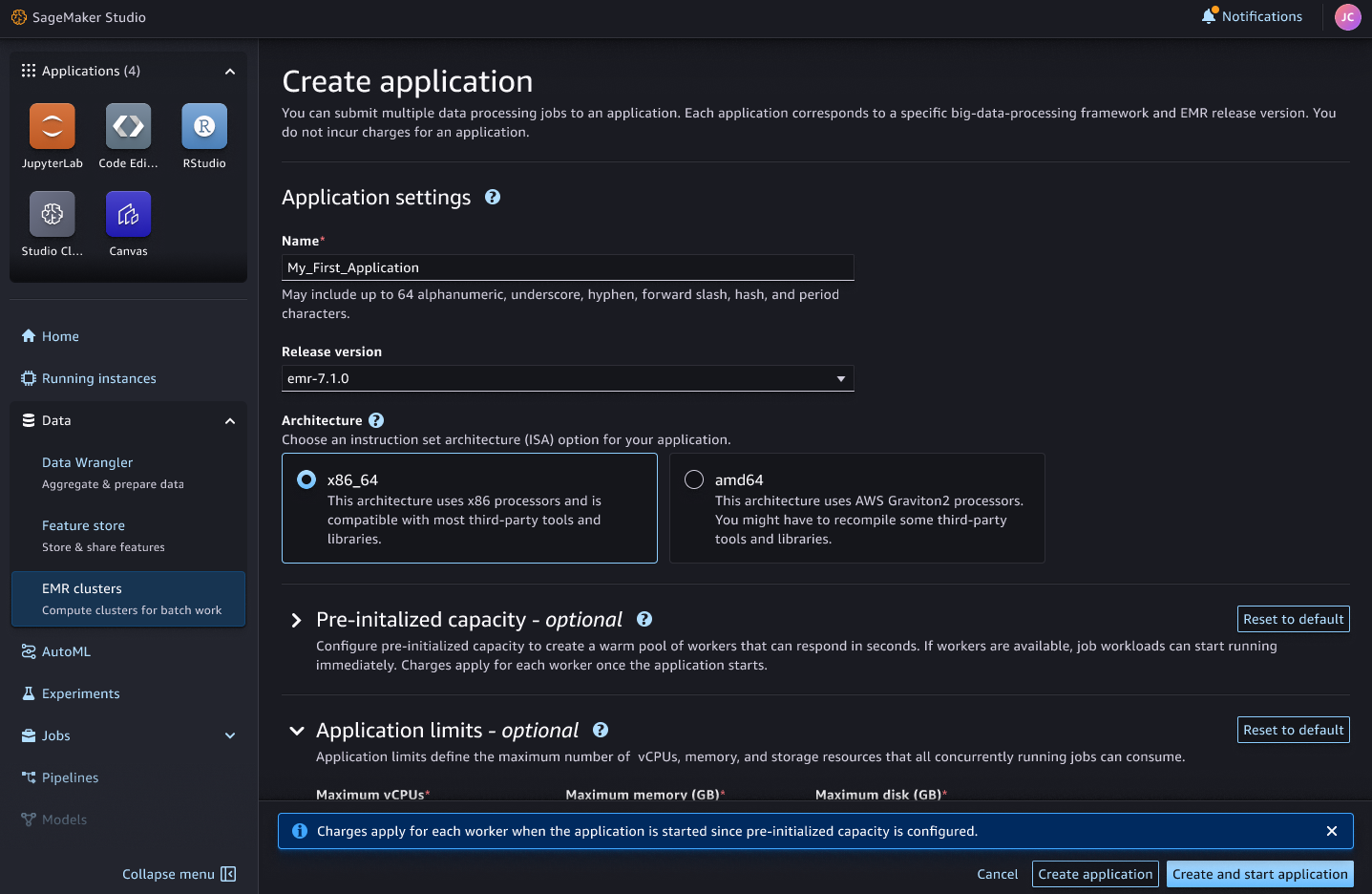
Alle Konfigurationseinstellungen haben Standardwerte und können optional geändert werden. Ausführliche Informationen zu den einzelnen verfügbaren Parametern finden Sie unter Konfiguration einer Anwendung im EMR Serverless User Guide.
Anmerkung
-
Während der Anwendungserstellung in der Studio-Benutzeroberfläche haben Sie die Möglichkeit, entweder Anwendung erstellen oder Anwendung erstellen und starten zu wählen. Je nach Ihrer Wahl wechselt die Anwendung entweder in den
StartingStatusCreatingoder.Wenn Sie sich dafür entscheiden, die Bewerbung zu erstellen, ohne sie sofort zu starten, stellen Sie sicher, dass die Option Bewerbung bei Stelleneingabe automatisch starten aktiviert bleibt. Dadurch wird sichergestellt, dass die Anwendung automatisch in den
StartingStatus wechselt, in dem Sie später einen Job einreichen, um ihn zu bearbeiten. -
Für die einfachste Einrichtung empfehlen wir, die Option Virtual Private Cloud (VPC) im Abschnitt Netzwerkverbindungen auf den Standardwert Keine Netzwerkkonnektivität zu Ressourcen in Ihrer VPC eingestellt zu lassen. Dadurch kann die Anwendung innerhalb Ihrer Domain-VPC erstellt werden, ohne dass eine zusätzliche Netzwerkkonfiguration erforderlich ist.
Stellen Sie in allen anderen Fällen sicher, dass Sie die folgenden Schritte durchführen:
-
Peern Sie Ihre VPCs miteinander.
-
Fügen Sie Routen zu Ihren privaten Subnetz-Routentabellen hinzu.
-
Konfigurieren Sie Ihre Sicherheitsgruppen wie unter beschriebenKonfigurieren Sie den Netzwerkzugriff für Ihren Amazon-EMR-Cluster.
Dadurch wird die richtige Netzwerkkonfiguration für Ihre Anwendung gewährleistet, die über die Standardoption Keine Netzwerkkonnektivität hinausgeht.
-
-
Für Anwendungen, die über die klassische Benutzeroberfläche von Studio erstellt wurden, wird die folgende Konfiguration automatisch angewendet:
-
Ein aktivierter Apache Livy-Endpunkt.
-
Die Anwendung ist mit den folgenden Tags versehen:
-
sagemaker:user-profile-arn
-
Sagemaker:Domain-ARN
-
Sagemaker:Space-ARN
Wenn Sie eine Anwendung außerhalb von Studio erstellen, stellen Sie sicher, dass Sie den Apache Livy-Endpunkt manuell aktivieren und dieselbe Gruppe von Tags auf die Anwendung anwenden.
-
-
-
Sobald die Anwendung erstellt wurde, zeigt die Benutzeroberfläche von Studio Classic die Meldung Die Anwendung wurde erfolgreich erstellt an und die neue Anwendung wird in der Liste der serverlosen Anwendungen angezeigt.
Informationen dazu, wie Sie eine Verbindung zu Ihrer Serverless-EMR-Anwendung herstellen können, finden Sie unter Von Studio aus eine Connect zu einer Serverless-Anwendung herstellen
