Die vorliegende Übersetzung wurde maschinell erstellt. Im Falle eines Konflikts oder eines Widerspruchs zwischen dieser übersetzten Fassung und der englischen Fassung (einschließlich infolge von Verzögerungen bei der Übersetzung) ist die englische Fassung maßgeblich.
Starten einer Code-Editor-Anwendung in Studio
Um Ihre integrierte Entwicklungsumgebung Code Editor über Studio zu konfigurieren und darauf zuzugreifen, müssen Sie einen Code-Editor-Bereich erstellen. Weitere Informationen über Studio-Bereiche finden Sie unter Amazon SageMaker Studio-Räume.
Im folgenden Verfahren sehen Sie, wie Sie einen Code-Editor-Bereich erstellen und ausführen.
So erstellen Sie einen Code-Editor-Bereich und führen Ihn aus
-
Starten Sie die aktualisierte Studio-Konfiguration. Weitere Informationen finden Sie unter Amazon SageMaker Studio https://docs.aws.amazon.com/sagemaker/latest/dg/studio-updated-launch.html starten.
-
Führen Sie eine der folgenden Aktionen aus:
-
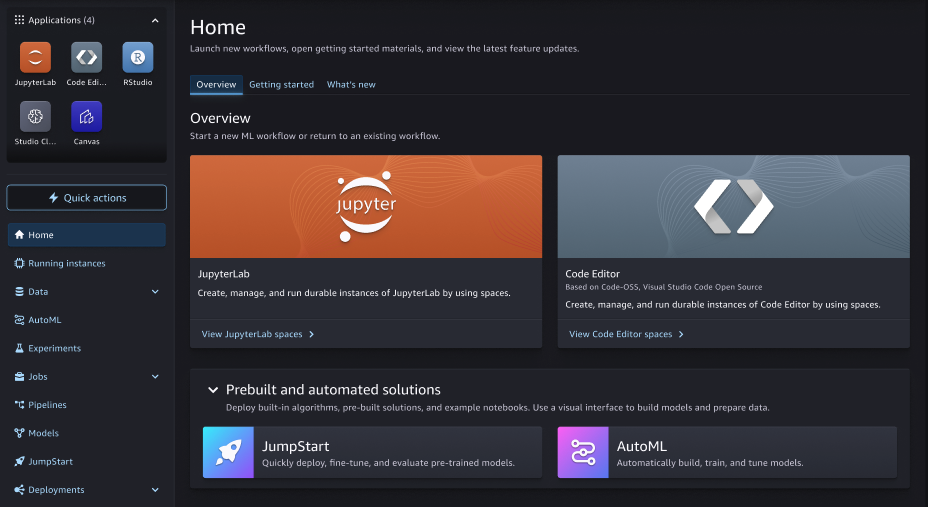
Wählen Sie in der aktualisierten Amazon SageMaker Studio-Benutzeroberfläche im Anwendungsmenü die Option Code-Editor aus.
-
Wählen Sie in der aktualisierten Amazon SageMaker Studio-Benutzeroberfläche im Abschnitt „Übersicht“ auf der Studio-Startseite die Option „Code-Editor-Bereiche anzeigen“.
-
-
Wählen Sie in der oberen rechten Ecke der Code-Editor-Startseite die Option Code-Editor-Bereich erstellen aus.
-
Geben Sie einen Namen für den Code-Editor-Bereich ein. Der Name muss 1–62 Zeichen lang sein und darf nur Buchstaben, Zahlen und Bindestriche enthalten.
-
Wählen Sie Bereich erstellen aus.
-
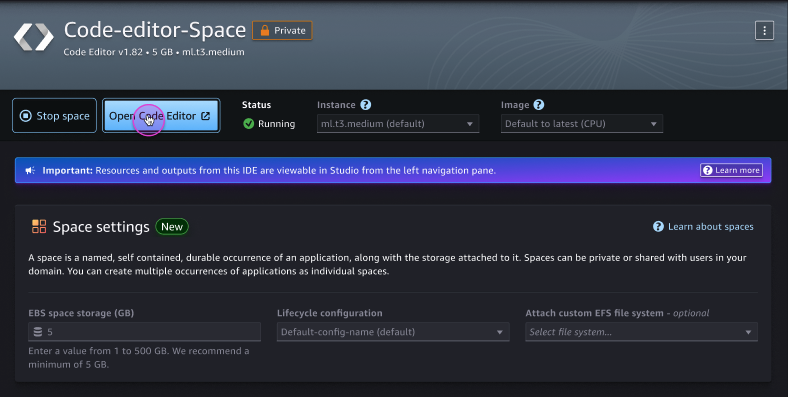
Nachdem der Bereich erstellt wurde, stehen Ihnen einige Optionen zur Verfügung, bevor Sie den Bereich ausführen:
-
Sie können die Einstellungen Speicher (GB), Lebenszykluskonfiguration oder Benutzerdefiniertes EFS-Dateisystem anfügen bearbeiten. Die Optionen für diese Einstellungen sind je nach Administratorspezifikation verfügbar.
-
Aus dem Dropdown-Menü Instance können Sie den Instance-Typ auswählen, der für Ihren Anwendungsfall am besten geeignet ist. Im Dropdownmenü „Bild“ können Sie ein SageMaker Distribution-Image oder ein von Ihrem Administrator bereitgestelltes benutzerdefiniertes Image auswählen.
Anmerkung
Das Umschalten zwischen Sagemaker-Distribution-Images ändert die zugrunde liegende Version des verwendeten Code Editor, was aufgrund des Browser-Cachings zu Inkompatibilitäten führen kann. Sie sollten den Browser-Cache leeren, wenn Sie zwischen Images wechseln.
Wenn Sie bei der Konfiguration Ihrer Code-Editor-Anwendung einen GPU-Instance-Typ verwenden, müssen Sie auch ein GPU-based Image verwenden. Innerhalb eines Bereichs werden Ihre Daten in einem Amazon-EBS-Volume gespeichert, das unabhängig von der Instance bestehen. Sie verlieren Ihre Daten nicht, wenn Sie Instances wechseln.
Wichtig
Benutzerdefinierte IAM-Richtlinien, die es Studio-Benutzern ermöglichen, Bereiche zu erstellen, müssen auch Berechtigungen zum Auflisten von Images (
sagemaker: ListImage) gewähren, um benutzerdefinierte Images anzeigen zu können. Informationen zum Hinzufügen der Berechtigung finden Sie unter Hinzufügen oder Entfernen von Identitätsberechtigungen im AWS Identity and Access Management-Benutzerhandbuch.AWS verwaltete Richtlinien für Amazon AI SageMakerdie Berechtigungen zum Erstellen von SageMaker KI-Ressourcen gewähren, enthalten bereits Berechtigungen zum Auflisten von Bildern bei der Erstellung dieser Ressourcen.
Anmerkung
Um die Einstellungen für den Bereich zu aktualisieren, müssen Sie zunächst Ihren Bereich beenden. Wenn Ihr Code Editor eine Instance mit NVMe-Instance-Speichern verwendet, werden alle auf dem NVMe-Speicher gespeicherten Daten gelöscht, wenn der Bereich gestoppt wird.
-
-
Nachdem Sie Ihre Einstellungen aktualisiert haben, wählen Sie auf der Detailseite des Bereichs die Option Bereich ausführen aus.
-
Wenn der Status des Bereichs
Runninglautet, wählen Sie Code-Editor öffnen aus, um zu Ihrer Code-Editor-Sitzung zu gelangen.