Die vorliegende Übersetzung wurde maschinell erstellt. Im Falle eines Konflikts oder eines Widerspruchs zwischen dieser übersetzten Fassung und der englischen Fassung (einschließlich infolge von Verzögerungen bei der Übersetzung) ist die englische Fassung maßgeblich.
Allgemeines Debuggen und Überwachen
Dieser Abschnitt enthält Informationen darüber, wo Informationen innerhalb von RES zu finden sind.
Nützliche Quellen für Protokoll- und Ereignisinformationen
Es stehen verschiedene Informationsquellen zur Verfügung, auf die bei der Problembehandlung und Überwachung zurückgegriffen werden kann.
Wo finde ich Umgebungsvariablen
Standardmäßig finden Sie Umgebungsvariablen, wie den Benutzernamen des Sitzungsbesitzers, an den folgenden Orten:
-
Linux:
/etc/environment -
Windows:
C:\Users\Administrator\RES\Bootstrap\virtual-desktop-host-windows\environment_variables.json
Protokolldateien auf Amazon EC2 EC2-Instances in der Umgebung
Protokolldateien sind auf den Amazon EC2 EC2-Instances vorhanden, die von RES verwendet werden. Der SSM Session Manager kann verwendet werden, um eine Sitzung mit der Instance zu öffnen, um diese Dateien zu untersuchen.
Auf Infrastrukturinstanzen wie dem Cluster-Manager und dem VDC-Controller befinden sich Anwendungs- und andere Protokolle an den folgenden Orten.
///application.log opt/idea app/logs
/root/bootstrap/logs/
/var/log/
/var/log/sssd/
var/log//nachrichten
//user-data.log var/log
/var/log/cloud-init.log
/var/log/cloud-init-output.log
Auf einem virtuellen Linux-Desktop enthalten die folgenden Dateien nützliche Protokolldateien
/var/log/dcv/
/.log root/bootstrap logs/userdata
//Nachrichten var/log
/opt/idea/app/logs/
/opt/res/.log logs/vdi_idle_check
Unter Windows finden Sie die Protokolle für virtuelle Desktop-Instanzen unter
PS C:\\ ProgramData n ice\ dcv\ log
PS C:\IDEA\Logs\\ RESIdleCheckVDI
C:\Program Dateien\ RES\ app\
Unter Windows finden Sie die Protokollierung einiger Anwendungen unter:
PS C:\Program Files\ NICE\ DCV\ Server\ bin
Unter Windows befinden sich die NICE-DCV-Zertifikatsdateien unter:
C:\Windows\System32\config\systemprofile\AppData\ Local\ NICE\ dcv\
Amazon CloudWatch Log-Gruppen
Die Amazon EC2- und AWS Lambda Rechenressourcen protokollieren Informationen in Amazon CloudWatch Log Groups. Die darin enthaltenen Protokolleinträge können nützliche Informationen zur Behebung potenzieller Probleme oder für allgemeine Informationen liefern.
Diese Gruppen sind wie folgt benannt:
-
/aws/lambda/<envname>-/ - lambda related-
/aws/lambda/<envname>-backend-lambda - VDC API logs -
/aws/lambda/<envname>-dcv-session-management-lambda - DCV session management logs
-
-
/<envname>/-
cluster-manager/ - main infrastructure host -
virtual-desktop-app/ - virtual desktop bootstrap and DCV related -
vdc/ - virtual desktop related-
dcv-connection-gateway/ - desktop related -
controller/ - main desktop controller host -
dcv-session/ - desktop session related
-
-
Bei der Untersuchung von Protokollgruppen kann es hilfreich sein, anhand von Zeichenketten in Groß- und Kleinbuchstaben zu filtern, z. B. im Folgenden. Dadurch werden nur die Meldungen ausgegeben, die die angegebenen Zeichenketten enthalten.
?"ERROR" ?"error"
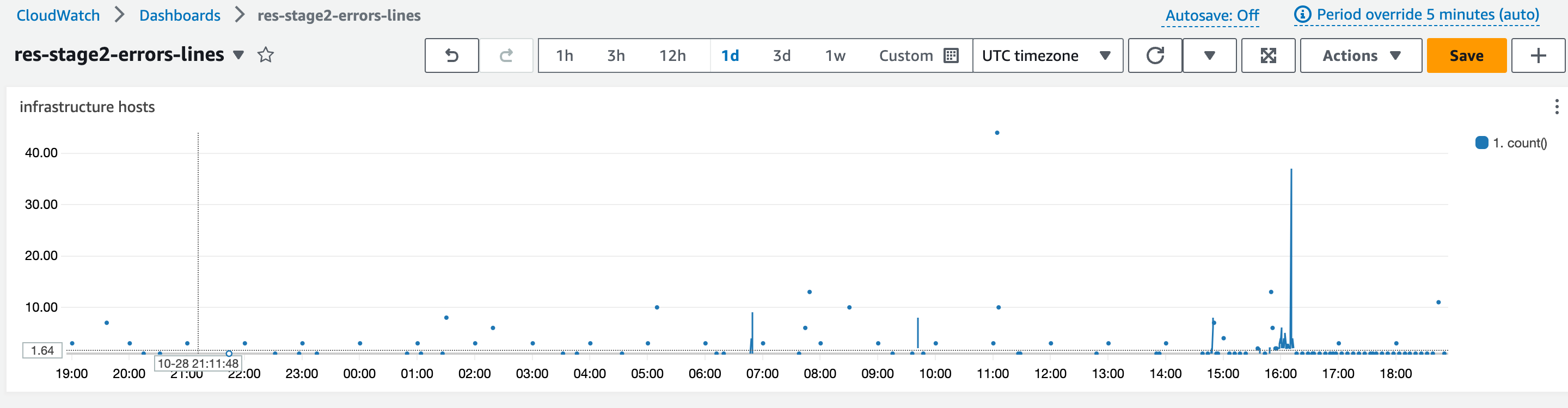
Eine weitere Methode zur Problemüberwachung besteht darin, CloudWatch Amazon-Dashboards zu erstellen, die Widgets enthalten, die die gewünschten Daten anzeigen.
Ein Beispiel ist die Erstellung eines Widgets, das das Auftreten der Zeichenketten error und ERROR zählt und sie als Linien grafisch darstellt. Diese Methode macht es einfacher, das Auftreten potenzieller Probleme oder Trends zu erkennen, die auf eine Änderung des Musters hindeuten.
Das Folgende ist ein Beispiel dafür für die Infrastruktur-Hosts. Um dies zu verwenden, verketten Sie die Abfragezeilen und ersetzen Sie die <region> Attribute <envname> und durch die entsprechenden Werte.
{
    "widgets": [
        {
            "type": "log",
            "x": 0,
            "y": 0,
            "width": 24,
            "height": 6,
            "properties": {
                "query": "SOURCE '/<envname>/vdc/controller' |
                    SOURCE '/<envname>/cluster-manager' |
                   SOURCE '/<envname>/vdc/dcv-connection-gateway' |
                    fields @timestamp, @message, @logStream, @log\n|
                    filter @message like /(?i)(error|ERROR)/\n|
                    sort @timestamp desc|
                    stats count() by bin(30s)",
                "region": "<region>",
                "title": "infrastructure hosts",
                "view": "timeSeries",
                "stacked": false
            }
        }
    ]
}
Ein Beispiel für das Dashboard könnte wie folgt aussehen:
CloudFormation Stapel
Die bei der Umgebungserstellung erstellten CloudFormation Stapel enthalten Ressourcen, Ereignis- und Ausgabeinformationen, die mit der Konfiguration der Umgebung verknüpft sind.
Für jeden Stapel finden Sie auf der Registerkarte Ereignisse, Ressourcen und Ausgaben Informationen zu den Stacks.
RES-Stapel:
<envname>-Bootstrap
<envname>-Cluster
<envname>-Metriken
<envname>- Verzeichnisdienst
<envname>-Identitätsanbieter
<envname>-gemeinsam genutzter Speicher
<envname>-Clustermanager
<envname>-dc
<envname>-Bastion-Gastgeber
Demo Environment Stack (Wenn Sie eine Demo-Umgebung bereitstellen und diese externen Ressourcen nicht zur Verfügung haben, können Sie AWS High Performance Compute-Rezepte verwenden, um Ressourcen für eine Demo-Umgebung zu generieren.)
<envname>
<envname>-Netzwerke
<envname>- DirectoryService
<envname>-Lagerung
<envname>- WindowsManagementHost
Systemausfälle aufgrund eines Problems, das sich in der Gruppenaktivität von Amazon EC2 Auto Scaling widerspiegelt
Wenn die RES-Benutzeroberflächen auf Serverfehler hinweisen, kann die Ursache eine Anwendungssoftware oder ein anderes Problem sein.
Jede der Amazon EC2 EC2-Instance-Autoscaling-Gruppen (ASGs) für die Infrastruktur enthält eine Registerkarte „Aktivität“, die nützlich sein kann, um Skalierungsaktivitäten für die Instances zu erkennen. Wenn UI-Seiten auf Fehler hinweisen oder nicht zugänglich sind, überprüfen Sie die Amazon EC2 EC2-Konsole auf mehrere beendete Instances und überprüfen Sie auf der Registerkarte Auto Scaling Group Activity für die entsprechende ASG, ob Amazon EC2 EC2-Instances zyklisch laufen.
Falls ja, verwenden Sie die zugehörige CloudWatch Amazon-Protokollgruppe für die Instance, um festzustellen, ob Fehler protokolliert werden, die auf die Ursache des Problems hinweisen könnten. Möglicherweise ist es auch möglich, die SSM-Sitzungskonsole zu verwenden, um eine Sitzung für eine laufende Instance dieses Typs zu öffnen und die Protokolldateien auf der Instance zu untersuchen, um eine Ursache zu ermitteln, bevor die Instance von der ASG als fehlerhaft markiert und beendet wird.
Wenn dieses Problem auftritt, zeigt die ASG-Konsole möglicherweise Aktivitäten an, die der folgenden ähneln.
Typisches Erscheinungsbild der Amazon EC2 EC2-Konsole
Dieser Abschnitt enthält Screenshots des Systems, das in verschiedenen Zuständen betrieben wird.
Infrastruktur-Hosts
Wenn keine Desktops ausgeführt werden, sieht die Amazon EC2 EC2-Konsole in der Regel wie folgt aus. Die angezeigten Instances sind die Amazon EC2 EC2-Hosts der RES-Infrastruktur. Das Präfix in einem Instanznamen ist der Name der RES-Umgebung.

Infrastruktur-Hosts und virtuelle Desktops
Wenn virtuelle Desktops in der Amazon EC2 EC2-Konsole ausgeführt werden, sehen sie wie folgt aus. In diesem Fall sind die virtuellen Desktops rot gekennzeichnet. Das Suffix zum Instanznamen ist der Benutzer, der den Desktop erstellt hat. Der Name in der Mitte ist der Sitzungsname, der beim Start festgelegt wurde. Dabei handelt es sich entweder um den Standardnamen MyDesktop "" oder um den vom Benutzer festgelegten Namen.

Hosts im Status „Beendet“
Wenn die Amazon EC2 EC2-Konsole beendete Instances anzeigt, handelt es sich in der Regel um Desktop-Hosts, die beendet wurden. Wenn die Konsole Infrastruktur-Hosts in einem beendeten Zustand enthält, insbesondere wenn es mehrere vom gleichen Typ gibt, kann dies auf ein laufendes Systemproblem hinweisen.
Die folgende Abbildung zeigt Desktop-Instances, die beendet wurden.

Nützliche Befehle im Zusammenhang mit Active Directory (AD) als Referenz
Im Folgenden finden Sie Beispiele für Befehle im Zusammenhang mit LDAP, die auf Infrastrukturhosts eingegeben werden können, um Informationen zur AD-Konfiguration anzuzeigen. Die Domäne und andere verwendete Parameter sollten denen entsprechen, die bei der Erstellung der Umgebung eingegeben wurden.
ldapsearch "(cn=AWS Delegated Add Workstations To Domain Users)" -x -h corp.res.com -b "DC=corp,DC=res,DC=com" -D "CN=Admin,OU=Users,OU=CORP,DC=corp,DC=res,DC=com" -w<password>ldapsearch "(&(objectClass=group))" -x -h corp.res.com -b "DC=corp,DC=res,DC=com" -D "CN=Admin,OU=Users,OU=CORP,DC=corp,DC=res,DC=com" -w<password>
Windows-DCV-Debugging
Auf einem Windows-Desktop können Sie die zugehörige Sitzung wie folgt auflisten:
PS C:\Windows\System32\config\systemprofile\AppData\Local\NICE\dcv> & 'C:\Program Files\NICE\DCV\Server\bin\dcv.exe'list-sessions
Session: 'a7953489-9dbf-492b-8135-7709dccc4cab' (owner:admin2 type:console name:windows1)
Finden Sie Informationen zur Amazon DCV-Version
Amazon DCV wird für virtuelle Desktop-Sitzungen verwendet. AWSAmazon DCV
Linux
[root@ip-10-3-157-194 ~]# /usr/bin/dcv version

Amazon DCV 2023.0 (r14852)
Copyright (C) 2010-2023 NICE s.r.l.
All rights reserved.

This product is protected by copyright and
licenses restricting use, copying, distribution, and decompilation.
Windows
PS C:\Windows\System32\config\systemprofile\AppData\Local\NICE\dcv> & 'C:\Program Files\NICE\DCV\Server\bin\dcv.exe' version

Amazon DCV 2023.0 (r15065)
Copyright (C) 2010-2023 NICE s.r.l.
All rights reserved.

This product is protected by copyright and
licenses restricting use, copying, distribution, and decompilation.
