Die vorliegende Übersetzung wurde maschinell erstellt. Im Falle eines Konflikts oder eines Widerspruchs zwischen dieser übersetzten Fassung und der englischen Fassung (einschließlich infolge von Verzögerungen bei der Übersetzung) ist die englische Fassung maßgeblich.
Integriertes Dateisystem
Anmerkung
Um ein Dateisystem erfolgreich zu integrieren, muss es dieselbe VPC und mindestens eines Ihrer RES-Subnetze gemeinsam nutzen. Sie müssen außerdem sicherstellen, dass die Sicherheitsgruppe ordnungsgemäß konfiguriert ist, damit Ihre VDIs Zugriff auf den Inhalt des Dateisystems haben.
-
Wählen Sie Onboard File System.
-
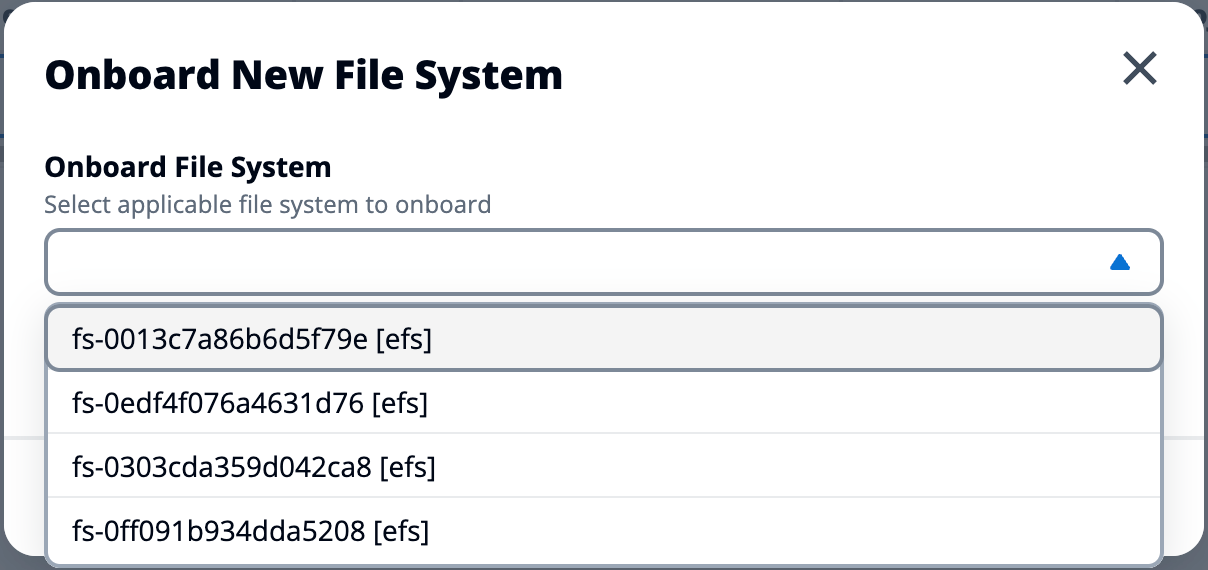
Wählen Sie ein Dateisystem aus der Drop-down-Liste aus. Das Modal wird um zusätzliche Detaileinträge erweitert.
-
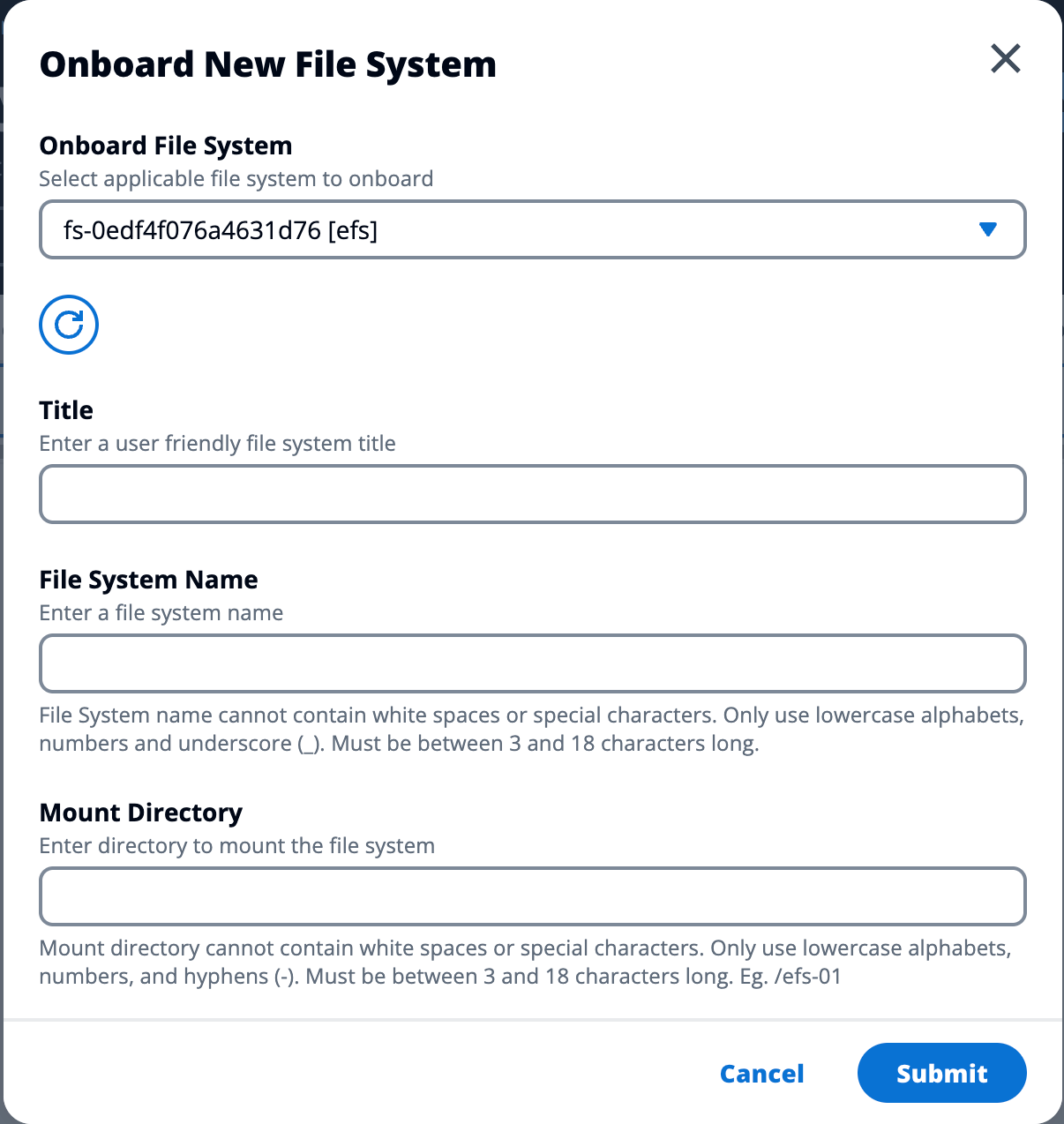
Geben Sie die Dateisystemdetails ein.
Anmerkung
Standardmäßig haben Administratoren und Projekteigentümer die Möglichkeit, bei der Erstellung eines neuen Projekts ein Home-Dateisystem auszuwählen, das anschließend nicht bearbeitet werden kann.
Dateisysteme, die als Basisverzeichnisse in Projekten verwendet werden sollen, müssen eingebunden werden, indem ihr Mount-Verzeichnispfad auf gesetzt wird.
/homeDadurch wird das integrierte Dateisystem in den Drop-down-Optionen des Dateisystems des Home-Verzeichnisses aufgefüllt. Diese Funktion trägt dazu bei, die Daten projektübergreifend isoliert zu halten, da nur Benutzer, die dem Projekt zugeordnet sind, über ihre VDIs Zugriff auf das Dateisystem haben. VDIs mounten das Dateisystem an dem Einhängepunkt, der beim Onboarding eines Dateisystems ausgewählt wurde. -
Wählen Sie Absenden aus.
Mehrere Volumes aus einem einzigen ONTAP-Dateisystem
RES unterstützt das Onboarding mehrerer Volumes aus einem einzigen für NetApp ONTAP Dateisystem. Auf diese Weise können Administratoren Daten auf separaten Volumes innerhalb desselben ONTAP-Dateisystems organisieren und gleichzeitig jedes Volume unabhängig für Projekte verfügbar machen.
So binden Sie zusätzliche Volumes aus einem bereits integrierten ONTAP-Dateisystem ein:
-
Wählen Sie Onboard File System.
-
Wählen Sie dasselbe ONTAP-Dateisystem aus der Drop-down-Liste aus.
-
Wählen Sie im Feld Volume ein anderes Volume aus dem Dateisystem aus.
-
Geben Sie ein eindeutiges Mount-Verzeichnis für dieses Volume an.
-
Wählen Sie Absenden aus.
Anmerkung
Jedes Volume aus demselben ONTAP-Dateisystem muss mit einem eindeutigen Mount-Verzeichnis verknüpft sein. Volumes können unabhängig voneinander verschiedenen Projekten zugewiesen werden.
