Amazon Redshift unterstützt die Verwendung von Python-UDFs nach dem 30. Juni 2026 nicht mehr. Wir werden damit beginnen, es schrittweise durchzusetzen. Weitere Informationen zum Ende der Lebensdauer von Python und zu den Migrationsoptionen finden Sie im Blogbeitrag
Die vorliegende Übersetzung wurde maschinell erstellt. Im Falle eines Konflikts oder eines Widerspruchs zwischen dieser übersetzten Fassung und der englischen Fassung (einschließlich infolge von Verzögerungen bei der Übersetzung) ist die englische Fassung maßgeblich.
Analyse der Abfrageausführung
Sie können die Ausführungsdetails einer Abfrage analysieren, um zu verstehen, wie gut sie funktioniert hat, und potenzielle Optimierungsbereiche identifizieren. Durch die Analyse einer Abfrage erhalten Sie Einblicke in den Abfrageplan, einschließlich der erforderlichen Schritte, der für jeden Schritt benötigten Zeit und der Menge der verarbeiteten Daten. Zu den häufigsten Anwendungsfällen gehören die Fehlerbehebung bei langsam laufenden Abfragen, die Optimierung von Datenverteilungsstrategien und die Identifizierung von Möglichkeiten für das Umschreiben oder Indizieren von Abfragen.
So analysieren Sie eine Abfrage:
-
Melden Sie sich bei der an AWS-Managementkonsole und öffnen Sie die Amazon Redshift-Konsole unter. https://console.aws.amazon.com/redshiftv2/
-
Wählen Sie im Navigationsmenü Queries and loads (Abfragen und Ladevorgänge) aus, um die Liste der Abfragen für Ihr Konto anzuzeigen. Möglicherweise müssen Sie die Einstellungen auf dieser Seite ändern, um Ihre Anfrage zu finden.
-
Wählen Sie den Identifikator Query (Abfrage) in der Liste aus, um Query details (Abfragedetails) anzuzeigen.
Die Seite Query details (Abfragedetails) enthält Query details (Abfragedetails)- und Query plan (Abfrageplan)-Registerkarten mit Metriken über die Abfrage.
Anmerkung
Sie können zur Seite Abfragedetails auch von einer Clusterdetails-Seite oder der Registerkarte Abfrageverlauf aus navigieren, wenn Sie einen Drilldown für eine Abfrage in einem Abfragelaufzeit-Diagramm durchführen.
Die Seite Query details (Abfragedetails) enthält die folgenden Abschnitte:
-
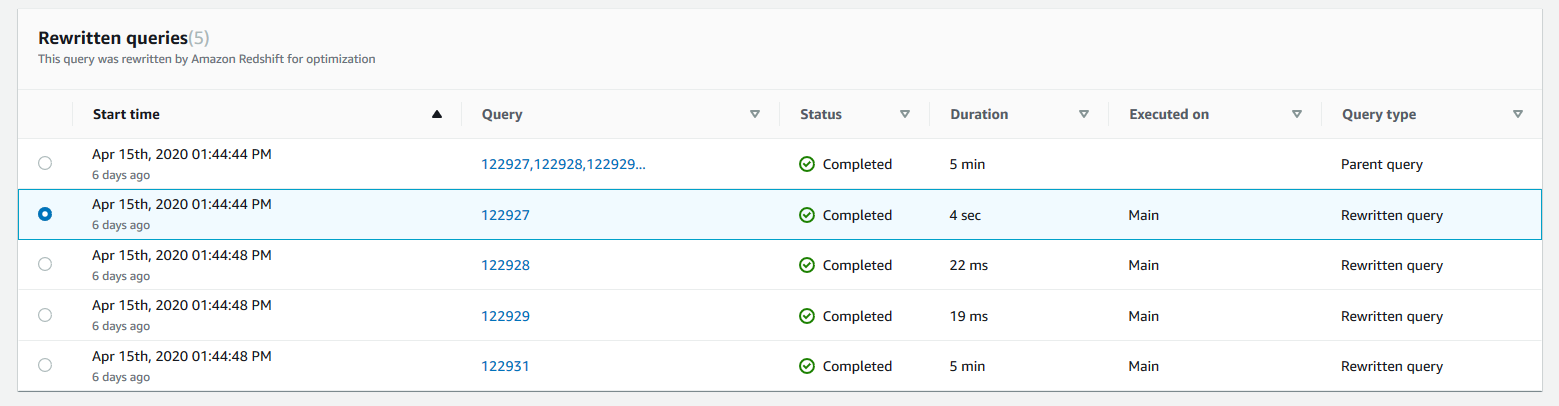
Eine Liste der Rewritten queries (neu geschriebenen Abfragen), wie im folgenden Screenshot dargestellt.
-
Ein Abschnitt Query details (Abfragedetails), wie im folgenden Screenshot dargestellt.

-
Eine Registerkarte Query details (Abfragedetails), die die ausgeführte SQL und die Execution details (Ausführungsdetails) über die Ausführung enthält.
-
Eine Registerkarte Query plan (Abfrageplan), die die Schritte des Query plan (Abfrageplans) und andere Informationen über den Abfrageplan enthält. Diese Tabelle enthält auch Diagramme zum Cluster, wenn die Abfrage ausgeführt wurde.
-
Cluster health status (Cluster-Integritätsstatus)

-
CPU-Nutzung

-
Verwendete Speicherkapazität

-
Active database connections (Aktive Datenbankverbindungen)

-
