Die vorliegende Übersetzung wurde maschinell erstellt. Im Falle eines Konflikts oder eines Widerspruchs zwischen dieser übersetzten Fassung und der englischen Fassung (einschließlich infolge von Verzögerungen bei der Übersetzung) ist die englische Fassung maßgeblich.
Sortieren von Tabellen
In Amazon Quick können Sie Werte in einer Tabelle nach Feldern in den Spaltenüberschriften der Tabelle oder mit dem visuellen Tool Sortieren sortieren. Sie können bis zu 10 Spalten in einer einzelnen Tabelle sortieren. Quick kann auch eine unvisuelle Sortierung verwenden. Sie können Spalten in aufsteigender oder absteigender Reihenfolge sortieren. Die folgende Abbildung zeigt das Symbol Visualisierung sortieren und das Popup.
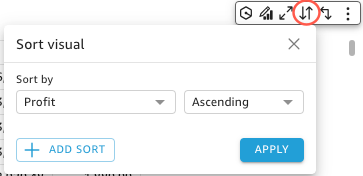
Sortieroptionen für einzelne Spalten
Schnellautoren können über die Feldfelder, die Spaltenüberschriften oder über das visuelle Menü Sortieren auf Sortieroptionen für einzelne Spalten zugreifen. Gehen Sie wie folgt vor, um in Quick eine einspaltige Sortierung für eine Tabelle einzurichten.
-
Öffnen Sie die Schnellkonsole
. -
Öffnen Sie die Analyse, an der Sie arbeiten möchten, und navigieren Sie zu der Tabelle, die Sie sortieren möchten.
-
Wählen Sie die Überschrift der Spalte, die Sie sortieren möchten.
-
Wählen Sie für Sortieren nach das Pfeilsymbol und wählen Sie dann das Feld aus, nach dem Sie sortieren möchten.
Sie können im Menü Visualisierung sortieren auch eine einspaltige Sortierung einrichten. Um auf das visuelle Sortiermenü zuzugreifen, wählen Sie im Menü zur Visualisierung das Symbol Visualisierung sortieren. Wählen Sie im Menü Visualisierung sortieren das Feld aus, nach dem Sie sortieren möchten, und legen Sie dann fest, ob Sie die Sortierung in aufsteigender oder absteigender Reihenfolge durchführen möchten. Standardmäßig werden neue Sortierungen in aufsteigender Reihenfolge sortiert. Wählen Sie danach ANWENDEN aus.
Tabellen, die einspaltige Sortierung verwenden, werden spaltenweise sortiert. Wenn ein Benutzer eine neue Spalte auswählt, nach der sortiert werden soll, wird die vorherige Sortierreihenfolge außer Kraft gesetzt.
Um Änderungen an einer einzelnen Spaltensortierung vorzunehmen, öffnen Sie das Menü Visualisierung sortieren und verwenden Sie die Dropdownmenüs, um ein neues Feld oder eine neue Sortierreihenfolge auszuwählen. Sobald Sie Ihre Änderungen vorgenommen haben, wählen Sie ANWENDEN.
Um eine Tabelle auf ihren ursprünglichen Zustand zurückzusetzen, öffnen Sie das Menü Visualisierung sortieren und wählen Sie ZURÜCKSETZEN.
Sortieroptionen für mehrere Spalten
Schnellautoren können über das visuelle Menü Sortieren auf Sortieroptionen für mehrere Spalten zugreifen. Gehen Sie wie folgt vor, um eine mehrspaltige Sortierung für eine Tabelle einzurichten.
-
Öffnen Sie die Schnellkonsole
. -
Öffnen Sie die Analyse, an der Sie arbeiten möchten, und navigieren Sie zu der Tabelle, die Sie sortieren möchten.
-
Wählen Sie das Symbol Visualisierung sortieren, um das Menü Visualisierung sortieren zu öffnen.
-
Wählen Sie alternativ eine Überschrift aus, die Sie sortieren möchten.
-
Wählen Sie für Sortieren nach das Pfeilsymbol und dann Mehrere Felder aus.
-
-
Wählen Sie im Menü Visualisierung sortieren ein Feld im Dropdown Sortieren nach aus, und legen Sie dann fest, ob Sie die Sortierung in aufsteigender oder absteigender Reihenfolge durchführen möchten.
-
Um eine weitere Sortierung hinzuzufügen, wählen Sie SORTIERUNG HINZUFÜGEN und wiederholen Sie den Arbeitsablauf ab Schritt 4. Sie können jeder Tabelle bis zu 10 Sortierungen hinzufügen.
-
Wählen Sie danach ANWENDEN aus.
Spalten werden in der Reihenfolge sortiert, in der sie dem Menü Visualisierung sortieren hinzugefügt wurden. Um die Reihenfolge zu ändern, in der Spalten sortiert werden, öffnen Sie das Menü Visualisierung sortieren und verwenden Sie die Dropdownlisten Sortieren nach, um die Sortierung neu zu ordnen. Wenn Sie fertig sind, wählen Sie ANWENDEN, um die neue Sortierreihenfolge auf die Tabelle anzuwenden.
Um eine Tabelle auf ihren ursprünglichen Zustand zurückzusetzen, öffnen Sie das Menü Visualisierung sortieren und wählen Sie ZURÜCKSETZEN.
Deaktivieren der Sortieroptionen für die Visualisierung
Schnellautoren können eine nicht-visuelle Sortierung konfigurieren, um die Werte in einer Tabelle nach einem Feld und einer Aggregation zu sortieren, die Teil des von der Tabelle verwendeten Datensatzes, aber nicht in einem der Feldfelder der Tabelle sind. Eine Sortierung abseits des Feldes kann jeweils für eine einzelne Tabelle konfiguriert werden.
Gehen Sie wie folgt vor, um eine nicht visuelle Sortierung zu konfigurieren.
So fügen Sie einer Tabelle eine nicht visuelle Sortierung hinzu
-
Öffnen Sie die Schnellkonsole
. -
Öffnen Sie die Analyse, an der Sie arbeiten möchten, und navigieren Sie zu der Tabelle, die Sie sortieren möchten.
-
Wählen Sie die Überschrift einer beliebigen Spalte in der Tabelle aus.
-
Wählen Sie für Sortieren nach das Pfeilsymbol und dann Off-visual Feld aus.
-
Öffnen Sie im angezeigten Off-visual Feldbereich das Dropdownmenü Sortieren nach und wählen Sie das Feld aus, das Sie sortieren möchten.
-
Öffnen Sie für Aggregation das Dropdownmenü und wählen Sie die Aggregation aus, die Sie verwenden möchten.
-
Wählen Sie unter Sortierreihenfolge aus, ob die Sortierung in aufsteigender oder absteigender Reihenfolge erfolgen soll.
-
Wählen Sie danach Apply aus.
Nachdem eine nicht visuelle Sortierung auf eine Tabelle angewendet wurde, wird die Sortierung im Menü Visualisierung sortieren angezeigt. Die Sortierreihenfolge einer Tabelle, die eine nicht visuelle Sortierung enthält, hängt von der Sortierkonfiguration der Tabelle ab, wenn die nicht visuelle Sortierung hinzugefügt wird. Wenn einer Tabelle, für die bereits eine Sortierung mit einer oder mehreren Spalten konfiguriert ist, eine nicht-visuelle Sortierung hinzugefügt wird, überschreibt die nicht visuelle Sortierung alle anderen Sortierungen. Wenn die nicht visuelle Sortierung vor Sortierungen mit einer oder mehreren Spalten angewendet wird, können Sie der Tabelle weitere Sortierungen hinzufügen und diese neu anordnen.
