Die vorliegende Übersetzung wurde maschinell erstellt. Im Falle eines Konflikts oder eines Widerspruchs zwischen dieser übersetzten Fassung und der englischen Fassung (einschließlich infolge von Verzögerungen bei der Übersetzung) ist die englische Fassung maßgeblich.
# Automatisches Extrahieren von Inhalten aus PDF-Dateien mit Amazon Textract
*Tianxia Jia, Amazon Web Services*
## Zusammenfassung
Viele Unternehmen müssen Informationen aus PDF-Dateien extrahieren, die in ihre Geschäftsanwendungen hochgeladen werden. Beispielsweise könnte eine Organisation Informationen aus steuerlichen oder medizinischen PDF-Dateien für die Steueranalyse oder die Bearbeitung von medizinischen Ansprüchen präzise extrahieren müssen.
In der Amazon Web Services (AWS) Cloud extrahiert Amazon Textract automatisch Informationen (z. B. gedruckten Text, Formulare und Tabellen) aus PDF-Dateien und erstellt eine Datei im JSON-Format, die Informationen aus der ursprünglichen PDF-Datei enthält. Sie können Amazon Textract in der AWS-Managementkonsole oder durch Implementierung von API-Aufrufen verwenden. Wir empfehlen, [programmatische API-Aufrufe](https://aws.amazon.com/textract/faqs/) zu verwenden, um eine große Anzahl von PDF-Dateien zu skalieren und automatisch zu verarbeiten.
Wenn Amazon Textract eine Datei verarbeitet, erstellt es die folgende `Block` Objektliste: Seiten, Textzeilen und Wörter, Formulare (Schlüssel-Wert-Paare), Tabellen und Zellen sowie Auswahlelemente. Andere Objektinformationen sind ebenfalls enthalten, z. B. [Begrenzungsrahmen](https://docs.aws.amazon.com/textract/latest/dg/API_BoundingBox.html), Konfidenzintervalle und Beziehungen. IDs Amazon Textract extrahiert die Inhaltsinformationen als Zeichenketten. Korrekt identifizierte und transformierte Datenwerte sind erforderlich, da sie von Ihren nachgelagerten Anwendungen einfacher verwendet werden können.
Dieses Muster beschreibt einen step-by-step Arbeitsablauf für die Verwendung von Amazon Textract, um automatisch Inhalte aus PDF-Dateien zu extrahieren und zu einer sauberen Ausgabe zu verarbeiten. Das Muster verwendet ein Verfahren zum Abgleich von Vorlagen, um das erforderliche Feld, den Schlüsselnamen und die Tabellen korrekt zu identifizieren, und wendet dann die Nachbearbeitungskorrekturen auf jeden Datentyp an. Sie können dieses Muster verwenden, um verschiedene Arten von PDF-Dateien zu verarbeiten. Anschließend können Sie diesen Workflow skalieren und automatisieren, um PDF-Dateien mit identischem Format zu verarbeiten.
## Voraussetzungen und Einschränkungen
**Voraussetzungen**
+ Ein aktives AWS-Konto.
+ Ein vorhandener Amazon Simple Storage Service (Amazon S3) -Bucket zum Speichern der PDF-Dateien, nachdem sie zur Verarbeitung durch Amazon Textract in das JPEG-Format konvertiert wurden. Weitere Informationen zu S3-Buckets finden Sie unter [Buckets-Übersicht](https://docs.aws.amazon.com/AmazonS3/latest/userguide/UsingBucket.html) in der Amazon S3 S3-Dokumentation.
+ Das `Textract_PostProcessing.ipynb` Jupyter-Notebook (angeschlossen), installiert und konfiguriert. Weitere Informationen zu Jupyter-Notebooks finden Sie unter [Erstellen eines Jupyter-Notizbuchs](https://docs.aws.amazon.com/sagemaker/latest/dg/ex1-prepare.html) in der Amazon-Dokumentation. SageMaker
+ Bestehende PDF-Dateien, die ein identisches Format haben.
+ Ein Verständnis von Python.
**Einschränkungen**
+ Ihre PDF-Dateien müssen von guter Qualität und gut lesbar sein. Systemeigene PDF-Dateien werden empfohlen, aber Sie können gescannte Dokumente verwenden, die in ein PDF-Format konvertiert wurden, wenn alle einzelnen Wörter klar sind. Weitere Informationen dazu finden Sie unter [Vorverarbeitung von PDF-Dokumenten mit Amazon Textract: Erkennung und Entfernung von Grafiken](https://aws.amazon.com/blogs/machine-learning/process-text-and-images-in-pdf-documents-with-amazon-textract/) im AWS Machine Learning Learning-Blog.
+ Für mehrseitige Dateien können Sie einen asynchronen Vorgang verwenden oder die PDF-Dateien in eine einzelne Seite aufteilen und einen synchronen Vorgang verwenden. Weitere Informationen zu diesen beiden Optionen finden Sie unter [Erkennen und Analysieren von Text in mehrseitigen Dokumenten](https://docs.aws.amazon.com/textract/latest/dg/async.html) und [Erkennen und Analysieren von Text in einseitigen Dokumenten in](https://docs.aws.amazon.com/textract/latest/dg/sync.html) der Amazon Textract Textract-Dokumentation.
## Architektur
Der Workflow dieses Musters führt Amazon Textract zunächst für eine Beispiel-PDF-Datei *aus (Erstausführung*) und führt ihn dann für PDF-Dateien aus, die ein identisches Format wie das erste PDF haben (*Wiederholungslauf*). Das folgende Diagramm zeigt den kombinierten Arbeitsablauf *beim ersten Ausführen* und beim *wiederholten Ausführen*, der automatisch und wiederholt Inhalte aus PDF-Dateien mit identischen Formaten extrahiert.
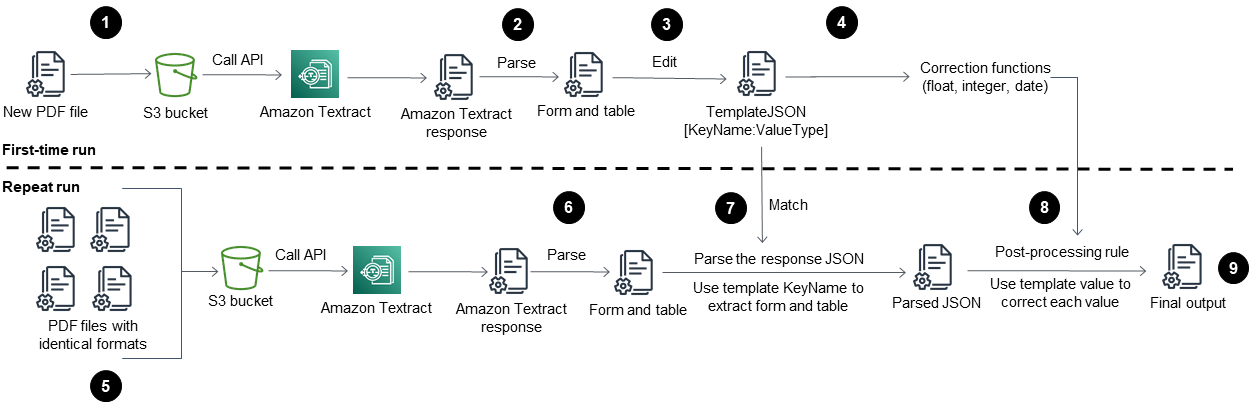
Das Diagramm zeigt den folgenden Arbeitsablauf für dieses Muster:
1. Konvertiert eine PDF-Datei in das JPEG-Format und speichert sie in einem S3-Bucket.
1. Rufen Sie die Amazon Textract Textract-API auf und analysieren Sie die Amazon Textract Textract-Antwort-JSON-Datei.
1. Bearbeiten Sie die JSON-Datei, indem Sie das richtige `KeyName:DataType` Paar für jedes erforderliche Feld hinzufügen. Erstellen Sie eine `TemplateJSON` Datei für die Phase „*Ausführung wiederholen*“.
1. Definieren Sie die Korrekturfunktionen für die Nachbearbeitung für jeden Datentyp (z. B. Float, Integer und Date).
1. Bereiten Sie die PDF-Dateien vor, die ein identisches Format wie Ihre erste PDF-Datei haben.
1. Rufen Sie die Amazon Textract Textract-API auf und analysieren Sie die Amazon Textract Textract-Antwort-JSON.
1. Ordnen Sie die geparste JSON-Datei der Datei zu. `TemplateJSON`
1. Implementieren Sie Korrekturen nach der Bearbeitung.
Die endgültige JSON-Ausgabedatei enthält das richtige `KeyName` und `Value` für jedes erforderliche Feld.
**Zieltechnologie-Stack**
+ Amazon SageMaker
+ Amazon S3
+ Amazon Textract
**Automatisierung und Skalierung**
Sie können den *Repeat Run-Workflow* automatisieren, indem Sie eine AWS Lambda Lambda-Funktion verwenden, die Amazon Textract initiiert, wenn eine neue PDF-Datei zu Amazon S3 hinzugefügt wird. Amazon Textract führt dann die Verarbeitungsskripten aus und die endgültige Ausgabe kann an einem Speicherort gespeichert werden. Weitere Informationen dazu finden Sie in der [Lambda-Dokumentation unter Verwenden eines Amazon S3 S3-Triggers zum Aufrufen einer Lambda-Funktion](https://docs.aws.amazon.com/lambda/latest/dg/with-s3-example.html).
## Tools
+ [Amazon SageMaker](https://docs.aws.amazon.com/sagemaker/latest/dg/whatis.html) ist ein vollständig verwalteter ML-Service, mit dem Sie schnell und einfach ML-Modelle erstellen und trainieren und sie dann direkt in einer produktionsbereiten gehosteten Umgebung bereitstellen können.
+ [Amazon Simple Storage Service (Amazon S3)](https://docs.aws.amazon.com/AmazonS3/latest/userguide/Welcome.html) ist ein cloudbasierter Objektspeicherservice, der Sie beim Speichern, Schützen und Abrufen beliebiger Datenmengen unterstützt.
+ [Amazon Textract](https://docs.aws.amazon.com/textract/latest/dg/what-is.html) macht es einfach, Ihren Anwendungen die Erkennung und Analyse von Dokumententext hinzuzufügen.
## Epen
### Erster Lauf
| Aufgabe | Description | Erforderliche Fähigkeiten |
| --- | --- | --- |
| Konvertiert die PDF-Datei. | Bereiten Sie die PDF-Datei für Ihre erste Ausführung vor, indem Sie sie in eine einzelne Seite aufteilen und sie für den [synchronen](https://docs.aws.amazon.com/textract/latest/dg/sync.html) Vorgang von Amazon Textract in das JPEG-Format konvertieren (). `Syn API`Sie können die [asynchrone Amazon Textract Textract-Operation](https://docs.aws.amazon.com/textract/latest/dg/async.html) (`Asyn API`) auch für mehrseitige PDF-Dateien verwenden. | Datenwissenschaftler, Entwickler |
| Analysieren Sie die JSON der Amazon Textract Textract-Antwort. | Öffnen Sie das `Textract_PostProcessing.ipynb` Jupyter-Notizbuch (angehängt) und rufen Sie die Amazon Textract Textract-API mit dem folgenden Code auf:response = textract.analyze_document(
Document={
'S3Object': {
'Bucket': BUCKET,
'Name': '{}'.format(filename)
}
},
FeatureTypes=["TABLES", "FORMS"])
Analysieren Sie den Antwort-JSON mithilfe des folgenden Codes in ein Formular und eine Tabelle:parseformKV=form_kv_from_JSON(response)
parseformTables=get_tables_fromJSON(response)
| Datenwissenschaftler, Entwickler |
| Bearbeiten Sie die TemplateJSON-Datei. | Bearbeiten Sie den analysierten JSON-Code für jeden `KeyName` und die entsprechenden `DataType` (z. B. Zeichenfolge, Fließkommazahl, Ganzzahl oder Datum) und Tabellenüberschriften (z. B. und). `ColumnNames` `RowNames`
Diese Vorlage wird für jeden einzelnen PDF-Dateityp verwendet, was bedeutet, dass die Vorlage für PDF-Dateien mit identischem Format wiederverwendet werden kann. | Datenwissenschaftler, Entwickler |
| Definieren Sie die Korrekturfunktionen für die Nachbearbeitung. | Die Werte in der Antwort von Amazon Textract für die `TemplateJSON` Datei sind Zeichenketten. Es gibt keine Unterscheidung nach Datum, Fließkommazahl, Ganzzahl oder Währung. Diese Werte müssen in den richtigen Datentyp für Ihren Downstream-Anwendungsfall konvertiert werden.
Korrigieren Sie jeden Datentyp entsprechend der `TemplateJSON` Datei, indem Sie den folgenden Code verwenden:finalJSON=postprocessingCorrection(parsedJSON,templateJSON)
| Datenwissenschaftler, Entwickler |
### Lauf wiederholen
| Aufgabe | Description | Erforderliche Fähigkeiten |
| --- | --- | --- |
| Bereiten Sie die PDF-Dateien vor. | Bereiten Sie die PDF-Dateien vor, indem Sie sie auf eine einzelne Seite aufteilen und sie für den [synchronen Vorgang](https://docs.aws.amazon.com/textract/latest/dg/sync.html) von Amazon Textract in das JPEG-Format konvertieren (). `Syn API`Sie können die [asynchrone Amazon Textract Textract-Operation](https://docs.aws.amazon.com/textract/latest/dg/async.html) (`Asyn API`) auch für mehrseitige PDF-Dateien verwenden. | Datenwissenschaftler, Entwickler |
| Rufen Sie die Amazon Textract Textract-API auf. | Rufen Sie die Amazon Textract Textract-API mit dem folgenden Code auf:response = textract.analyze_document(
Document={
'S3Object': {
'Bucket': BUCKET,
'Name': '{}'.format(filename)
}
},
FeatureTypes=["TABLES", "FORMS"])
| Datenwissenschaftler, Entwickler |
| Analysieren Sie die JSON der Amazon Textract Textract-Antwort. | Analysieren Sie die Antwort-JSON mithilfe des folgenden Codes in ein Formular und eine Tabelle:parseformKV=form_kv_from_JSON(response)
parseformTables=get_tables_fromJSON(response)
| Datenwissenschaftler, Entwickler |
| Laden Sie die TemplateJSON-Datei und ordnen Sie sie der analysierten JSON-Datei zu. | Verwenden Sie die `TemplateJSON` Datei, um mithilfe der folgenden Befehle die richtigen Schlüssel-Wert-Paare und die richtige Tabelle zu extrahieren:form_kv_corrected=form_kv_correction(parseformKV,templateJSON)
form_table_corrected=form_Table_correction(parseformTables, templateJSON)
form_kv_table_corrected_final={**form_kv_corrected , **form_table_corrected}
| Datenwissenschaftler, Entwickler |
| Korrekturen nach der Bearbeitung. | Verwenden Sie `DataType` in der `TemplateJSON` Datei und in der Nachbearbeitung Funktionen, um Daten mithilfe des folgenden Codes zu korrigieren: finalJSON=postprocessingCorrection(form_kv_table_corrected_final,templateJSON)
| Datenwissenschaftler, Entwickler |
## Zugehörige Ressourcen
+ [Extrahieren Sie mit Amazon Textract automatisch Text und strukturierte Daten aus Dokumenten](https://aws.amazon.com/blogs/machine-learning/automatically-extract-text-and-structured-data-from-documents-with-amazon-textract/)
+ [Extrahieren Sie Text und strukturierte Daten mit Amazon Textract](https://aws.amazon.com/getting-started/hands-on/extract-text-with-amazon-textract/)
+ [Amazon Textract Textract-Ressourcen](https://aws.amazon.com/textract/resources/?blog-posts-cards.sort-by=item.additionalFields.createdDate&blog-posts-cards.sort-order=desc)
## Anlagen
[Um auf zusätzliche Inhalte zuzugreifen, die mit diesem Dokument verknüpft sind, entpacken Sie die folgende Datei: attachment.zip](samples/p-attach/2d724523-2cab-42c9-a773-65857014d9ec/attachments/attachment.zip)