Die vorliegende Übersetzung wurde maschinell erstellt. Im Falle eines Konflikts oder eines Widerspruchs zwischen dieser übersetzten Fassung und der englischen Fassung (einschließlich infolge von Verzögerungen bei der Übersetzung) ist die englische Fassung maßgeblich.
Verstehen Sie die Festplattenvolumennutzung in Amazon FSx
-Übersicht
Amazon FSx for Windows File Server bietet die Flexibilität, den Durchsatz unabhängig von der Dateisystemkapazität zu wählen. Zwei Kapazitätseinstellungen sind verfügbar: Festplattenlaufwerk (HDD) und Solid-State-Laufwerk (SSD).
Das folgende Diagramm zeigt die Beziehung zwischen Durchsatz und Speichereinstellungen.
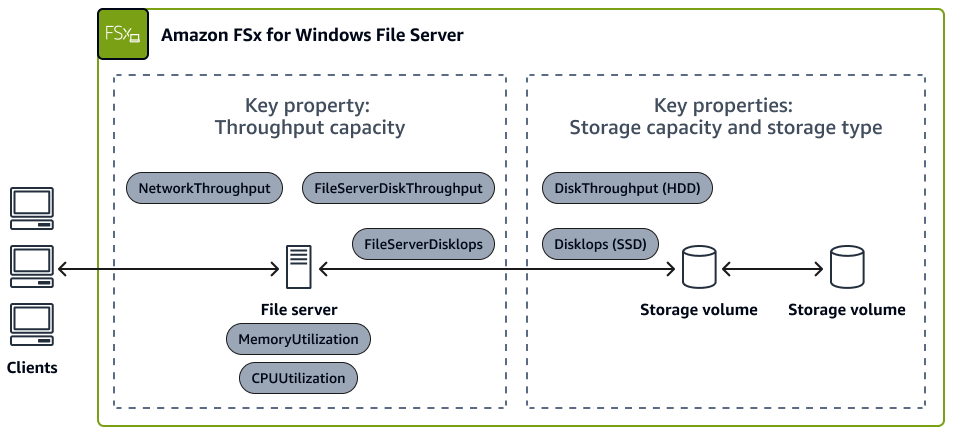
Mit HDD-based Speicher erhalten Sie eine Baseline von 12 IOPS mit 80 Burst-Festplatten-IOPS (IOPS pro TiB Speicher) und einen Durchsatz von 12 Megabytes/second Baseline mit 80 Burst Megabytes/second (pro TiB Speicher). Wenn Ihr Anteil beispielsweise 50 TB beträgt, erhalten Sie 50 x 12 = 600 als Basiswert für Durchsatz und IOPS.
Amazon FSx for Windows File Server bietet 80 Burst-IOPS. Burst-Guthaben werden automatisch wieder aufgefüllt, wenn Ihre Auslastung unter Ihrem Basistarif liegt, und sie werden automatisch verbraucht, wenn Ihre Auslastung über Ihrem Basistarif liegt. Wenn Ihr Workload beispielsweise nur 10 IOPS/TB für eine Stunde nutzt (2 IOPS/TB weniger als Ihr Basistarif), können Sie dann 14 IOPS/TB (2 IOPS/TB über Ihrem Basiswert) für die folgende Stunde nutzen, bevor die Burst-Credits wieder ausgehen.
Für Dateioperationen bietet Amazon FSx for Windows File Server konsistente Latenzen im Submillisekundenbereich bei SSD-Speicher und einstellige Millisekunden bei Festplattenspeicher. Für alle Dateisysteme, einschließlich solcher mit Festplattenspeicher, bietet Amazon FSx for Windows File Server einen schnellen (speicherinternen) Cache auf dem Dateiserver, sodass Sie unabhängig vom Speichertyp eine hohe Leistung und Latenzen von unter einer Millisekunde für aktiv abgerufene Daten erzielen können.
Gegebenenfalls kann die Verwendung von Festplattenspeicher dazu beitragen, die Kosten Ihrer gesamten Speicherkapazität zu senken und eine zuverlässige Speicherplattform für Ihre Anforderungen bereitzustellen.
Auswirkung auf die Kosten
Die Leistung von Amazon FSx for Windows File Server hängt von drei Faktoren ab: Speicherkapazität, Speichertyp und Durchsatz. Die I/O Netzwerkleistung und die Größe des In-Memory-Caches werden ausschließlich durch die Durchsatzkapazität bestimmt, während die I/O Festplattenleistung durch eine Kombination aus Durchsatzkapazität, Speichertyp und Speicherkapazität bestimmt wird.
SSD wird zwar für I/O intensive Workloads empfohlen, es gibt jedoch eine Vielzahl von Workloads, deren Anforderungen mit den HDD-Leistungsspezifikationen erfüllt werden können. HDD-Speicher ist für ein breites Spektrum von Workloads ausgelegt, darunter Home-Verzeichnisse, Benutzer- und Abteilungsfreigaben und Content-Management-Systeme. Wenn Ihre Benutzer beispielsweise nur Zugriff mit geringer Latenz auf Daten benötigen, die aktuelle Projekte unterstützen, wird auf die meisten Daten, die Sie speichern, selten zugegriffen.
Sie können den verwenden AWS -Preisrechnerus-east-1 Wie die folgende Tabelle zeigt, ist der Kostenunterschied beim Vergleich von HDD-Dateisystemen mit SSD-Dateisystemen auch ohne Einsparungen bei der Deduplizierung erheblich.
| Konfiguration des Amazon FSx-Dateisystems | Monatliche Kosten |
|---|---|
20 TB Multi-AZ-SSD () us-east-1 |
4.699,30$ |
20 TB Multi-AZ-Festplatte () us-east-1 |
542,88$ |
| Geschätzte monatliche Einsparungen | 4.156,42$ |
Anmerkung
Weitere Einsparungen bei FSx for Windows File Server finden Sie im Abschnitt Datendeduplizierung in Amazon FSx aktivieren dieses Handbuchs.
Wenn Sie Ihre Leistungsanforderungen korrekt ermitteln, können Sie den richtigen Speicher für Ihre Arbeitslast auswählen und Ihre Kosten senken.
Empfehlungen zur Kostenoptimierung
Wenn Sie sich für Festplattenspeicher entscheiden, testen Sie Ihr Dateisystem, um sicherzustellen, dass es Ihren Leistungsanforderungen entspricht. HDD-Speicher ist im Vergleich zu SSD-Speichern kostengünstiger, weist jedoch einen geringeren Festplattendurchsatz und Festplatten-IOPS pro Speichereinheit auf. Es eignet sich möglicherweise für allgemeine Benutzerfreigaben und Basisverzeichnisse mit geringen I/O Anforderungen, für große Content-Management-Systeme, bei denen Daten selten abgerufen werden, oder für Datensätze mit einer geringen Anzahl großer Dateien.
Der Speichertyp für ein vorhandenes Dateisystem kann nicht geändert werden. Um den Speichertyp für ein Amazon FSx for Windows File Server Server-Dateisystem zu konvertieren, müssen Sie Ihr vorhandenes Dateisystem sichern und es auf einem neuen Dateisystem mit dem gewünschten Speichertyp wiederherstellen. Wenn Sie ein vorhandenes SSD-Dateisystem in ein HDD-Dateisystem konvertieren möchten, beachten Sie, dass HDD eine wesentlich höhere Mindestkapazität von 2 TB hat.
Gehen Sie wie folgt vor, um ein Backup mit einem anderen Speichertyp wiederherzustellen:
-
Erstellen Sie eine Sicherungskopie Ihres vorhandenen Dateisystems.
-
Erstellen Sie ein neues Amazon FSx-Dateisystem mit dem HDD-Speichertyp.
-
Stellen Sie das Backup im neuen Dateisystem mit dem gewünschten Speichertyp wieder her.
-
Stellen Sie sicher, dass das neue Dateisystem den richtigen Speichertyp hat und Ihre Daten intakt sind.
Bevor Sie Ihre Änderungen in die Produktionsumgebung übertragen, empfehlen wir Ihnen, die Leistung Ihres Amazon FSx-Dateisystems zu analysieren und sicherzustellen, dass die Änderung akzeptabel ist. Weitere Hinweise finden Sie im Beitrag Optimieren der Leistung von Amazon FSx for Windows File Server mit neuen Metriken
Weitere Ressourcen
-
Kostenoptimierung mit Amazon FSx (Amazon FSx-Dokumentation)
