Die vorliegende Übersetzung wurde maschinell erstellt. Im Falle eines Konflikts oder eines Widerspruchs zwischen dieser übersetzten Fassung und der englischen Fassung (einschließlich infolge von Verzögerungen bei der Übersetzung) ist die englische Fassung maßgeblich.
Tutorial: Erste Schritte mit der Sicherheit in Amazon OpenSearch Serverless (Konsole)
In diesem Tutorial erstellen und verwalten Sie Sicherheitsrichtlinien mithilfe der Amazon OpenSearch Serverless-Konsole.
In diesem Tutorial führen Sie die folgenden Schritte aus:
Dieses Tutorial zeigt Ihnen, wie Sie eine Sammlung mit dem einrichten AWS-Managementkonsole. Dieselben Schritte mit dem AWS CLI finden Sie unterTutorial: Erste Schritte mit der Sicherheit in Amazon OpenSearch Serverless (CLI).
Schritt 1: Konfigurieren von Berechtigungen
Anmerkung
Sie können diesen Schritt überspringen, wenn Sie bereits eine umfassendere identitätsbasierte Richtlinie verwenden, z. B. Action":"aoss:*" oder Action":"*". Halten Sie sich in Produktionsumgebungen jedoch an das Prinzip der geringsten Rechte und weisen Sie nur die für die Ausführung einer Aufgabe erforderlichen Mindestberechtigungen zu.
Um dieses Tutorial abschließen zu können, benötigen Sie die richtigen IAM-Berechtigungen. Ihr Benutzer oder Ihre Rolle muss über eine angefügte identitätsbasierte Richtlinie mit den folgenden Mindestberechtigungen verfügen:
Eine vollständige Liste der OpenSearch Serverless-Berechtigungen finden Sie unter. Identity and Access Management für Amazon OpenSearch Serverless
Schritt 2: Erstellen einer Verschlüsselungsrichtlinie
Verschlüsselungsrichtlinien geben den AWS KMS Schlüssel an, den OpenSearch Serverless zum Verschlüsseln der Sammlung verwendet. Sie können Sammlungen mit einem Von AWS verwalteter Schlüssel oder einem anderen Schlüssel verschlüsseln. Der Einfachheit halber verschlüsseln Sie in diesem Tutorial Ihre Sammlung mit einem. Von AWS verwalteter Schlüssel
So erstellen Sie eine Verschlüsselungsrichtlinie
-
Öffnen Sie die Amazon OpenSearch Service-Konsole unter https://console.aws.amazon.com/aos/home
. -
Erweitern Sie im linken Navigationsbereich Serverless und wählen Sie Encryption policies (Verschlüsselungsrichtlinien).
-
Wählen Sie Create encryption policy (Verschlüsselungsrichtlinie erstellen).
-
Speichern Sie die Richtlinie unter dem Namen
books-policy. Geben Sie für die Beschreibung einEncryption policy for books collection. -
Geben Sie
booksunter Ressourcen den Namen Ihrer Sammlung ein. Wenn Sie etwas umfangreicher sein möchten, können Sie ein Sternchen (books*) angeben, damit die Richtlinie für alle Sammlungen gilt, die mit dem Wort „Bücher“ beginnen. -
Lassen Sie für Verschlüsselung die Option Eigenen AWS Schlüssel verwenden aktiviert.
-
Wählen Sie Erstellen aus.
Schritt 3: Erstellen Sie eine Netzwerkrichtlinie
Netzwerkrichtlinien bestimmen, ob Ihre Sammlung über das Internet von öffentlichen Netzwerken aus zugänglich ist oder ob der Zugriff über OpenSearch serverlos verwaltete VPC-Endpunkte erfolgen muss. In diesem Tutorial konfigurieren Sie den öffentlichen Zugriff.
So erstellen Sie eine Netzwerkrichtlinie
-
Wählen Sie im linken Navigationsbereich Network policies (Netzwerkrichtlinien) und dann Create network policy (Netzwerkrichtlinie erstellen) aus.
-
Speichern Sie die Richtlinie unter dem Namen
books-policy. Geben Sie für die Beschreibung einNetwork policy for books collection. -
Geben Sie unter Regel 1 einen Namen für die Regel ein
Public access
                            for books collection
. -
Der Einfachheit halber konfigurieren Sie in diesem Tutorial den öffentlichen Zugriff für die Büchersammlung. Wählen Sie für den Zugriffstyp Public (Öffentlich) aus.
-
Sie greifen über OpenSearch Dashboards auf die Sammlung zu. Dazu müssen Sie den Netzwerkzugriff für Dashboards und den OpenSearch Endpunkt konfigurieren, da Dashboards sonst nicht funktionieren.
Aktivieren Sie für den Ressourcentyp sowohl Zugriff auf OpenSearch Endpunkte als auch Zugriff auf Dashboards. OpenSearch
-
Geben Sie in beiden Eingabefeldern ein.
Collection Name = booksDiese Einstellung schränkt die Richtlinie so ein, dass sie nur für eine einzelne Sammlung gilt (books). Ihre Regel sollte folgendermaßen aussehen: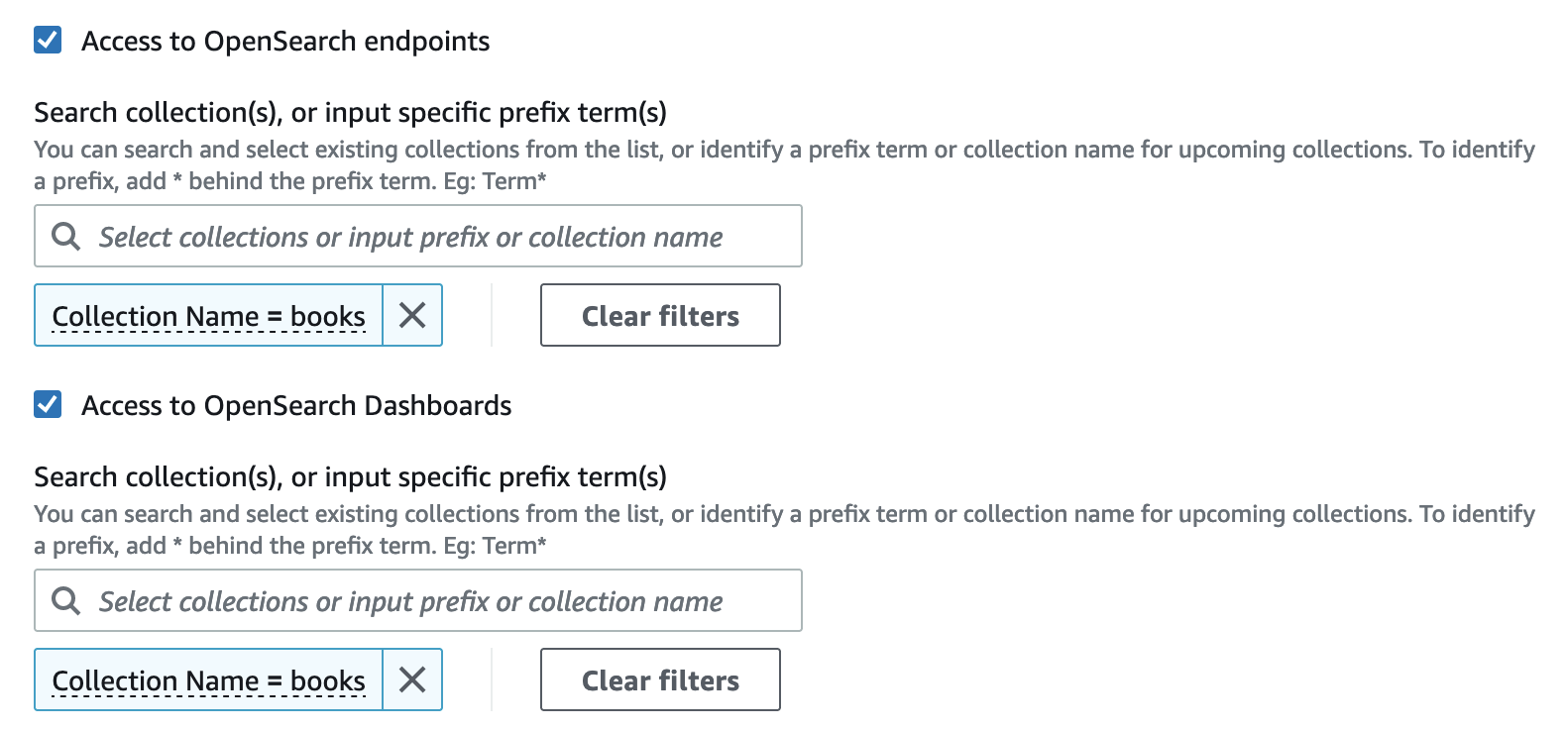
-
Wählen Sie Erstellen aus.
Schritt 4: Erstellen Sie eine Datenzugriffsrichtlinie
Sie können erst auf Ihre Erfassungsdaten zugreifen, wenn Sie den Datenzugriff konfiguriert haben. Datenzugriffsrichtlinien sind von der identitätsbasierten IAM-Richtlinie, die Sie in Schritt 1 konfiguriert haben, getrennt. Diese ermöglichen den Benutzern den Zugriff auf die tatsächlichen Daten innerhalb einer Sammlung.
In diesem Tutorial gewähren Sie einem einzelnen Benutzer die erforderlichen Berechtigungen, um Daten in die Büchersammlung zu indizieren.
So erstellen Sie eine Datenzugriffsrichtlinie
-
Wählen Sie im linken Navigationsbereich Data access policies (Datenzugriffsrichtlinien) und anschließend Create access policy (Zugriffsrichtlinie erstellen) aus.
-
Speichern Sie die Richtlinie unter dem Namen
books-policy. Geben Sie für die Beschreibung einData access policy for books collection. -
Wählen Sie JSON als Methode zur Richtliniendefinition aus und fügen Sie die folgende Richtlinie in den JSON-Editor ein.
Ersetzen Sie den Haupt-ARN durch den ARN des Kontos, mit dem Sie sich bei OpenSearch Dashboards anmelden und Daten indexieren.
[
   {
      "Rules":[
         {
            "ResourceType":"index",
            "Resource":[
               "index/books/*"
            ],
            "Permission":[
               "aoss:CreateIndex",
               "aoss:DescribeIndex",
               "aoss:ReadDocument",
               "aoss:WriteDocument",
               "aoss:UpdateIndex",
               "aoss:DeleteIndex"
            ]
         }
      ],
      "Principal":[
         "arn:aws:iam::123456789012:user/my-user"
      ]
   }
]
Diese Richtlinie gewährt einem einzelnen Benutzer die Mindestberechtigungen, die erforderlich sind, um einen Index in der Bücher-Sammlung zu erstellen, einige Daten zu indizieren und danach zu suchen.
-
Wählen Sie Erstellen aus.
Schritt 5: Erstellen Sie eine Sammlung
Nachdem Sie die Verschlüsselungs- und Netzwerkrichtlinien konfiguriert haben, können Sie eine Sammlung erstellen, die diesen Richtlinien entspricht. OpenSearch Serverless wendet die Sicherheitseinstellungen automatisch an.
Um eine OpenSearch serverlose Sammlung zu erstellen
-
Wählen Sie im linken Navigationsbereich Collections (Sammlungen) und wählen Sie Create collection (Sammlung erstellen) aus.
-
Wählen Sie im Feld Serverlose Generierung die Option Zu Classic wechseln aus, falls Sie Classic noch nicht aktiviert haben.
-
Geben
booksSie als Namen der Sammlung ein. -
Wählen Sie als Sammlungstyp Search (Suchen) aus.
-
Unter Verschlüsselung informiert Sie OpenSearch Serverless darüber, dass der Name der Sammlung der
books-policyVerschlüsselungsrichtlinie entspricht. -
Unter Netzwerkzugriffseinstellungen informiert Sie OpenSearch Serverless darüber, dass der Name der Sammlung der
books-policyNetzwerkrichtlinie entspricht. -
Wählen Sie Weiter aus.
-
Unter Optionen für Datenzugriffsrichtlinien informiert Sie OpenSearch Serverless darüber, dass der Name der Sammlung der
books-policyDatenzugriffsrichtlinie entspricht. -
Wählen Sie Weiter aus.
-
Konfigurieren Sie unter OpenSearch Benutzeroberfläche konfigurieren die OpenSearch Anwendung und den Arbeitsbereich für Ihre Sammlung. Wählen Sie „Vorhandene OpenSearch Anwendung auswählen“ oder „Neue OpenSearch Anwendung erstellen“ und wählen oder erstellen Sie einen Arbeitsbereich. Wählen Sie Weiter aus.
-
Überprüfen Sie die Sammlungskonfiguration und wählen Sie Submit (Senden) aus. Die Initialisierung von Sammlungen dauert in der Regel weniger als eine Minute.
Anmerkung
In diesem Tutorial wird anhand des klassischen Ablaufs zur Erstellung von Sammlungen demonstriert, wie vorkonfigurierte Sicherheitsrichtlinien bei der Sammlungserstellung automatisch abgeglichen werden. Informationen zum Erstellen von Sammlungen mithilfe des NextGen Schemas finden Sie unterErstellen von Sammlungen.
Schritt 6: Hochladen und Suchen von Daten
Sie können Daten mit Postman oder Curl in eine OpenSearch serverlose Sammlung hochladen. Der Kürze halber verwenden diese Beispiele Dev Tools in der Dashboards-Konsole. OpenSearch
So indizieren und suchen Sie Daten in einer Sammlung
-
Wählen Sie im linken Navigationsbereich Collections (Sammlungen) und dann die Bücher-Sammlung aus, um die Detailseite zu öffnen.
-
Wählen Sie die OpenSearch Dashboard-URL für die Sammlung aus. Die URL nimmt das Format
https://an.collection-id.us-east-1.aoss.amazonaws.com/_dashboards -
Melden Sie sich mit den AWS Zugriffs- und Geheimschlüsseln für den Principal, die Sie in Ihrer Datenzugriffsrichtlinie angegeben haben, bei OpenSearch Dashboards an.
-
Öffnen Sie in OpenSearch Dashboards das linke Navigationsmenü und wählen Sie Dev Tools aus.
-
Führen Sie den folgenden Befehl aus, um einen einzelnen Index mit dem Namen books-index zu erstellen:
PUT books-index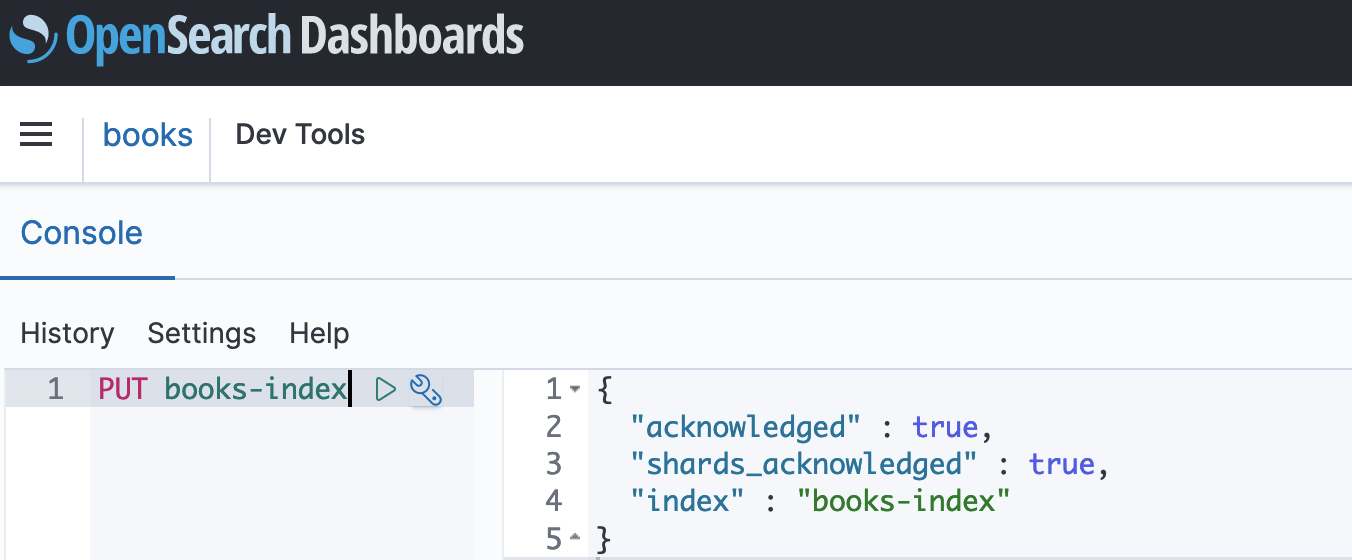
-
Führen Sie den folgenden Befehl aus, um ein einzelnes Dokument in books-index zu indizieren:
PUT books-index/_doc/1 { "title": "The Shining", "author": "Stephen King", "year": 1977 } -
Um Daten in OpenSearch Dashboards zu suchen, müssen Sie mindestens ein Indexmuster konfigurieren. OpenSearch verwendet diese Muster, um zu identifizieren, welche Indizes Sie analysieren möchten. Öffnen Sie das Dashboards-Hauptmenü, wählen Sie Stack-Management, wählen Sie Indexmuster und dann Indexmuster erstellen. Geben Sie für dieses Tutorial books-index ein.
-
Wählen Sie Nächster Schritt aus und klicken Sie auf Indexmuster erstellen. Nachdem das Muster erstellt wurde, können Sie die verschiedenen Dokumentfelder anzeigen, z. B.
authorundtitle. -
Um mit der Suche nach Ihren Daten zu beginnen, öffnen Sie erneut das Hauptmenü und wählen Sie Discover (Erkunden) oder verwenden Sie die Such-API
.
