Die vorliegende Übersetzung wurde maschinell erstellt. Im Falle eines Konflikts oder eines Widerspruchs zwischen dieser übersetzten Fassung und der englischen Fassung (einschließlich infolge von Verzögerungen bei der Übersetzung) ist die englische Fassung maßgeblich.
Erste Schritte mit der OpenSearch Benutzeroberfläche in Amazon Service OpenSearch
In Amazon OpenSearch Service ist eine Anwendung eine Instanz der OpenSearch Benutzeroberfläche (OpenSearch UI). Jede Anwendung kann mehreren Datenquellen zugeordnet werden, und eine einzelne Quelle kann mehreren Anwendungen zugeordnet werden. Sie können mithilfe verschiedener unterstützter Authentifizierungsoptionen mehrere Anwendungen für verschiedene Administratoren erstellen.
Verwenden Sie die Informationen in diesem Thema, um Sie durch den Prozess der Erstellung einer OpenSearch UI-Anwendung mit AWS-Managementkonsole oder zu führen AWS CLI.
Themen
Erforderliche Berechtigungen zum Erstellen von Amazon OpenSearch Service-Anwendungen
Bevor Sie eine Anwendung erstellen, stellen Sie sicher, dass Ihnen die erforderlichen Berechtigungen für die Aufgabe erteilt wurden. Wenden Sie sich bei Bedarf an einen Kontoadministrator, um Unterstützung zu erhalten.
Allgemeine Berechtigungen
Um mit Anwendungen in OpenSearch Service arbeiten zu können, benötigen Sie die in der folgenden Richtlinie aufgeführten Berechtigungen. Die Berechtigungen dienen den folgenden Zwecken:
-
Die fünf
es:*ApplicationBerechtigungen sind erforderlich, um eine Anwendung zu erstellen und zu verwalten. -
Die drei
es:*TagsBerechtigungen sind erforderlich, um der Anwendung Tags hinzuzufügen, aufzulisten und aus der Anwendung zu entfernen. -
Die
es:GetDirectQueryDataSourceBerechtigungenes:DescribeDomainund sind erforderlichaoss:BatchGetCollection, um Datenquellen zuzuordnen. -
Die
opensearch:*DirectQuery*Berechtigungenaoss:APIAccessAlles:ESHttp*,, und 4 sind für den Zugriff auf Datenquellen erforderlich. -
Die
iam:CreateServiceLinkedRolegewährt Amazon OpenSearch Service die Erlaubnis, eine serviceverknüpfte Rolle (SLR) in Ihrem Konto zu erstellen. Diese Rolle wird verwendet und ermöglicht es der OpenSearch UI-Anwendung, CloudWatch Amazon-Metriken in Ihrem Konto zu veröffentlichen. Weitere Informationen finden Sie unter Berechtigungen im Thema Verwenden von serviceverknüpften Rollen zum Erstellen von VPC-Domänen und direkten Abfragen von Datenquellen.
Berechtigungen zum Erstellen einer Anwendung, die die IAM Identity Center-Authentifizierung verwendet (optional)
Standardmäßig werden Dashboard-Anwendungen mithilfe von AWS Identity and Access Management (IAM) authentifiziert, um die Berechtigungen für AWS Ressourcenbenutzer zu verwalten. Sie können sich jedoch dafür entscheiden, ein einmaliges Anmelden bereitzustellen, indem Sie das IAM Identity Center verwenden, sodass Sie Ihre vorhandenen Identitätsanbieter für die Anmeldung bei UI-Anwendungen verwenden können. OpenSearch In diesem Fall wählen Sie im Verfahren weiter unten in diesem Thema die Option Authentifizierung mit IAM Identity Center aus und gewähren dann IAM Identity Center-Benutzern die für den Zugriff auf die OpenSearch UI-Anwendung erforderlichen Berechtigungen.)
Um eine Anwendung zu erstellen, die die IAM Identity Center-Authentifizierung verwendet, benötigen Sie die folgenden Berechtigungen. Ersetzen Sie placeholder values durch Ihre Informationen. Wenden Sie sich bei Bedarf an einen Kontoadministrator, um Unterstützung zu erhalten.
Eine OpenSearch UI-Anwendung erstellen
Erstellen Sie mithilfe eines der folgenden Verfahren eine Anwendung, die einen Anwendungsnamen, eine Authentifizierungsmethode und Administratoren angibt.
Themen
Erstellen einer OpenSearch UI-Anwendung, die die IAM-Authentifizierung in der Konsole verwendet
Um eine OpenSearch UI-Anwendung zu erstellen, die die IAM-Authentifizierung in der Konsole verwendet
-
Melden Sie sich bei der Amazon OpenSearch Service-Konsole unter an https://console.aws.amazon.com/aos/home
. -
Wählen Sie im linken Navigationsbereich OpenSearch UI (Dashboards) aus.
-
Wählen Sie Create application aus.
-
Geben Sie unter Anwendungsname einen Namen für die Anwendung ein.
-
Aktivieren Sie nicht das Kontrollkästchen Authentifizierung mit IAM Identity Center. Informationen zum Erstellen einer Anwendung mit Authentifizierung über finden Sie AWS IAM Identity Center weiter unten Erstellen einer OpenSearch UI-Anwendung, die verwendet AWS IAM Identity Center Authentifizierung in der Konsole in diesem Thema.
-
(Optional) Sie werden automatisch als Administrator der Anwendung hinzugefügt, die Sie erstellen. Im Verwaltungsbereich für OpenSearch Anwendungsadministratoren können Sie anderen Benutzern Administratorberechtigungen gewähren.
Anmerkung
Die Rolle des OpenSearch UI-Anwendungsadministrators gewährt Berechtigungen zum Bearbeiten und Löschen einer OpenSearch UI-Anwendung. Anwendungsadministratoren können auch Arbeitsbereiche in einer OpenSearch UI-Anwendung erstellen, bearbeiten und löschen.
Um anderen Benutzern Administratorberechtigungen zu gewähren, wählen Sie eine der folgenden Optionen:
-
Administratorberechtigungen für bestimmte Benutzer gewähren — Wählen Sie im Feld OpenSearch Anwendungsadministratoren in der Popupliste „Eigenschaften“ die Option IAM-Benutzer oder
AWS IAM Identity Center Benutzer und wählen Sie dann die einzelnen Benutzer aus, denen Administratorberechtigungen gewährt werden sollen.
-
Allen Benutzern Administratorrechte gewähren — Allen Benutzern in Ihrer Organisation oder Ihrem Konto werden Administratorberechtigungen gewährt.
-
-
(Optional) Konfigurieren Sie die Verschlüsselungseinstellungen. Standardmäßig werden OpenSearch UI-Metadaten mit AWS eigenen Schlüsseln verschlüsselt. Informationen zur Verwendung Ihres eigenen, vom Kunden verwalteten Schlüssels (CMK) für die Verschlüsselung finden Sie unterVerschlüsseln der Metadaten der OpenSearch UI-Anwendung mit vom Kunden verwalteten Schlüsseln.
-
(Optional) Wenden Sie im Bereich „Tags“ ein oder mehrere name/value Tag-Schlüsselpaare auf die Anwendung an.
Tags sind optionale Metadaten, die Sie einer Ressource zuweisen. Mithilfe von Tags können Sie eine Ressource unterschiedlich kategorisieren, beispielsweise nach Zweck, Besitzer oder Umgebung.
-
Wählen Sie Erstellen aus.
Erstellen einer OpenSearch UI-Anwendung, die verwendet AWS IAM Identity Center Authentifizierung in der Konsole
Um eine OpenSearch UI-Anwendung zu erstellen, die AWS IAM Identity Center Authentifizierung verwendet, müssen Sie über die weiter oben in diesem Thema unter beschriebenen IAM-Berechtigungen verfügen. Berechtigungen zum Erstellen einer Anwendung, die die IAM Identity Center-Authentifizierung verwendet (optional)
Um eine OpenSearch UI-Anwendung zu erstellen, die verwendet AWS IAM Identity Center Authentifizierung in der Konsole
-
Melden Sie sich bei der Amazon OpenSearch Service-Konsole unter an https://console.aws.amazon.com/aos/home
. -
Wählen Sie im linken Navigationsbereich OpenSearch UI (Dashboards) aus.
-
Wählen Sie Create application aus.
-
Geben Sie unter Anwendungsname einen Namen für die Anwendung ein.
-
(Optional) Gehen Sie wie folgt vor, um Single Sign-On für Ihre Organisation oder Ihr Konto zu aktivieren:
-
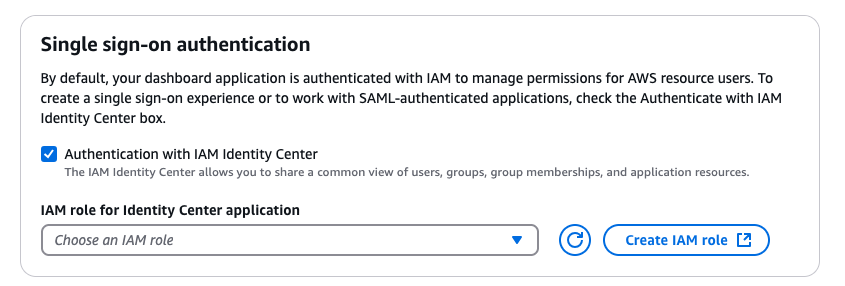
Aktivieren Sie das Kontrollkästchen Authentifizierung mit IAM Identity Center, wie in der folgenden Abbildung dargestellt:
-
Führen Sie eine der folgenden Aktionen aus:
-
Wählen Sie in der Liste der IAM-Rolle für Identity Center-Anwendungen eine vorhandene IAM-Rolle aus, die die erforderlichen Berechtigungen für IAM Identity Center für den Zugriff auf die Benutzeroberfläche und die zugehörigen Datenquellen bereitstellt. OpenSearch In den Richtlinien im nächsten Aufzählungspunkt finden Sie die Berechtigungen, die die Rolle haben muss.
-
Erstellen Sie eine neue Rolle mit den erforderlichen Berechtigungen. Verwenden Sie die folgenden Verfahren im IAM-Benutzerhandbuch mit den angegebenen Optionen, um eine neue Rolle zu erstellen, und verwenden Sie die erforderlichen Berechtigungs- und Vertrauensrichtlinien.
-
Verfahren: IAM-Richtlinien erstellen (Konsole)
Wenn Sie die Schritte in diesem Verfahren ausführen, fügen Sie die folgende Richtlinie in das JSON-Feld des Richtlinieneditors ein:
-
Verfahren: Erstellen Sie eine Rolle mithilfe benutzerdefinierter Vertrauensrichtlinien
Wenn Sie die Schritte in diesem Verfahren ausführen, ersetzen Sie den Platzhalter JSON im Feld Benutzerdefinierte Vertrauensrichtlinie durch Folgendes:
Tipp
Wenn Sie die Vertrauensrichtlinie zu einer vorhandenen Rolle hinzufügen, fügen Sie die Richtlinie auf der Registerkarte Vertrauensbeziehung der Rolle hinzu.
-
-
-
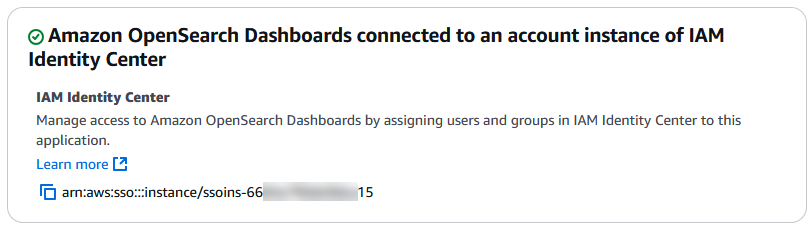
Wenn in Ihrer Organisation oder Ihrem Konto bereits eine IAM Identity Center-Instanz erstellt wurde, meldet die Konsole, dass Amazon OpenSearch Dashboards bereits mit einer Organisationsinstanz von IAM Identity Center verbunden ist, wie in der folgenden Abbildung dargestellt.
Wenn IAM Identity Center in Ihrer Organisation oder Ihrem Konto noch nicht verfügbar ist, können Sie oder ein Administrator mit den erforderlichen Berechtigungen eine Organisations- oder Kontoinstanz erstellen. Der Bereich „Amazon OpenSearch Dashboards mit IAM Identity Center verbinden“ bietet Optionen für beide, wie in der folgenden Abbildung dargestellt:
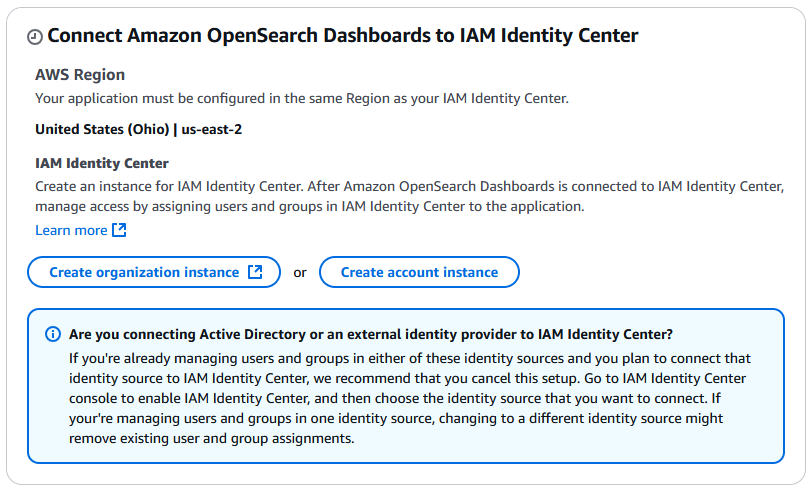
In diesem Fall können Sie eine Kontoinstanz in IAM Identity Center zum Testen erstellen oder einen Administrator bitten, eine Organisationsinstanz in IAM Identity Center zu erstellen. Weitere Informationen finden Sie in folgenden Themen im AWS IAM Identity Center -Benutzerhandbuch:
Anmerkung
Wenn Sie OpenSearch UI-Anwendungen in einer anderen AWS-Region als Ihrer IAM Identity Center-Organisationsinstanz erstellen möchten, finden Sie weitere Informationen unter IAM Identity Center für mehrere verwenden. AWS-Regionen
-
-
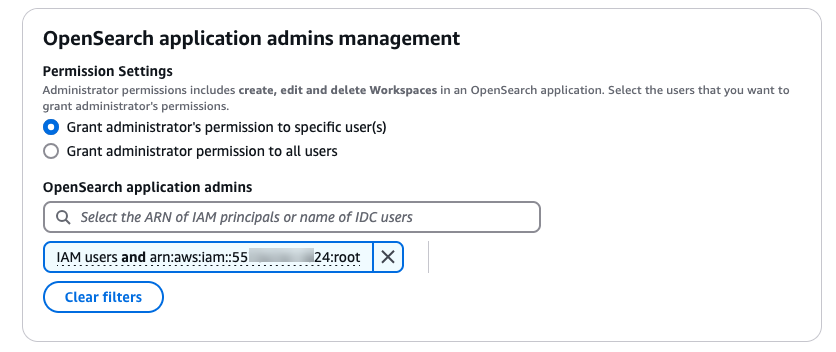
(Optional) Sie werden automatisch als Administrator der Anwendung hinzugefügt, die Sie erstellen. Im Verwaltungsbereich für OpenSearch Anwendungsadministratoren können Sie anderen Benutzern Administratorberechtigungen gewähren, wie in der folgenden Abbildung dargestellt:
Anmerkung
Die Rolle des OpenSearch UI-Anwendungsadministrators gewährt Berechtigungen zum Bearbeiten und Löschen einer OpenSearch UI-Anwendung. Anwendungsadministratoren können auch Arbeitsbereiche in einer OpenSearch UI-Anwendung erstellen, bearbeiten und löschen.
Um anderen Benutzern Administratorberechtigungen zu gewähren, wählen Sie eine der folgenden Optionen:
-
Administratorberechtigungen für bestimmte Benutzer gewähren — Wählen Sie im Feld OpenSearch Anwendungsadministratoren in der Popupliste „Eigenschaften“ die Option IAM-Benutzer oder
AWS IAM Identity Center Benutzer und wählen Sie dann die einzelnen Benutzer aus, denen Administratorberechtigungen gewährt werden sollen.
-
Allen Benutzern Administratorrechte gewähren — Allen Benutzern in Ihrer Organisation oder Ihrem Konto werden Administratorberechtigungen gewährt.
-
-
(Optional) Wenden Sie im Bereich „Tags“ ein oder mehrere name/value Tag-Schlüsselpaare auf die Anwendung an.
Tags sind optionale Metadaten, die Sie einer Ressource zuweisen. Mithilfe von Tags können Sie eine Ressource unterschiedlich kategorisieren, beispielsweise nach Zweck, Besitzer oder Umgebung.
-
Wählen Sie Erstellen aus.
Erstellen einer OpenSearch UI-Anwendung, die verwendet AWS IAM Identity Center Authentifizierung mit dem AWS CLI
Um eine OpenSearch UI-Anwendung zu erstellen, die die AWS IAM Identity Center Authentifizierung mithilfe von verwendet AWS CLI, verwenden Sie den Befehl create-application mit den folgenden Optionen:
-
--name— Der Name der Anwendung. -
--iam-identity-center-options— (Optional) Die IAM Identity Center-Instanz und die IAM-Rolle, die für die Authentifizierung und Zugriffskontrolle verwendet OpenSearch wird.
Ersetzen Sie placeholder values durch Ihre Informationen.
aws opensearch create-application \ --nameapplication-name\ --iam-identity-center-options " { \"enabled\":true, \"iamIdentityCenterInstanceArn\":\"arn:aws:sso:::instance/sso-instance\", \"iamRoleForIdentityCenterApplicationArn\":\"arn:aws:iam::account-id:role/role-name\" } "
Verwaltung von Anwendungsadministratoren
Ein OpenSearch UI-Anwendungsadministrator ist eine definierte Rolle mit der Berechtigung, eine OpenSearch UI-Anwendung zu bearbeiten und zu löschen.
Standardmäßig sind Sie als Ersteller einer OpenSearch UI-Anwendung der erste Administrator der OpenSearch UI-Anwendung.
Verwaltung von OpenSearch UI-Administratoren mithilfe der Konsole
Sie können einer OpenSearch UI-Anwendung in der zusätzliche Administratoren hinzufügen AWS-Managementkonsole, entweder während des Workflows zur Anwendungserstellung oder auf der Seite „Bearbeiten“, nachdem die Anwendung erstellt wurde.
Die Rolle des OpenSearch UI-Anwendungsadministrators gewährt Berechtigungen zum Bearbeiten und Löschen einer OpenSearch UI-Anwendung. Anwendungsadministratoren können auch Arbeitsbereiche in einer OpenSearch UI-Anwendung erstellen, bearbeiten und löschen.
Auf einer Anwendungsdetailseite können Sie nach dem Amazon-Ressourcennamen (ARN) eines IAM-Prinzipals oder nach dem Namen eines IAM Identity Center-Benutzers suchen.
Um OpenSearch UI-Administratoren mithilfe der Konsole zu verwalten
-
Melden Sie sich bei der Amazon OpenSearch Service-Konsole unter an https://console.aws.amazon.com/aos/home
. -
Wählen Sie im linken Navigationsbereich OpenSearch UI (Dashboards) aus.
-
Wählen Sie im Bereich OpenSearch Anwendungen den Namen einer vorhandenen Anwendung aus.
-
Wählen Sie Edit (Bearbeiten) aus.
-
Um anderen Benutzern Administratorrechte zu gewähren, wählen Sie eine der folgenden Optionen:
-
Administratorberechtigungen für bestimmte Benutzer gewähren — Wählen Sie im Feld OpenSearch Anwendungsadministratoren in der Popupliste „Eigenschaften“ die Option IAM-Benutzer oder
AWS IAM Identity Center Benutzer und wählen Sie dann die einzelnen Benutzer aus, denen Administratorberechtigungen gewährt werden sollen.
-
Allen Benutzern Administratorrechte gewähren — Allen Benutzern in Ihrer Organisation oder Ihrem Konto werden Administratorberechtigungen gewährt.
-
-
Wählen Sie Aktualisieren aus.
Sie können weitere Administratoren entfernen, aber jede OpenSearch UI-Anwendung muss mindestens einen Administrator behalten.
Verwaltung von OpenSearch UI-Administratoren mithilfe der AWS CLI
Sie können OpenSearch Benutzeroberflächenanwendungsadministratoren mithilfe von erstellen und aktualisieren AWS CLI.
Sowohl value für die Schlüssel als auch für die opensearchDashboards.dashboardAdmin.users opensearchDashboards.dashboardAdmin.groups Schlüssel ist ein JSON-Array. Übergeben Sie es als Zeichenfolge. Wir empfehlen beispielsweise, das Array-Format zu verwenden"[\"xxxxxxxx-xxxx-xxxx-xxxx-xxxxxxxxxxxx\"]". Mit diesem Format können Sie in einer einzigen Konfiguration mehrere Benutzer oder Gruppen als Administratoren zuweisen. Um mehrere Werte zuzuweisen, fügen Sie sie beispielsweise als kommagetrennte Einträge in das Array ein. "[\"value-1\",\"value-2\"]"
Die Werte, die jeder Schlüssel akzeptiert, lauten wie folgt:
-
opensearchDashboards.dashboardAdmin.users— Der ARN eines IAM-Benutzers (im Formatarn:aws:iam::) oder die ID eines IAM Identity Center-Benutzers (im Formataccount-id:user/user-idxxxxxxxx-xxxx-xxxx-xxxx-xxxxxxxxxxxx). -
opensearchDashboards.dashboardAdmin.groups— Der ARN einer IAM-Rolle (im Formatarn:aws:iam::) oder die ID einer IAM Identity Center-Gruppe (im Format).account-id:role/role-namexxxxxxxx-xxxx-xxxx-xxxx-xxxxxxxxxxxx
Um allen angemeldeten Benutzern Administratorrechte zu gewähren, setzen Sie den Wert value des opensearchDashboards.dashboardAdmin.users Schlüssels auf das Platzhalterzeichen (). * Verwenden Sie zum Beispiel. "[\"*\"]" Dadurch werden jedem Benutzer in Ihrer Organisation oder Ihrem Konto Administratorrechte gewährt.
Erstellen von OpenSearch UI-Administratoren mithilfe der AWS CLI
Im Folgenden finden Sie Beispiele für das Hinzufügen von IAM-Prinzipalen, IAM Identity Center-Benutzern und Gruppen als Administratoren beim Erstellen einer OpenSearch UI-Anwendung.
Beispiel 1: Erstellen Sie eine OpenSearch UI-Anwendung, die einen IAM-Benutzer als Administrator hinzufügt
Führen Sie den folgenden Befehl aus, um eine OpenSearch UI-Anwendung zu erstellen, die einen IAM-Benutzer als Administrator hinzufügt. Ersetzen Sie placeholder values durch Ihre Informationen.
aws opensearch create-application \ --nameapplication-name\ --app-configs " { \"key\":\"opensearchDashboards.dashboardAdmin.users\", \"value\":\"[\\\"arn:aws:iam::account-id:user/user-id\\\"]\" } "
Beispiel 2: Erstellen Sie eine OpenSearch UI-Anwendung, die IAM Identity Center aktiviert und eine IAM Identity Center-Benutzer-ID als OpenSearch Benutzeroberflächenanwendungsadministrator hinzufügt
Führen Sie den folgenden Befehl aus, um eine OpenSearch UI-Anwendung zu erstellen, die IAM Identity Center aktiviert und eine IAM Identity Center-Benutzer-ID als Benutzeroberflächenanwendungsadministrator hinzufügt. OpenSearch Ersetzen Sie placeholder
values durch Ihre Informationen.
keygibt das einzustellende Konfigurationselement an, z. B. die Administratorrolle für die OpenSearch UI-Anwendung. Gültige Werte sind opensearchDashboards.dashboardAdmin.users und opensearchDashboards.dashboardAdmin.groups.
xxxxxxxx-xxxx-xxxx-xxxx-xxxxxxxxxxxxsteht für den Wert, der dem Schlüssel zugewiesen ist, z. B. den Amazon-Ressourcennamen (ARN) eines IAM-Benutzers.
aws opensearch create-application \
    --name myapplication \
    --iam-identity-center-options "
        {
        \"enabled\":true,
        \"iamIdentityCenterInstanceArn\":\"arn:aws:sso:::instance/ssoins-instance-id\",
        \"iamRoleForIdentityCenterApplicationArn\":\"arn:aws:iam::account-id:role/role-name\"
        }
    " \
    --app-configs "
        {
        \"key\":\"opensearchDashboards.dashboardAdmin.users\",
        \"value\":\"[\\\"xxxxxxxx-xxxx-xxxx-xxxx-xxxxxxxxxxxx\\\"]\"
        }
    "
Beispiel 3: Erstellen Sie eine OpenSearch UI-Anwendung, die eine Gruppe als OpenSearch UI-Anwendungsadministrator hinzufügt
Führen Sie den folgenden Befehl aus, um eine OpenSearch UI-Anwendung zu erstellen. Dieser Befehl aktiviert IAM Identity Center und fügt eine Gruppe als Anwendungsadministrator hinzu. Ersetzen Sie placeholder
values durch Ihre Informationen.
Legen Sie key die Gruppe festvalue, der Sie Administratorberechtigungen gewähren möchten, opensearchDashboards.dashboardAdmin.groups und legen Sie sie fest. Für den groups Schlüssel kann es sich bei dem Wert um einen IAM-Rollen-ARN (format:arn:aws:iam::) oder eine IAM Identity Center-Gruppen-ID (format:account-id:role/role-namexxxxxxxx-xxxx-xxxx-xxxx-xxxxxxxxxxxx) handeln.
aws opensearch create-application \
    --name myapplication \
    --iam-identity-center-options "
        {
        \"enabled\":true,
        \"iamIdentityCenterInstanceArn\":\"arn:aws:sso:::instance/ssoins-instance-id\",
        \"iamRoleForIdentityCenterApplicationArn\":\"arn:aws:iam::account-id:role/role-name\"
        }
    " \
    --app-configs "
        {
        \"key\":\"opensearchDashboards.dashboardAdmin.groups\",
        \"value\":\"[\\\"xxxxxxxx-xxxx-xxxx-xxxx-xxxxxxxxxxxx\\\"]\"
        }
    "
Aktualisierung der OpenSearch UI-Administratoren mithilfe des AWS CLI
Im Folgenden finden Sie Beispiele für die Aktualisierung der IAM-Prinzipale, IAM Identity Center-Benutzer und Gruppen, die einer vorhandenen Anwendung als Administratoren zugewiesen sind. OpenSearch
Die Konfiguration wird bei jedem Update vollständig ersetzt
Der --app-configs Parameter ersetzt die gesamte vorhandene Konfiguration, nicht nur die Schlüssel, die Sie in den Befehl aufnehmen. Jeder Schlüssel, den Sie in der --app-configs Payload weglassen, wird aus der Anwendung entfernt. Um die bestehende Konfiguration beizubehalten, müssen Sie alle Schlüssel, die Sie behalten möchten, in denselben Befehl aufnehmen.
Nehmen wir beispielsweise an, eine Anwendung ist bereits mit opensearchDashboards.dashboardAdmin.users set to konfiguriert["foo"]. Sie führen dann aus update-application und übergeben nur opensearchDashboards.dashboardAdmin.groups set to["bar"]. In diesem Fall überschreibt und entfernt der Befehl die vorhandene users Konfiguration. Um die Gruppe hinzuzufügen und dabei den Benutzer beizubehalten, fügen Sie beide Schlüssel derselben --app-configs Nutzlast hinzu, wie unter gezeigt. Beispiel 4: Aktualisieren Sie eine OpenSearch UI-Anwendung, um eine Gruppe hinzuzufügen und gleichzeitig die vorhandenen Benutzer beizubehalten
Beispiel 1: Fügen Sie einen IAM-Benutzer als Administrator für eine vorhandene Anwendung hinzu OpenSearch
Führen Sie den folgenden Befehl aus, um eine OpenSearch UI-Anwendung zu aktualisieren und einen IAM-Benutzer als Administrator hinzuzufügen. Ersetzen Sie placeholder values durch Ihre Informationen.
aws opensearch update-application \
    --id myapplication \
    --app-configs "
        {
        \"key\":\"opensearchDashboards.dashboardAdmin.users\",
        \"value\":\"[\\\"arn:aws:iam::account-id:user/user-id\\\"]\"
        }
    "
Beispiel 2: Aktualisieren Sie eine OpenSearch UI-Anwendung, um eine IAM Identity Center-Benutzer-ID als OpenSearch UI-Anwendungsadministrator hinzuzufügen
Führen Sie den folgenden Befehl aus, um eine OpenSearch UI-Anwendung zu aktualisieren und eine IAM Identity Center-Benutzer-ID als OpenSearch UI-Anwendungsadministrator hinzuzufügen. Ersetzen Sie placeholder values durch Ihre Informationen.
keygibt das einzustellende Konfigurationselement an, z. B. die Administratorrolle für die OpenSearch UI-Anwendung. Gültige Werte sind opensearchDashboards.dashboardAdmin.users und opensearchDashboards.dashboardAdmin.groups.
xxxxxxxx-xxxx-xxxx-xxxx-xxxxxxxxxxxxsteht für den Wert, der dem Schlüssel zugewiesen ist, z. B. den Amazon-Ressourcennamen (ARN) eines IAM-Benutzers.
aws opensearch update-application \
    --id myapplication \
    --app-configs "
        {
        \"key\":\"opensearchDashboards.dashboardAdmin.users\",
        \"value\":\"[\\\"xxxxxxxx-xxxx-xxxx-xxxx-xxxxxxxxxxxx\\\"]\"
        }
    "
Beispiel 3: Aktualisieren Sie eine OpenSearch UI-Anwendung, um eine Gruppe als OpenSearch UI-Anwendungsadministrator hinzuzufügen
Führen Sie den folgenden Befehl aus, um eine OpenSearch UI-Anwendung zu aktualisieren. Mit diesem Befehl wird eine Gruppe als Anwendungsadministrator hinzugefügt. Ersetzen Sie placeholder values durch Ihre Informationen.
Legen Sie key die Gruppe festvalue, der Sie Administratorberechtigungen gewähren möchten, opensearchDashboards.dashboardAdmin.groups und legen Sie sie fest. Für den groups Schlüssel kann es sich bei dem Wert um einen IAM-Rollen-ARN (format:arn:aws:iam::) oder eine IAM Identity Center-Gruppen-ID (format:account-id:role/role-namexxxxxxxx-xxxx-xxxx-xxxx-xxxxxxxxxxxx) handeln.
aws opensearch update-application \
    --id myapplication \
    --app-configs "
        {
        \"key\":\"opensearchDashboards.dashboardAdmin.groups\",
        \"value\":\"[\\\"xxxxxxxx-xxxx-xxxx-xxxx-xxxxxxxxxxxx\\\"]\"
        }
    "
Beispiel 4: Aktualisieren Sie eine OpenSearch UI-Anwendung, um eine Gruppe hinzuzufügen und gleichzeitig die vorhandenen Benutzer beizubehalten
Da die gesamte Konfiguration --app-configs ersetzt wird, müssen Sie jeden Schlüssel, den Sie behalten möchten, in einem einzigen Befehl angeben. Mit dem folgenden Befehl wird eine Gruppe als Administrator hinzugefügt, wobei die vorhandenen Benutzeradministratoren beibehalten werden. Übergeben Sie die opensearchDashboards.dashboardAdmin.groups Schlüssel opensearchDashboards.dashboardAdmin.users und in derselben --app-configs Nutzlast. Ersetzen Sie placeholder values durch Ihre Informationen.
aws opensearch update-application \
    --id myapplication \
    --app-configs "
        [
        {
        \"key\":\"opensearchDashboards.dashboardAdmin.users\",
        \"value\":\"[\\\"xxxxxxxx-xxxx-xxxx-xxxx-xxxxxxxxxxxx\\\"]\"
        },
        {
        \"key\":\"opensearchDashboards.dashboardAdmin.groups\",
        \"value\":\"[\\\"yyyyyyyy-yyyy-yyyy-yyyy-yyyyyyyyyyyy\\\"]\"
        }
        ]
    "
