Die vorliegende Übersetzung wurde maschinell erstellt. Im Falle eines Konflikts oder eines Widerspruchs zwischen dieser übersetzten Fassung und der englischen Fassung (einschließlich infolge von Verzögerungen bei der Übersetzung) ist die englische Fassung maßgeblich.
Fehlerbehebung beim Amazon One-Gerät
Wenn Sie Probleme mit der Amazon One Console oder einem Ihrer Amazon One-Geräte haben, verwenden Sie diese Vorschläge, um das Problem zu beheben. Wenn Sie dann immer noch Probleme haben, wenden Sie sich an den AWS-Support.
Themen
Leerer Bildschirm
Dies tritt auf, wenn das Gerät nicht mit Strom versorgt wird oder beim Neustart hängen bleibt.
Gehen Sie wie folgt vor, um dieses Problem zu beheben:
-
Warten Sie einen Moment (weniger als 30 Sekunden), falls das Gerät neu gestartet wird.
-
Wenn der Lichtring pulsiert, während das Gerät leer ist, warten Sie bis zu 30 Sekunden.
-
Prüfen Sie, ob das Netzkabel sowohl an der Steckdose als auch fest an der Rückseite des Amazon One-Geräts angeschlossen ist. Stellen Sie außerdem sicher, dass das Kabel nicht beschädigt ist.
-
Überprüfen Sie die Stromquelle.
-
Vergewissern Sie sich, dass alle Kabel ordnungsgemäß an den Amazon One und den USB-Hub angeschlossen sind.
-
Starten Sie das Gerät von der Konsole aus neu.
-
Wenn das Problem durch einen Neustart des Geräts nicht behoben wird, trennen Sie den Amazon One USB-Hub von der Stromversorgung und schließen Sie ihn dann wieder an.
-
Wenn das Problem weiterhin besteht, wenden Sie sich an den AWS Support.
Ich kann keine Verbindung zu WLAN oder Netzwerk herstellen
Dies tritt auf, wenn das Gerät die Konnektivität verliert.
Gehen Sie wie folgt vor, um dieses Problem zu beheben:
-
Wenn Sie mit WLAN verbunden sind, überprüfen Sie mit einem anderen Gerät, ob das WLAN in den verfügbaren Netzwerken angezeigt wird.
-
Prüfen Sie, ob der Wi-Fi-Router eingeschaltet ist und sich in Reichweite befindet.
-
Das Gerät stellt die Verbindung wieder her, sobald das Netzwerk wiederhergestellt ist.
-
Wenn das Problem weiterhin besteht, wenden Sie sich an den AWS-Support.
Ein Gerät mit aktiven Warnmeldungen neu starten
Wenn ein Neustart von der Konsole aus angefordert wird, wartet der Vorgang bis zu 15 Minuten, bis das Gerät den Befehl empfängt und versucht, neu zu starten, auch wenn es offline ist oder Netzwerkprobleme auftreten.
Gehen Sie wie folgt vor, um dieses Problem zu beheben:
-
Warten Sie, bis der Neustart abgeschlossen ist.
-
Wenn das Problem weiterhin besteht, wenden Sie sich an den AWS-Support.
Systemfehler
Dies ist auf einen internen Fehler zurückzuführen.
Gehen Sie wie folgt vor, um dieses Problem zu beheben:
-
Wählen Sie auf dem Bildschirm Neu starten, um die Anwendung neu zu starten.
-
Wenn das Problem nach zwei Versuchen nicht behoben ist, wenden Sie sich an den AWS-Support.
Der QR-Code wird nicht erkannt
Dies ist auf einen nicht autorisierten oder abgelaufenen QR-Code zurückzuführen.
Gehen Sie wie folgt vor, um dieses Problem zu beheben:
-
Wählen Sie Erneut versuchen, um zum QR-Code-Bildschirm zurückzukehren.
-
Erstellen Sie einen neuen QR-Code auf der AWS-Konsole und scannen Sie dann den gültigen QR-Code.
Der QR-Code kann nicht gelesen werden
Dies tritt auf, wenn die Anwendung den QR-Code nicht lesen kann.
Gehen Sie wie folgt vor, um dieses Problem zu beheben:
-
Wählen Sie Erneut versuchen, um zum QR-Code-Bildschirm zurückzukehren.
-
Wenn das Problem weiterhin besteht, brechen Sie den Aktivierungs-Workflow ab und starten Sie ihn neu.
Es wurden mehrere QR-Codes erkannt
Dies tritt auf, wenn mehrere QR-Codes gescannt werden.
Gehen Sie wie folgt vor, um dieses Problem zu beheben:
-
Wählen Sie Erneut versuchen, um zum QR-Code-Bildschirm zurückzukehren.
-
Scannen Sie jeweils nur einen gültigen QR-Code.
Die Geräteinstanz ist nicht vorhanden
Dies tritt auf, wenn die Geräteinstanz gelöscht wird oder in der AWS-Konsole nicht vorhanden ist.
Gehen Sie wie folgt vor, um dieses Problem zu beheben:
-
Wählen Sie Erneut versuchen, um zum QR-Code-Bildschirm zurückzukehren.
-
Suchen Sie in der AWS-Konsole nach der richtigen Geräteinstanz. Wenn die Geräteinstanz fehlt, wenden Sie sich an Ihren Administrator.
-
Erstellen Sie einen neuen QR-Code für diese Geräteinstanz und scannen Sie dann den neuen QR-Code.
Die Seite wurde nicht gefunden
Dies tritt auf, wenn die Site gelöscht wird oder in der AWS-Konsole nicht vorhanden ist.
Gehen Sie wie folgt vor, um dieses Problem zu beheben:
-
Informationen zur Website finden Sie in der AWS-Konsole. Wenn die Site nicht existiert, wenden Sie sich an Ihren Administrator.
Die Postleitzahl stimmt nicht überein
Dies tritt auf, wenn Sie eine andere Postleitzahl als die für das Gerät konfigurierte eingeben.
Gehen Sie wie folgt vor, um dieses Problem zu beheben:
-
Wählen Sie Erneut versuchen, um zum Bildschirm mit der Postleitzahl zurückzukehren.
-
Prüfen Sie, ob Sie die richtige Postleitzahl für die Website angegeben haben.
-
Wenn das Problem weiterhin besteht, wenden Sie sich an Ihren Administrator, um die Postleitzahl der Site in der AWS-Konsole zu überprüfen.
Gateway hat das Zeitlimit überschritten
Dies tritt auf, wenn innerhalb einer bestimmten Zeit keine Antwort vom Gateway eingeht.
Gehen Sie wie folgt vor, um dieses Problem zu beheben:
-
Wählen Sie Neu starten, um die Anwendung neu zu starten.
-
Wenn das Problem nach zwei Versuchen nicht behoben ist, wenden Sie sich an den AWS-Support.
Ich kann das Gerät nicht konfigurieren
Dies tritt auf, wenn der Vorgang die Konfiguration nicht auf der Gerätefestplatte speichern konnte.
Gehen Sie wie folgt vor, um dieses Problem zu beheben:
-
Wählen Sie Neu starten, um die Anwendung neu zu starten.
-
Wenn das Problem nach zwei Versuchen nicht behoben ist, wenden Sie sich an den AWS-Support.
Das Gerät wurde mit Fehlermeldung und Fehlercode neu gestartet
Gehen Sie wie folgt vor, um dieses Problem zu beheben:
-
Wählen Sie „Neu starten“ und lassen Sie das Gerät wiederherstellen.
-
Wenn das Gerät nicht wiederhergestellt werden kann, trennen Sie den USB-Hub von der Stromversorgung und schließen Sie ihn erneut an.
-
Wenn das Problem weiterhin besteht, wenden Sie sich an den AWS Support.
Amazon-Logo auf dem Gerätebildschirm ohne weitere Aktivität
Gehen Sie wie folgt vor, um dieses Problem zu beheben:
-
Warten Sie einen Moment (weniger als 30 Sekunden), falls das Gerät neu gestartet wird.
-
Trennen Sie den USB-Hub von der Stromversorgung und schließen Sie ihn erneut an.
-
Wenn das Problem weiterhin besteht, wenden Sie sich an den AWS Support.
Vorübergehend nicht verfügbar
Gehen Sie wie folgt vor, um dieses Problem zu beheben:
-
Stellen Sie sicher, dass die USB-Verbindungen mit dem Host sicher device/system sind.
-
Trennen Sie alle Kabel, die in den USB-Hub führen, und schließen Sie sie wieder an.
-
Wenn das Problem weiterhin besteht, wenden Sie sich an den AWS Support.
Bei uns ist etwas schief gelaufen
Dies tritt auf, wenn ein interner Fehler vorliegt.
Gehen Sie wie folgt vor, um dieses Problem zu beheben:
Fahren Sie das Gerät herunter.
Trennen Sie das Gerät von der Stromversorgung.
Warte 30 Sekunden.
Schließen Sie das Gerät wieder an die Stromquelle an.
Schalten Sie das Gerät ein.
Wenn das Problem weiterhin besteht, wenden Sie sich an den AWS Support.
Vorübergehend außer Betrieb
Dies tritt auf, wenn das Gerät von Amazon One außer Betrieb genommen wurde.
Gehen Sie wie folgt vor, um dieses Problem zu beheben:
-
Kontaktieren Sie den AWS Support.
Das Amazon One-Gerät ist physisch beschädigt
Gehen Sie wie folgt vor, um dieses Problem zu beheben:
-
Wenden Sie sich für die nächsten Schritte an den AWS-Support und geben Sie so viele Details wie möglich an, z. B. was passiert ist, wann es passiert ist und warum es passiert ist.
Palm kann nicht gelesen werden
Gehen Sie wie folgt vor, um dieses Problem zu beheben:
-
Vergewissern Sie sich, dass das Amazon One-Gerät frei von Streifen und Flecken ist.
-
Stellen Sie sicher, dass die Handfläche des Kunden frei von Verschlüssen wie Bandagen, Ärmeln und starkem Schmutz/Öl ist.
-
Wenn das Problem weiterhin besteht und das Gerät keine Handfläche liest, wenden Sie sich an den AWS-Support.
Palm wurde nicht erkannt
Gehen Sie wie folgt vor, um dieses Problem zu beheben:
-
Lassen Sie den Kunden versuchen, seine andere Handfläche zu verwenden.
-
Stellen Sie sicher, dass der Kunde bereits registriert ist. Falls nicht, bitten Sie ihn, sich online oder auf dem Gerät zu registrieren.
-
Wenn das Problem weiterhin besteht und das Gerät keinen Handkontakt erkennt, wenden Sie sich an den AWS-Support.
Das Gerät wurde aufgrund längerer Inaktivität gesperrt
Wenn das Gerät vermutet, dass es von der Aktivierungsseite entfernt wurde, werden Benutzer gesperrt. Dies tritt auf, wenn das Gerät die maximale Offline-Zeit von 120 Stunden überschreitet.
Gehen Sie wie folgt vor, um das Gerät zu entsperren:
Melden Sie sich bei Ihrer AWS-Konsole an und wählen Sie die Geräteinstanz aus.
Wählen Sie im Fehlerbanner oben auf der Seite die Option Remediate aus.
Optional: Wählen Sie unter Aktivierte Instanzen die Option Gesperrt und dann Korrigieren aus.

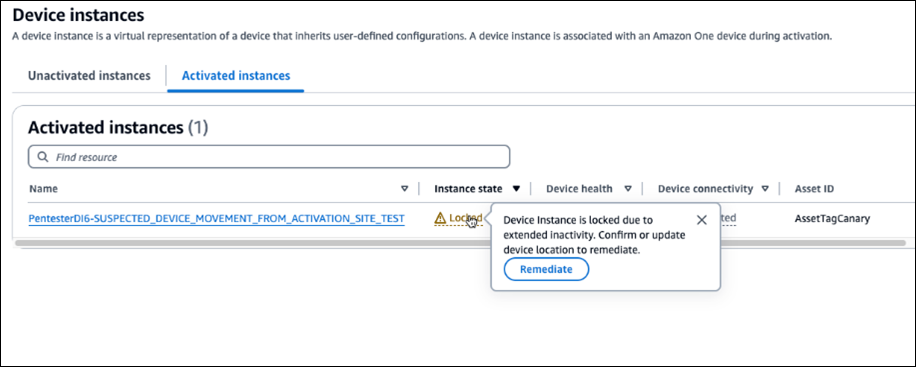
Wenn sich das Gerät immer noch an der ursprünglichen Aktivierungsstelle befindet, wählen Sie Ja, das Gerät befindet sich an diesem Standort.
Wenn sich das Gerät an einem anderen Standort befindet, wählen Sie Nein, das Gerät befindet sich an einem anderen Standort. Wenn Sie Nein wählen, wird das Gerät deaktiviert. Aktivieren Sie das Gerät am neuen Standort.
Das Gerät wurde aufgrund eines Manipulationsereignisses gesperrt
Aus Sicherheitsgründen wird das Amazon One-Gerät im Falle eines Manipulationsereignisses gesperrt.
Gehen Sie wie folgt vor, um dieses Problem zu beheben:
-
Kontaktieren Sie den AWS Support.
