Die vorliegende Übersetzung wurde maschinell erstellt. Im Falle eines Konflikts oder eines Widerspruchs zwischen dieser übersetzten Fassung und der englischen Fassung (einschließlich infolge von Verzögerungen bei der Übersetzung) ist die englische Fassung maßgeblich.
Zugang und Einrichtung von Nova Forge
Um in Nova Forge aufgenommen zu werden, folgen Sie diesem 2-stufigen Prozess:
Schritt 1: Abonnieren Sie Nova Forge
Schritt 2: HyperPod Infrastruktur einrichten
Abrufen der Nova Forge-Dokumente
Gehen Sie wie folgt vor, um die Nova Forge-Dokumente zu erhalten:
mkdir NovaForgeHyperpodCLI
cd NovaForgeHyperpodCLI
aws s3 cp s3://nova-forge-c7363-206080352451-us-east-1/v1/ ./ --recursive
pip install -e .
Schritt 1: Abonnieren Sie Nova Forge
Kurze Zusammenfassung:
Stellen Sie sicher, dass Sie Administratorzugriff auf das Amazon Web Services-Konto haben.
Navigieren Sie zur SageMaker AI-Konsole und fordern Sie den Zugriff auf Nova Forge an.
Warten Sie, bis das Nova-Team eine Bestätigung per E-Mail erhalten hat, nachdem Ihre Abonnementanfrage genehmigt wurde.
-
Kennzeichnen Sie Ihre SageMaker HyperPod Ausführungsrolle mit dem
forge-subscriptionTag. Dieses Tag ist für den Zugriff auf Funktionen und Checkpoints von Nova Forge erforderlich. Fügen Sie Ihrer Ausführungsrolle das folgende Tag hinzu:Schlüssel:
forge-subscriptionWert:
true
Ausführliche Anleitung
Um Nova Forge zu abonnieren und den Anpassungsservice effektiv nutzen zu können, muss ein Amazon Web Services-Kunde Administratorzugriff auf sein Amazon Web Services-Konto haben oder sich von seinem Administrator Administratorzugriff gewähren lassen. In diesem Dokument werden die Schritte beschrieben, die erforderlich sind, um:
Sicherer Admin-Zugriff
Richten Sie Richtlinien ein, um Nova Forge zu abonnieren
Greifen Sie auf Anpassungsrezepte
Konfigurieren Sie die Anpassung
Überwachen Sie den Arbeitsablauf
Evaluieren Sie den Checkpoint für das benutzerdefinierte Modell
Option A
Ablauf 1: Der Kontobenutzer muss sich an den Kontoadministrator wenden, um Folgendes anzufordern:
Fügen Sie das
forge-subscriptionTag über IAM zum Konto hinzu (die Schritte finden Sie in Anhang A).Fügen Sie die
ListRoleTagsundListAttachedRolePolicies-Berechtigungen über IAM hinzu (die Schritte finden Sie in Anhang B).
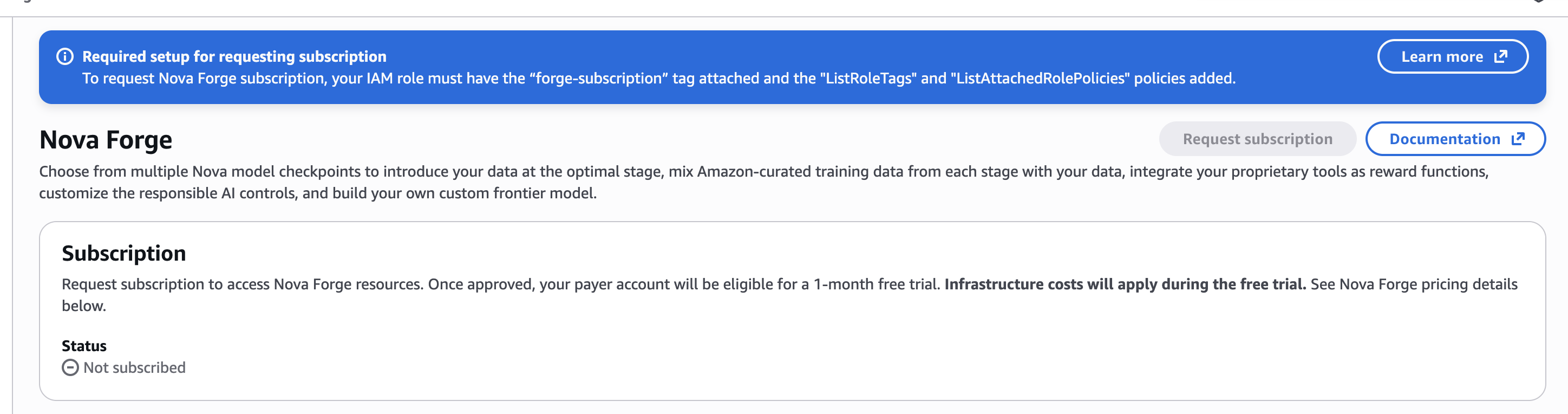
Option B
Ablauf: Der Kontobenutzer muss sich an den Kontoadministrator wenden, um den Administratorzugriff auf das Konto anzufordern.
Sobald der Administratorzugriff gewährt wurde, folgen Sie den Schritten in Flow 2.
Ablauf 2. Amazon Web Services-Konto mit Administratorzugriff
Fügen Sie dem Konto über IAM das Forge-Abonnement-Tag hinzu. Die Schritte finden Sie in Anhang A
Anhang A. Fügen Sie dem Amazon Web Services-Konto eine Richtlinie für gefälschte Abonnements hinzu
Gehen Sie zum Amazon Web Services IAM-Dashboard. Klicken Sie links auf Rollen. Suchen Sie nach einer Rolle mit Administratorberechtigungen und wählen Sie sie aus.
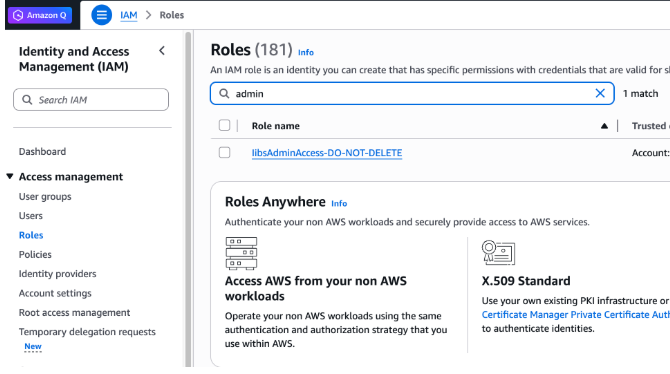
Wählen Sie < AssumedRoleToUse > aus. Klicken Sie auf den Tab „Tags“.
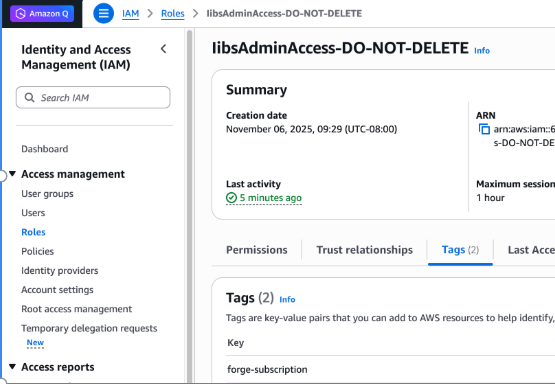
Klicken Sie auf Tabs verwalten. Füge ein neues Schlagwort hinzu. Geben Sie unter Key „Forge-subscription“ ein und klicken Sie auf Änderungen speichern
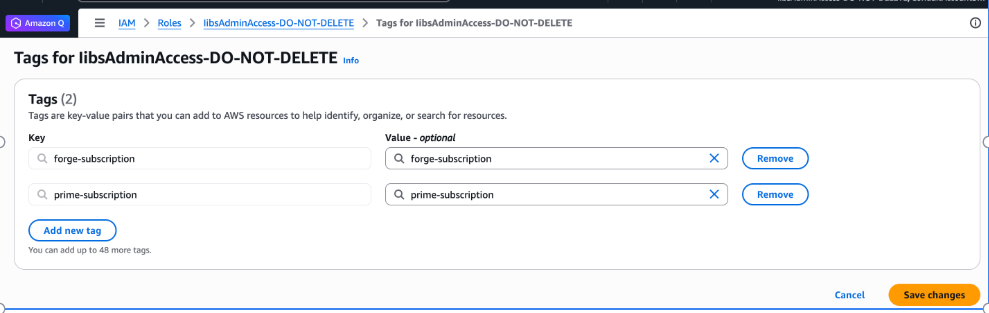
Stellen Sie sicher, dass Sie forge-subscription als Schlüssel im Abschnitt „Tags“ sehen
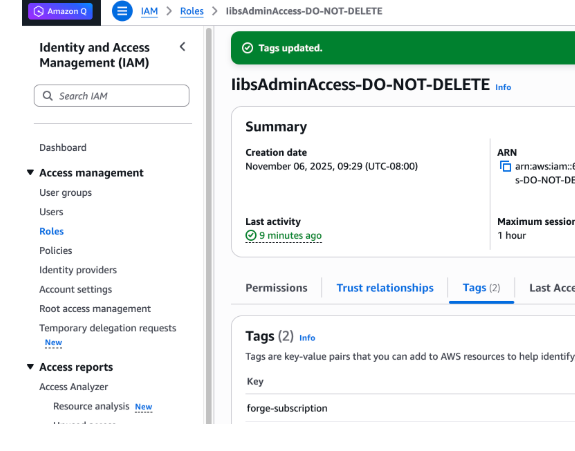
Anhang B. Hinzufügen ListRoleTags von ListAttachedPolicies Richtlinien zum Amazon Web Services-Konto für die Non-Admin Rolle von Admin
Gehen Sie zum Amazon Web Services IAM-Dashboard. Klicken Sie links auf Rollen. Suchen Sie nach < AssumedRoleToUse > (z. B. ForgeAccessRole) und klicken Sie auf die Rolle < AssumedRoleToUse > (z. B. ForgeAccessRole)

Klicken Sie auf die Rolle < AssumedRoleToUse > (z. B. ForgeAccessRole) und wählen Sie Schlagworte aus. Füge ein neues Tag mit dem Typ „forge-subscription“ hinzu
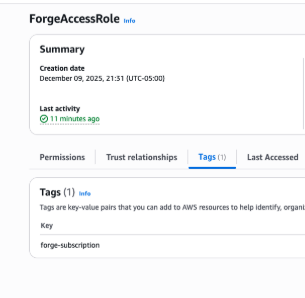
-
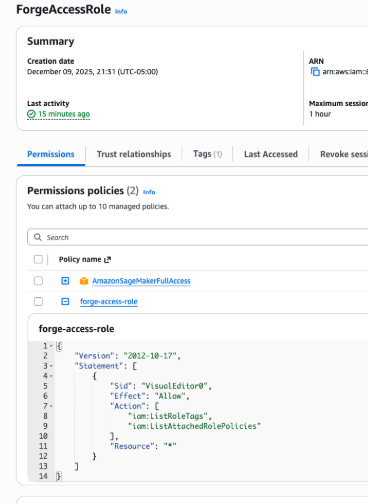
Fügen Sie unter Berechtigungen eine neue Berechtigung hinzu: Berechtigungen hinzufügen → Inline-Richtlinie erstellen → Fügen Sie die folgende unten aufgeführte Richtlinie hinzu
{
    "Version": "2012-10-17",
    "Statement": [
        {
            "Sid": "VisualEditor0",
            "Effect": "Allow",
            "Action": [
                "iam:ListRoleTags",
                "iam:ListAttachedRolePolicies"
            ],
            "Resource": "*"
        }
    ]
}
Schritt 2. HyperPod Infrastruktur einrichten
Richten Sie die erforderliche SageMaker HyperPod Infrastruktur ein, indem Sie die Workshop-Anweisungen
Einstellungen für die Moderation von Inhalten
Wenn Sie Zugriff auf Nova Forge benötigen, sind anpassbare Einstellungen für die Inhaltsmoderation (CCMS) für die Modelle Amazon Nova Lite 1.0 und Pro 1.0 verfügbar. CCMS ermöglicht die Anpassung der Kontrollen zur Inhaltsmoderation, um sie an spezifische Geschäftsanforderungen anzupassen und gleichzeitig wichtige, verantwortungsvolle KI-Schutzmaßnahmen aufrechtzuerhalten. Um festzustellen, ob ein Geschäftsmodell für CCMS geeignet ist, wenden Sie sich an einen Amazon Web Services Account Manager.
Weitere Informationen zur Konfiguration und Verwendung von CCMS mit benutzerdefinierten Modellen finden Sie im Abschnitt Responsible AI Toolkit und Inhaltsmoderation.
