Die vorliegende Übersetzung wurde maschinell erstellt. Im Falle eines Konflikts oder eines Widerspruchs zwischen dieser übersetzten Fassung und der englischen Fassung (einschließlich infolge von Verzögerungen bei der Übersetzung) ist die englische Fassung maßgeblich.
Überwachung des Fortschritts über mehrere Iterationen hinweg
Sie können Metriken über MLflow verfolgen.
Nova-Anpassung — MLFlow-Setup für SageMaker HyperPod
Damit Ihre SageMaker HyperPod Umgebung Metriken an MLflow ausgeben kann, müssen Sie einige zusätzliche Einstellungen vornehmen.
-
Öffnen Sie Amazon SageMaker AI
-
Wählen Sie SageMaker Studio
-
Wenn bereits ein Profil erstellt wurde, wählen Sie „Studio öffnen“.
-
Wenn kein Profil erstellt wurde, wählen Sie „Eine SageMaker Domain erstellen“, um eines einzurichten
-
-
Wählen Sie MLflow. Wenn keine MLflow App erstellt wurde, wählen Sie „MLflow App erstellen“
-
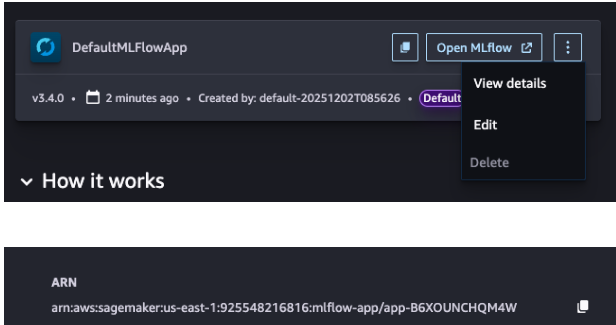
Klicken Sie in der ML Flow App auf die copy/paste Schaltfläche oder den Menüpunkt „Details anzeigen“, um den ARN abzurufen. Sie benötigen dies, wenn Sie Ihren Ausbildungsjob einreichen.
-
Fügen Sie der HyperPod Cluster-Ausführungsrolle die folgende Richtlinie hinzu. Dadurch kann der HyperPod Cluster die MLflow-API aufrufen, um Metriken zu veröffentlichen.
{
    "Version": "2012-10-17",
    "Statement": [
        {
            "Effect": "Allow",
            "Action": "sagemaker-mlflow:*",
            "Resource": [
                "arn:aws:sagemaker:us-east-1:372836560492:mlflow-app/*"
            ]
        },
        {
            "Effect": "Allow",
            "Action": [
                "sagemaker:ListMlflowTrackingServers",
                "sagemaker:CallMlflowAppApi"
            ],
            "Resource": "*"
        }
    ]
}
Einen Job über die CLI einreichen
Geben Sie 4 neue Override-Parameter an, entweder in der Befehlszeile oder im Rezept yaml.
-
mlflow_tracking_uri: Der ARN der MLflow App -
mlflow_experiment_name: Der Name für diesen Durchlauf des Experiments -
mlflow_experiment_name: Der Name des Experiments, in dem die Metriken in MLflow gespeichert werden -
mlflow_run_name: Der Name für dieses Experiment
Befehlszeile
--override-parameters '{"recipes.run.mlflow_tracking_uri": "arn:aws:sagemaker:us-east-1:925548216816:mlflow-app/app-B6XOUNCHQM4W", "recipes.run.mlflow_experiment_name": "myuser-sft-lora-exp1", "recipes.run.mlflow_run_name": "myuser-sft-lora-exp1-202512181940"}'
yaml:
## Run config
run:
  mlflow_tracking_uri: "arn:aws:sagemaker:us-east-1:925548216816:mlflow-app/app-B6XOUNCHQM4W"
  mlflow_experiment_name: "myuser-sft-lora-exp1"
  mlflow_run_name: "myuser-sft-lora-exp1-202512181940"
Einen Job über die SageMaker Studio-Benutzeroberfläche einreichen
Die MLflow-Integration ist bereits in die SageMaker Studio-Benutzeroberfläche integriert. Wenn Sie einen Schulungsjob einreichen, geben Sie einfach an, welche MLflow App-Instanz verwendet werden soll.
-
Navigieren Sie in SageMaker Studio zu Modelle > Nova 2.0 Lite > Anpassen > Mit UI anpassen.
-
Erweitern Sie den Abschnitt Erweiterte Konfiguration
-
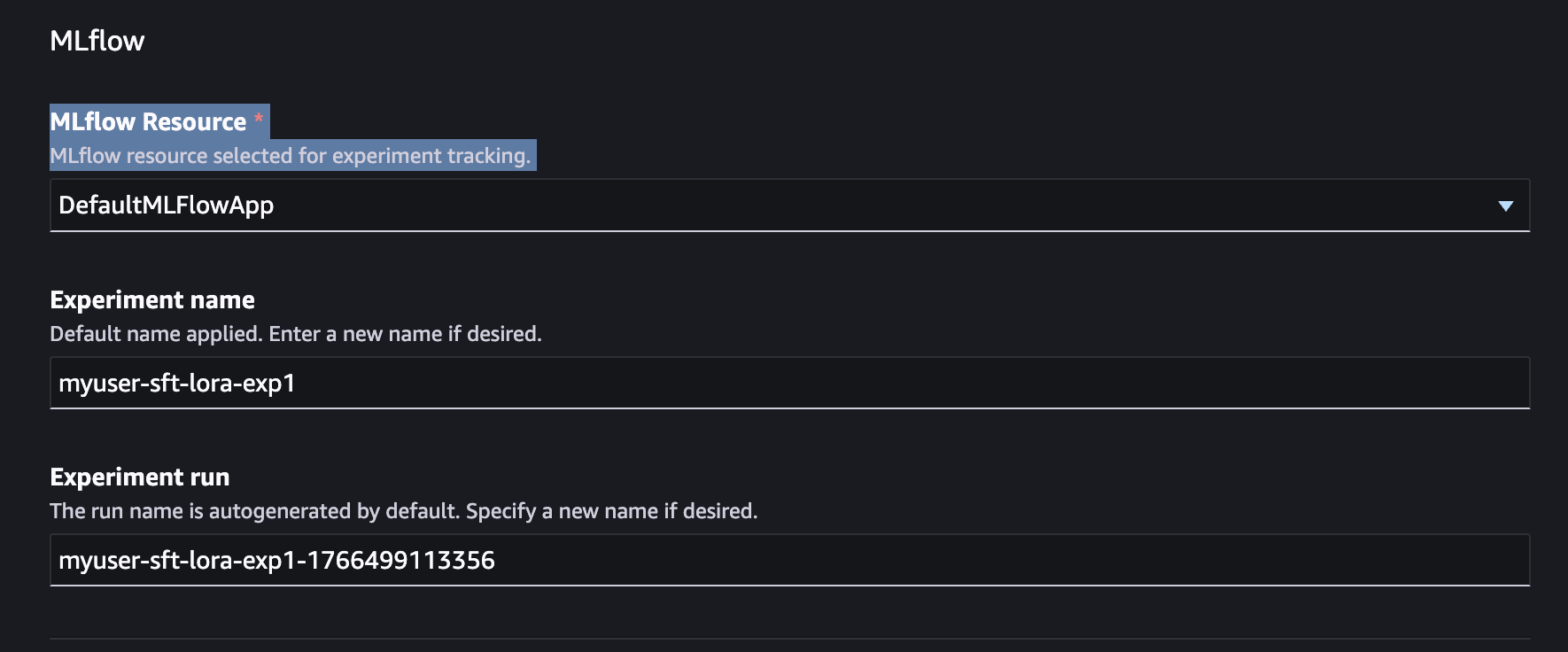
Wählen Sie die MLflow App aus, an die Sie die Trainingsmetriken senden möchten. Sie können hier auch Ihren Experimentnamen festlegen und das Experiment ausführen.
Einreichen eines Jobs über AWS CLI
Wenn Sie die verwenden AWS CLI, müssen Sie eine MLFlow-App erstellen und sie als Eingabe für die API-Anfrage für den Schulungsjob übergeben.
mlflow_app_name="<enter your MLflow app name>"
role_arn="<enter your role ARN>"
bucket_name="<enter your bucket name>"
region="<enter your region>"

mlflow_app_arn=$(aws sagemaker create-mlflow-app \
  --name $mlflow_app_name \
  --artifact-store-uri "s3://$bucket_name" \
  --role-arn $role_arn \
  --region $region)
Erstellen Sie eine MLFlow-App
Verwenden der Studio-Benutzeroberfläche: Wenn Sie einen Trainingsjob über die Studio-Benutzeroberfläche erstellen, wird automatisch eine standardmäßige MLflow-Anwendung erstellt und standardmäßig unter Erweiterte Optionen ausgewählt.
Verwenden von CLI: Wenn Sie die CLI verwenden, müssen Sie eine MLFlow-App erstellen und sie als Eingabe an die API-Anfrage für den Trainingsjob übergeben.
mlflow_app_name="<enter your MLflow app name>"
role_arn="<enter your role ARN>"
bucket_name="<enter your bucket name>"
region="<enter your region>"

mlflow_app_arn=$(aws sagemaker create-mlflow-app \
  --name $mlflow_app_name \
  --artifact-store-uri "s3://$bucket_name" \
  --role-arn $role_arn \
  --region $region)
Greifen Sie auf die MLFlow-App zu
Verwenden von CLI: Erstellen Sie eine vorsignierte URL für den Zugriff auf die Benutzeroberfläche der MLflow-App:
aws sagemaker create-presigned-mlflow-app-url \
  --arn $mlflow_app_arn \
  --region $region \
  --output text
Verwenden der Studio-Benutzeroberfläche: Die Studio-Benutzeroberfläche zeigt wichtige Kennzahlen an, die in MLflow gespeichert sind, und bietet einen Link zur Benutzeroberfläche der MLflow-App.
Wichtige Kennzahlen, die es zu verfolgen gilt
Überwachen Sie diese Kennzahlen in allen Iterationen, um die Verbesserung zu bewerten und den Arbeitsfortschritt zu verfolgen:
Für SFT
-
Verlustkurven beim Training
-
Anzahl der verbrauchten Proben und Zeit für die Probenverarbeitung
-
Leistungsgenauigkeit bei ausgestreckten Testgeräten
-
Formatkonformität (z. B. gültige JSON-Ausgaberate)
-
Unklarheit über domänenspezifische Bewertungsdaten
Für RFT
-
Durchschnittliche Belohnungspunktzahlen im Vergleich zum Training
-
Verteilung der Prämien (Prozentsatz der Antworten mit hoher Prämie)
-
Trends bei der Validierung von Prämien (achten Sie auf zu hohe Anforderungen)
-
Task-specific Erfolgsquoten (z. B. Erfolgsquote bei der Codeausführung, Genauigkeit mathematischer Probleme)
General
-
Benchmark-Leistungsdeltas zwischen Iterationen
-
Bewertungsergebnisse am Menschen anhand repräsentativer Stichproben
-
Produktionskennzahlen (bei iterativer Bereitstellung)
Feststellen, wann gestoppt werden soll
Beenden Sie die Iteration, wenn:
-
Leistungsplateaus: Zusätzliche Schulungen verbessern die Zielkennzahlen nicht mehr nennenswert
-
Technikwechsel hilft: Wenn bei einer Technik ein Plateau auftritt, versuchen Sie, zu wechseln (z. B. SFT → RFT → SFT), um die Leistungsobergrenzen zu durchbrechen
-
Erreichte Zielkennzahlen: Ihre Erfolgskriterien sind erfüllt
-
Regression erkannt: Neue Iterationen verschlechtern die Leistung (siehe Rollback-Verfahren unten)
Ausführliche Bewertungsverfahren finden Sie im Abschnitt Bewertung.
