Die vorliegende Übersetzung wurde maschinell erstellt. Im Falle eines Konflikts oder eines Widerspruchs zwischen dieser übersetzten Fassung und der englischen Fassung (einschließlich infolge von Verzögerungen bei der Übersetzung) ist die englische Fassung maßgeblich.
Konfiguration der Füllskalierung
Wenn Sie für Ihr Skalierungsverhalten „Füllen“ wählen, MediaConvert skaliert Ihr Eingabebild, bis es die Abmessungen Ihrer Ausgabeauflösung erreicht, und schneidet alles ab, was die Abmessungen Ihrer Ausgabeauflösung überschreitet.
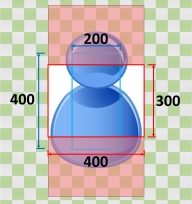
Wenn Ihre Eingabedatei beispielsweise Pixel für 200 Pixel ist und Sie eine Ausgabeauflösung wünschen, die 300 Pixel für 400 Pixel ist, wird die Größe Ihres Eingabebilds auf 400 400 Pixel für Pixel MediaConvert erhöht, die oberen und unteren 50 Pixel abgeschnitten und eine 300 400 Pixeldatei zurückgegeben. 200 MediaConvert fügt Ihrer Ausgabe keine Polsterung hinzu, wenn Sie „Füllen“ wählen.
Key (Schlüssel)
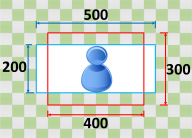
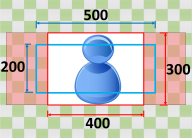
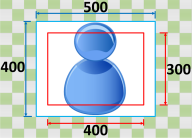
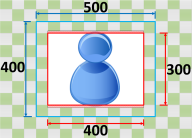
Die folgende Schlüsselgrafik zeigt Breite, Höhe, Zuschnitt und Innenabstand von Eingabe- und Ausgabebildern. In dieser Schlüsselgrafik sind die Eingabeabmessungen (oben und links) blau und die Ausgabemaße (rechts und unten) rot.
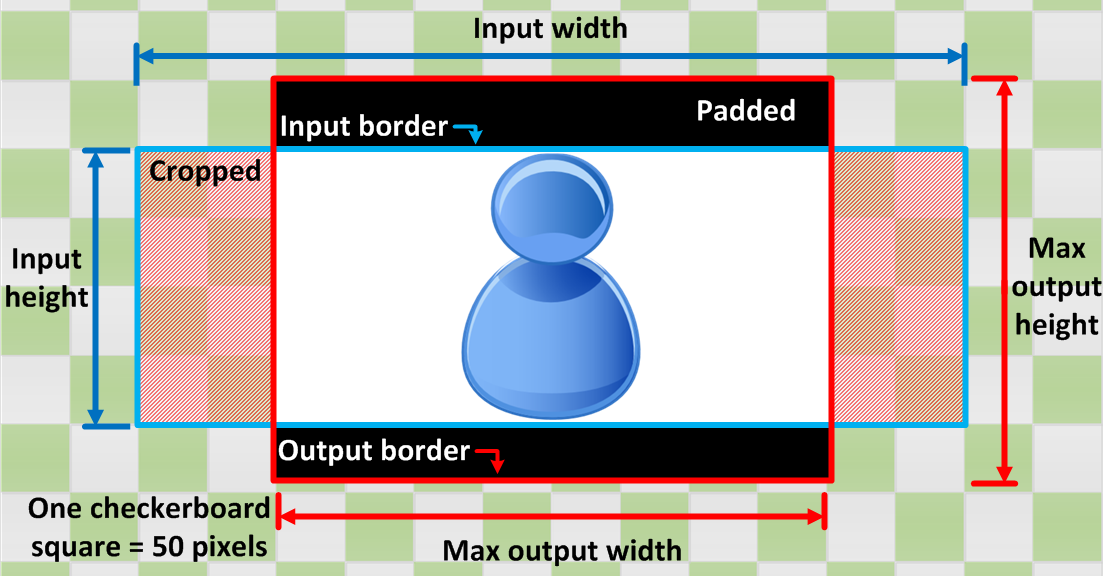
Die folgende Tabelle zeigt ein Beispiel für das Skalierungsverhalten von Bildern, wenn sich Ihre Eingabe- und Ausgabeauflösungen unterscheiden. Einzelheiten zum Lesen der Bilder finden Sie in der vorherigen Schlüsselgrafik.
|
Bedingung |
Input |
Ausgabe |
|---|---|---|
|
Eingabebreite kleiner als Ausgabebreite Eingabehöhe kleiner als Ausgangshöhe |
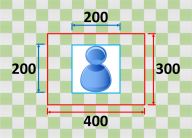
|
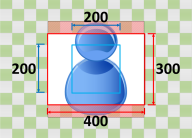
|
|
Eingabebreite kleiner als Ausgabebreite Eingabehöhe größer als Ausgangshöhe |
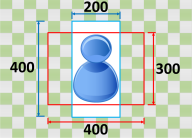
|
|
|
Eingabebreite größer als Ausgabebreite Eingabehöhe kleiner als Ausgangshöhe |
|
|
|
Eingabebreite größer als Ausgabebreite Eingabehöhe größer als Ausgangshöhe |
|
|
