Die vorliegende Übersetzung wurde maschinell erstellt. Im Falle eines Konflikts oder eines Widerspruchs zwischen dieser übersetzten Fassung und der englischen Fassung (einschließlich infolge von Verzögerungen bei der Übersetzung) ist die englische Fassung maßgeblich.
Windows-Computer zur Windows-Instanz
Verwenden Sie den Windows Remote Desktop Connection Client, um von Ihrem Windows-Computer aus eine Verbindung zu einer Windows-Instanz herzustellen.
- MALZ
-
Weitere Informationen zu den Namen der freundlichen Bastion finden Sie unterDNS-freundliche Bastionsnamen.
-
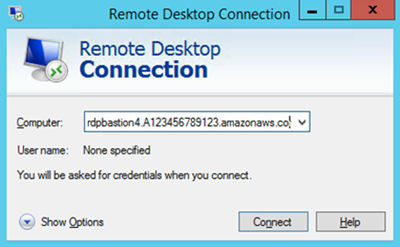
Öffnen Sie das Programm Remote Desktop Connection, ein Windows-Standardprogramm, und geben Sie den freundlichen DNS-Namen der Windows-Bastion in das Feld Hostname ein.
-
Wählen Sie Connect aus. Die Remotedesktopverbindung versucht, eine RDP-Verbindung zur Bastion herzustellen.
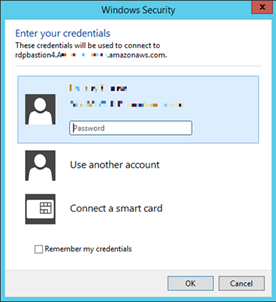
Bei Erfolg wird ein Dialogfeld mit den Anmeldeinformationen geöffnet. Um Zugriff zu erhalten, verwenden Sie Ihre Active Directory-Anmeldeinformationen Ihres Unternehmens, wie Sie es für die Windows-Instanz tun würden.
-
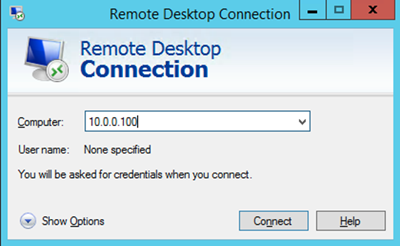
Öffnen Sie das Remote Desktop Connection-Programm auf der Bastion und geben Sie die IP-Adresse der Windows-Instanz ein, zu der Sie eine Verbindung herstellen möchten (z. B. 10.0.0.100), und wählen Sie dann Connect. Ihre Active Directory-Anmeldeinformationen für Ihr Unternehmen sind erneut erforderlich, bevor Sie eine Verbindung mit der Windows-Instanz herstellen.
-
- SALZ
-
Weitere Informationen zu den Friendly Bastion-Namen finden Sie unterDNS-freundliche Bastionsnamen.
-
Öffnen Sie das Programm Remote Desktop Connection, ein Windows-Standardprogramm, und geben Sie den freundlichen DNS-Namen der Windows-Bastion in das Feld Hostname ein. Das würde beispielsweise so aussehen
rdpbastion, wenn Ihre Kontonummer 123456789123 lautet und Sie Bastion 4 wählen,.(1-4).AAMSAccountNumber.amazonaws.com.rproxy.govskope.cardpbastion4.A123456789123.amazonaws.com
-
Wählen Sie Connect aus. Die Remotedesktopverbindung versucht, eine RDP-Verbindung zur Bastion herzustellen.
Bei Erfolg wird ein Dialogfeld mit den Anmeldeinformationen geöffnet. Um Zugriff zu erhalten, verwenden Sie Ihre Active Directory-Anmeldeinformationen Ihres Unternehmens, wie Sie es für die Windows-Instanz tun würden.
-
Öffnen Sie das Remote Desktop Connection-Programm auf der Bastion und geben Sie die IP-Adresse der Windows-Instanz ein, zu der Sie eine Verbindung herstellen möchten (z. B. 10.0.0.100), und wählen Sie dann Connect. Ihre Active Directory-Anmeldeinformationen für Ihr Unternehmen sind erneut erforderlich, bevor Sie eine Verbindung mit der Windows-Instanz herstellen.
-
