Hinweis zum Ende des Supports: Am 30. Juni 2027 AWS wird der Support für AMS Advanced eingestellt. Nach dem 30. Juni 2027 können Sie nicht mehr auf die AMS Advanced-Konsole oder die AMS Advanced-Ressourcen zugreifen. Weitere Informationen finden Sie unter Ende des Supports für AMS Advanced.
Die vorliegende Übersetzung wurde maschinell erstellt. Im Falle eines Konflikts oder eines Widerspruchs zwischen dieser übersetzten Fassung und der englischen Fassung (einschließlich infolge von Verzögerungen bei der Übersetzung) ist die englische Fassung maßgeblich.
CodeDeploy Anwendung | Bereitstellen
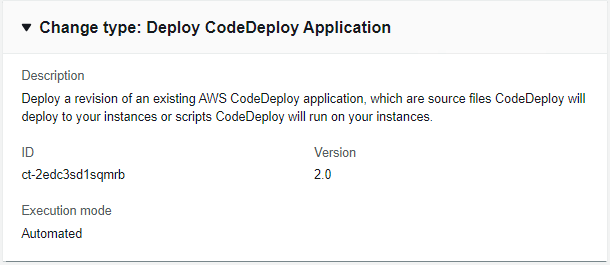
Stellen Sie eine Version einer vorhandenen CodeDeploy AWS-Anwendung bereit. Dabei handelt es sich um Quelldateien, die auf Ihren Instances bereitgestellt CodeDeploy werden, oder Skripts, die auf Ihren Instances ausgeführt CodeDeploy werden.
Vollständige Klassifizierung: Bereitstellung | Anwendungen | CodeDeploy Anwendung | Bereitstellen
Typdetails ändern
Typ-ID ändern |
ct-2edc3sd1sqmrb |
Aktuelle Version |
2.0 |
Erwartete Ausführungsdauer |
360 Minuten |
AWS-Zulassung |
Erforderlich |
Zustimmung durch den Kunden |
Nicht erforderlich |
Ausführungsmodus |
Automatisiert |
Zusätzliche Informationen
CodeDeploy Anwendung bereitstellen
Funktionsweise
Navigieren Sie zur Seite RFC erstellen: Klicken Sie im linken Navigationsbereich der AMS-Konsole auf RFCs, um die RFCs-Listenseite zu öffnen, und klicken Sie dann auf RFC erstellen.
Wählen Sie in der Standardansicht „Änderungstypen durchsuchen“ einen beliebten Änderungstyp (CT) oder wählen Sie einen CT in der Ansicht „Nach Kategorie auswählen“ aus.
Nach Änderungstyp suchen: Sie können im Bereich Schnellerstellung auf ein beliebtes CT klicken, um sofort die Seite RFC ausführen zu öffnen. Beachten Sie, dass Sie mit Quick Create keine ältere CT-Version auswählen können.
Verwenden Sie zum Sortieren von CTs den Bereich Alle Änderungstypen in der Karten - oder Tabellenansicht. Wählen Sie in beiden Ansichten ein CT aus und klicken Sie dann auf RFC erstellen, um die Seite RFC ausführen zu öffnen. Falls zutreffend, wird neben der Schaltfläche „RFC erstellen“ die Option Mit älterer Version erstellen angezeigt.
Nach Kategorie auswählen: Wählen Sie eine Kategorie, eine Unterkategorie, einen Artikel und einen Vorgang aus. Daraufhin wird das Feld mit den CT-Details geöffnet. Dort können Sie gegebenenfalls die Option „Mit älterer Version erstellen“ auswählen. Klicken Sie auf RFC erstellen, um die Seite RFC ausführen zu öffnen.
Öffnen Sie auf der Seite RFC ausführen den Bereich CT-Name, um das Feld mit den CT-Details zu sehen. Ein Betreff ist erforderlich (dieser wird für Sie ausgefüllt, wenn Sie Ihr CT in der Ansicht „Änderungstypen durchsuchen“ auswählen). Öffnen Sie den Bereich Zusätzliche Konfiguration, um Informationen zum RFC hinzuzufügen.
Verwenden Sie im Bereich Ausführungskonfiguration die verfügbaren Dropdownlisten oder geben Sie Werte für die erforderlichen Parameter ein. Um optionale Ausführungsparameter zu konfigurieren, öffnen Sie den Bereich Zusätzliche Konfiguration.
Wenn Sie fertig sind, klicken Sie auf Ausführen. Wenn keine Fehler vorliegen, wird die Seite mit dem RFC erfolgreich erstellt mit den übermittelten RFC-Details und der ersten Run-Ausgabe angezeigt.
Öffnen Sie den Bereich Run-Parameter, um die von Ihnen eingereichten Konfigurationen zu sehen. Aktualisieren Sie die Seite, um den RFC-Ausführungsstatus zu aktualisieren. Brechen Sie optional den RFC ab oder erstellen Sie eine Kopie davon mit den Optionen oben auf der Seite.
Funktionsweise
Verwenden Sie entweder Inline Create (Sie geben einen
create-rfcBefehl mit allen RFC- und Ausführungsparametern aus) oder Template Create (Sie erstellen zwei JSON-Dateien, eine für die RFC-Parameter und eine für die Ausführungsparameter) und geben Sie dencreate-rfcBefehl mit den beiden Dateien als Eingabe aus. Beide Methoden werden hier beschrieben.Reichen Sie den
aws amscm submit-rfc --rfc-idBefehl RFC: mit der zurückgegebenen RFC-ID ein.IDÜberwachen Sie den RFC: -Befehl.
aws amscm get-rfc --rfc-idID
Verwenden Sie diesen Befehl, um die Version des Änderungstyps zu überprüfen:
aws amscm list-change-type-version-summaries --filter Attribute=ChangeTypeId,Value=CT_ID
Anmerkung
Sie können alle CreateRfc Parameter mit jedem RFC verwenden, unabhängig davon, ob sie Teil des Schemas für den Änderungstyp sind oder nicht. Um beispielsweise Benachrichtigungen zu erhalten, wenn sich der RFC-Status ändert, fügen Sie diese Zeile dem RFC-Parameter-Teil der Anfrage hinzu (nicht den Ausführungsparametern). --notification "{\"Email\": {\"EmailRecipients\" : [\"email@example.com\"]}}" Eine Liste aller CreateRfc Parameter finden Sie in der AMS Change Management API-Referenz.
INLINE-ERSTELLUNG:
Geben Sie den Befehl create RFC mit den direkt angegebenen Ausführungsparametern aus (vermeiden Sie Anführungszeichen, wenn Sie die Ausführungsparameter inline angeben) und senden Sie dann die zurückgegebene RFC-ID. Sie können den Inhalt beispielsweise durch etwas Ähnliches ersetzen:
aws amscm create-rfc --change-type-id "ct-2edc3sd1sqmrb" --change-type-version "2.0" --title "Stack-Deploy-CD-App" --execution-parameters "{\"Description\":\"MyCDAppDeployTest\",\"VpcId\":\"VPC_ID\",\"Name\":\"Test\",\"TimeoutInMinutes\":60,\"Parameters\":{\"CodeDeployApplicationName\":\"TestCDApp\",\"CodeDeployDeploymentConfigName\":\"CodeDeployDefault.OneAtATime\",\"CodeDeployDeploymentGroupName\":\"TestCDDepGroup\",\"CodeDeployIgnoreApplicationStopFailures\":false,\"CodeDeployRevision\":{\"RevisionType\":\"S3\",\"S3Location\":{\"S3Bucket\":\"amzn-s3-demo-bucket\",\"S3BundleType\":\"tar\",\"S3Key\":\"TestKey\"}}}}"Test\"}}"
VORLAGE ERSTELLEN:
Gibt das JSON-Schema der Ausführungsparameter für das CodeDeploy Anwendungs-Deployment CT aus. In diesem Beispiel wird es wie folgt benannt DeployCDAppParams.json:
aws amscm get-change-type-version --change-type-id "ct-2edc3sd1sqmrb" --query "ChangeTypeVersion.ExecutionInputSchema" --output text > DeployCDAppParams.jsonÄndern Sie die JSON-Datei wie folgt. Sie können den Inhalt beispielsweise durch etwas Ähnliches ersetzen:
{ "Description": "Deploy WordPress CodeDeploy Application", "VpcId": "VPC_ID", "Name": "WP CodeDeploy Deployment Group", "TimeoutInMinutes": 360, "Parameters": { "CodeDeployApplicationName": "WordPressCDApp", "CodeDeployDeploymentGroupName": "WordPressCDDepGroup", "CodeDeployIgnoreApplicationStopFailures":false, "CodeDeployRevision": { "RevisionType": "S3", "S3Location": { "S3Bucket": "amzn-s3-demo-bucket", "S3BundleType": "zip", "S3Key": "wordpress.zip" } } } }Geben Sie die JSON-Vorlage für CreateRfc in eine Datei in Ihrem aktuellen Ordner aus. In diesem Beispiel wird sie wie folgt benannt DeployCDAppRfc.json:
aws amscm create-rfc --generate-cli-skeleton > DeployCDAppRfc.jsonÄndern und speichern Sie die DeployCDAppRfc.json Datei. Sie können den Inhalt beispielsweise durch etwas Ähnliches ersetzen:
{
"ChangeTypeVersion":    "2.0",
"ChangeTypeId":         "ct-2edc3sd1sqmrb",
"Title":                "CD-Deploy-For-CD-APP-Stack-RFC"
}
Erstellen Sie den RFC und geben Sie die Ausführungsparameterdatei und die DeployCDAppRfc Datei an:
aws amscm create-rfc --cli-input-json file://DeployCDAppRfc.json --execution-parameters file://DeployCDAppParams.jsonSie erhalten die ID des neuen RFC in der Antwort und können sie verwenden, um den RFC zu senden und zu überwachen. Bis Sie ihn abschicken, verbleibt der RFC im Bearbeitungszustand und startet nicht.
Weitere Informationen finden Sie unter Erstellen einer Bereitstellung mit CodeDeploy.
Eingabeparameter für die Ausführung
Ausführliche Informationen zu den Eingabeparametern der Ausführung finden Sie unterSchema für den Änderungstyp ct-2edc3sd1sqmrb.
Beispiel: Erforderliche Parameter
{
  "Description": "Stack Description.",
  "VpcId": "vpc-01234567890abcdef",
  "Name": "Name your stack",
  "TimeoutInMinutes": 60,
  "Parameters": {
    "CodeDeployApplicationName": "foobarapp",
    "CodeDeployDeploymentGroupName": "myfoogroup",
    "CodeDeployRevision": {
      "RevisionType": "S3",
      "S3Location": {
        "S3Bucket": "mybucket",
        "S3BundleType": "zip",
        "S3Key": "mykey"
      }
    }
  }
}
Beispiel: Alle Parameter
{
  "Description": "Stack Description.",
  "VpcId": "vpc-12345678",
  "Name": "Name your stack",
  "TimeoutInMinutes": 60,
  "Parameters": {
    "CodeDeployApplicationName": "foobarapp",
    "CodeDeployDeploymentConfigName": "CodeDeployDefault.HalfAtATime",
    "CodeDeployDeploymentGroupName": "myfoogroup",
    "CodeDeployIgnoreApplicationStopFailures": false,
    "CodeDeployRevision": {
      "RevisionType": "S3",
      "S3Location": {
        "S3Bucket": "mybucket",
        "S3BundleType": "zip",
        "S3ETag": "1234567",
        "S3Key": "mykey",
        "S3Version": "versionfoo"
      }
    }
  }
}
