Die vorliegende Übersetzung wurde maschinell erstellt. Im Falle eines Konflikts oder eines Widerspruchs zwischen dieser übersetzten Fassung und der englischen Fassung (einschließlich infolge von Verzögerungen bei der Übersetzung) ist die englische Fassung maßgeblich.
exemplarische Vorgehensweisen im Überblick
Themen
Parametergruppe der DB-Instance oder des Clusters aktualisieren
Aktualisieren Sie die Regionseinstellung des EC2 Instance Metadata Service (IMDS)
Erstellen Sie eine IAM-Entität oder -Richtlinie (Managed Automation)
Setzen Sie den Rollback auf dem benutzerdefinierten Stack fort CloudFormation
Automatische Zuweisung der IPv4 VPC-Subnetzadresse verwalten
Fügen Sie eine Ereignisbenachrichtigung zu einem Amazon S3 S3-Bucket hinzu
Aktualisieren Sie die benutzerdefinierte Ablehnungsliste für AMS Automated IAM Provisioning
Stack-Zugriffsdauer überschreiben (verwaltete Automatisierung)
Aktivieren Sie die automatisierte IAM-Bereitstellung mit Lese- und Schreibberechtigungen
Private IP-Adressen zuordnen (Managed Automation) ct-1pvlhug439gl2
Aktualisieren Sie die DeleteOnTermination Option (Managed Automation)
Aktualisieren Sie das RDS-Wartungsfenster (Managed Automation)
Aktualisieren Sie die Erkenntnisse zur RDS-Leistung (Managed Automation)
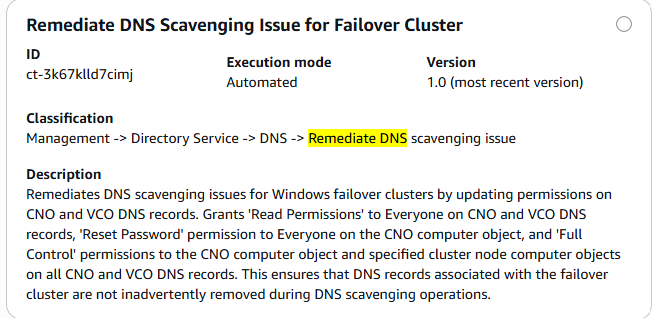
Beheben Sie das Problem beim DNS-Scavenging
Im Folgenden wird dieser Änderungstyp in der AMS-Konsole dargestellt.
Funktionsweise
Navigieren Sie zur Seite „RFC erstellen“: Klicken Sie im linken Navigationsbereich der AMS-Konsole, um die RFCs Listenseite RFCszu öffnen, und klicken Sie dann auf Create RFC.
Wählen Sie in der Standardansicht „Änderungstypen durchsuchen“ einen beliebten Änderungstyp (CT) oder wählen Sie in der Ansicht „Nach Kategorie auswählen“ einen CT aus.
Nach Änderungstyp suchen: Sie können im Bereich Schnellerstellung auf ein beliebtes CT klicken, um sofort die Seite RFC ausführen zu öffnen. Beachten Sie, dass Sie mit Quick Create keine ältere CT-Version auswählen können.
Verwenden Sie zum Sortieren CTs den Bereich Alle Änderungstypen in der Karten - oder Tabellenansicht. Wählen Sie in einer der Ansichten einen CT aus und klicken Sie dann auf RFC erstellen, um die Seite RFC ausführen zu öffnen. Falls zutreffend, wird neben der Schaltfläche „RFC erstellen“ die Option Mit älterer Version erstellen angezeigt.
Nach Kategorie auswählen: Wählen Sie eine Kategorie, eine Unterkategorie, einen Artikel und einen Vorgang aus. Daraufhin wird das Feld mit den CT-Details geöffnet. Dort können Sie gegebenenfalls die Option „Mit älterer Version erstellen“ auswählen. Klicken Sie auf RFC erstellen, um die Seite RFC ausführen zu öffnen.
Öffnen Sie auf der Seite RFC ausführen den Bereich CT-Name, um das Feld mit den CT-Details zu sehen. Ein Betreff ist erforderlich (dieser wird für Sie ausgefüllt, wenn Sie Ihr CT in der Ansicht „Änderungstypen durchsuchen“ auswählen). Öffnen Sie den Bereich Zusätzliche Konfiguration, um Informationen zum RFC hinzuzufügen.
Verwenden Sie im Bereich Ausführungskonfiguration die verfügbaren Dropdownlisten oder geben Sie Werte für die erforderlichen Parameter ein. Um optionale Ausführungsparameter zu konfigurieren, öffnen Sie den Bereich Zusätzliche Konfiguration.
Wenn Sie fertig sind, klicken Sie auf Ausführen. Wenn keine Fehler vorliegen, wird die Seite mit dem RFC erfolgreich erstellt mit den übermittelten RFC-Details und der ersten Run-Ausgabe angezeigt.
Öffnen Sie den Bereich Run-Parameter, um die von Ihnen eingereichten Konfigurationen zu sehen. Aktualisieren Sie die Seite, um den RFC-Ausführungsstatus zu aktualisieren. Brechen Sie optional den RFC ab oder erstellen Sie eine Kopie davon mit den Optionen oben auf der Seite.
Funktionsweise
Verwenden Sie entweder Inline Create (Sie geben einen
create-rfcBefehl mit allen RFC- und Ausführungsparametern aus) oder Template Create (Sie erstellen zwei JSON-Dateien, eine für die RFC-Parameter und eine für die Ausführungsparameter) und geben Sie dencreate-rfcBefehl mit den beiden Dateien als Eingabe aus. Beide Methoden werden hier beschrieben.Reichen Sie den
aws amscm submit-rfc --rfc-idBefehl RFC: mit der zurückgegebenen RFC-ID ein.IDÜberwachen Sie den RFC: -Befehl.
aws amscm get-rfc --rfc-idID
Verwenden Sie diesen Befehl, um die Version des Änderungstyps zu überprüfen:
aws amscm list-change-type-version-summaries --filter Attribute=ChangeTypeId,Value=CT_ID
Anmerkung
Sie können alle CreateRfc Parameter mit jedem RFC verwenden, unabhängig davon, ob sie Teil des Schemas für den Änderungstyp sind oder nicht. Um beispielsweise Benachrichtigungen zu erhalten, wenn sich der RFC-Status ändert, fügen Sie diese Zeile dem RFC-Parameter-Teil der Anfrage hinzu (nicht den Ausführungsparametern). --notification "{\"Email\": {\"EmailRecipients\" : [\"email@example.com\"]}}" Eine Liste aller CreateRfc Parameter finden Sie in der AMS Change Management API-Referenz.
INLINE-ERSTELLUNG:
Geben Sie den Befehl create RFC mit den direkt angegebenen Ausführungsparametern aus (vermeiden Sie Anführungszeichen, wenn Sie die Ausführungsparameter inline angeben) und senden Sie dann die zurückgegebene RFC-ID. Sie können den Inhalt beispielsweise durch etwas Ähnliches ersetzen:
aws amscm create-rfc --change-type-id "ct-3k67klld7cimj" --change-type-version "1.0" --title "Remediate DNS scavenging issue" --execution-parameters "{\"DocumentName\":\"AWSManagedServices-UpdateClusterNodeRecordPermissions-Admin\",\"Parameters\":{\"ClusterCNOName\":[\"CLUSTER_CNO_NAME\"],\"ClusterNodeComputerNames\":[\"NODE_NAME_1\",\"NODE_NAME_2\"],\"ClusterVCONames\":[\"VCO_NAME_1\",\"VCO_NAME_2\"]},\"Region\":\"us-east-1\"}"
VORLAGE ERSTELLEN:
Gibt das JSON-Schema der Ausführungsparameter für diesen Änderungstyp aus. In diesem Beispiel wird er „ RemediateDnsScavengingParams.json“ genannt:
aws amscm get-change-type-version --change-type-id "ct-3k67klld7cimj" --query "ChangeTypeVersion.ExecutionInputSchema" --output text > RemediateDnsScavengingParams.jsonÄndern und speichern Sie die JSON-Datei mit den Ausführungsparametern. Sie können den Inhalt beispielsweise durch etwas Ähnliches ersetzen:
{
  "DocumentName": "AWSManagedServices-UpdateClusterNodeRecordPermissions-Admin",
  "Region": "us-east-1",
  "Parameters": {
    "ClusterCNOName": ["CLUSTER_CNO_NAME"],
    "ClusterNodeComputerNames": ["NODE_NAME_1", "NODE_NAME_2"],
    "ClusterVCONames": ["VCO_NAME_1", "VCO_NAME_2"]
  }
}
Gibt die JSON-Datei mit der RFC-Vorlage aus. In diesem Beispiel wird sie „ RemediateDnsScavengingRfc.json“ genannt:
aws amscm create-rfc --generate-cli-skeleton > RemediateDnsScavengingRfc.jsonÄndern und speichern Sie die RemediateDnsScavengingRfc JSON-Datei. Sie können den Inhalt beispielsweise durch etwas Ähnliches ersetzen:
{
  "ChangeTypeVersion" : "1.0",
  "ChangeTypeId" : "ct-3k67klld7cimj",
  "Title" : "Remediate DNS scavenging issue"
}
Erstellen Sie den RFC und geben Sie die RemediateDnsScavengingRfc Datei und die RemediateDnsScavengingParams Datei an:
aws amscm create-rfc --cli-input-json file://RemediateDnsScavengingRfc.json --execution-parameters file://RemediateDnsScavengingParams.jsonSie erhalten die ID des neuen RFC in der Antwort und können sie verwenden, um den RFC zu senden und zu überwachen. Bis Sie ihn abschicken, verbleibt der RFC im Bearbeitungszustand und startet nicht.
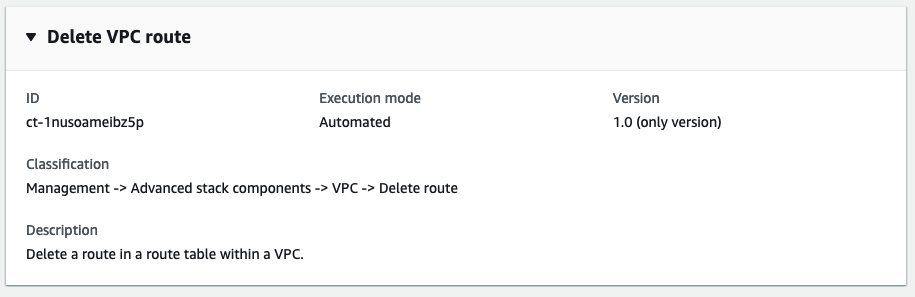
VPC-Route löschen
Im Folgenden wird dieser Änderungstyp in der AMS-Konsole dargestellt.
Funktionsweise
Navigieren Sie zur Seite „RFC erstellen“: Klicken Sie im linken Navigationsbereich der AMS-Konsole, um die RFCs Listenseite RFCszu öffnen, und klicken Sie dann auf Create RFC.
Wählen Sie in der Standardansicht „Änderungstypen durchsuchen“ einen beliebten Änderungstyp (CT) oder wählen Sie in der Ansicht „Nach Kategorie auswählen“ einen CT aus.
Nach Änderungstyp suchen: Sie können im Bereich Schnellerstellung auf ein beliebtes CT klicken, um sofort die Seite RFC ausführen zu öffnen. Beachten Sie, dass Sie mit Quick Create keine ältere CT-Version auswählen können.
Verwenden Sie zum Sortieren CTs den Bereich Alle Änderungstypen in der Karten - oder Tabellenansicht. Wählen Sie in einer der Ansichten einen CT aus und klicken Sie dann auf RFC erstellen, um die Seite RFC ausführen zu öffnen. Falls zutreffend, wird neben der Schaltfläche „RFC erstellen“ die Option Mit älterer Version erstellen angezeigt.
Nach Kategorie auswählen: Wählen Sie eine Kategorie, eine Unterkategorie, einen Artikel und einen Vorgang aus. Daraufhin wird das Feld mit den CT-Details geöffnet. Dort können Sie gegebenenfalls die Option „Mit älterer Version erstellen“ auswählen. Klicken Sie auf RFC erstellen, um die Seite RFC ausführen zu öffnen.
Öffnen Sie auf der Seite RFC ausführen den Bereich CT-Name, um das Feld mit den CT-Details zu sehen. Ein Betreff ist erforderlich (dieser wird für Sie ausgefüllt, wenn Sie Ihr CT in der Ansicht „Änderungstypen durchsuchen“ auswählen). Öffnen Sie den Bereich Zusätzliche Konfiguration, um Informationen zum RFC hinzuzufügen.
Verwenden Sie im Bereich Ausführungskonfiguration die verfügbaren Dropdownlisten oder geben Sie Werte für die erforderlichen Parameter ein. Um optionale Ausführungsparameter zu konfigurieren, öffnen Sie den Bereich Zusätzliche Konfiguration.
Wenn Sie fertig sind, klicken Sie auf Ausführen. Wenn keine Fehler vorliegen, wird die Seite mit dem RFC erfolgreich erstellt mit den übermittelten RFC-Details und der ersten Run-Ausgabe angezeigt.
Öffnen Sie den Bereich Run-Parameter, um die von Ihnen eingereichten Konfigurationen zu sehen. Aktualisieren Sie die Seite, um den RFC-Ausführungsstatus zu aktualisieren. Brechen Sie optional den RFC ab oder erstellen Sie eine Kopie davon mit den Optionen oben auf der Seite.
Funktionsweise
Verwenden Sie entweder Inline Create (Sie geben einen
create-rfcBefehl mit allen RFC- und Ausführungsparametern aus) oder Template Create (Sie erstellen zwei JSON-Dateien, eine für die RFC-Parameter und eine für die Ausführungsparameter) und geben Sie dencreate-rfcBefehl mit den beiden Dateien als Eingabe aus. Beide Methoden werden hier beschrieben.Reichen Sie den
aws amscm submit-rfc --rfc-idBefehl RFC: mit der zurückgegebenen RFC-ID ein.IDÜberwachen Sie den RFC: -Befehl.
aws amscm get-rfc --rfc-idID
Verwenden Sie diesen Befehl, um die Version des Änderungstyps zu überprüfen:
aws amscm list-change-type-version-summaries --filter Attribute=ChangeTypeId,Value=CT_ID
Anmerkung
Sie können alle CreateRfc Parameter mit jedem RFC verwenden, unabhängig davon, ob sie Teil des Schemas für den Änderungstyp sind oder nicht. Um beispielsweise Benachrichtigungen zu erhalten, wenn sich der RFC-Status ändert, fügen Sie diese Zeile dem RFC-Parameter-Teil der Anfrage hinzu (nicht den Ausführungsparametern). --notification "{\"Email\": {\"EmailRecipients\" : [\"email@example.com\"]}}" Eine Liste aller CreateRfc Parameter finden Sie in der AMS Change Management API-Referenz.
INLINE-ERSTELLUNG:
Geben Sie den Befehl create RFC mit den direkt angegebenen Ausführungsparametern aus (vermeiden Sie Anführungszeichen, wenn Sie die Ausführungsparameter inline angeben) und senden Sie dann die zurückgegebene RFC-ID. Sie können den Inhalt beispielsweise durch etwas Ähnliches ersetzen:
aws amscm create-rfc --change-type-id "ct-1nusoameibz5p" --change-type-version "1.0" --title "Delete VPC route" --execution-parameters "{\"DocumentName\":\"AWSManagedServices-DeleteRoute\",\"Region\":\"us-east-1\",\"Parameters\":{\"RouteTableId\":\"rtb-1234abcd12345abcd\",\"DestinationCidrBlock\":\"10.0.0.0/8\"}}"
VORLAGE ERSTELLEN:
Gibt das JSON-Schema der Ausführungsparameter für diesen Änderungstyp aus. In diesem Beispiel wird er Delete VPCRoute Params.json genannt:
aws amscm get-change-type-version --change-type-id "ct-1nusoameibz5p" --query "ChangeTypeVersion.ExecutionInputSchema" --output text > DeleteVPCRouteParams.jsonÄndern und speichern Sie die JSON-Datei mit den Ausführungsparametern. Sie können den Inhalt beispielsweise durch etwas Ähnliches ersetzen:
{
  "DocumentName": "AWSManagedServices-DeleteRoute",
  "Region": "us-east-1",
  "Parameters": {
    "RouteTableId": "rtb-1234abcd12345abcd",
    "DestinationCidrBlock": "10.0.0.0/8",
    "DestinationPrefixListId": "pl-abcd1234"
  }
}
Gibt die JSON-Datei mit der VPCRoute RFC-Vorlage aus. In diesem Beispiel wird sie Delete Rfc.json genannt:
aws amscm create-rfc --generate-cli-skeleton > DeleteVPCRouteRfc.jsonÄndern und speichern Sie die Datei Delete VPCRoute Rfc.json. Sie können den Inhalt beispielsweise durch etwas Ähnliches ersetzen:
{
  "ChangeTypeVersion" : "1.0",
  "ChangeTypeId" : "ct-1nusoameibz5p",
  "Title" : "Delete VPC route"
}
Erstellen Sie den RFC und geben Sie dabei die Datei Delete VPCRoute Rfc und Delete VPCRoute Params an:
aws amscm create-rfc --cli-input-json file://DeleteVPCRouteRfc.json --execution-parameters file://DeleteVPCRouteParams.jsonSie erhalten die ID des neuen RFC in der Antwort und können sie verwenden, um den RFC zu senden und zu überwachen. Bis Sie ihn abschicken, verbleibt der RFC im Bearbeitungszustand und startet nicht.
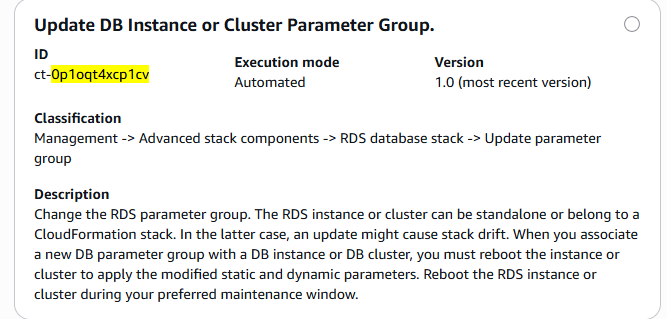
Parametergruppe der DB-Instance oder des Clusters aktualisieren
Im Folgenden wird dieser Änderungstyp in der AMS-Konsole dargestellt.
Funktionsweise
Navigieren Sie zur Seite „RFC erstellen“: Klicken Sie im linken Navigationsbereich der AMS-Konsole, um die RFCs Listenseite RFCszu öffnen, und klicken Sie dann auf Create RFC.
Wählen Sie in der Standardansicht „Änderungstypen durchsuchen“ einen beliebten Änderungstyp (CT) oder wählen Sie in der Ansicht „Nach Kategorie auswählen“ einen CT aus.
Nach Änderungstyp suchen: Sie können im Bereich Schnellerstellung auf ein beliebtes CT klicken, um sofort die Seite RFC ausführen zu öffnen. Beachten Sie, dass Sie mit Quick Create keine ältere CT-Version auswählen können.
Verwenden Sie zum Sortieren CTs den Bereich Alle Änderungstypen in der Karten - oder Tabellenansicht. Wählen Sie in einer der Ansichten einen CT aus und klicken Sie dann auf RFC erstellen, um die Seite RFC ausführen zu öffnen. Falls zutreffend, wird neben der Schaltfläche „RFC erstellen“ die Option Mit älterer Version erstellen angezeigt.
Nach Kategorie auswählen: Wählen Sie eine Kategorie, eine Unterkategorie, einen Artikel und einen Vorgang aus. Daraufhin wird das Feld mit den CT-Details geöffnet. Dort können Sie gegebenenfalls die Option „Mit älterer Version erstellen“ auswählen. Klicken Sie auf RFC erstellen, um die Seite RFC ausführen zu öffnen.
Öffnen Sie auf der Seite RFC ausführen den Bereich CT-Name, um das Feld mit den CT-Details zu sehen. Ein Betreff ist erforderlich (dieser wird für Sie ausgefüllt, wenn Sie Ihr CT in der Ansicht „Änderungstypen durchsuchen“ auswählen). Öffnen Sie den Bereich Zusätzliche Konfiguration, um Informationen zum RFC hinzuzufügen.
Verwenden Sie im Bereich Ausführungskonfiguration die verfügbaren Dropdownlisten oder geben Sie Werte für die erforderlichen Parameter ein. Um optionale Ausführungsparameter zu konfigurieren, öffnen Sie den Bereich Zusätzliche Konfiguration.
Wenn Sie fertig sind, klicken Sie auf Ausführen. Wenn keine Fehler vorliegen, wird die Seite mit dem RFC erfolgreich erstellt mit den übermittelten RFC-Details und der ersten Run-Ausgabe angezeigt.
Öffnen Sie den Bereich Run-Parameter, um die von Ihnen eingereichten Konfigurationen zu sehen. Aktualisieren Sie die Seite, um den RFC-Ausführungsstatus zu aktualisieren. Brechen Sie optional den RFC ab oder erstellen Sie eine Kopie davon mit den Optionen oben auf der Seite.
Funktionsweise
Verwenden Sie entweder Inline Create (Sie geben einen
create-rfcBefehl mit allen RFC- und Ausführungsparametern aus) oder Template Create (Sie erstellen zwei JSON-Dateien, eine für die RFC-Parameter und eine für die Ausführungsparameter) und geben Sie dencreate-rfcBefehl mit den beiden Dateien als Eingabe aus. Beide Methoden werden hier beschrieben.Reichen Sie den
aws amscm submit-rfc --rfc-idBefehl RFC: mit der zurückgegebenen RFC-ID ein.IDÜberwachen Sie den RFC: -Befehl.
aws amscm get-rfc --rfc-idID
Verwenden Sie diesen Befehl, um die Version des Änderungstyps zu überprüfen:
aws amscm list-change-type-version-summaries --filter Attribute=ChangeTypeId,Value=CT_ID
Anmerkung
Sie können alle CreateRfc Parameter mit jedem RFC verwenden, unabhängig davon, ob sie Teil des Schemas für den Änderungstyp sind oder nicht. Um beispielsweise Benachrichtigungen zu erhalten, wenn sich der RFC-Status ändert, fügen Sie diese Zeile dem RFC-Parameter-Teil der Anfrage hinzu (nicht den Ausführungsparametern). --notification "{\"Email\": {\"EmailRecipients\" : [\"email@example.com\"]}}" Eine Liste aller CreateRfc Parameter finden Sie in der AMS Change Management API-Referenz.
INLINE-ERSTELLUNG:
Geben Sie den Befehl create RFC mit den direkt angegebenen Ausführungsparametern aus (vermeiden Sie Anführungszeichen, wenn Sie die Ausführungsparameter inline angeben) und senden Sie dann die zurückgegebene RFC-ID. Sie können den Inhalt beispielsweise durch etwas Ähnliches ersetzen:
aws amscm create-rfc --change-type-id "ct-0p1oqt4xcp1cv" --change-type-version "1.0" --title "Change Parameter Group" --execution-parameters "{\"DocumentName\":\"AWSManagedServices-UpdateDBParameterGroup\",\"Region\":\"us-east-1\",\"Parameters\":{\"DBArn\":\"arn:aws:rds:us-east-1:945533541580:db:database-1\",\"ParameterGroupName\":\"minlz-parameter-group-mysql\"}}"
VORLAGE ERSTELLEN:
Gibt das JSON-Schema der Ausführungsparameter für diesen Änderungstyp aus. In diesem Beispiel wird er Update DBParameter GroupParams .json genannt:
aws amscm get-change-type-version --change-type-id "ct-0p1oqt4xcp1cv" --query "ChangeTypeVersion.ExecutionInputSchema" --output text > UpdateDBParameterGroupParams.jsonÄndern und speichern Sie die JSON-Datei mit den Ausführungsparametern. Sie können den Inhalt beispielsweise durch etwas Ähnliches ersetzen:
{
  "DocumentName": "AWSManagedServices-UpdateDBParameterGroup",
  "Region": "us-east-1",
  "Parameters": {
    "DBArn": "arn:aws:rds:us-east-1:945533541580:db:database-1",
    "ParameterGroupName": "minlz-parameter-group-mysql"
  }
}
Gibt die JSON-Datei mit der RFC-Vorlage aus. In diesem Beispiel wird sie Update DBParameter groupRFC.json genannt:
aws amscm create-rfc --generate-cli-skeleton > UpdateDBParameterGroupRFC.jsonÄndern und speichern Sie die Datei Update groupRFC.json. DBParameter Sie können den Inhalt beispielsweise durch etwas Ähnliches ersetzen:
{
  "ChangeTypeVersion" : "1.0",
  "ChangeTypeId" : "ct-0p1oqt4xcp1cv",
  "Title" : "Change Parameter Group"
}
Erstellen Sie den RFC und geben Sie dabei die Update DBParameter GroupRFC-Datei und die Update-Datei an: DBParameter GroupParams
aws amscm create-rfc --cli-input-json file://UpdateDBParameterGroupRFC.json --execution-parameters file://UpdateDBParameterGroupParams.jsonSie erhalten die ID des neuen RFC in der Antwort und können sie verwenden, um den RFC zu senden und zu überwachen. Bis Sie ihn abschicken, verbleibt der RFC im Bearbeitungszustand und startet nicht.
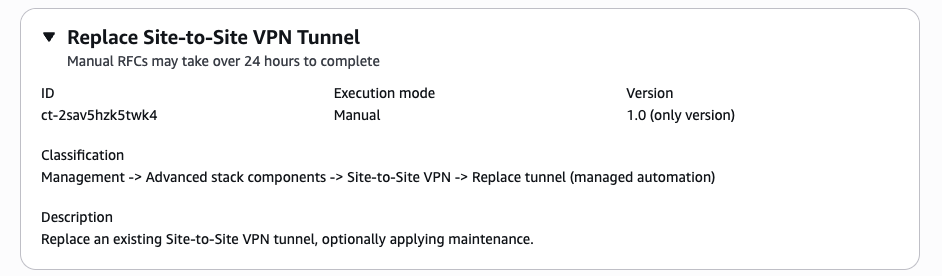
Ersetzen Sie den Site-to-Site VPN-Tunnel
Im Folgenden wird dieser Änderungstyp in der AMS-Konsole gezeigt.
Funktionsweise
Navigieren Sie zur Seite „RFC erstellen“: Klicken Sie im linken Navigationsbereich der AMS-Konsole, um die RFCs Listenseite RFCszu öffnen, und klicken Sie dann auf Create RFC.
Wählen Sie in der Standardansicht „Änderungstypen durchsuchen“ einen beliebten Änderungstyp (CT) oder wählen Sie in der Ansicht „Nach Kategorie auswählen“ einen CT aus.
Nach Änderungstyp suchen: Sie können im Bereich Schnellerstellung auf ein beliebtes CT klicken, um sofort die Seite RFC ausführen zu öffnen. Beachten Sie, dass Sie mit Quick Create keine ältere CT-Version auswählen können.
Verwenden Sie zum Sortieren CTs den Bereich Alle Änderungstypen in der Karten - oder Tabellenansicht. Wählen Sie in einer der Ansichten einen CT aus und klicken Sie dann auf RFC erstellen, um die Seite RFC ausführen zu öffnen. Falls zutreffend, wird neben der Schaltfläche „RFC erstellen“ die Option Mit älterer Version erstellen angezeigt.
Nach Kategorie auswählen: Wählen Sie eine Kategorie, eine Unterkategorie, einen Artikel und einen Vorgang aus. Daraufhin wird das Feld mit den CT-Details geöffnet. Dort können Sie gegebenenfalls die Option „Mit älterer Version erstellen“ auswählen. Klicken Sie auf RFC erstellen, um die Seite RFC ausführen zu öffnen.
Öffnen Sie auf der Seite RFC ausführen den Bereich CT-Name, um das Feld mit den CT-Details zu sehen. Ein Betreff ist erforderlich (dieser wird für Sie ausgefüllt, wenn Sie Ihr CT in der Ansicht „Änderungstypen durchsuchen“ auswählen). Öffnen Sie den Bereich Zusätzliche Konfiguration, um Informationen zum RFC hinzuzufügen.
Verwenden Sie im Bereich Ausführungskonfiguration die verfügbaren Dropdownlisten oder geben Sie Werte für die erforderlichen Parameter ein. Um optionale Ausführungsparameter zu konfigurieren, öffnen Sie den Bereich Zusätzliche Konfiguration.
Wenn Sie fertig sind, klicken Sie auf Ausführen. Wenn keine Fehler vorliegen, wird die Seite mit dem RFC erfolgreich erstellt mit den übermittelten RFC-Details und der ersten Run-Ausgabe angezeigt.
Öffnen Sie den Bereich Run-Parameter, um die von Ihnen eingereichten Konfigurationen zu sehen. Aktualisieren Sie die Seite, um den RFC-Ausführungsstatus zu aktualisieren. Brechen Sie optional den RFC ab oder erstellen Sie eine Kopie davon mit den Optionen oben auf der Seite.
Funktionsweise
Verwenden Sie entweder Inline Create (Sie geben einen
create-rfcBefehl mit allen RFC- und Ausführungsparametern aus) oder Template Create (Sie erstellen zwei JSON-Dateien, eine für die RFC-Parameter und eine für die Ausführungsparameter) und geben Sie dencreate-rfcBefehl mit den beiden Dateien als Eingabe aus. Beide Methoden werden hier beschrieben.Reichen Sie den
aws amscm submit-rfc --rfc-idBefehl RFC: mit der zurückgegebenen RFC-ID ein.IDÜberwachen Sie den RFC: -Befehl.
aws amscm get-rfc --rfc-idID
Verwenden Sie diesen Befehl, um die Version des Änderungstyps zu überprüfen:
aws amscm list-change-type-version-summaries --filter Attribute=ChangeTypeId,Value=CT_ID
Anmerkung
Sie können alle CreateRfc Parameter mit jedem RFC verwenden, unabhängig davon, ob sie Teil des Schemas für den Änderungstyp sind oder nicht. Um beispielsweise Benachrichtigungen zu erhalten, wenn sich der RFC-Status ändert, fügen Sie diese Zeile dem RFC-Parameter-Teil der Anfrage hinzu (nicht den Ausführungsparametern). --notification "{\"Email\": {\"EmailRecipients\" : [\"email@example.com\"]}}" Eine Liste aller CreateRfc Parameter finden Sie in der AMS Change Management API-Referenz.
INLINE-ERSTELLUNG:
Geben Sie den Befehl create RFC mit den direkt angegebenen Ausführungsparametern aus (vermeiden Sie Anführungszeichen, wenn Sie die Ausführungsparameter inline angeben) und senden Sie dann die zurückgegebene RFC-ID. Sie können den Inhalt beispielsweise durch etwas Ähnliches ersetzen:
aws amscm create-rfc --change-type-id "ct-2sav5hzk5twk4" --change-type-version "1.0" --title "Replace S2S VPN Tunnel" --execution-parameters "{\"Region\":\"us-east-1\",\"VpnId\":\"vpn-01234567890abcdef\",\"VpnTunnelOutsideIpAddress\":\"203.0.113.1\",\"ApplyPendingMaintenance\":true,\"Priority\":\"High\"}"
VORLAGE ERSTELLEN:
Gibt das JSON-Schema der Ausführungsparameter für diesen Änderungstyp aus. In diesem Beispiel wird es Replaces2 SVpn TunnelParams .json genannt:
aws amscm get-change-type-version --change-type-id "ct-2sav5hzk5twk4" --query "ChangeTypeVersion.ExecutionInputSchema" --output text > ReplaceS2SVpnTunnelParams.jsonÄndern und speichern Sie die JSON-Datei mit den Ausführungsparametern. Sie können den Inhalt beispielsweise durch etwas Ähnliches ersetzen:
{ "Region": "us-east-1", "VpnId": "vpn-01234567890abcdef", "VpnTunnelOutsideIpAddress": "203.0.113.1", "ApplyPendingMaintenance":true, "Priority": "High" }Gibt die JSON-Datei mit der RFC-Vorlage aus. In diesem Beispiel wird sie SVpn Replaces2 TunnelRFC.json genannt:
aws amscm create-rfc --generate-cli-skeleton > ReplaceS2SVpnTunnelRFC.jsonÄndern und speichern Sie die Datei ReplaceS2 TunnelRFC.json. SVpn Sie können den Inhalt beispielsweise durch etwas Ähnliches ersetzen:
{
  "ChangeTypeVersion": "1.0",
  "ChangeTypeId": "ct-2sav5hzk5twk4",
  "Title": "Replace S2S VPN Tunnel"
}
Erstellen Sie den RFC und geben Sie dabei die SVpn Replaces2-TunnelRFC-Datei und die Replaces2-Datei an: SVpn TunnelParams
aws amscm create-rfc --cli-input-json file://ReplaceS2SVpnTunnelRFC.json --execution-parameters file://ReplaceS2SVpnTunnelParams.jsonSie erhalten die ID des neuen RFC in der Antwort und können sie verwenden, um den RFC zu senden und zu überwachen. Bis Sie ihn abschicken, verbleibt der RFC im Bearbeitungszustand und startet nicht.
Erstellen eines DHCP-Optionssatzes
Im Folgenden wird dieser Änderungstyp in der AMS-Konsole dargestellt.
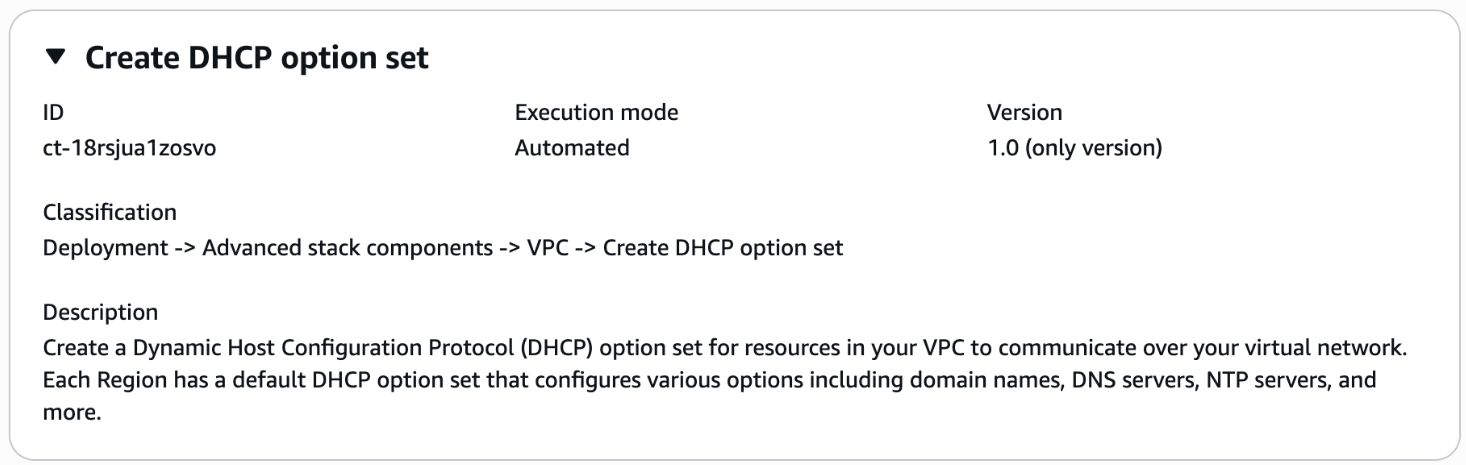
Funktionsweise
Navigieren Sie zur Seite RFC erstellen: Klicken Sie im linken Navigationsbereich der AMS-Konsole, um die RFCs Listenseite RFCszu öffnen, und klicken Sie dann auf Create RFC.
Wählen Sie in der Standardansicht „Änderungstypen durchsuchen“ einen beliebten Änderungstyp (CT) oder wählen Sie in der Ansicht „Nach Kategorie auswählen“ einen CT aus.
Nach Änderungstyp suchen: Sie können im Bereich Schnellerstellung auf ein beliebtes CT klicken, um sofort die Seite RFC ausführen zu öffnen. Beachten Sie, dass Sie mit Quick Create keine ältere CT-Version auswählen können.
Verwenden Sie zum Sortieren CTs den Bereich Alle Änderungstypen in der Karten - oder Tabellenansicht. Wählen Sie in einer der Ansichten einen CT aus und klicken Sie dann auf RFC erstellen, um die Seite RFC ausführen zu öffnen. Falls zutreffend, wird neben der Schaltfläche „RFC erstellen“ die Option Mit älterer Version erstellen angezeigt.
Nach Kategorie auswählen: Wählen Sie eine Kategorie, eine Unterkategorie, einen Artikel und einen Vorgang aus. Daraufhin wird das Feld mit den CT-Details geöffnet. Dort können Sie gegebenenfalls die Option „Mit älterer Version erstellen“ auswählen. Klicken Sie auf RFC erstellen, um die Seite RFC ausführen zu öffnen.
Öffnen Sie auf der Seite RFC ausführen den Bereich CT-Name, um das Feld mit den CT-Details zu sehen. Ein Betreff ist erforderlich (dieser wird für Sie ausgefüllt, wenn Sie Ihr CT in der Ansicht „Änderungstypen durchsuchen“ auswählen). Öffnen Sie den Bereich Zusätzliche Konfiguration, um Informationen zum RFC hinzuzufügen.
Verwenden Sie im Bereich Ausführungskonfiguration die verfügbaren Dropdownlisten oder geben Sie Werte für die erforderlichen Parameter ein. Um optionale Ausführungsparameter zu konfigurieren, öffnen Sie den Bereich Zusätzliche Konfiguration.
Wenn Sie fertig sind, klicken Sie auf Ausführen. Wenn keine Fehler vorliegen, wird die Seite mit dem RFC erfolgreich erstellt mit den übermittelten RFC-Details und der ersten Run-Ausgabe angezeigt.
Öffnen Sie den Bereich Run-Parameter, um die von Ihnen eingereichten Konfigurationen zu sehen. Aktualisieren Sie die Seite, um den RFC-Ausführungsstatus zu aktualisieren. Brechen Sie optional den RFC ab oder erstellen Sie eine Kopie davon mit den Optionen oben auf der Seite.
Funktionsweise
Verwenden Sie entweder Inline Create (Sie geben einen
create-rfcBefehl mit allen RFC- und Ausführungsparametern aus) oder Template Create (Sie erstellen zwei JSON-Dateien, eine für die RFC-Parameter und eine für die Ausführungsparameter) und geben Sie dencreate-rfcBefehl mit den beiden Dateien als Eingabe aus. Beide Methoden werden hier beschrieben.Reichen Sie den
aws amscm submit-rfc --rfc-idBefehl RFC: mit der zurückgegebenen RFC-ID ein.IDÜberwachen Sie den RFC: -Befehl.
aws amscm get-rfc --rfc-idID
Verwenden Sie diesen Befehl, um die Version des Änderungstyps zu überprüfen:
aws amscm list-change-type-version-summaries --filter Attribute=ChangeTypeId,Value=CT_ID
Anmerkung
Sie können alle CreateRfc Parameter mit jedem RFC verwenden, unabhängig davon, ob sie Teil des Schemas für den Änderungstyp sind oder nicht. Um beispielsweise Benachrichtigungen zu erhalten, wenn sich der RFC-Status ändert, fügen Sie diese Zeile dem RFC-Parameter-Teil der Anfrage hinzu (nicht den Ausführungsparametern). --notification "{\"Email\": {\"EmailRecipients\" : [\"email@example.com\"]}}" Eine Liste aller CreateRfc Parameter finden Sie in der AMS Change Management API-Referenz.
INLINE-ERSTELLUNG:
Geben Sie den Befehl create RFC mit den direkt angegebenen Ausführungsparametern aus (vermeiden Sie Anführungszeichen, wenn Sie die Ausführungsparameter inline angeben) und senden Sie dann die zurückgegebene RFC-ID. Sie können den Inhalt beispielsweise durch etwas Ähnliches ersetzen:
aws amscm create-rfc --change-type-id "ct-18rsjua1zosvo" --change-type-version "1.0" --title "AWSManagedServices-CreateDhcpOptionSet" --execution-parameters "{\"DocumentName\": \"AWSManagedServices-CreateDhcpOptionSet\",\"Region\": \"us-east-1\",\"Parameters\": {\"DomainName\": \"example.com\",\"DomainNameServers\": [\"1.2.3.4\"],\"NtpServers\": [\"4.5.6.7\"],\"NetBiosNameServers\": [\"3.4.5.6\"],\"NetBiosNodeType\": \"1\",\"Ipv6AddressPreferredLeaseTime\": \"140\",\"DhcpOptionSetName\": \"optionsetname\"}}"
VORLAGE ERSTELLEN:
Gibt das JSON-Schema der Ausführungsparameter für diesen Änderungstyp aus. In diesem Beispiel wird er „ CreateDhcpOptionSetParams.json“ genannt:
aws amscm get-change-type-version --change-type-id "ct-18rsjua1zosvo" --query "ChangeTypeVersion.ExecutionInputSchema" --output text > CreateDhcpOptionSetParams.jsonÄndern und speichern Sie die CreateDhcpOptionSetParams JSON-Ausführungsdatei. Sie können den Inhalt beispielsweise durch etwas Ähnliches ersetzen:
{
"DomainName": "example.com",
"DomainNameServers": [
"1.2.3.4"
],
"NtpServers": [
"4.5.6.7"
],
"NetBiosNameServers": [
"3.4.5.6"
],
"NetBiosNodeType": "1",
"Ipv6AddressPreferredLeaseTime": "140",
"DhcpOptionSetName": "optionsetname"
"Priority": "Medium"
}
Gibt die JSON-Datei mit der RFC-Vorlage aus. In diesem Beispiel wird sie „ CreateDhcpOptionSet.json“ genannt:
aws amscm create-rfc --generate-cli-skeleton > CreateDhcpOptionSet.jsonÄndern und speichern Sie die CreateDhcpOptionSet JSON-Datei. Sie können den Inhalt beispielsweise durch etwas Ähnliches ersetzen:
{
"ChangeTypeVersion": "1.0",
"ChangeTypeId": "ct-18rsjua1zosvo",
"Title": "Create Dhcp Option Set"
}
Erstellen Sie den RFC und geben Sie die CreateDhcpOptionSet Datei und die CreateDhcpOptionSetParams Datei an:
aws amscm create-rfc --cli-input-json file://CreateDhcpOptionSet.json --execution-parameters file://CreateDhcpOptionSetParams.jsonSie erhalten die ID des neuen RFC in der Antwort und können sie verwenden, um den RFC zu senden und zu überwachen. Bis Sie ihn abschicken, verbleibt der RFC im Bearbeitungszustand und startet nicht.
Informationen dazu finden Sie VPCs unter Virtuelle private Clouds (VPC).
ELB-Listener-Regel erstellen
Screenshot dieses Änderungstyps in der AMS-Konsole:

Funktionsweise
Navigieren Sie zur Seite RFC erstellen: Klicken Sie im linken Navigationsbereich der AMS-Konsole, um die Listenseite zu öffnen, und klicken Sie dann auf RFC erstellen. RFCs RFCs
Wählen Sie in der Standardansicht „Änderungstypen durchsuchen“ einen beliebten Änderungstyp (CT) oder wählen Sie in der Ansicht „Nach Kategorie auswählen“ einen CT aus.
Nach Änderungstyp suchen: Sie können im Bereich Schnellerstellung auf ein beliebtes CT klicken, um sofort die Seite RFC ausführen zu öffnen. Beachten Sie, dass Sie mit Quick Create keine ältere CT-Version auswählen können.
Verwenden Sie zum Sortieren CTs den Bereich Alle Änderungstypen in der Karten - oder Tabellenansicht. Wählen Sie in einer der Ansichten einen CT aus und klicken Sie dann auf RFC erstellen, um die Seite RFC ausführen zu öffnen. Falls zutreffend, wird neben der Schaltfläche „RFC erstellen“ die Option Mit älterer Version erstellen angezeigt.
Nach Kategorie auswählen: Wählen Sie eine Kategorie, eine Unterkategorie, einen Artikel und einen Vorgang aus. Daraufhin wird das Feld mit den CT-Details geöffnet. Dort können Sie gegebenenfalls die Option „Mit älterer Version erstellen“ auswählen. Klicken Sie auf RFC erstellen, um die Seite RFC ausführen zu öffnen.
Öffnen Sie auf der Seite RFC ausführen den Bereich CT-Name, um das Feld mit den CT-Details zu sehen. Ein Betreff ist erforderlich (dieser wird für Sie ausgefüllt, wenn Sie Ihr CT in der Ansicht „Änderungstypen durchsuchen“ auswählen). Öffnen Sie den Bereich Zusätzliche Konfiguration, um Informationen zum RFC hinzuzufügen.
Verwenden Sie im Bereich Ausführungskonfiguration die verfügbaren Dropdownlisten oder geben Sie Werte für die erforderlichen Parameter ein. Um optionale Ausführungsparameter zu konfigurieren, öffnen Sie den Bereich Zusätzliche Konfiguration.
Wenn Sie fertig sind, klicken Sie auf Ausführen. Wenn keine Fehler vorliegen, wird die Seite mit dem RFC erfolgreich erstellt mit den übermittelten RFC-Details und der ersten Run-Ausgabe angezeigt.
Öffnen Sie den Bereich Run-Parameter, um die von Ihnen eingereichten Konfigurationen zu sehen. Aktualisieren Sie die Seite, um den RFC-Ausführungsstatus zu aktualisieren. Brechen Sie optional den RFC ab oder erstellen Sie eine Kopie davon mit den Optionen oben auf der Seite.
Funktionsweise
Verwenden Sie entweder Inline Create (Sie geben einen
create-rfcBefehl mit allen RFC- und Ausführungsparametern aus) oder Template Create (Sie erstellen zwei JSON-Dateien, eine für die RFC-Parameter und eine für die Ausführungsparameter) und geben Sie dencreate-rfcBefehl mit den beiden Dateien als Eingabe aus. Beide Methoden werden hier beschrieben.Reichen Sie den
aws amscm submit-rfc --rfc-idBefehl RFC: mit der zurückgegebenen RFC-ID ein.IDÜberwachen Sie den RFC: -Befehl.
aws amscm get-rfc --rfc-idID
Verwenden Sie diesen Befehl, um die Version des Änderungstyps zu überprüfen:
aws amscm list-change-type-version-summaries --filter Attribute=ChangeTypeId,Value=CT_ID
Anmerkung
Sie können alle CreateRfc Parameter mit jedem RFC verwenden, unabhängig davon, ob sie Teil des Schemas für den Änderungstyp sind oder nicht. Um beispielsweise Benachrichtigungen zu erhalten, wenn sich der RFC-Status ändert, fügen Sie diese Zeile dem RFC-Parameter-Teil der Anfrage hinzu (nicht den Ausführungsparametern). --notification "{\"Email\": {\"EmailRecipients\" : [\"email@example.com\"]}}" Eine Liste aller CreateRfc Parameter finden Sie in der AMS Change Management API-Referenz.
INLINE-ERSTELLUNG:
Geben Sie den Befehl create RFC mit den direkt angegebenen Ausführungsparametern aus (vermeiden Sie Anführungszeichen, wenn Sie die Ausführungsparameter inline angeben), und senden Sie dann die zurückgegebene RFC-ID. Sie können den Inhalt beispielsweise durch etwas Ähnliches ersetzen:
aws amscm create-rfc --change-type-id "ct-18weo4vv83ynk" --change-type-version "1.0" --title "Create ALB Listener Rule" --execution-parameters "{\"DocumentName\":\"AWSManagedServices-CreateListenerRule\",\"Parameters\":{\"ListenerArn\":[\"LISTENER_ARN\"],\"Conditions\":[\"{\\\"Field\\\":\\\"path-pattern\\\",\\\"PathPatternConfig\\\":{\\\"Values\\\":[\\\"/img/*\\\"]}}\"],\"RuleType\":[\"redirect\"],\"Priority\":[\"200\"],\"TargetGroups\":[\"{}\"],\"TargetGroupStickinessConfig\":[\"\"],\"TargetGroupStickinessDuration\":[\"\"],\"RedirectProtocol\":[\"HTTP\"],\"RedirectPort\":[\"85\"],\"RedirectHost\":[\"www.example.com\"],\"RedirectPath\":[\"/new-path\"],\"RedirectQuery\":[\"page1\"],\"RedirectStatusCode\":[\"HTTP_301\"]},\"Region\":\"REGION\""}"
aws amscm create-rfc --change-type-id "ct-18weo4vv83ynk" --change-type-version "1.0" --title "Create ALB Listener Rule" --execution-parameters "{\"DocumentName\":\"AWSManagedServices-CreateListenerRule\",\"Parameters\":{\"ListenerArn\":[\"LISTENER_ARN\"],\"Conditions\":[\"{\\\"Field\\\":\\\"path-pattern\\\",\\\"PathPatternConfig\\\":{\\\"Values\\\":[\\\"/img/*\\\"]}}\"],\"RuleType\":[\"forward\"],\"Priority\":[\"125\"],\"TargetGroups\":[\"{\\\"TargetGroupArn\\\":\\\"TARGET_GROUP_ARN\\\",\\\"Weight\\\":\\\"20\\\"}\"],\"TargetGroupStickinessConfig\":[\"Enabled\"],\"TargetGroupStickinessDuration\":[\"15\"],\"RedirectProtocol\":[\"\"],\"RedirectPort\":[\"\"],\"RedirectHost\":[\"\"],\"RedirectPath\":[\"\"],\"RedirectQuery\":[\"\"],\"RedirectStatusCode\":[\"\"]},\"Region\":\"REGION\"}"
VORLAGE ERSTELLEN:
Geben Sie die Ausführungsparameter für diesen Änderungstyp in eine JSON-Datei mit dem Namen validateCreateRule .actions.JSON aus.
aws amscm get-change-type-version --change-type-id "ct-18weo4vv83ynk" --query "ChangeTypeVersion.ExecutionInputSchema" --output text > validateCreateRule.Actions.jsonÄndern und speichern Sie die JSON-Datei mit den Ausführungsparametern. Sie können den Inhalt beispielsweise durch etwas Ähnliches ersetzen:
Beispiel für alle Parameter:
{
"DocumentName": "AWSManagedServices-CreateListenerRule",
"Region": "us-west-2",
"Parameters": {
  "ListenerArn": ["LISTENER_ARN"],
  "Conditions": ["{\"Field\":\"host-header\",\"HostHeaderConfig\":{\"Values\":[\"example.com\"]}}"],
  "RuleType": ["forward"],
  "Priority": ["200"],
  "TargetGroups": ["{\"TargetGroupArn\":\"TARGET_GROUP_ARN\",\"Weight\":\"100\"}"],
  "TargetGroupStickinessConfig": ["Enabled"],
  "TargetGroupStickinessDuration": ["86400"],
  "RedirectProtocol": [""],
  "RedirectPort": [""],
  "RedirectHost": [""],
  "RedirectPath": [""],
  "RedirectQuery": [""],
  "RedirectStatusCode": [""],
  "Priority": "High"
}
}
{ "DocumentName": "AWSManagedServices-CreateListenerRule", "Parameters": { "ListenerArn": [ "LISTENER_ARN" ], "Conditions": [ "{\"Field\":\"path-pattern\",\"PathPatternConfig\":{\"Values\":[\"/img/*\"]}}" ], "RuleType": [ "forward" ], "Priority": [ "125" ], "TargetGroups": [ "{\"TargetGroupArn\":\"TARGET_GROUP_ARN\",\"Weight\":\"20\"}" ], "TargetGroupStickinessConfig": [ "Enabled" ], "TargetGroupStickinessDuration": [ "15" ], "RedirectProtocol": [ "" ], "RedirectPort": [ "" ], "RedirectHost": [ "" ], "RedirectPath": [ "" ], "RedirectQuery": [ "" ], "RedirectStatusCode": [ "" ] }, "Region": "REGION", "Priority": "High" }Geben Sie die JSON-Vorlage in eine Datei in Ihrem aktuellen Ordner aus. In diesem Beispiel wird sie „ CreateListenerRuleRfc.json“ genannt:
aws amscm create-rfc --generate-cli-skeleton > CreateListenerRuleRfc.jsonÄndern und speichern Sie die CreateListenerRuleRfc JSON-Datei. Sie können den Inhalt beispielsweise durch etwas Ähnliches ersetzen:
{
"ChangeTypeVersion": "1.0",
"ChangeTypeId": "ct-18weo4vv83ynk",
"Title": "Create ALB Listener Rule"
}
Erstellen Sie den RFC und geben Sie die Ausführungsparameterdatei und die validateCreateRule Datei an:
aws amscm create-rfc --cli-input-json file://CreateListenerRuleRfc.json --execution-parameters file://validateCreateRule.jsonSie erhalten die ID des neuen RFC in der Antwort und können sie verwenden, um den RFC zu senden und zu überwachen. Bis Sie ihn abschicken, verbleibt der RFC im Bearbeitungszustand und startet nicht.
Weitere Informationen zu AWS Application Load Balancers finden Sie unter Was ist ein Application Load Balancer?
VPC-Endpunktrichtlinie aktualisieren
Im Folgenden wird dieser Änderungstyp in der AMS-Konsole dargestellt.
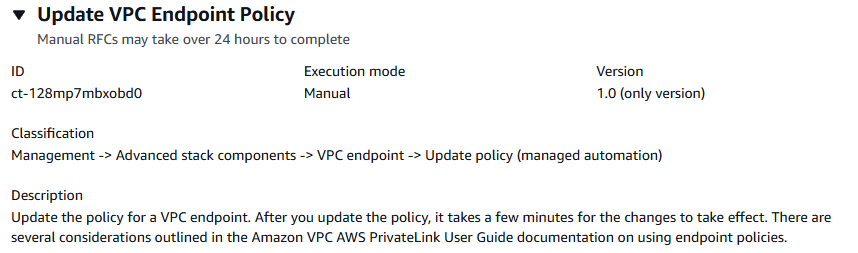
Funktionsweise
Navigieren Sie zur Seite RFC erstellen: Klicken Sie im linken Navigationsbereich der AMS-Konsole, um die RFCs Listenseite RFCszu öffnen, und klicken Sie dann auf Create RFC.
Wählen Sie in der Standardansicht „Änderungstypen durchsuchen“ einen beliebten Änderungstyp (CT) oder wählen Sie in der Ansicht „Nach Kategorie auswählen“ einen CT aus.
Nach Änderungstyp suchen: Sie können im Bereich Schnellerstellung auf ein beliebtes CT klicken, um sofort die Seite RFC ausführen zu öffnen. Beachten Sie, dass Sie mit Quick Create keine ältere CT-Version auswählen können.
Verwenden Sie zum Sortieren CTs den Bereich Alle Änderungstypen in der Karten - oder Tabellenansicht. Wählen Sie in einer der Ansichten einen CT aus und klicken Sie dann auf RFC erstellen, um die Seite RFC ausführen zu öffnen. Falls zutreffend, wird neben der Schaltfläche „RFC erstellen“ die Option Mit älterer Version erstellen angezeigt.
Nach Kategorie auswählen: Wählen Sie eine Kategorie, eine Unterkategorie, einen Artikel und einen Vorgang aus. Daraufhin wird das Feld mit den CT-Details geöffnet. Dort können Sie gegebenenfalls die Option „Mit älterer Version erstellen“ auswählen. Klicken Sie auf RFC erstellen, um die Seite RFC ausführen zu öffnen.
Öffnen Sie auf der Seite RFC ausführen den Bereich CT-Name, um das Feld mit den CT-Details zu sehen. Ein Betreff ist erforderlich (dieser wird für Sie ausgefüllt, wenn Sie Ihr CT in der Ansicht „Änderungstypen durchsuchen“ auswählen). Öffnen Sie den Bereich Zusätzliche Konfiguration, um Informationen zum RFC hinzuzufügen.
Verwenden Sie im Bereich Ausführungskonfiguration die verfügbaren Dropdownlisten oder geben Sie Werte für die erforderlichen Parameter ein. Um optionale Ausführungsparameter zu konfigurieren, öffnen Sie den Bereich Zusätzliche Konfiguration.
Wenn Sie fertig sind, klicken Sie auf Ausführen. Wenn keine Fehler vorliegen, wird die Seite mit dem RFC erfolgreich erstellt mit den übermittelten RFC-Details und der ersten Run-Ausgabe angezeigt.
Öffnen Sie den Bereich Run-Parameter, um die von Ihnen eingereichten Konfigurationen zu sehen. Aktualisieren Sie die Seite, um den RFC-Ausführungsstatus zu aktualisieren. Brechen Sie optional den RFC ab oder erstellen Sie eine Kopie davon mit den Optionen oben auf der Seite.
Funktionsweise
Verwenden Sie entweder Inline Create (Sie geben einen
create-rfcBefehl mit allen RFC- und Ausführungsparametern aus) oder Template Create (Sie erstellen zwei JSON-Dateien, eine für die RFC-Parameter und eine für die Ausführungsparameter) und geben Sie dencreate-rfcBefehl mit den beiden Dateien als Eingabe aus. Beide Methoden werden hier beschrieben.Reichen Sie den
aws amscm submit-rfc --rfc-idBefehl RFC: mit der zurückgegebenen RFC-ID ein.IDÜberwachen Sie den RFC: -Befehl.
aws amscm get-rfc --rfc-idID
Verwenden Sie diesen Befehl, um die Version des Änderungstyps zu überprüfen:
aws amscm list-change-type-version-summaries --filter Attribute=ChangeTypeId,Value=CT_ID
Anmerkung
Sie können alle CreateRfc Parameter mit jedem RFC verwenden, unabhängig davon, ob sie Teil des Schemas für den Änderungstyp sind oder nicht. Um beispielsweise Benachrichtigungen zu erhalten, wenn sich der RFC-Status ändert, fügen Sie diese Zeile dem RFC-Parameter-Teil der Anfrage hinzu (nicht den Ausführungsparametern). --notification "{\"Email\": {\"EmailRecipients\" : [\"email@example.com\"]}}" Eine Liste aller CreateRfc Parameter finden Sie in der AMS Change Management API-Referenz.
INLINE-ERSTELLUNG:
Geben Sie den Befehl create RFC mit den direkt angegebenen Ausführungsparametern aus (vermeiden Sie Anführungszeichen, wenn Sie die Ausführungsparameter inline angeben) und senden Sie dann die zurückgegebene RFC-ID. Sie können den Inhalt beispielsweise durch etwas Ähnliches ersetzen:
aws amscm create-rfc --change-type-id "ct-128mp7mbxobd0" --change-type-version "1.0" --title "Update VPC Endpoint Policy" --execution-parameters "{\"Region\":\"us-east-1\",\"VpcEndpointId\":\"vpce-1a2b3c4d5e6f7g8h9\",\"PolicyDocument\":\"Example endpoint policy\",\"PolicyAction\":\"Append\",\"Priority\":\"High\"}
VORLAGE ERSTELLEN:
Gibt das JSON-Schema der Ausführungsparameter für diesen Änderungstyp aus. In diesem Beispiel wird er Update VPCEndpoint PolicyParams .json genannt:
aws amscm get-change-type-version --change-type-id "ct-128mp7mbxobd0" --query "ChangeTypeVersion.ExecutionInputSchema" --output text > UpdateVPCEndpointPolicyParams.jsonÄndern und speichern Sie die JSON-Datei mit den Ausführungsparametern. Sie können den Inhalt beispielsweise durch etwas Ähnliches ersetzen:
{
"Region": "us-east-1",
"VpcEndpointId": "vpce-1a2b3c4d5e6f7g8h9",
"PolicyDocument":"Example endpoint policy"
"PolicyAction" : "Append",
"Priority": "High"
}
Gibt die JSON-Datei mit der RFC-Vorlage aus. In diesem Beispiel wird sie Update VPCEndpoint PolicyRFC.json genannt:
aws amscm create-rfc --generate-cli-skeleton > UpdateVPCEndpointPolicyRFC.jsonÄndern und speichern Sie die Datei Update PolicyRFC.json. VPCEndpoint Sie können den Inhalt beispielsweise durch etwas Ähnliches ersetzen:
{
"ChangeTypeVersion": "1.0",
"ChangeTypeId": "ct-128mp7mbxobd0",
"Title": "Update VPC Endpoint Policy"
}
Erstellen Sie den RFC und geben Sie dabei die Update VPCEndpoint PolicyRFC-Datei und die Update-Datei an: VPCEndpoint PolicyParams
aws amscm create-rfc --cli-input-json file://UpdateVPCEndpointPolicyRFC.json --execution-parameters file://UpdateVPCEndpointPolicyParams.jsonSie erhalten die ID des neuen RFC in der Antwort und können sie verwenden, um den RFC einzureichen und zu überwachen. Bis Sie ihn abschicken, verbleibt der RFC im Bearbeitungszustand und startet nicht.
Dies ist ein manueller Änderungstyp (ein AMS-Operator muss den CT überprüfen und ausführen), was bedeutet, dass die Ausführung des RFC länger dauern kann und Sie möglicherweise über die entsprechende Option auf der RFC-Detailseite mit AMS kommunizieren müssen. Wenn Sie einen RFC mit manueller Änderung planen, sollten Sie außerdem mindestens 24 Stunden einplanen. Erfolgt die Genehmigung nicht vor der geplanten Startzeit, wird der RFC automatisch abgelehnt.
NAT-Gateway löschen (Managed Automation)
Dieser Vorgang muss manuell überprüft und genehmigt werden, bevor er erfolgreich abgeschlossen werden kann.
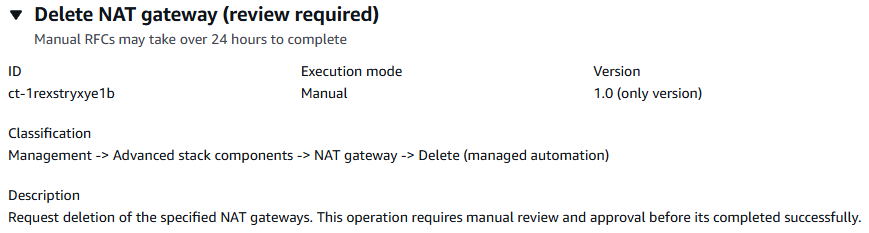
Funktionsweise
Navigieren Sie zur Seite „RFC erstellen“: Klicken Sie im linken Navigationsbereich der AMS-Konsole, um die RFCs Listenseite RFCszu öffnen, und klicken Sie dann auf Create RFC.
Wählen Sie in der Standardansicht „Änderungstypen durchsuchen“ einen beliebten Änderungstyp (CT) oder wählen Sie in der Ansicht „Nach Kategorie auswählen“ einen CT aus.
Nach Änderungstyp suchen: Sie können im Bereich Schnellerstellung auf ein beliebtes CT klicken, um sofort die Seite RFC ausführen zu öffnen. Beachten Sie, dass Sie mit Quick Create keine ältere CT-Version auswählen können.
Verwenden Sie zum Sortieren CTs den Bereich Alle Änderungstypen in der Karten - oder Tabellenansicht. Wählen Sie in einer der Ansichten einen CT aus und klicken Sie dann auf RFC erstellen, um die Seite RFC ausführen zu öffnen. Falls zutreffend, wird neben der Schaltfläche „RFC erstellen“ die Option Mit älterer Version erstellen angezeigt.
Nach Kategorie auswählen: Wählen Sie eine Kategorie, eine Unterkategorie, einen Artikel und einen Vorgang aus. Daraufhin wird das Feld mit den CT-Details geöffnet. Dort können Sie gegebenenfalls die Option „Mit älterer Version erstellen“ auswählen. Klicken Sie auf RFC erstellen, um die Seite RFC ausführen zu öffnen.
Öffnen Sie auf der Seite RFC ausführen den Bereich CT-Name, um das Feld mit den CT-Details zu sehen. Ein Betreff ist erforderlich (dieser wird für Sie ausgefüllt, wenn Sie Ihr CT in der Ansicht „Änderungstypen durchsuchen“ auswählen). Öffnen Sie den Bereich Zusätzliche Konfiguration, um Informationen zum RFC hinzuzufügen.
Verwenden Sie im Bereich Ausführungskonfiguration die verfügbaren Dropdownlisten oder geben Sie Werte für die erforderlichen Parameter ein. Um optionale Ausführungsparameter zu konfigurieren, öffnen Sie den Bereich Zusätzliche Konfiguration.
Wenn Sie fertig sind, klicken Sie auf Ausführen. Wenn keine Fehler vorliegen, wird die Seite mit dem RFC erfolgreich erstellt mit den übermittelten RFC-Details und der ersten Run-Ausgabe angezeigt.
Öffnen Sie den Bereich Run-Parameter, um die von Ihnen eingereichten Konfigurationen zu sehen. Aktualisieren Sie die Seite, um den RFC-Ausführungsstatus zu aktualisieren. Brechen Sie optional den RFC ab oder erstellen Sie eine Kopie davon mit den Optionen oben auf der Seite.
Funktionsweise
Verwenden Sie entweder Inline Create (Sie geben einen
create-rfcBefehl mit allen RFC- und Ausführungsparametern aus) oder Template Create (Sie erstellen zwei JSON-Dateien, eine für die RFC-Parameter und eine für die Ausführungsparameter) und geben Sie dencreate-rfcBefehl mit den beiden Dateien als Eingabe aus. Beide Methoden werden hier beschrieben.Reichen Sie den
aws amscm submit-rfc --rfc-idBefehl RFC: mit der zurückgegebenen RFC-ID ein.IDÜberwachen Sie den RFC: -Befehl.
aws amscm get-rfc --rfc-idID
Verwenden Sie diesen Befehl, um die Version des Änderungstyps zu überprüfen:
aws amscm list-change-type-version-summaries --filter Attribute=ChangeTypeId,Value=CT_ID
Anmerkung
Sie können alle CreateRfc Parameter mit jedem RFC verwenden, unabhängig davon, ob sie Teil des Schemas für den Änderungstyp sind oder nicht. Um beispielsweise Benachrichtigungen zu erhalten, wenn sich der RFC-Status ändert, fügen Sie diese Zeile dem RFC-Parameter-Teil der Anfrage hinzu (nicht den Ausführungsparametern). --notification "{\"Email\": {\"EmailRecipients\" : [\"email@example.com\"]}}" Eine Liste aller CreateRfc Parameter finden Sie in der AMS Change Management API-Referenz.
INLINE-ERSTELLUNG:
Geben Sie den Befehl create RFC mit den direkt angegebenen Ausführungsparametern aus (vermeiden Sie Anführungszeichen, wenn Sie die Ausführungsparameter inline angeben), und senden Sie dann die zurückgegebene RFC-ID. Sie können den Inhalt beispielsweise durch etwas Ähnliches ersetzen:
aws amscm create-rfc --change-type-id "ct-1rexstryxye1b" --change-type-version "1.0" --title "Delete NAT Gateway" --execution-parameters "{\"Region\":\"us-east-1\",\"NatGatewayId\":[\"nat-1234567890abcdef0\"],\"Priority\":\"High\"}"
VORLAGE ERSTELLEN:
Geben Sie das JSON-Schema der Ausführungsparameter in eine Datei in Ihrem aktuellen Ordner aus. In diesem Beispiel wird es Delete NATGateway Params.json genannt.
aws amscm get-change-type-version --change-type-id "ct-1rexstryxye1b" --query "ChangeTypeVersion.ExecutionInputSchema" --output text > DeleteNATGatewayParams.jsonÄndern und speichern Sie die Datei Delete NATGateway Params.json. Sie können den Inhalt beispielsweise durch etwas Ähnliches ersetzen:
{
"Region": "us-west-1",
"NatGatewayId": "nat-1234567890abcdef0"
"Priority": "High"
}
Geben Sie die RFC-Vorlage in eine Datei in Ihrem aktuellen Ordner aus. In diesem Beispiel wird sie Delete NATGateway Rfc.json genannt.
aws amscm create-rfc --generate-cli-skeleton > DeleteNATGatewayRfc.jsonÄndern und speichern Sie die Datei Delete NATGateway Rfc.json.
Die internen Anführungszeichen in der
ExecutionParametersJSON-Erweiterung müssen mit einem umgekehrten Schrägstrich (\) maskiert werden. Beispiel:{ "ChangeTypeVersion": "1.0", "ChangeTypeId": "ct-1rexstryxye1b", "Title": "Delete-NAT-Gateway" }Erstellen Sie den RFC:
aws amscm create-rfc --cli-input-json file://DeleteNATGatewayRfc.json --execution-parameters file://DeleteNATGatewayParams.jsonIn der Antwort erhalten Sie die ID des neuen RFC und können damit den RFC einreichen und überwachen. Bis Sie ihn abschicken, verbleibt der RFC im Bearbeitungszustand und startet nicht.
Dies ist ein manueller Änderungstyp (ein AMS-Operator muss den CT überprüfen und ausführen), was bedeutet, dass die Ausführung des RFC länger dauern kann und Sie möglicherweise über die entsprechende Option auf der RFC-Detailseite mit AMS kommunizieren müssen. Wenn Sie einen RFC mit manueller Änderung planen, sollten Sie außerdem mindestens 24 Stunden einplanen. Erfolgt die Genehmigung nicht vor der geplanten Startzeit, wird der RFC automatisch abgelehnt.
Aktualisieren Sie die Regionseinstellung des EC2 Instance Metadata Service (IMDS)
Im Folgenden wird dieser Änderungstyp in der AMS-Konsole dargestellt.
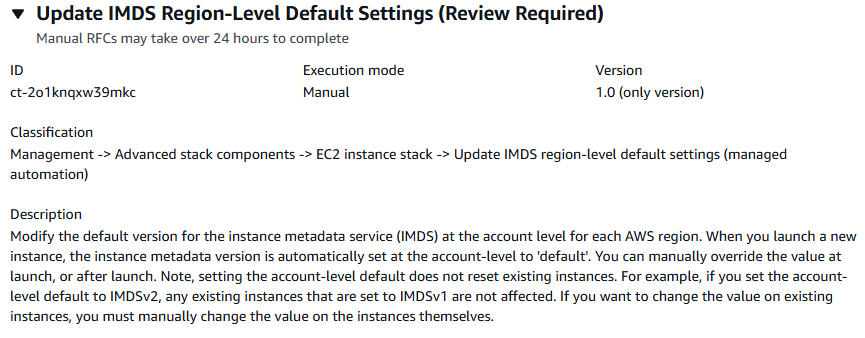
Funktionsweise
Navigieren Sie zur Seite RFC erstellen: Klicken Sie im linken Navigationsbereich der AMS-Konsole, um die RFCs Listenseite RFCszu öffnen, und klicken Sie dann auf Create RFC.
Wählen Sie in der Standardansicht „Änderungstypen durchsuchen“ einen beliebten Änderungstyp (CT) oder wählen Sie in der Ansicht „Nach Kategorie auswählen“ einen CT aus.
Nach Änderungstyp suchen: Sie können im Bereich Schnellerstellung auf ein beliebtes CT klicken, um sofort die Seite RFC ausführen zu öffnen. Beachten Sie, dass Sie mit Quick Create keine ältere CT-Version auswählen können.
Verwenden Sie zum Sortieren CTs den Bereich Alle Änderungstypen in der Karten - oder Tabellenansicht. Wählen Sie in einer der Ansichten einen CT aus und klicken Sie dann auf RFC erstellen, um die Seite RFC ausführen zu öffnen. Falls zutreffend, wird neben der Schaltfläche „RFC erstellen“ die Option Mit älterer Version erstellen angezeigt.
Nach Kategorie auswählen: Wählen Sie eine Kategorie, eine Unterkategorie, einen Artikel und einen Vorgang aus. Daraufhin wird das Feld mit den CT-Details geöffnet. Dort können Sie gegebenenfalls die Option „Mit älterer Version erstellen“ auswählen. Klicken Sie auf RFC erstellen, um die Seite RFC ausführen zu öffnen.
Öffnen Sie auf der Seite RFC ausführen den Bereich CT-Name, um das Feld mit den CT-Details zu sehen. Ein Betreff ist erforderlich (dieser wird für Sie ausgefüllt, wenn Sie Ihr CT in der Ansicht „Änderungstypen durchsuchen“ auswählen). Öffnen Sie den Bereich Zusätzliche Konfiguration, um Informationen zum RFC hinzuzufügen.
Verwenden Sie im Bereich Ausführungskonfiguration die verfügbaren Dropdownlisten oder geben Sie Werte für die erforderlichen Parameter ein. Um optionale Ausführungsparameter zu konfigurieren, öffnen Sie den Bereich Zusätzliche Konfiguration.
Wenn Sie fertig sind, klicken Sie auf Ausführen. Wenn keine Fehler vorliegen, wird die Seite mit dem RFC erfolgreich erstellt mit den übermittelten RFC-Details und der ersten Run-Ausgabe angezeigt.
Öffnen Sie den Bereich Run-Parameter, um die von Ihnen eingereichten Konfigurationen zu sehen. Aktualisieren Sie die Seite, um den RFC-Ausführungsstatus zu aktualisieren. Brechen Sie optional den RFC ab oder erstellen Sie eine Kopie davon mit den Optionen oben auf der Seite.
Funktionsweise
Verwenden Sie entweder Inline Create (Sie geben einen
create-rfcBefehl mit allen RFC- und Ausführungsparametern aus) oder Template Create (Sie erstellen zwei JSON-Dateien, eine für die RFC-Parameter und eine für die Ausführungsparameter) und geben Sie dencreate-rfcBefehl mit den beiden Dateien als Eingabe aus. Beide Methoden werden hier beschrieben.Reichen Sie den
aws amscm submit-rfc --rfc-idBefehl RFC: mit der zurückgegebenen RFC-ID ein.IDÜberwachen Sie den RFC: -Befehl.
aws amscm get-rfc --rfc-idID
Verwenden Sie diesen Befehl, um die Version des Änderungstyps zu überprüfen:
aws amscm list-change-type-version-summaries --filter Attribute=ChangeTypeId,Value=CT_ID
Anmerkung
Sie können alle CreateRfc Parameter mit jedem RFC verwenden, unabhängig davon, ob sie Teil des Schemas für den Änderungstyp sind oder nicht. Um beispielsweise Benachrichtigungen zu erhalten, wenn sich der RFC-Status ändert, fügen Sie diese Zeile dem RFC-Parameter-Teil der Anfrage hinzu (nicht den Ausführungsparametern). --notification "{\"Email\": {\"EmailRecipients\" : [\"email@example.com\"]}}" Eine Liste aller CreateRfc Parameter finden Sie in der AMS Change Management API-Referenz.
INLINE-ERSTELLUNG:
Geben Sie den Befehl create RFC mit den direkt angegebenen Ausführungsparametern aus (vermeiden Sie Anführungszeichen, wenn Sie die Ausführungsparameter inline angeben), und senden Sie dann die zurückgegebene RFC-ID. Sie können den Inhalt beispielsweise durch etwas Ähnliches ersetzen:
aws amscm create-rfc --change-type-id "ct-2o1knqxw39mkc" --change-type-version "1.0" --title "Update IMDS region-level default settings" --execution-parameters "{\"Region\":\"us-west-2\",\"HttpEndpoint\":\"Enabled\",\"HttpTokens\":\"Required\",\"InstanceMetadataTags\":\"Enabled\",\"HttpPutResponseHopLimit\":1,\"Priority\":\"High\"}"
VORLAGE ERSTELLEN:
Gibt die Ausführungsparameter für diesen Änderungstyp in eine JSON-Datei aus. Dieses Beispiel nennt sie UPdate EC2 ImdsRegionParams .json:
aws amscm get-change-type-version --change-type-id "ct-2o1knqxw39mkc" --query "ChangeTypeVersion.ExecutionInputSchema" --output text > UpdateEC2ImdsRegionParams.jsonÄndern und speichern Sie die UPdate EC2 ImdsRegionParams Datei und behalten Sie dabei nur die Parameter bei, die Sie ändern möchten. Sie können den Inhalt beispielsweise durch etwas Ähnliches ersetzen:
{ "Region": "us-west-2", "HttpEndpoint": "Enabled", "HttpTokens":"Required" "InstanceMetadataTags" : "Enabled", "HttpPutResponseHopLimit":1, "Priority": "High" }Geben Sie die RFC-Vorlage in eine Datei in Ihrem aktuellen Ordner aus. Dieses Beispiel nennt sie UPdate EC2 ImdsRegionRfc .json:
aws amscm create-rfc --generate-cli-skeleton > UPdateEC2ImdsRegionRfc.jsonÄndern und speichern Sie die UPdate EC2 ImdsRegionRfc JSON-Datei. Sie können den Inhalt beispielsweise durch etwas Ähnliches ersetzen:
{
"ChangeTypeVersion": "1.0",
"ChangeTypeId": "ct-2o1knqxw39mkc",
"Title": "Update IMDS region-level default settings"
}
Erstellen Sie den RFC und geben Sie die UPdate EC2 ImdsRegionRfc Datei und die UPdate EC2 ImdsRegionParams Datei an:
aws amscm create-rfc --cli-input-json file://UPdateEC2ImdsRegionRfc.json --execution-parameters file://UPdateEC2ImdsRegionParams.jsonSie erhalten die ID des neuen RFC in der Antwort und können sie verwenden, um den RFC zu senden und zu überwachen. Bis Sie ihn abschicken, verbleibt der RFC im Bearbeitungszustand und startet nicht.
Sie können Standardwerte für die Instanz-Metadatenoptionen auf Kontoebene für jede AWS-Region Option festlegen. Wenn eine Instance gestartet wird, werden die Optionen für die Instance-Metadaten automatisch auf die Werte auf Kontoebene festgelegt. Sie können diese Werte beim Start ändern. Standardwerte auf Kontoebene wirken sich nicht auf bestehende Instances aus. Weitere Informationen zu den Amazon EC2 EC2-IMDS-Einstellungen finden Sie unter Wo konfiguriere ich Optionen für Instance-Metadaten?
Erstellen Sie den SPN eines Computerobjekts
Im Folgenden wird dieser Änderungstyp in der AMS-Konsole dargestellt.
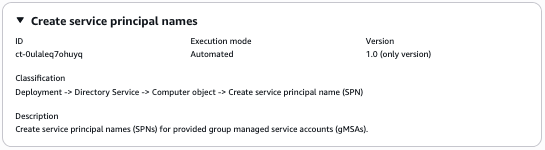
Funktionsweise
Navigieren Sie zur Seite RFC erstellen: Klicken Sie im linken Navigationsbereich der AMS-Konsole, um die RFCs Listenseite RFCszu öffnen, und klicken Sie dann auf Create RFC.
Wählen Sie in der Standardansicht „Änderungstypen durchsuchen“ einen beliebten Änderungstyp (CT) oder wählen Sie in der Ansicht „Nach Kategorie auswählen“ einen CT aus.
Nach Änderungstyp suchen: Sie können im Bereich Schnellerstellung auf ein beliebtes CT klicken, um sofort die Seite RFC ausführen zu öffnen. Beachten Sie, dass Sie mit Quick Create keine ältere CT-Version auswählen können.
Verwenden Sie zum Sortieren CTs den Bereich Alle Änderungstypen in der Karten - oder Tabellenansicht. Wählen Sie in einer der Ansichten einen CT aus und klicken Sie dann auf RFC erstellen, um die Seite RFC ausführen zu öffnen. Falls zutreffend, wird neben der Schaltfläche „RFC erstellen“ die Option Mit älterer Version erstellen angezeigt.
Nach Kategorie auswählen: Wählen Sie eine Kategorie, eine Unterkategorie, einen Artikel und einen Vorgang aus. Daraufhin wird das Feld mit den CT-Details geöffnet. Dort können Sie gegebenenfalls die Option „Mit älterer Version erstellen“ auswählen. Klicken Sie auf RFC erstellen, um die Seite RFC ausführen zu öffnen.
Öffnen Sie auf der Seite RFC ausführen den Bereich CT-Name, um das Feld mit den CT-Details zu sehen. Ein Betreff ist erforderlich (dieser wird für Sie ausgefüllt, wenn Sie Ihr CT in der Ansicht „Änderungstypen durchsuchen“ auswählen). Öffnen Sie den Bereich Zusätzliche Konfiguration, um Informationen zum RFC hinzuzufügen.
Verwenden Sie im Bereich Ausführungskonfiguration die verfügbaren Dropdownlisten oder geben Sie Werte für die erforderlichen Parameter ein. Um optionale Ausführungsparameter zu konfigurieren, öffnen Sie den Bereich Zusätzliche Konfiguration.
Wenn Sie fertig sind, klicken Sie auf Ausführen. Wenn keine Fehler vorliegen, wird die Seite mit dem RFC erfolgreich erstellt mit den übermittelten RFC-Details und der ersten Run-Ausgabe angezeigt.
Öffnen Sie den Bereich Run-Parameter, um die von Ihnen eingereichten Konfigurationen zu sehen. Aktualisieren Sie die Seite, um den RFC-Ausführungsstatus zu aktualisieren. Brechen Sie optional den RFC ab oder erstellen Sie eine Kopie davon mit den Optionen oben auf der Seite.
Funktionsweise
Verwenden Sie entweder Inline Create (Sie geben einen
create-rfcBefehl mit allen RFC- und Ausführungsparametern aus) oder Template Create (Sie erstellen zwei JSON-Dateien, eine für die RFC-Parameter und eine für die Ausführungsparameter) und geben Sie dencreate-rfcBefehl mit den beiden Dateien als Eingabe aus. Beide Methoden werden hier beschrieben.Reichen Sie den
aws amscm submit-rfc --rfc-idBefehl RFC: mit der zurückgegebenen RFC-ID ein.IDÜberwachen Sie den RFC: -Befehl.
aws amscm get-rfc --rfc-idID
Verwenden Sie diesen Befehl, um die Version des Änderungstyps zu überprüfen:
aws amscm list-change-type-version-summaries --filter Attribute=ChangeTypeId,Value=CT_ID
Anmerkung
Sie können alle CreateRfc Parameter mit jedem RFC verwenden, unabhängig davon, ob sie Teil des Schemas für den Änderungstyp sind oder nicht. Um beispielsweise Benachrichtigungen zu erhalten, wenn sich der RFC-Status ändert, fügen Sie diese Zeile dem RFC-Parameter-Teil der Anfrage hinzu (nicht den Ausführungsparametern). --notification "{\"Email\": {\"EmailRecipients\" : [\"email@example.com\"]}}" Eine Liste aller CreateRfc Parameter finden Sie in der AMS Change Management API-Referenz.
INLINE-ERSTELLUNG:
Geben Sie den Befehl create RFC mit den direkt angegebenen Ausführungsparametern aus (vermeiden Sie Anführungszeichen, wenn Sie die Ausführungsparameter inline angeben), und senden Sie dann die zurückgegebene RFC-ID. Sie können den Inhalt beispielsweise durch etwas Ähnliches ersetzen:
aws amscm create-rfc --change-type-id "ct-0ulaleq7ohuyq" --change-type-version "1.0" --title "Create service principal names" --execution-parameters "{ \"DocumentName\": \"AWSManagedServices-CreateADSPN-Admin\", \"Region\": \"us-east-1\", \"Parameters\": { \"ServiceType\": \"MSSQLSvc\", \"Hostnames\": \"server1,server2\", \"ServiceAccountName\": \"gmsa_sql\" } }"
VORLAGE ERSTELLEN:
Gibt das JSON-Schema der Ausführungsparameter für diesen Änderungstyp in eine Datei aus. In diesem Beispiel wird sie „ ComputerObjectCreateSpnParams.json“ genannt:
aws amscm get-change-type-version --change-type-id "ct-0ulaleq7ohuyq" --query "ChangeTypeVersion.ExecutionInputSchema" --output text > ComputerObjectCreateSpnParams.jsonÄndern und speichern Sie die ComputerObjectCreateSpnParams Datei. Sie können den Inhalt beispielsweise durch etwas Ähnliches ersetzen:
{
    "DocumentName": "AWSManagedServices-CreateADSPN-Admin",
    "Region": "us-east-1",
    "Parameters": {
      "ServiceType": ["HOST"],
      "Hostnames": "server1",
      "ServiceAccountName": "gmsa_host",
      "Port": ["1433"],
      "ApplicationAccountId": "123456789012"
    }
}
Geben Sie die RFC-Vorlage in eine Datei in Ihrem aktuellen Ordner aus. Dieses Beispiel nennt sie ComputerObjectCreateSpnRfc .json:
aws amscm create-rfc --generate-cli-skeleton > ComputerObjectCreateSpnRfc.jsonÄndern und speichern Sie die ComputerObjectCreateSpnRfc JSON-Datei. Sie können den Inhalt beispielsweise durch etwas Ähnliches ersetzen:
{
"ChangeTypeVersion": "1.0",
"ChangeTypeId": "ct-0ulaleq7ohuyq",
"Title": "Create service principal names"
}
Erstellen Sie den RFC und geben Sie die ComputerObjectCreateSpnRfc Datei und die ComputerObjectCreateSpnParams Datei an:
aws amscm create-rfc --cli-input-json file://ComputerObjectCreateSpnRfc.json --execution-parameters file://ComputerObjectCreateSpnParams.jsonSie erhalten die ID des neuen RFC in der Antwort und können sie verwenden, um den RFC zu senden und zu überwachen. Bis Sie ihn abschicken, verbleibt der RFC im Bearbeitungszustand und startet nicht.
Verwenden Sie für die landing zone mit mehreren Konten (MALZ) diesen Änderungstyp im Shared Services-Konto.
Informationen zu Directory Service finden Sie im Directory Service Admin Guide.
Zielgruppen löschen (Managed Automation)
Screenshot dieses Änderungstyps in der AMS-Konsole:
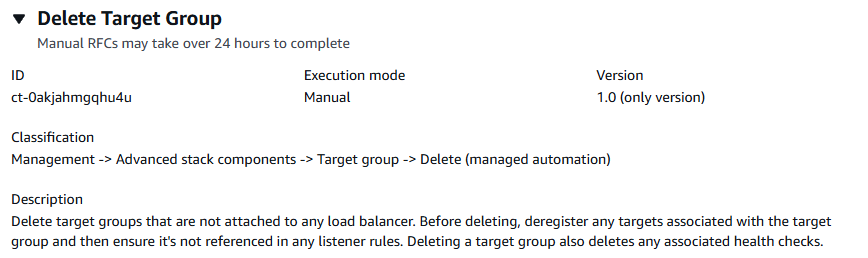
Anmerkung
Bei manueller Verwendung empfiehlt AMS CTs, die Option ASAP Scheduling zu verwenden (wählen Sie ASAP in der Konsole, lassen Sie Start- und Endzeit leer in der API/CLI), da diese einen AMS-Operator CTs erfordern, der den RFC untersucht und möglicherweise mit Ihnen kommuniziert, bevor er genehmigt und ausgeführt werden kann. Wenn Sie diese einplanen, achten Sie darauf RFCs, dass Sie mindestens 24 Stunden einplanen. Wenn die Genehmigung nicht vor der geplanten Startzeit erfolgt, wird der RFC automatisch abgelehnt.
Funktionsweise
Navigieren Sie zur Seite RFC erstellen: Klicken Sie im linken Navigationsbereich der AMS-Konsole, um die RFCs Listenseite RFCszu öffnen, und klicken Sie dann auf RFC erstellen.
Wählen Sie in der Standardansicht „Änderungstypen durchsuchen“ einen beliebten Änderungstyp (CT) oder wählen Sie in der Ansicht „Nach Kategorie auswählen“ einen CT aus.
Nach Änderungstyp suchen: Sie können im Bereich Schnellerstellung auf ein beliebtes CT klicken, um sofort die Seite RFC ausführen zu öffnen. Beachten Sie, dass Sie mit Quick Create keine ältere CT-Version auswählen können.
Verwenden Sie zum Sortieren CTs den Bereich Alle Änderungstypen in der Karten - oder Tabellenansicht. Wählen Sie in einer der Ansichten einen CT aus und klicken Sie dann auf RFC erstellen, um die Seite RFC ausführen zu öffnen. Falls zutreffend, wird neben der Schaltfläche „RFC erstellen“ die Option Mit älterer Version erstellen angezeigt.
Nach Kategorie auswählen: Wählen Sie eine Kategorie, eine Unterkategorie, einen Artikel und einen Vorgang aus. Daraufhin wird das Feld mit den CT-Details geöffnet. Dort können Sie gegebenenfalls die Option „Mit älterer Version erstellen“ auswählen. Klicken Sie auf RFC erstellen, um die Seite RFC ausführen zu öffnen.
Öffnen Sie auf der Seite RFC ausführen den Bereich CT-Name, um das Feld mit den CT-Details zu sehen. Ein Betreff ist erforderlich (dieser wird für Sie ausgefüllt, wenn Sie Ihr CT in der Ansicht „Änderungstypen durchsuchen“ auswählen). Öffnen Sie den Bereich Zusätzliche Konfiguration, um Informationen zum RFC hinzuzufügen.
Verwenden Sie im Bereich Ausführungskonfiguration die verfügbaren Dropdownlisten oder geben Sie Werte für die erforderlichen Parameter ein. Um optionale Ausführungsparameter zu konfigurieren, öffnen Sie den Bereich Zusätzliche Konfiguration.
Wenn Sie fertig sind, klicken Sie auf Ausführen. Wenn keine Fehler vorliegen, wird die Seite mit dem RFC erfolgreich erstellt mit den übermittelten RFC-Details und der ersten Run-Ausgabe angezeigt.
Öffnen Sie den Bereich Run-Parameter, um die von Ihnen eingereichten Konfigurationen zu sehen. Aktualisieren Sie die Seite, um den RFC-Ausführungsstatus zu aktualisieren. Brechen Sie optional den RFC ab oder erstellen Sie eine Kopie davon mit den Optionen oben auf der Seite.
Funktionsweise
Verwenden Sie entweder Inline Create (Sie geben einen
create-rfcBefehl mit allen RFC- und Ausführungsparametern aus) oder Template Create (Sie erstellen zwei JSON-Dateien, eine für die RFC-Parameter und eine für die Ausführungsparameter) und geben Sie dencreate-rfcBefehl mit den beiden Dateien als Eingabe aus. Beide Methoden werden hier beschrieben.Reichen Sie den
aws amscm submit-rfc --rfc-idBefehl RFC: mit der zurückgegebenen RFC-ID ein.IDÜberwachen Sie den RFC: -Befehl.
aws amscm get-rfc --rfc-idID
Verwenden Sie diesen Befehl, um die Version des Änderungstyps zu überprüfen:
aws amscm list-change-type-version-summaries --filter Attribute=ChangeTypeId,Value=CT_ID
Anmerkung
Sie können alle CreateRfc Parameter mit jedem RFC verwenden, unabhängig davon, ob sie Teil des Schemas für den Änderungstyp sind oder nicht. Um beispielsweise Benachrichtigungen zu erhalten, wenn sich der RFC-Status ändert, fügen Sie diese Zeile dem RFC-Parameter-Teil der Anfrage hinzu (nicht den Ausführungsparametern). --notification "{\"Email\": {\"EmailRecipients\" : [\"email@example.com\"]}}" Eine Liste aller CreateRfc Parameter finden Sie in der AMS Change Management API-Referenz.
INLINE-ERSTELLUNG:
Geben Sie den Befehl create RFC mit den direkt angegebenen Ausführungsparametern aus (vermeiden Sie Anführungszeichen, wenn Sie die Ausführungsparameter inline angeben), und senden Sie dann die zurückgegebene RFC-ID. Sie können den Inhalt beispielsweise durch etwas Ähnliches ersetzen:
aws amscm create-rfc --change-type-id "ct-0akjahmgqhu4u" --change-type-version "1.0" --title "Delete Target Group" --execution-parameters "{\"Region\":\"us-west-2\",\"TargetGroupArns\":[\"arn:aws:elasticloadbalancing:us-west-2:123456789012:targetgroup/my-targets/73e2d6bc24d8a067\"],\"Priority\":\"High\"}"
VORLAGE ERSTELLEN:
Geben Sie das JSON-Schema der Ausführungsparameter für diesen Änderungstyp in eine JSON-Datei aus. In diesem Beispiel wird sie „ TgDeleteParams.json“ genannt.
aws amscm get-change-type-version --change-type-id "ct-0akjahmgqhu4u" --query "ChangeTypeVersion.ExecutionInputSchema" --output text > TgDeleteParams.jsonÄndern und speichern Sie die TgDeleteParams Datei. Sie können den Inhalt beispielsweise durch etwas Ähnliches ersetzen:
{
"Region": "us-west-2",
"TargetGroupArns": "arn:aws:elasticloadbalancing:us-west-2:123456789012:targetgroup/my-targets/73e2d6bc24d8a067"
"Priority": "High"
}
Geben Sie die RFC-Vorlage in eine Datei in Ihrem aktuellen Ordner namens TgDeleteRfc .json aus:
aws amscm create-rfc --generate-cli-skeleton > TgDeleteRfc.jsonÄndern und speichern Sie die TgDeleteRfc JSON-Datei. Sie können den Inhalt beispielsweise durch etwas Ähnliches ersetzen:
{
"ChangeTypeVersion": "1.0",
"ChangeTypeId": "ct-0akjahmgqhu4u",
"Title": "Delete Target Group"
}
Erstellen Sie den RFC und geben Sie die TgDeleteRfc Datei und die TgDeleteParams Datei an:
aws amscm create-rfc --cli-input-json file://TgDeleteRfc.json --execution-parameters file://TgDeleteParams.jsonSie erhalten die ID des neuen RFC in der Antwort und können sie verwenden, um den RFC zu senden und zu überwachen. Bis Sie ihn abschicken, verbleibt der RFC im Bearbeitungszustand und startet nicht.
Dies ist ein manueller Änderungstyp (ein AMS-Operator muss den CT überprüfen und ausführen), was bedeutet, dass die Ausführung des RFC länger dauern kann und Sie möglicherweise über die entsprechende Option auf der RFC-Detailseite mit AMS kommunizieren müssen. Wenn Sie einen RFC mit manueller Änderung planen, sollten Sie außerdem mindestens 24 Stunden einplanen. Erfolgt die Genehmigung nicht vor der geplanten Startzeit, wird der RFC automatisch abgelehnt.
Durch das Löschen einer Zielgruppe werden auch alle zugehörigen Zustandsprüfungen gelöscht.
Das Löschen einer Zielgruppe hat keine Auswirkungen auf die registrierten Ziele.
Informationen zu Zielgruppen finden Sie unter ELB-Zielgruppen.
Erstellen Sie einen Application Load Balancer (ALB)
Im Folgenden wird dieser Änderungstyp in der AMS-Konsole dargestellt.
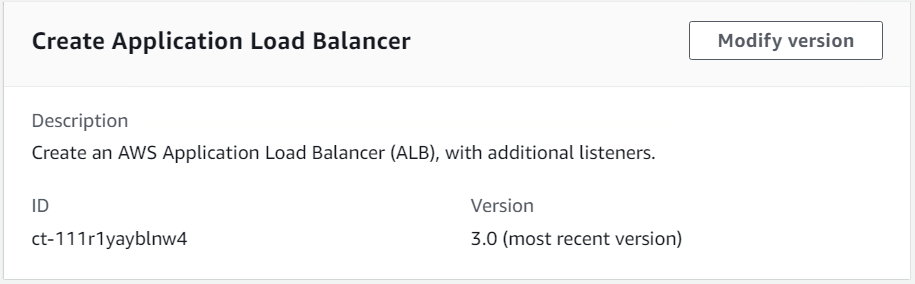
Funktionsweise
Navigieren Sie zur Seite RFC erstellen: Klicken Sie im linken Navigationsbereich der AMS-Konsole, um die RFCs Listenseite RFCszu öffnen, und klicken Sie dann auf Create RFC.
Wählen Sie in der Standardansicht „Änderungstypen durchsuchen“ einen beliebten Änderungstyp (CT) oder wählen Sie in der Ansicht „Nach Kategorie auswählen“ einen CT aus.
Nach Änderungstyp suchen: Sie können im Bereich Schnellerstellung auf ein beliebtes CT klicken, um sofort die Seite RFC ausführen zu öffnen. Beachten Sie, dass Sie mit Quick Create keine ältere CT-Version auswählen können.
Verwenden Sie zum Sortieren CTs den Bereich Alle Änderungstypen in der Karten - oder Tabellenansicht. Wählen Sie in einer der Ansichten einen CT aus und klicken Sie dann auf RFC erstellen, um die Seite RFC ausführen zu öffnen. Falls zutreffend, wird neben der Schaltfläche „RFC erstellen“ die Option Mit älterer Version erstellen angezeigt.
Nach Kategorie auswählen: Wählen Sie eine Kategorie, eine Unterkategorie, einen Artikel und einen Vorgang aus. Daraufhin wird das Feld mit den CT-Details geöffnet. Dort können Sie gegebenenfalls die Option „Mit älterer Version erstellen“ auswählen. Klicken Sie auf RFC erstellen, um die Seite RFC ausführen zu öffnen.
Öffnen Sie auf der Seite RFC ausführen den Bereich CT-Name, um das Feld mit den CT-Details zu sehen. Ein Betreff ist erforderlich (dieser wird für Sie ausgefüllt, wenn Sie Ihr CT in der Ansicht „Änderungstypen durchsuchen“ auswählen). Öffnen Sie den Bereich Zusätzliche Konfiguration, um Informationen zum RFC hinzuzufügen.
Verwenden Sie im Bereich Ausführungskonfiguration die verfügbaren Dropdownlisten oder geben Sie Werte für die erforderlichen Parameter ein. Um optionale Ausführungsparameter zu konfigurieren, öffnen Sie den Bereich Zusätzliche Konfiguration.
Wenn Sie fertig sind, klicken Sie auf Ausführen. Wenn keine Fehler vorliegen, wird die Seite mit dem RFC erfolgreich erstellt mit den übermittelten RFC-Details und der ersten Run-Ausgabe angezeigt.
Öffnen Sie den Bereich Run-Parameter, um die von Ihnen eingereichten Konfigurationen zu sehen. Aktualisieren Sie die Seite, um den RFC-Ausführungsstatus zu aktualisieren. Brechen Sie optional den RFC ab oder erstellen Sie eine Kopie davon mit den Optionen oben auf der Seite.
Funktionsweise
Verwenden Sie entweder Inline Create (Sie geben einen
create-rfcBefehl mit allen RFC- und Ausführungsparametern aus) oder Template Create (Sie erstellen zwei JSON-Dateien, eine für die RFC-Parameter und eine für die Ausführungsparameter) und geben Sie dencreate-rfcBefehl mit den beiden Dateien als Eingabe aus. Beide Methoden werden hier beschrieben.Reichen Sie den
aws amscm submit-rfc --rfc-idBefehl RFC: mit der zurückgegebenen RFC-ID ein.IDÜberwachen Sie den RFC: -Befehl.
aws amscm get-rfc --rfc-idID
Verwenden Sie diesen Befehl, um die Version des Änderungstyps zu überprüfen:
aws amscm list-change-type-version-summaries --filter Attribute=ChangeTypeId,Value=CT_ID
Anmerkung
Sie können alle CreateRfc Parameter mit jedem RFC verwenden, unabhängig davon, ob sie Teil des Schemas für den Änderungstyp sind oder nicht. Um beispielsweise Benachrichtigungen zu erhalten, wenn sich der RFC-Status ändert, fügen Sie diese Zeile dem RFC-Parameter-Teil der Anfrage hinzu (nicht den Ausführungsparametern). --notification "{\"Email\": {\"EmailRecipients\" : [\"email@example.com\"]}}" Eine Liste aller CreateRfc Parameter finden Sie in der AMS Change Management API-Referenz.
INLINE-ERSTELLUNG:
Geben Sie den Befehl create RFC mit den direkt angegebenen Ausführungsparametern aus (vermeiden Sie Anführungszeichen, wenn Sie die Ausführungsparameter inline angeben), und senden Sie dann die zurückgegebene RFC-ID. Sie können den Inhalt beispielsweise durch etwas Ähnliches ersetzen:
aws amscm --profile saml --region us-east-1 create-rfc --change-type-id "ct-111r1yayblnw4" --change-type-version "3.0" --title 'Create ALB' --description "My Test ALB" --execution-parameters ""{\"Description\":\"Test ALB\",\"VpcId\":\"VPC_ID\",\"Name\":\"TestStack\",\"StackTemplateId\":\"stm-sd7uv500000000000\",\"TimeoutInMinutes\":360,\"LoadBalancer\":{\"SecurityGroups\":[\"SG_ID\"],\"SubnetIds\":[\"SUBNET_ID\",\"SUBNET_ID\"]},\"Listener1\":{\"Port\":\"443\",\"Protocol\":\"HTTPS\"}}"
VORLAGE ERSTELLEN:
Geben Sie das JSON-Schema der Ausführungsparameter für diesen Änderungstyp in eine JSON-Datei aus. Sie können den Inhalt beispielsweise durch etwas Ähnliches ersetzen:
aws amscm get-change-type-version --change-type-id "ct-111r1yayblnw4" --query "ChangeTypeVersion.ExecutionInputSchema" --output text > CreateAlbParams.jsonÄndern und speichern Sie die CreateAlbParams Datei. Beispiel:
{
"Description":      "ALB-Create",
"VpcId":            "VPC_ID",
"Name":             "My-ALB",
"StackTemplateId":  "stm-sd7uv500000000000",
"TimeoutInMinutes" : 360,
"LoadBalancer" : {
    "SecurityGroups" : ["SG_ID"],
    "SubnetIds" : ["SUBNET_ID", "SUBNET_ID"]
  },
  "Listener1" : {
    "Port" : "443",
    "Protocol" : "HTTPS"
  }
}
Geben Sie die RFC-Vorlage in eine Datei in Ihrem aktuellen Ordner aus. Sie können den Inhalt beispielsweise durch etwas Ähnliches ersetzen:
aws amscm create-rfc --generate-cli-skeleton > CreateAlbRfc.jsonÄndern und speichern Sie die CreateAlbRfc JSON-Datei. Beispiel:
{
"ChangeTypeVersion":    "3.0",
"ChangeTypeId":         "ct-111r1yayblnw4",
"Title":                "ALB-Create-RFC"
}
Erstellen Sie den RFC und geben Sie die CreateAlbRfc Datei und die CreateAlbParams Datei an:
aws amscm create-rfc --cli-input-json file://CreateAlbRfc.json --execution-parameters file://CreateAlbParams.jsonSie erhalten die ID des neuen RFC in der Antwort und können sie verwenden, um den RFC zu senden und zu überwachen. Bis Sie ihn abschicken, verbleibt der RFC im Bearbeitungszustand und startet nicht.
Anmerkung
Ab Version 3.0 können Sie auch vier CloudWatch Alarme mit benutzerdefinierten Alarmschwellenwerten konfigurieren.
Anmerkung
Um Ports zu öffnen und alle Load Balancer-Ressourcen zuzuordnen, reichen Sie den RFC Management | Advanced Stack Components | Security Groups | Update ein.
Weitere Informationen zu AWS Application Load Balancers finden Sie unter Was ist ein Application Load Balancer?
Informationen zum Erstellen einer Application Load Balancer Balancer-Zielgruppe finden Sie unter Zielgruppe | Erstellen (für ALB).
Aktualisieren Sie den Application Load Balancer (ALB)
Im Folgenden wird dieser Änderungstyp in der AMS-Konsole dargestellt.
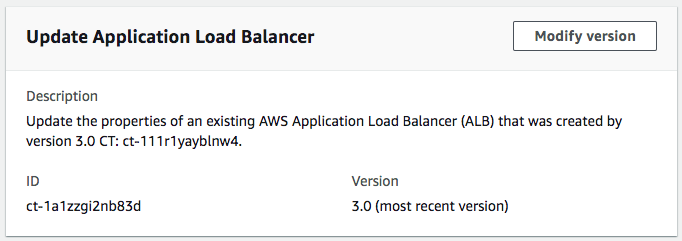
Funktionsweise
Navigieren Sie zur Seite RFC erstellen: Klicken Sie im linken Navigationsbereich der AMS-Konsole, um die RFCs Listenseite RFCszu öffnen, und klicken Sie dann auf Create RFC.
Wählen Sie in der Standardansicht „Änderungstypen durchsuchen“ einen beliebten Änderungstyp (CT) oder wählen Sie in der Ansicht „Nach Kategorie auswählen“ einen CT aus.
Nach Änderungstyp suchen: Sie können im Bereich Schnellerstellung auf ein beliebtes CT klicken, um sofort die Seite RFC ausführen zu öffnen. Beachten Sie, dass Sie mit Quick Create keine ältere CT-Version auswählen können.
Verwenden Sie zum Sortieren CTs den Bereich Alle Änderungstypen in der Karten - oder Tabellenansicht. Wählen Sie in einer der Ansichten einen CT aus und klicken Sie dann auf RFC erstellen, um die Seite RFC ausführen zu öffnen. Falls zutreffend, wird neben der Schaltfläche „RFC erstellen“ die Option Mit älterer Version erstellen angezeigt.
Nach Kategorie auswählen: Wählen Sie eine Kategorie, eine Unterkategorie, einen Artikel und einen Vorgang aus. Daraufhin wird das Feld mit den CT-Details geöffnet. Dort können Sie gegebenenfalls die Option „Mit älterer Version erstellen“ auswählen. Klicken Sie auf RFC erstellen, um die Seite RFC ausführen zu öffnen.
Öffnen Sie auf der Seite RFC ausführen den Bereich CT-Name, um das Feld mit den CT-Details zu sehen. Ein Betreff ist erforderlich (dieser wird für Sie ausgefüllt, wenn Sie Ihr CT in der Ansicht „Änderungstypen durchsuchen“ auswählen). Öffnen Sie den Bereich Zusätzliche Konfiguration, um Informationen zum RFC hinzuzufügen.
Verwenden Sie im Bereich Ausführungskonfiguration die verfügbaren Dropdownlisten oder geben Sie Werte für die erforderlichen Parameter ein. Um optionale Ausführungsparameter zu konfigurieren, öffnen Sie den Bereich Zusätzliche Konfiguration.
Wenn Sie fertig sind, klicken Sie auf Ausführen. Wenn keine Fehler vorliegen, wird die Seite mit dem RFC erfolgreich erstellt mit den übermittelten RFC-Details und der ersten Run-Ausgabe angezeigt.
Öffnen Sie den Bereich Run-Parameter, um die von Ihnen eingereichten Konfigurationen zu sehen. Aktualisieren Sie die Seite, um den RFC-Ausführungsstatus zu aktualisieren. Brechen Sie optional den RFC ab oder erstellen Sie eine Kopie davon mit den Optionen oben auf der Seite.
Funktionsweise
Verwenden Sie entweder Inline Create (Sie geben einen
create-rfcBefehl mit allen RFC- und Ausführungsparametern aus) oder Template Create (Sie erstellen zwei JSON-Dateien, eine für die RFC-Parameter und eine für die Ausführungsparameter) und geben Sie dencreate-rfcBefehl mit den beiden Dateien als Eingabe aus. Beide Methoden werden hier beschrieben.Reichen Sie den
aws amscm submit-rfc --rfc-idBefehl RFC: mit der zurückgegebenen RFC-ID ein.IDÜberwachen Sie den RFC: -Befehl.
aws amscm get-rfc --rfc-idID
Verwenden Sie diesen Befehl, um die Version des Änderungstyps zu überprüfen:
aws amscm list-change-type-version-summaries --filter Attribute=ChangeTypeId,Value=CT_ID
Anmerkung
Sie können alle CreateRfc Parameter mit jedem RFC verwenden, unabhängig davon, ob sie Teil des Schemas für den Änderungstyp sind oder nicht. Um beispielsweise Benachrichtigungen zu erhalten, wenn sich der RFC-Status ändert, fügen Sie diese Zeile dem RFC-Parameter-Teil der Anfrage hinzu (nicht den Ausführungsparametern). --notification "{\"Email\": {\"EmailRecipients\" : [\"email@example.com\"]}}" Eine Liste aller CreateRfc Parameter finden Sie in der AMS Change Management API-Referenz.
INLINE-ERSTELLUNG:
Geben Sie den Befehl create RFC mit den direkt angegebenen Ausführungsparametern aus (vermeiden Sie Anführungszeichen, wenn Sie die Ausführungsparameter inline angeben), und senden Sie dann die zurückgegebene RFC-ID. Sie können den Inhalt beispielsweise durch etwas Ähnliches ersetzen:
aws amscm create-rfc --titleTest-Update-ALB--change-type-id ct-1a1zzgi2nb83d --change-type-version 3.0 --execution-parameters '{"Description":"Updating Test ALB","VpcId":"VPC_ID","StackTemplateId":"stm-sd7uv500000000000","Name":"Test-Application-LoadBalancer","TimeoutInMinutes":360,"Parameters":{"TargetGroupHealthCheckPath": "/myAppHealth"}}'
VORLAGE ERSTELLEN:
Geben Sie das JSON-Schema der Ausführungsparameter für diesen Änderungstyp in eine JSON-Datei aus. Sie können den Inhalt beispielsweise durch etwas Ähnliches ersetzen:
aws amscm get-change-type-version --change-type-id "ct-111r1yayblnw4" --query "ChangeTypeVersion.ExecutionInputSchema" --output text > UpdateAlbParams.jsonÄndern und speichern Sie die UpdateAlbParams Datei. Beispiel:
{ "Description": "ALB-Update", "VpcId": "VPC_ID", "Name": "My-ALB", "StackTemplateId": "stm-sd7uv500000000000", "TimeoutInMinutes" :360, "Parameters": { "LoadBalancerSecurityGroups": [ "sg-1234567890abcdef0" ], "LoadBalancerSubnetIds": [ "subnet-1234567890abcdef0", "subnet-1234567890abcdef1" ], "LoadBalancerDeletionProtection": "false", "LoadBalancerIdleTimeout": "60", "Listener1Port": "443", "Listener1Protocol": "HTTPS", "Listener1SSLCertificateArn": "arn:aws:acm:ap-southeast-2:012345678912:certificate/e23c3545-e92d-4542-83b8-63483505b5a5", "Listener1SSLPolicy": "ELBSecurityPolicy-TLS-1-2-Ext-2018-06", "Listener2Port": "8080", "Listener2Protocol": "HTTP", "TargetGroupHealthCheckInterval": "10", "TargetGroupHealthCheckPath": "/thing/index.html", "TargetGroupHealthCheckPort": "8080", "TargetGroupHealthCheckProtocol": "HTTP", "TargetGroupHealthCheckTimeout": "10", "TargetGroupHealthyThreshold": "2", "TargetGroupUnhealthyThreshold": "10", "TargetGroupValidHTTPCode": "200", "TargetGroupDeregistrationDelayTimeout": "300", "TargetGroupSlowStartDuration": "30", "TargetGroupCookieExpirationPeriod": "20" } }Geben Sie die RFC-Vorlage in eine Datei in Ihrem aktuellen Ordner aus. Sie können den Inhalt beispielsweise durch etwas Ähnliches ersetzen:
aws amscm create-rfc --generate-cli-skeleton > UpdateAlbRfc.jsonÄndern und speichern Sie die UpdateAlbRfc JSON-Datei. Beispiel:
{
"ChangeTypeVersion":    "3.0",
"ChangeTypeId":         "ct-111r1yayblnw4",
"Title":                "ALB-Update-RFC"
}
Erstellen Sie den RFC und geben Sie die UpdateAlbRfc Datei und die UpdateAlbParams Datei an:
aws amscm create-rfc --cli-input-json file://UpdateAlbRfc.json --execution-parameters file://UpdateAlbParams.jsonSie erhalten die ID des neuen RFC in der Antwort und können sie verwenden, um den RFC zu senden und zu überwachen. Bis Sie ihn abschicken, verbleibt der RFC im Bearbeitungszustand und startet nicht.
Anmerkung
Dieser Änderungstyp ist Version 3.0 und kann mit der Version 3.0 des Änderungstyps Create ALB (ct-111r1yayblnw4) verwendet werden.
Weitere Informationen zu AWS Application Load Balancers finden Sie unter Was ist ein Application Load Balancer?
Listener erstellen
Screenshot dieses Änderungstyps in der AMS-Konsole:
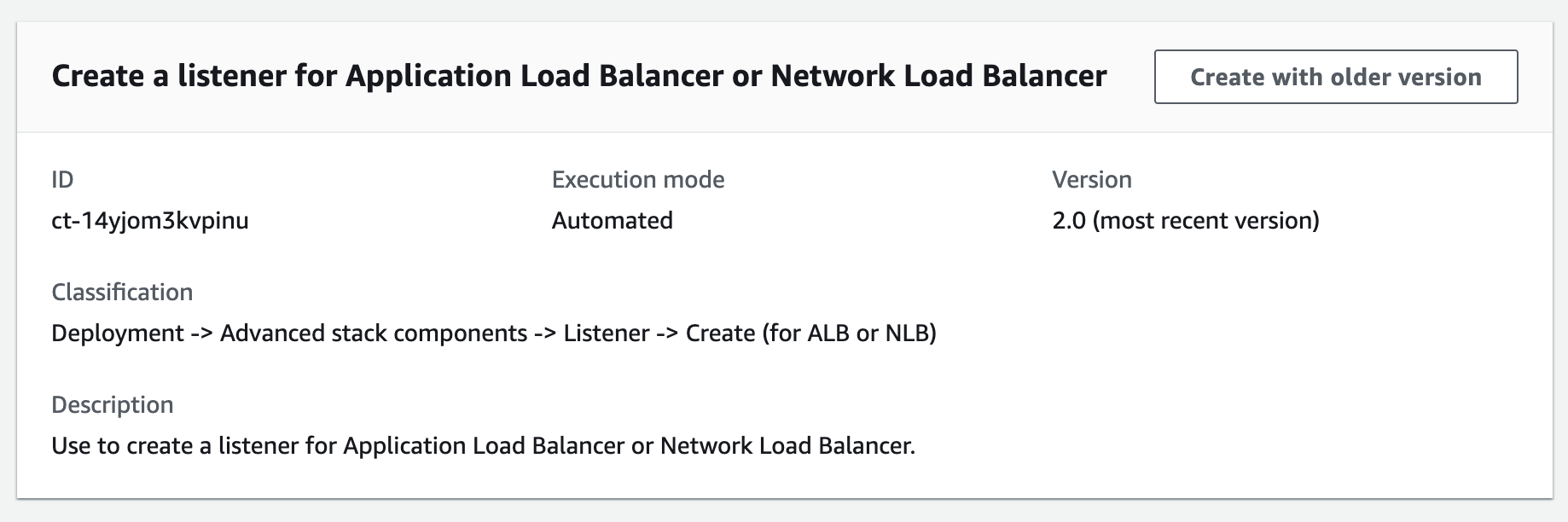
Funktionsweise
Navigieren Sie zur Seite „RFC erstellen“: Klicken Sie im linken Navigationsbereich der AMS-Konsole, um die RFCs Listenseite RFCszu öffnen, und klicken Sie dann auf Create RFC.
Wählen Sie in der Standardansicht „Änderungstypen durchsuchen“ einen beliebten Änderungstyp (CT) oder wählen Sie in der Ansicht „Nach Kategorie auswählen“ einen CT aus.
Nach Änderungstyp suchen: Sie können im Bereich Schnellerstellung auf ein beliebtes CT klicken, um sofort die Seite RFC ausführen zu öffnen. Beachten Sie, dass Sie mit Quick Create keine ältere CT-Version auswählen können.
Verwenden Sie zum Sortieren CTs den Bereich Alle Änderungstypen in der Karten - oder Tabellenansicht. Wählen Sie in einer der Ansichten einen CT aus und klicken Sie dann auf RFC erstellen, um die Seite RFC ausführen zu öffnen. Falls zutreffend, wird neben der Schaltfläche „RFC erstellen“ die Option Mit älterer Version erstellen angezeigt.
Nach Kategorie auswählen: Wählen Sie eine Kategorie, eine Unterkategorie, einen Artikel und einen Vorgang aus. Daraufhin wird das Feld mit den CT-Details geöffnet. Dort können Sie gegebenenfalls die Option „Mit älterer Version erstellen“ auswählen. Klicken Sie auf RFC erstellen, um die Seite RFC ausführen zu öffnen.
Öffnen Sie auf der Seite RFC ausführen den Bereich CT-Name, um das Feld mit den CT-Details zu sehen. Ein Betreff ist erforderlich (dieser wird für Sie ausgefüllt, wenn Sie Ihr CT in der Ansicht „Änderungstypen durchsuchen“ auswählen). Öffnen Sie den Bereich Zusätzliche Konfiguration, um Informationen zum RFC hinzuzufügen.
Verwenden Sie im Bereich Ausführungskonfiguration die verfügbaren Dropdownlisten oder geben Sie Werte für die erforderlichen Parameter ein. Um optionale Ausführungsparameter zu konfigurieren, öffnen Sie den Bereich Zusätzliche Konfiguration.
Wenn Sie fertig sind, klicken Sie auf Ausführen. Wenn keine Fehler vorliegen, wird die Seite mit dem RFC erfolgreich erstellt mit den übermittelten RFC-Details und der ersten Run-Ausgabe angezeigt.
Öffnen Sie den Bereich Run-Parameter, um die von Ihnen eingereichten Konfigurationen zu sehen. Aktualisieren Sie die Seite, um den RFC-Ausführungsstatus zu aktualisieren. Brechen Sie optional den RFC ab oder erstellen Sie eine Kopie davon mit den Optionen oben auf der Seite.
Funktionsweise
Verwenden Sie entweder Inline Create (Sie geben einen
create-rfcBefehl mit allen RFC- und Ausführungsparametern aus) oder Template Create (Sie erstellen zwei JSON-Dateien, eine für die RFC-Parameter und eine für die Ausführungsparameter) und geben Sie dencreate-rfcBefehl mit den beiden Dateien als Eingabe aus. Beide Methoden werden hier beschrieben.Reichen Sie den
aws amscm submit-rfc --rfc-idBefehl RFC: mit der zurückgegebenen RFC-ID ein.IDÜberwachen Sie den RFC: -Befehl.
aws amscm get-rfc --rfc-idID
Verwenden Sie diesen Befehl, um die Version des Änderungstyps zu überprüfen:
aws amscm list-change-type-version-summaries --filter Attribute=ChangeTypeId,Value=CT_ID
Anmerkung
Sie können alle CreateRfc Parameter mit jedem RFC verwenden, unabhängig davon, ob sie Teil des Schemas für den Änderungstyp sind oder nicht. Um beispielsweise Benachrichtigungen zu erhalten, wenn sich der RFC-Status ändert, fügen Sie diese Zeile dem RFC-Parameter-Teil der Anfrage hinzu (nicht den Ausführungsparametern). --notification "{\"Email\": {\"EmailRecipients\" : [\"email@example.com\"]}}" Eine Liste aller CreateRfc Parameter finden Sie in der AMS Change Management API-Referenz.
INLINE-ERSTELLUNG:
Geben Sie den Befehl create RFC mit den direkt angegebenen Ausführungsparametern aus (vermeiden Sie Anführungszeichen, wenn Sie die Ausführungsparameter inline angeben), und senden Sie dann die zurückgegebene RFC-ID. Sie können den Inhalt beispielsweise durch etwas Ähnliches ersetzen:
aws --profile saml --region us-east-1 amscm create-rfc --change-type-id "ct-14yjom3kvpinu" --change-type-version "2.0" --title "TITLE" --execution-parameters "{\"Description\":\"DESCRIPTION\", \"VpcId\":\"VPC_ID\", \"StackTemplateId\": \"stm-u5n0r6aacdvdwthhm\", \"Name\":\"NAME\", \"TimeoutInMinutes\":60, \"Parameters\": {\"LoadBalancerArn\":\"LB-ARN",\"DefaultActionTargetGroupArn\":\"TARGET-GROUP-ARN",\"Port\":\"80\",\"Protocol\":\"HTTP\"}}"
VORLAGE ERSTELLEN:
Gibt das JSON-Schema der Ausführungsparameter für diesen Änderungstyp in eine JSON-Datei aus. In diesem Beispiel wird sie „ CreateListenerParams.json“ genannt:
aws amscm get-change-type-version --change-type-id "ct-14yjom3kvpinu" --query "ChangeTypeVersion.ExecutionInputSchema" --output text > CreateListenerParams.jsonÄndern und speichern Sie die CreateListenerParams Datei. Sie können den Inhalt beispielsweise durch etwas Ähnliches ersetzen:
{ "Description": "Listener-Create", "VpcId": "VPC_ID", "StackTemplateId": "stm-u5n0r6aacdvdwthhm", "Name": "My-Listener", "Parameters": { "LoadBalancerArn":ARN, "DefaultActionTargetGroupArn":ARN, "Port":PORT, "Protocol":Protocol" } }Geben Sie die RFC-Vorlage in eine Datei in Ihrem aktuellen Ordner aus. Dieses Beispiel nennt sie CreateListenerRfc .json:
aws amscm create-rfc --generate-cli-skeleton > CreateListenerRfc.jsonÄndern und speichern Sie die CreateListenerRfc JSON-Datei. Sie können den Inhalt beispielsweise durch etwas Ähnliches ersetzen:
{
"ChangeTypeVersion":    "2.0",
"ChangeTypeId":         "ct-14yjom3kvpinu",
"Title":                "Listener-Create-RFC"
}
Erstellen Sie den RFC und geben Sie die CreateListenerRfc Datei und die CreateListenerParams Datei an:
aws amscm create-rfc --cli-input-json file://CreateListenerRfc.json --execution-parameters file://CreateListenerParams.jsonSie erhalten die ID des neuen RFC in der Antwort und können sie verwenden, um den RFC zu senden und zu überwachen. Bis Sie ihn abschicken, verbleibt der RFC im Bearbeitungszustand und startet nicht.
Nächste Schritte: Einen Management-Vorgang einreichen | Andere | Andere | Aktualisiere den Änderungstyp, um Ports zu öffnen und Sicherheitsgruppen zuzuordnen, siehe Andere | Andere Anfragen.
Anmerkung
Sie können bis zu vier Ziel- IDs, Ports- und Availability Zones angeben.
Einstufige Stacks mit hoher Verfügbarkeit: Erstellen
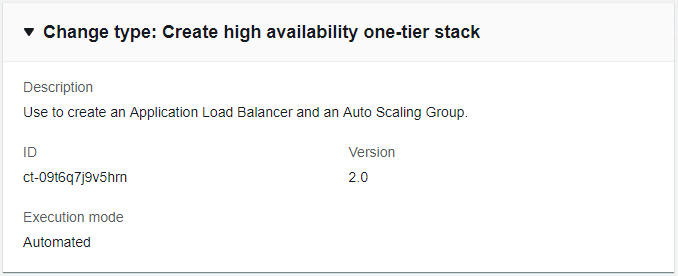
Funktionsweise
Navigieren Sie zur Seite RFC erstellen: Klicken Sie im linken Navigationsbereich der AMS-Konsole, um die RFCs Listenseite RFCszu öffnen, und klicken Sie dann auf RFC erstellen.
Wählen Sie in der Standardansicht „Änderungstypen durchsuchen“ einen beliebten Änderungstyp (CT) oder wählen Sie in der Ansicht „Nach Kategorie auswählen“ einen CT aus.
Nach Änderungstyp suchen: Sie können im Bereich Schnellerstellung auf ein beliebtes CT klicken, um sofort die Seite RFC ausführen zu öffnen. Beachten Sie, dass Sie mit Quick Create keine ältere CT-Version auswählen können.
Verwenden Sie zum Sortieren CTs den Bereich Alle Änderungstypen in der Karten - oder Tabellenansicht. Wählen Sie in einer der Ansichten einen CT aus und klicken Sie dann auf RFC erstellen, um die Seite RFC ausführen zu öffnen. Falls zutreffend, wird neben der Schaltfläche „RFC erstellen“ die Option Mit älterer Version erstellen angezeigt.
Nach Kategorie auswählen: Wählen Sie eine Kategorie, eine Unterkategorie, einen Artikel und einen Vorgang aus. Daraufhin wird das Feld mit den CT-Details geöffnet. Dort können Sie gegebenenfalls die Option „Mit älterer Version erstellen“ auswählen. Klicken Sie auf RFC erstellen, um die Seite RFC ausführen zu öffnen.
Öffnen Sie auf der Seite RFC ausführen den Bereich CT-Name, um das Feld mit den CT-Details zu sehen. Ein Betreff ist erforderlich (dieser wird für Sie ausgefüllt, wenn Sie Ihr CT in der Ansicht „Änderungstypen durchsuchen“ auswählen). Öffnen Sie den Bereich Zusätzliche Konfiguration, um Informationen zum RFC hinzuzufügen.
Verwenden Sie im Bereich Ausführungskonfiguration die verfügbaren Dropdownlisten oder geben Sie Werte für die erforderlichen Parameter ein. Um optionale Ausführungsparameter zu konfigurieren, öffnen Sie den Bereich Zusätzliche Konfiguration.
Wenn Sie fertig sind, klicken Sie auf Ausführen. Wenn keine Fehler vorliegen, wird die Seite mit dem RFC erfolgreich erstellt mit den übermittelten RFC-Details und der ersten Run-Ausgabe angezeigt.
Öffnen Sie den Bereich Run-Parameter, um die von Ihnen eingereichten Konfigurationen zu sehen. Aktualisieren Sie die Seite, um den RFC-Ausführungsstatus zu aktualisieren. Brechen Sie optional den RFC ab oder erstellen Sie eine Kopie davon mit den Optionen oben auf der Seite.
Funktionsweise
Verwenden Sie die Methode Template Create (Sie erstellen zwei JSON-Dateien, eine für die RFC-Parameter und eine für die Ausführungsparameter) und geben Sie den
create-rfcBefehl mit den beiden Dateien als Eingabe aus. Beide Methoden werden hier beschrieben.Reichen Sie den
aws amscm submit-rfc --rfc-idBefehl RFC: mit der zurückgegebenen RFC-ID ein.IDÜberwachen Sie den RFC: -Befehl.
aws amscm get-rfc --rfc-idID
Verwenden Sie diesen Befehl, um die Version des Änderungstyps zu überprüfen:
aws amscm list-change-type-version-summaries --filter Attribute=ChangeTypeId,Value=CT_ID
Anmerkung
Sie können alle CreateRfc Parameter mit jedem RFC verwenden, unabhängig davon, ob sie Teil des Schemas für den Änderungstyp sind oder nicht. Um beispielsweise Benachrichtigungen zu erhalten, wenn sich der RFC-Status ändert, fügen Sie diese Zeile dem RFC-Parameter-Teil der Anfrage hinzu (nicht den Ausführungsparametern). --notification "{\"Email\": {\"EmailRecipients\" : [\"email@example.com\"]}}" Eine Liste aller CreateRfc Parameter finden Sie in der AMS Change Management API-Referenz.
VORLAGE ERSTELLEN:
Geben Sie das JSON-Schema der Ausführungsparameter für diesen Änderungstyp in eine Datei in Ihrem aktuellen Ordner aus. In diesem Beispiel wird sie „ CreateOnetierStackParams.json“ genannt.
aws amscm get-change-type-version --change-type-id "ct-09t6q7j9v5hrn" --query "ChangeTypeVersion.ExecutionInputSchema" --output text > CreateOnetierStackParams.jsonÄndern Sie das Schema und ersetzen Sie das
variablesentsprechend.{ "Description": "HA-One-Tier-Stack", "Name": "One-Tier-Stack", "TimeoutInMinutes": "360", "VpcId": "VPC_ID", "ApplicationLoadBalancer": { "SubnetIds": [ "SUBNET_ID", "SUBNET_ID" ] }, "AutoScalingGroup": { "AmiId": "AMI-ID" "SubnetIds": [ "SUBNET_ID", "SUBNET_ID" ] } }Geben Sie die CreateRfc JSON-Vorlage in eine Datei in Ihrem aktuellen Ordner aus. Beispiel nennt sie CreateOnetierStackRfc .json:
aws amscm create-rfc --generate-cli-skeleton > CreateOnetierStackRfc.jsonÄndern Sie die RFC-Vorlage nach Bedarf und speichern Sie sie. Setzen Sie die Start- und Endzeiten für einen geplanten RFC zurück oder lassen Sie sie für einen ASAP-RFC aus.
{ "ChangeTypeVersion":2.0", "ChangeTypeId": "ct-09t6q7j9v5hrn", "Title": "HA-One-Tier-RFC", "RequestedStartTime": "2019-04-28T22:45:00Z", "RequestedEndTime": "2019-04-28T22:45:00Z" }Erstellen Sie den RFC und geben Sie die Datei .json und die CreateOnetierStackRfc Ausführungsparameterdatei „.json“ an CreateOnetierStackParams:
aws amscm create-rfc --cli-input-json file://CreateOnetierStackRfc.json --execution-parameters file://CreateOnetierStackParams.jsonSie erhalten die ID des neuen RFC in der Antwort und können sie verwenden, um den RFC zu senden und zu überwachen. Bis Sie ihn abschicken, verbleibt der RFC im Bearbeitungszustand und startet nicht.
Anmerkung
Dies ist eine umfangreiche Bereitstellung von Ressourcen, insbesondere wenn Sie hinzufügen. UserData Den Amazon-Ressourcennamen (ARN) des Load Balancers finden Sie auf der Load Balancer Balancer-Seite der EC2-Konsole, indem Sie mit der Load Balancer-Stack-ID suchen, die in der RFC-Ausführungsausgabe zurückgegeben wurde.
Erstellen Sie eine IAM-Entität oder -Richtlinie (Managed Automation)
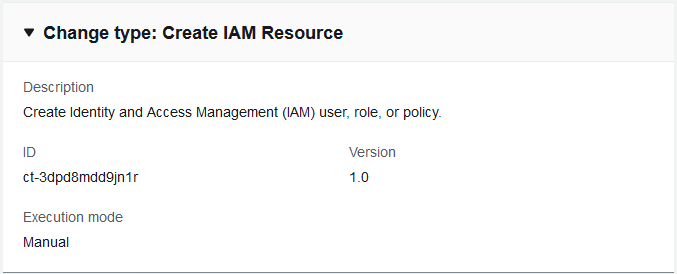
Funktionsweise
Navigieren Sie zur Seite „RFC erstellen“: Klicken Sie im linken Navigationsbereich der AMS-Konsole, um die RFCs Listenseite RFCszu öffnen, und klicken Sie dann auf Create RFC.
Wählen Sie in der Standardansicht „Änderungstypen durchsuchen“ einen beliebten Änderungstyp (CT) oder wählen Sie in der Ansicht „Nach Kategorie auswählen“ einen CT aus.
Nach Änderungstyp suchen: Sie können im Bereich Schnellerstellung auf ein beliebtes CT klicken, um sofort die Seite RFC ausführen zu öffnen. Beachten Sie, dass Sie mit Quick Create keine ältere CT-Version auswählen können.
Verwenden Sie zum Sortieren CTs den Bereich Alle Änderungstypen in der Karten - oder Tabellenansicht. Wählen Sie in einer der Ansichten einen CT aus und klicken Sie dann auf RFC erstellen, um die Seite RFC ausführen zu öffnen. Falls zutreffend, wird neben der Schaltfläche „RFC erstellen“ die Option Mit älterer Version erstellen angezeigt.
Nach Kategorie auswählen: Wählen Sie eine Kategorie, eine Unterkategorie, einen Artikel und einen Vorgang aus. Daraufhin wird das Feld mit den CT-Details geöffnet. Dort können Sie gegebenenfalls die Option „Mit älterer Version erstellen“ auswählen. Klicken Sie auf RFC erstellen, um die Seite RFC ausführen zu öffnen.
Öffnen Sie auf der Seite RFC ausführen den Bereich CT-Name, um das Feld mit den CT-Details zu sehen. Ein Betreff ist erforderlich (dieser wird für Sie ausgefüllt, wenn Sie Ihr CT in der Ansicht „Änderungstypen durchsuchen“ auswählen). Öffnen Sie den Bereich Zusätzliche Konfiguration, um Informationen zum RFC hinzuzufügen.
Verwenden Sie im Bereich Ausführungskonfiguration die verfügbaren Dropdownlisten oder geben Sie Werte für die erforderlichen Parameter ein. Um optionale Ausführungsparameter zu konfigurieren, öffnen Sie den Bereich Zusätzliche Konfiguration.
Wenn Sie fertig sind, klicken Sie auf Ausführen. Wenn keine Fehler vorliegen, wird die Seite mit dem RFC erfolgreich erstellt mit den übermittelten RFC-Details und der ersten Run-Ausgabe angezeigt.
Öffnen Sie den Bereich Run-Parameter, um die von Ihnen eingereichten Konfigurationen zu sehen. Aktualisieren Sie die Seite, um den RFC-Ausführungsstatus zu aktualisieren. Brechen Sie optional den RFC ab oder erstellen Sie eine Kopie davon mit den Optionen oben auf der Seite.
Funktionsweise
Verwenden Sie entweder Inline Create (Sie geben einen
create-rfcBefehl mit allen RFC- und Ausführungsparametern aus) oder Template Create (Sie erstellen zwei JSON-Dateien, eine für die RFC-Parameter und eine für die Ausführungsparameter) und geben Sie dencreate-rfcBefehl mit den beiden Dateien als Eingabe aus. Beide Methoden werden hier beschrieben.Reichen Sie den
aws amscm submit-rfc --rfc-idBefehl RFC: mit der zurückgegebenen RFC-ID ein.IDÜberwachen Sie den RFC: -Befehl.
aws amscm get-rfc --rfc-idID
Verwenden Sie diesen Befehl, um die Version des Änderungstyps zu überprüfen:
aws amscm list-change-type-version-summaries --filter Attribute=ChangeTypeId,Value=CT_ID
Anmerkung
Sie können alle CreateRfc Parameter mit jedem RFC verwenden, unabhängig davon, ob sie Teil des Schemas für den Änderungstyp sind oder nicht. Um beispielsweise Benachrichtigungen zu erhalten, wenn sich der RFC-Status ändert, fügen Sie diese Zeile dem RFC-Parameter-Teil der Anfrage hinzu (nicht den Ausführungsparametern). --notification "{\"Email\": {\"EmailRecipients\" : [\"email@example.com\"]}}" Eine Liste aller CreateRfc Parameter finden Sie in der AMS Change Management API-Referenz.
Anmerkung
Beachten Sie beim Einfügen eines Richtliniendokuments, dass der RFC nur Richtlinieneinfügungen mit bis zu 20.480 Zeichen akzeptiert. Wenn Ihre Datei mehr als 20.480 Zeichen enthält, erstellen Sie eine Serviceanfrage, um die Richtlinie hochzuladen, und verweisen Sie dann in dem RFC, den Sie für IAM öffnen, auf diese Serviceanfrage.
INLINE-ERSTELLUNG:
Geben Sie den Befehl create RFC mit den direkt angegebenen Ausführungsparametern aus (vermeiden Sie Anführungszeichen, wenn Sie die Ausführungsparameter inline angeben), und senden Sie dann die zurückgegebene RFC-ID. Sie können den Inhalt beispielsweise durch etwas Ähnliches ersetzen:
aws amscm create-rfc --change-type-id "ct-3dpd8mdd9jn1r" --change-type-version "1.0" --title "TestIamCreate" --execution-parameters "{\"UseCase\":\"IAM_RESOURCE_DETAILS\",\"IAM Role\":[{\"RoleName\":\"ROLE_NAME\",\"TrustPolicy\":\"TRUST_POLICY\",\"RolePermissions\":\"ROLE_PERMISSIONS\"}],\"Operation\":\"Create\"}"
VORLAGE ERSTELLEN:
Gibt das JSON-Schema der Ausführungsparameter für diesen Änderungstyp in eine Datei aus; das Beispiel nennt es CreateIamResourceParams .json:
aws amscm get-change-type-version --change-type-id "ct-3dpd8mdd9jn1r" --query "ChangeTypeVersion.ExecutionInputSchema" --output text > CreateIamResourceParams.jsonÄndern und speichern Sie die CreateIamResourceParams Datei. In diesem Beispiel wird eine IAM-Rolle mit direkt eingefügten Richtliniendokumenten erstellt.
{
  "UseCase": "IAM_RESOURCE_DETAILS",
  "IAM Role": [
    {
      "RoleName": "codebuild_ec2_test_role",
      "TrustPolicy": {
        "Version": "2008-10-17",
        "Statement": [
          {
            "Effect": "Allow",
            "Principal": {
              "Service": "codebuild.amazonaws.com"
            },
            "Action": "sts:AssumeRole"
          }
        ]
      },
      "RolePermissions": {
        "Version": "2012-10-17",
        "Statement": [
          {
            "Effect": "Allow",
            "Action": [
              "ec2:DescribeInstanceStatus"
            ],
            "Resource": "*"
          }
        ]
      }
    }
  ],
  "Operation": "Create"
}
Geben Sie die JSON-Datei mit der RFC-Vorlage in eine Datei mit dem Namen .json aus: CreateIamResourceRfc
aws amscm create-rfc --generate-cli-skeleton > CreateIamResourceRfc.jsonÄndern und speichern Sie die CreateIamResourceRfc JSON-Datei. Sie können den Inhalt beispielsweise durch etwas Ähnliches ersetzen:
{
"ChangeTypeVersion": "1.0",
"ChangeTypeId": "ct-3dpd8mdd9jn1r",
"Title": "Create IAM Role"
}
Erstellen Sie den RFC und geben Sie die CreateIamResourceRfc Datei und die CreateIamResourceParams Datei an:
aws amscm create-rfc --cli-input-json file://CreateIamResourceRfc.json --execution-parameters file://CreateIamResourceParams.jsonSie erhalten die ID des neuen RFC in der Antwort und können sie verwenden, um den RFC zu senden und zu überwachen. Bis Sie ihn abschicken, verbleibt der RFC im Bearbeitungszustand und startet nicht.
Nachdem eine IAM-Rolle in Ihrem Konto bereitgestellt wurde, müssen Sie die Rolle in Ihre Verbundlösung integrieren.
Beachten Sie beim Einfügen eines Richtliniendokuments, dass der RFC nur Richtlinieneinfügungen mit bis zu 20.480 Zeichen akzeptiert. Wenn Ihre Richtlinie mehr als 20.480 Zeichen umfasst, erstellen Sie eine Serviceanfrage, um die Richtlinie hochzuladen, und verweisen Sie dann in dem RFC, den Sie für IAM öffnen, auf diese Serviceanfrage.
Dies ist ein manueller Änderungstyp (ein AMS-Betreiber muss den CT überprüfen und ausführen), was bedeutet, dass die Ausführung des RFC länger dauern kann und Sie möglicherweise über die entsprechende Option auf der RFC-Detailseite mit AMS kommunizieren müssen. Wenn Sie einen RFC mit manueller Änderung planen, sollten Sie außerdem mindestens 24 Stunden einplanen. Erfolgt die Genehmigung nicht vor der geplanten Startzeit, wird der RFC automatisch abgelehnt.
Informationen AWS Identity and Access Management zu AWS Identity and Access Management (IAM)
und Richtlinieninformationen finden Sie unter Verwaltete Richtlinien und Inline-Richtlinien. Informationen zu AMS-Berechtigungen finden Sie unter Bereitstellen von IAM-Ressourcen.
Setzen Sie den Rollback auf dem benutzerdefinierten Stack fort CloudFormation

Navigieren Sie zur Seite RFC erstellen: Klicken Sie im linken Navigationsbereich der AMS-Konsole, um die Listenseite zu öffnen, und klicken Sie dann auf RFCsRFC erstellen. RFCs
Wählen Sie in der Standardansicht „Änderungstypen durchsuchen“ einen beliebten Änderungstyp (CT) oder wählen Sie in der Ansicht „Nach Kategorie auswählen“ einen CT aus.
Nach Änderungstyp suchen: Sie können im Bereich Schnellerstellung auf ein beliebtes CT klicken, um sofort die Seite RFC ausführen zu öffnen. Beachten Sie, dass Sie mit Quick Create keine ältere CT-Version auswählen können.
Verwenden Sie zum Sortieren CTs den Bereich Alle Änderungstypen in der Karten - oder Tabellenansicht. Wählen Sie in einer der Ansichten einen CT aus und klicken Sie dann auf RFC erstellen, um die Seite RFC ausführen zu öffnen. Falls zutreffend, wird neben der Schaltfläche „RFC erstellen“ die Option Mit älterer Version erstellen angezeigt.
Nach Kategorie auswählen: Wählen Sie eine Kategorie, eine Unterkategorie, einen Artikel und einen Vorgang aus. Daraufhin wird das Feld mit den CT-Details geöffnet. Dort können Sie gegebenenfalls die Option „Mit älterer Version erstellen“ auswählen. Klicken Sie auf RFC erstellen, um die Seite RFC ausführen zu öffnen.
Öffnen Sie auf der Seite RFC ausführen den Bereich CT-Name, um das Feld mit den CT-Details zu sehen. Ein Betreff ist erforderlich (dieser wird für Sie ausgefüllt, wenn Sie Ihr CT in der Ansicht „Änderungstypen durchsuchen“ auswählen). Öffnen Sie den Bereich Zusätzliche Konfiguration, um Informationen zum RFC hinzuzufügen.
Verwenden Sie im Bereich Ausführungskonfiguration die verfügbaren Dropdownlisten oder geben Sie Werte für die erforderlichen Parameter ein. Um optionale Ausführungsparameter zu konfigurieren, öffnen Sie den Bereich Zusätzliche Konfiguration.
Wenn Sie fertig sind, klicken Sie auf Ausführen. Wenn keine Fehler vorliegen, wird die Seite mit dem RFC erfolgreich erstellt mit den übermittelten RFC-Details und der ersten Run-Ausgabe angezeigt.
Öffnen Sie den Bereich Run-Parameter, um die von Ihnen eingereichten Konfigurationen zu sehen. Aktualisieren Sie die Seite, um den RFC-Ausführungsstatus zu aktualisieren. Brechen Sie optional den RFC ab oder erstellen Sie eine Kopie davon mit den Optionen oben auf der Seite.
Verwenden Sie entweder Inline Create (Sie geben einen
create-rfcBefehl mit allen RFC- und Ausführungsparametern aus) oder Template Create (Sie erstellen zwei JSON-Dateien, eine für die RFC-Parameter und eine für die Ausführungsparameter) und geben Sie dencreate-rfcBefehl mit den beiden Dateien als Eingabe aus. Beide Methoden werden hier beschrieben.Reichen Sie den
aws amscm submit-rfc --rfc-idBefehl RFC: mit der zurückgegebenen RFC-ID ein.IDÜberwachen Sie den RFC: -Befehl.
aws amscm get-rfc --rfc-idID
Verwenden Sie diesen Befehl, um die Version des Änderungstyps zu überprüfen:
aws amscm list-change-type-version-summaries --filter Attribute=ChangeTypeId,Value=CT_ID
Anmerkung
Sie können alle CreateRfc Parameter mit jedem RFC verwenden, unabhängig davon, ob sie Teil des Schemas für den Änderungstyp sind oder nicht. Um beispielsweise Benachrichtigungen zu erhalten, wenn sich der RFC-Status ändert, fügen Sie diese Zeile dem RFC-Parameter-Teil der Anfrage hinzu (nicht den Ausführungsparametern). --notification "{\"Email\": {\"EmailRecipients\" : [\"email@example.com\"]}}" Eine Liste aller CreateRfc Parameter finden Sie in der AMS Change Management API-Referenz.
INLINE-ERSTELLUNG:
Geben Sie den Befehl create RFC mit den direkt angegebenen Ausführungsparametern aus (vermeiden Sie Anführungszeichen, wenn Sie die Ausführungsparameter inline angeben), und senden Sie dann die zurückgegebene RFC-ID. Sie können den Inhalt beispielsweise durch etwas Ähnliches ersetzen:
aws amscm create-rfc --change-type-id "ct-32r1igwrwag4i" --change-type-version "1.0" --title "Continue Update Rollback" --execution-parameters "{\"StackId\":\"STACK_ID\",\"Region\":\"REGION\"}"
VORLAGE ERSTELLEN:
Geben Sie das JSON-Schema der Ausführungsparameter für diesen Änderungstyp in eine Datei in Ihrem aktuellen Ordner aus. In diesem Beispiel wird sie „ ContinueRollbackParams.json“ genannt:
aws amscm get-change-type-version --change-type-id "ct-32r1igwrwag4i" --query "ChangeTypeVersion.ExecutionInputSchema" --output text > ContinueRollbackParams.jsonÄndern und speichern Sie die ContinueRollbackParams JSON-Datei. Sie können den Inhalt beispielsweise durch etwas Ähnliches ersetzen:
{
    "StackId": "stack-a1b2c3d4e5f67890e",
    "Region": "us-east-1",
    "Priority": "High"
}
Geben Sie die JSON-Vorlage für CreateRfc in eine Datei in Ihrem aktuellen Ordner aus. In diesem Beispiel wird sie „ ContinueRollbackRfc.json“ genannt:
aws amscm create-rfc --generate-cli-skeleton > ContinueRollbackRfc.jsonÄndern und speichern Sie die ContinueRollbackRfc JSON-Datei. Sie können den Inhalt beispielsweise durch etwas Ähnliches ersetzen:
{
  "ChangeTypeVersion": "1.0",
  "ChangeTypeId": "ct-32r1igwrwag4i",
  "Title": "Continue Update Rollback"
}
Erstellen Sie den RFC, indem Sie die ContinueRollbackRfc Datei und die Ausführungsparameterdatei angeben:
aws amscm create-rfc --cli-input-json file://ContinueRollbackRfc.json --execution-parameters file://ContinueRollbackParams.jsonSie erhalten die ID des neuen RFC in der Antwort und können sie verwenden, um den RFC zu senden und zu überwachen. Bis Sie ihn abschicken, verbleibt der RFC im Bearbeitungszustand und startet nicht.
Weitere Informationen finden Sie unter Fortfahren des Rollbacks eines Updates.
Automatische Zuweisung der IPv4 VPC-Subnetzadresse verwalten
Im Folgenden wird dieser Änderungstyp in der AMS-Konsole dargestellt.
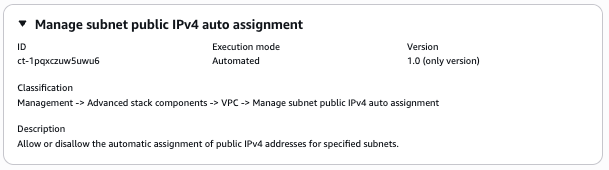
Funktionsweise
Navigieren Sie zur Seite RFC erstellen: Klicken Sie im linken Navigationsbereich der AMS-Konsole, um die RFCs Listenseite RFCszu öffnen, und klicken Sie dann auf Create RFC.
Wählen Sie in der Standardansicht „Änderungstypen durchsuchen“ einen beliebten Änderungstyp (CT) oder wählen Sie in der Ansicht „Nach Kategorie auswählen“ einen CT aus.
Nach Änderungstyp suchen: Sie können im Bereich Schnellerstellung auf ein beliebtes CT klicken, um sofort die Seite RFC ausführen zu öffnen. Beachten Sie, dass Sie mit Quick Create keine ältere CT-Version auswählen können.
Verwenden Sie zum Sortieren CTs den Bereich Alle Änderungstypen in der Karten - oder Tabellenansicht. Wählen Sie in einer der Ansichten einen CT aus und klicken Sie dann auf RFC erstellen, um die Seite RFC ausführen zu öffnen. Falls zutreffend, wird neben der Schaltfläche „RFC erstellen“ die Option Mit älterer Version erstellen angezeigt.
Nach Kategorie auswählen: Wählen Sie eine Kategorie, eine Unterkategorie, einen Artikel und einen Vorgang aus. Daraufhin wird das Feld mit den CT-Details geöffnet. Dort können Sie gegebenenfalls die Option „Mit älterer Version erstellen“ auswählen. Klicken Sie auf RFC erstellen, um die Seite RFC ausführen zu öffnen.
Öffnen Sie auf der Seite RFC ausführen den Bereich CT-Name, um das Feld mit den CT-Details zu sehen. Ein Betreff ist erforderlich (dieser wird für Sie ausgefüllt, wenn Sie Ihr CT in der Ansicht „Änderungstypen durchsuchen“ auswählen). Öffnen Sie den Bereich Zusätzliche Konfiguration, um Informationen zum RFC hinzuzufügen.
Verwenden Sie im Bereich Ausführungskonfiguration die verfügbaren Dropdownlisten oder geben Sie Werte für die erforderlichen Parameter ein. Um optionale Ausführungsparameter zu konfigurieren, öffnen Sie den Bereich Zusätzliche Konfiguration.
Wenn Sie fertig sind, klicken Sie auf Ausführen. Wenn keine Fehler vorliegen, wird die Seite mit dem RFC erfolgreich erstellt mit den übermittelten RFC-Details und der ersten Run-Ausgabe angezeigt.
Öffnen Sie den Bereich Run-Parameter, um die von Ihnen eingereichten Konfigurationen zu sehen. Aktualisieren Sie die Seite, um den RFC-Ausführungsstatus zu aktualisieren. Brechen Sie optional den RFC ab oder erstellen Sie eine Kopie davon mit den Optionen oben auf der Seite.
Funktionsweise
Verwenden Sie entweder Inline Create (Sie geben einen
create-rfcBefehl mit allen RFC- und Ausführungsparametern aus) oder Template Create (Sie erstellen zwei JSON-Dateien, eine für die RFC-Parameter und eine für die Ausführungsparameter) und geben Sie dencreate-rfcBefehl mit den beiden Dateien als Eingabe aus. Beide Methoden werden hier beschrieben.Reichen Sie den
aws amscm submit-rfc --rfc-idBefehl RFC: mit der zurückgegebenen RFC-ID ein.IDÜberwachen Sie den RFC: -Befehl.
aws amscm get-rfc --rfc-idID
Verwenden Sie diesen Befehl, um die Version des Änderungstyps zu überprüfen:
aws amscm list-change-type-version-summaries --filter Attribute=ChangeTypeId,Value=CT_ID
Anmerkung
Sie können alle CreateRfc Parameter mit jedem RFC verwenden, unabhängig davon, ob sie Teil des Schemas für den Änderungstyp sind oder nicht. Um beispielsweise Benachrichtigungen zu erhalten, wenn sich der RFC-Status ändert, fügen Sie diese Zeile dem RFC-Parameter-Teil der Anfrage hinzu (nicht den Ausführungsparametern). --notification "{\"Email\": {\"EmailRecipients\" : [\"email@example.com\"]}}" Eine Liste aller CreateRfc Parameter finden Sie in der AMS Change Management API-Referenz.
INLINE-ERSTELLUNG:
Geben Sie den Befehl create RFC mit den direkt angegebenen Ausführungsparametern aus (vermeiden Sie Anführungszeichen, wenn Sie die Ausführungsparameter inline angeben) und senden Sie dann die zurückgegebene RFC-ID. Sie können den Inhalt beispielsweise durch etwas Ähnliches ersetzen:
aws amscm create-rfc --change-type-id "ct-1pqxczuw5uwu6" --change-type-version "1.0" --title "AWSManagedServices-ManageSubnetPublicIpv4AutoAssign" --execution-parameters "{\"DocumentName\": \"AWSManagedServices-ManageSubnetPublicIpv4AutoAssign\",\"Region\": \"us-east-1\",\"Parameters\": {\"SubnetId\": \"subnet-0a1b2c3d4e5f67890\", \"MapPublicIpOnLaunch\":true, \"AcknowledgeNetworkImpact\": [\"Yes\"]}}"
VORLAGE ERSTELLEN:
Gibt das JSON-Schema der Ausführungsparameter für diesen Änderungstyp aus. In diesem Beispiel wird er „ ManageSubnetAutoAddressParams.json“ genannt:
aws amscm get-change-type-version --change-type-id "ct-1pqxczuw5uwu6" --query "ChangeTypeVersion.ExecutionInputSchema" --output text > ManageSubnetAutoAddressParams.jsonÄndern und speichern Sie die JSON-Datei mit den Ausführungsparametern. Sie können den Inhalt beispielsweise durch etwas Ähnliches ersetzen:
{ "DocumentName": "AWSManagedServices-ManageSubnetPublicIpv4AutoAssign", "Region": "us-east-1", "Parameters": { "SubnetId": "subnet-0a1b2c3d4e5f67890", "MapPublicIpOnLaunch":true, "AcknowledgeNetworkImpact": [ "Yes" ] } }Gibt die JSON-Datei mit der RFC-Vorlage aus. In diesem Beispiel wird sie „ ManageSubnetAutoAddressRfc.json“ genannt:
aws amscm create-rfc --generate-cli-skeleton > ManageSubnetAutoAddressRfc.jsonÄndern und speichern Sie die ManageSubnetAutoAddressRfc JSON-Datei. Sie können den Inhalt beispielsweise durch etwas Ähnliches ersetzen:
{
  "ChangeTypeVersion" : "1.0",
  "ChangeTypeId" : "ct-1pqxczuw5uwu6",
  "Title" : "ManageSubnetAutoAddress"
}
Erstellen Sie den RFC und geben Sie die ManageSubnetAutoAddressRfc Datei und die ManageSubnetAutoAddressParams Datei an:
aws amscm create-rfc --cli-input-json file://ManageSubnetAutoAddressRfc.json --execution-parameters file://ManageSubnetAutoAddressParams.jsonSie erhalten die ID des neuen RFC in der Antwort und können sie verwenden, um den RFC zu senden und zu überwachen. Bis Sie ihn abschicken, verbleibt der RFC im Bearbeitungszustand und startet nicht.
Allgemeine Informationen zur VPCs Subnetzadressierung finden Sie unter IP-Adressierung für Ihre VPCs und Subnetze.
Planen Sie das Hinzufügen
Im Folgenden wird dieser Änderungstyp in der AMS-Konsole dargestellt.
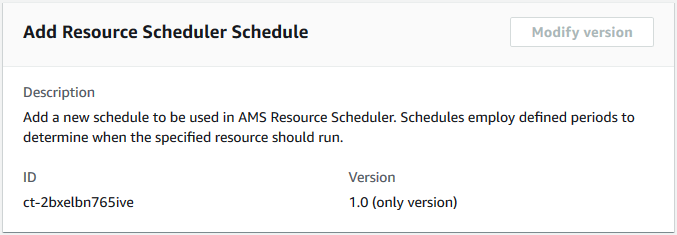
Funktionsweise
Navigieren Sie zur Seite RFC erstellen: Klicken Sie im linken Navigationsbereich der AMS-Konsole, um die RFCs Listenseite RFCszu öffnen, und klicken Sie dann auf Create RFC.
Wählen Sie in der Standardansicht „Änderungstypen durchsuchen“ einen beliebten Änderungstyp (CT) oder wählen Sie in der Ansicht „Nach Kategorie auswählen“ einen CT aus.
Nach Änderungstyp suchen: Sie können im Bereich Schnellerstellung auf ein beliebtes CT klicken, um sofort die Seite RFC ausführen zu öffnen. Beachten Sie, dass Sie mit Quick Create keine ältere CT-Version auswählen können.
Verwenden Sie zum Sortieren CTs den Bereich Alle Änderungstypen in der Karten - oder Tabellenansicht. Wählen Sie in einer der Ansichten einen CT aus und klicken Sie dann auf RFC erstellen, um die Seite RFC ausführen zu öffnen. Falls zutreffend, wird neben der Schaltfläche „RFC erstellen“ die Option Mit älterer Version erstellen angezeigt.
Nach Kategorie auswählen: Wählen Sie eine Kategorie, eine Unterkategorie, einen Artikel und einen Vorgang aus. Daraufhin wird das Feld mit den CT-Details geöffnet. Dort können Sie gegebenenfalls die Option „Mit älterer Version erstellen“ auswählen. Klicken Sie auf RFC erstellen, um die Seite RFC ausführen zu öffnen.
Öffnen Sie auf der Seite RFC ausführen den Bereich CT-Name, um das Feld mit den CT-Details zu sehen. Ein Betreff ist erforderlich (dieser wird für Sie ausgefüllt, wenn Sie Ihr CT in der Ansicht „Änderungstypen durchsuchen“ auswählen). Öffnen Sie den Bereich Zusätzliche Konfiguration, um Informationen zum RFC hinzuzufügen.
Verwenden Sie im Bereich Ausführungskonfiguration die verfügbaren Dropdownlisten oder geben Sie Werte für die erforderlichen Parameter ein. Um optionale Ausführungsparameter zu konfigurieren, öffnen Sie den Bereich Zusätzliche Konfiguration.
Wenn Sie fertig sind, klicken Sie auf Ausführen. Wenn keine Fehler vorliegen, wird die Seite mit dem RFC erfolgreich erstellt mit den übermittelten RFC-Details und der ersten Run-Ausgabe angezeigt.
Öffnen Sie den Bereich Run-Parameter, um die von Ihnen eingereichten Konfigurationen zu sehen. Aktualisieren Sie die Seite, um den RFC-Ausführungsstatus zu aktualisieren. Brechen Sie optional den RFC ab oder erstellen Sie eine Kopie davon mit den Optionen oben auf der Seite.
Funktionsweise
Verwenden Sie entweder Inline Create (Sie geben einen
create-rfcBefehl mit allen RFC- und Ausführungsparametern aus) oder Template Create (Sie erstellen zwei JSON-Dateien, eine für die RFC-Parameter und eine für die Ausführungsparameter) und geben Sie dencreate-rfcBefehl mit den beiden Dateien als Eingabe aus. Beide Methoden werden hier beschrieben.Reichen Sie den
aws amscm submit-rfc --rfc-idBefehl RFC: mit der zurückgegebenen RFC-ID ein.IDÜberwachen Sie den RFC: -Befehl.
aws amscm get-rfc --rfc-idID
Verwenden Sie diesen Befehl, um die Version des Änderungstyps zu überprüfen:
aws amscm list-change-type-version-summaries --filter Attribute=ChangeTypeId,Value=CT_ID
Anmerkung
Sie können alle CreateRfc Parameter mit jedem RFC verwenden, unabhängig davon, ob sie Teil des Schemas für den Änderungstyp sind oder nicht. Um beispielsweise Benachrichtigungen zu erhalten, wenn sich der RFC-Status ändert, fügen Sie diese Zeile dem RFC-Parameter-Teil der Anfrage hinzu (nicht den Ausführungsparametern). --notification "{\"Email\": {\"EmailRecipients\" : [\"email@example.com\"]}}" Eine Liste aller CreateRfc Parameter finden Sie in der AMS Change Management API-Referenz.
INLINE-ERSTELLUNG:
Geben Sie den Befehl create RFC mit den direkt angegebenen Ausführungsparametern aus (vermeiden Sie Anführungszeichen, wenn Sie die Ausführungsparameter inline angeben), und senden Sie dann die zurückgegebene RFC-ID. Sie können den Inhalt beispielsweise durch etwas Ähnliches ersetzen:
aws amscm create-rfc --change-type-id "ct-2bxelbn765ive" --change-type-version "1.0" --title "Add a schedule for AMS Resource Scheduler" --execution-parameters "{\"DocumentName\":\"AWSManagedServices-AddOrUpdateSchedule\",\"Region\":\"us-east-1\",\"Parameters\":{\"Action\":[\"add\"],\"Name\":[\"Schedule01\"],\"Description\":[\"Test schedule\"],\"Hibernate\":[\"true\"],\"Enforced\":[\"false\"],\"OverrideStatus\":[\"running\"],\"Periods\":[\"period01\",\"period02\"],\"RetainRunning\":[\"false\"],\"StopNewInstances\":[\"true\"],\"SSMMaintenanceWindow\":[\"window01\"],\"TimeZone\":[\"Australia/Sydney\"],\"UseMaintenanceWindow\":[\"true\"],\"UseMetrics\":[\"false\"]}}"
VORLAGE ERSTELLEN:
Gibt das JSON-Schema der Ausführungsparameter für diesen Änderungstyp in eine JSON-Datei aus. In diesem Beispiel wird sie „ AddScheduleParams.json“ genannt:
aws amscm get-change-type-version --change-type-id "ct-2bxelbn765ive" --query "ChangeTypeVersion.ExecutionInputSchema" --output text > AddScheduleParams.jsonÄndern und speichern Sie die AddScheduleParams Datei.
{
  "DocumentName" : "AWSManagedServices-AddOrUpdateSchedule",
  "Region" : "us-east-1",
  "Parameters" : {
    "Action" : ["add"],
    "Name" : ["Schedule01"],
    "Description" : ["Test schedule"],
    "Hibernate" : ["true"],
    "Enforced" : ["false"],
    "OverrideStatus" : ["running"],
    "Periods" : [
      "period01",
      "period02"
    ],
    "RetainRunning" : ["false"],
    "StopNewInstances" : ["true"],
    "SSMMaintenanceWindow" : ["window01"],
    "TimeZone" : ["Australia/Sydney"],
    "UseMaintenanceWindow" : ["true"],
    "UseMetrics" : ["false"]
  }
}
Geben Sie die RFC-Vorlage in eine Datei in Ihrem aktuellen Ordner aus. In diesem Beispiel wird sie „ AddScheduleRfc.json“ genannt:
aws amscm create-rfc --generate-cli-skeleton > AddScheduleRfc.jsonÄndern und speichern Sie die AddScheduleRfc JSON-Datei. Sie können den Inhalt beispielsweise durch etwas Ähnliches ersetzen:
{
"ChangeTypeVersion":    "1.0",
"ChangeTypeId":         "ct-2bxelbn765ive",
"Title":                "Add a schedule for AMS Resource Scheduler"
}
Erstellen Sie den RFC und geben Sie die AddScheduleRfc Datei und die AddScheduleParams Datei an:
aws amscm create-rfc --cli-input-json file://AddScheduleRfc.json --execution-parameters file://AddScheduleParams.jsonSie erhalten die ID des neuen RFC in der Antwort und können sie verwenden, um den RFC zu senden und zu überwachen. Bis Sie ihn abschicken, verbleibt der RFC im Bearbeitungszustand und startet nicht.
Beginnen Sie den Namen des Wartungsfensters nicht mit 'mw'.
Weitere Informationen finden Sie unter So funktioniert der AMS Resource Scheduler.
AMS Resource Scheduler basiert auf dem AWS Instance Scheduler. Weitere Informationen finden Sie unter AWS Instance Scheduler.
EBS-Snapshot löschen (Managed Automation)
Verwenden Sie diese Option, wenn Sie zusätzliche Hilfe oder Informationen zu den zu löschenden Snapshots benötigen.
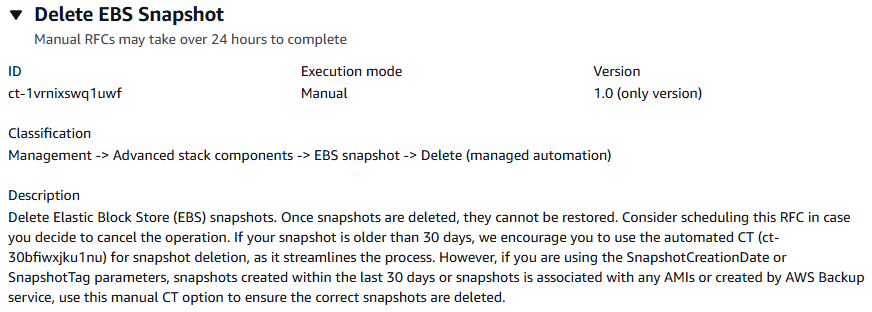
Funktionsweise
Navigieren Sie zur Seite „RFC erstellen“: Klicken Sie im linken Navigationsbereich der AMS-Konsole, um die RFCs Listenseite RFCszu öffnen, und klicken Sie dann auf RFC erstellen.
Wählen Sie in der Standardansicht „Änderungstypen durchsuchen“ einen beliebten Änderungstyp (CT) oder wählen Sie in der Ansicht „Nach Kategorie auswählen“ einen CT aus.
Nach Änderungstyp suchen: Sie können im Bereich Schnellerstellung auf ein beliebtes CT klicken, um sofort die Seite RFC ausführen zu öffnen. Beachten Sie, dass Sie mit Quick Create keine ältere CT-Version auswählen können.
Verwenden Sie zum Sortieren CTs den Bereich Alle Änderungstypen in der Karten - oder Tabellenansicht. Wählen Sie in einer der Ansichten einen CT aus und klicken Sie dann auf RFC erstellen, um die Seite RFC ausführen zu öffnen. Falls zutreffend, wird neben der Schaltfläche „RFC erstellen“ die Option Mit älterer Version erstellen angezeigt.
Nach Kategorie auswählen: Wählen Sie eine Kategorie, eine Unterkategorie, einen Artikel und einen Vorgang aus. Daraufhin wird das Feld mit den CT-Details geöffnet. Dort können Sie gegebenenfalls die Option „Mit älterer Version erstellen“ auswählen. Klicken Sie auf RFC erstellen, um die Seite RFC ausführen zu öffnen.
Öffnen Sie auf der Seite RFC ausführen den Bereich CT-Name, um das Feld mit den CT-Details zu sehen. Ein Betreff ist erforderlich (dieser wird für Sie ausgefüllt, wenn Sie Ihr CT in der Ansicht „Änderungstypen durchsuchen“ auswählen). Öffnen Sie den Bereich Zusätzliche Konfiguration, um Informationen zum RFC hinzuzufügen.
Verwenden Sie im Bereich Ausführungskonfiguration die verfügbaren Dropdownlisten oder geben Sie Werte für die erforderlichen Parameter ein. Um optionale Ausführungsparameter zu konfigurieren, öffnen Sie den Bereich Zusätzliche Konfiguration.
Wenn Sie fertig sind, klicken Sie auf Ausführen. Wenn keine Fehler vorliegen, wird die Seite mit dem RFC erfolgreich erstellt mit den übermittelten RFC-Details und der ersten Run-Ausgabe angezeigt.
Öffnen Sie den Bereich Run-Parameter, um die von Ihnen eingereichten Konfigurationen zu sehen. Aktualisieren Sie die Seite, um den RFC-Ausführungsstatus zu aktualisieren. Brechen Sie optional den RFC ab oder erstellen Sie eine Kopie davon mit den Optionen oben auf der Seite.
Funktionsweise
Verwenden Sie entweder Inline Create (Sie geben einen
create-rfcBefehl mit allen RFC- und Ausführungsparametern aus) oder Template Create (Sie erstellen zwei JSON-Dateien, eine für die RFC-Parameter und eine für die Ausführungsparameter) und geben Sie dencreate-rfcBefehl mit den beiden Dateien als Eingabe aus. Beide Methoden werden hier beschrieben.Reichen Sie den
aws amscm submit-rfc --rfc-idBefehl RFC: mit der zurückgegebenen RFC-ID ein.IDÜberwachen Sie den RFC: -Befehl.
aws amscm get-rfc --rfc-idID
Verwenden Sie diesen Befehl, um die Version des Änderungstyps zu überprüfen:
aws amscm list-change-type-version-summaries --filter Attribute=ChangeTypeId,Value=CT_ID
Anmerkung
Sie können alle CreateRfc Parameter mit jedem RFC verwenden, unabhängig davon, ob sie Teil des Schemas für den Änderungstyp sind oder nicht. Um beispielsweise Benachrichtigungen zu erhalten, wenn sich der RFC-Status ändert, fügen Sie diese Zeile dem RFC-Parameter-Teil der Anfrage hinzu (nicht den Ausführungsparametern). --notification "{\"Email\": {\"EmailRecipients\" : [\"email@example.com\"]}}" Eine Liste aller CreateRfc Parameter finden Sie in der AMS Change Management API-Referenz.
INLINE-ERSTELLUNG:
Geben Sie den Befehl create RFC mit den direkt angegebenen Ausführungsparametern aus (vermeiden Sie Anführungszeichen, wenn Sie die Ausführungsparameter inline angeben), und senden Sie dann die zurückgegebene RFC-ID. Sie können den Inhalt beispielsweise durch etwas Ähnliches ersetzen:
aws amscm create-rfc --change-type-id "ct-1vrnixswq1uwf" --change-type-version "1.0" --title "Delete EBS Snapshot (managed automation)" --execution-parameters "{\"SnapshotIds\": [\"snap-0a1b2c3d4e5f67890\",\"snap-1a2b3c4d5e6f78901\"], \"AMI\": \"No\", \"Region\": \"us-east-1\", \"Priority\": \"Medium\"}"
VORLAGE ERSTELLEN:
Gibt das JSON-Schema der Ausführungsparameter für diesen Änderungstyp in eine Datei aus. In diesem Beispiel wird sie „ DeleteEbsSnpshtRrParams.json“ genannt:
aws amscm get-change-type-version --change-type-id "ct-1vrnixswq1uwf" --query "ChangeTypeVersion.ExecutionInputSchema" --output text > DeleteEbsSnpshtRrParams.jsonÄndern und speichern Sie die DeleteEbsSnpshtRrParams Datei. Sie können den Inhalt beispielsweise durch etwas Ähnliches ersetzen:
{
  "SnapshotIds": [
    "snap-0a1b2c3d4e5f67890",
    "snap-1a2b3c4d5e6f78901"
  ],
  "AMI": "No",
  "Region": "us-east-1",
  "Priority": "Medium"
}
Geben Sie die JSON-Datei der RFC-Vorlage in eine Datei aus. In diesem Beispiel wird sie „ DeleteEbsSnpshtRrRfc.json“ genannt:
aws amscm create-rfc --generate-cli-skeleton > DeleteEbsSnpshtRrRfc.jsonÄndern und speichern Sie die DeleteEbsSnpshtRrRfc JSON-Datei. Sie können den Inhalt beispielsweise durch etwas Ähnliches ersetzen:
{
"ChangeTypeVersion":    "1.0",
"ChangeTypeId":         "ct-1vrnixswq1uwf",
"Title":                "EBS-Snapshot-Delete-RR-RFC"
}
Erstellen Sie den RFC und geben Sie die DeleteEbsSnpshtRrRfc Datei und die DeleteEbsSnpshtRrParams Datei an:
aws amscm create-rfc --cli-input-json file://DeleteEbsSnpshtRrRfc.json --execution-parameters file://DeleteEbsSnpshtRrParams.jsonSie erhalten die ID des neuen RFC in der Antwort und können sie verwenden, um den RFC zu senden und zu überwachen. Bis Sie ihn abschicken, verbleibt der RFC im Bearbeitungszustand und startet nicht.
Weitere Informationen zu Amazon EBS-Snapshots finden Sie unter Amazon EBS-Snapshots.
SNS-Thema aktualisieren
Screenshot dieses Änderungstyps in der AMS-Konsole:
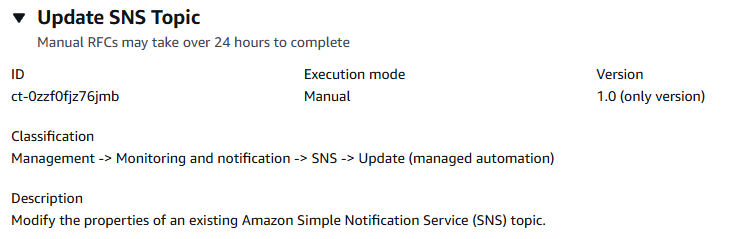
Funktionsweise
Navigieren Sie zur Seite „RFC erstellen“: Klicken Sie im linken Navigationsbereich der AMS-Konsole, um die RFCs Listenseite RFCszu öffnen, und klicken Sie dann auf Create RFC.
Wählen Sie in der Standardansicht „Änderungstypen durchsuchen“ einen beliebten Änderungstyp (CT) oder wählen Sie in der Ansicht „Nach Kategorie auswählen“ einen CT aus.
Nach Änderungstyp suchen: Sie können im Bereich Schnellerstellung auf ein beliebtes CT klicken, um sofort die Seite RFC ausführen zu öffnen. Beachten Sie, dass Sie mit Quick Create keine ältere CT-Version auswählen können.
Verwenden Sie zum Sortieren CTs den Bereich Alle Änderungstypen in der Karten - oder Tabellenansicht. Wählen Sie in einer der Ansichten einen CT aus und klicken Sie dann auf RFC erstellen, um die Seite RFC ausführen zu öffnen. Falls zutreffend, wird neben der Schaltfläche „RFC erstellen“ die Option Mit älterer Version erstellen angezeigt.
Nach Kategorie auswählen: Wählen Sie eine Kategorie, eine Unterkategorie, einen Artikel und einen Vorgang aus. Daraufhin wird das Feld mit den CT-Details geöffnet. Dort können Sie gegebenenfalls die Option „Mit älterer Version erstellen“ auswählen. Klicken Sie auf RFC erstellen, um die Seite RFC ausführen zu öffnen.
Öffnen Sie auf der Seite RFC ausführen den Bereich CT-Name, um das Feld mit den CT-Details zu sehen. Ein Betreff ist erforderlich (dieser wird für Sie ausgefüllt, wenn Sie Ihr CT in der Ansicht „Änderungstypen durchsuchen“ auswählen). Öffnen Sie den Bereich Zusätzliche Konfiguration, um Informationen zum RFC hinzuzufügen.
Verwenden Sie im Bereich Ausführungskonfiguration die verfügbaren Dropdownlisten oder geben Sie Werte für die erforderlichen Parameter ein. Um optionale Ausführungsparameter zu konfigurieren, öffnen Sie den Bereich Zusätzliche Konfiguration.
Wenn Sie fertig sind, klicken Sie auf Ausführen. Wenn keine Fehler vorliegen, wird die Seite mit dem RFC erfolgreich erstellt mit den übermittelten RFC-Details und der ersten Run-Ausgabe angezeigt.
Öffnen Sie den Bereich Run-Parameter, um die von Ihnen eingereichten Konfigurationen zu sehen. Aktualisieren Sie die Seite, um den RFC-Ausführungsstatus zu aktualisieren. Brechen Sie optional den RFC ab oder erstellen Sie eine Kopie davon mit den Optionen oben auf der Seite.
Funktionsweise
Verwenden Sie entweder Inline Create (Sie geben einen
create-rfcBefehl mit allen RFC- und Ausführungsparametern aus) oder Template Create (Sie erstellen zwei JSON-Dateien, eine für die RFC-Parameter und eine für die Ausführungsparameter) und geben Sie dencreate-rfcBefehl mit den beiden Dateien als Eingabe aus. Beide Methoden werden hier beschrieben.Reichen Sie den
aws amscm submit-rfc --rfc-idBefehl RFC: mit der zurückgegebenen RFC-ID ein.IDÜberwachen Sie den RFC: -Befehl.
aws amscm get-rfc --rfc-idID
Verwenden Sie diesen Befehl, um die Version des Änderungstyps zu überprüfen:
aws amscm list-change-type-version-summaries --filter Attribute=ChangeTypeId,Value=CT_ID
Anmerkung
Sie können alle CreateRfc Parameter mit jedem RFC verwenden, unabhängig davon, ob sie Teil des Schemas für den Änderungstyp sind oder nicht. Um beispielsweise Benachrichtigungen zu erhalten, wenn sich der RFC-Status ändert, fügen Sie diese Zeile dem RFC-Parameter-Teil der Anfrage hinzu (nicht den Ausführungsparametern). --notification "{\"Email\": {\"EmailRecipients\" : [\"email@example.com\"]}}" Eine Liste aller CreateRfc Parameter finden Sie in der AMS Change Management API-Referenz.
INLINE CREATE (minimale Parameter):
Geben Sie den Befehl create RFC mit den direkt angegebenen Ausführungsparametern aus (vermeiden Sie Anführungszeichen, wenn Sie die Ausführungsparameter inline angeben), und senden Sie dann die zurückgegebene RFC-ID. Sie können den Inhalt beispielsweise durch etwas Ähnliches ersetzen:
aws amscm create-rfc --change-type-id "ct-0zzf0fjz76jmb" --change-type-version "1.0" --title "Update SNS Topic" --execution-parameters "{\"TopicArn\": \"arn:aws:sns:us-east-1:123456789101:My-SNS-Topic\", \"Priority\": \"Medium\", \"Parameters\": {\"DisplayName\": \"My-SNS-Topic\", \"KmsMasterKeyId\": \"arn:aws:kms:us-east-1:123456789101:key/cfe0542d-3be9-4166-9eac-d0cd6af61445\"}}"
TEMPLATE CREATE (alle Parameter):
Gibt das JSON-Schema der Ausführungsparameter für diesen Änderungstyp in eine Datei aus. In diesem Beispiel wird sie „ SnsUpdateParams.json“ genannt.
aws amscm get-change-type-version --change-type-id "ct-3rcl9u1k017wu" --query "ChangeTypeVersion.ExecutionInputSchema" --output text > SnsUpdateParams.jsonÄndern und speichern Sie die SnsUpdateParams Datei. Sie können den Inhalt beispielsweise durch etwas Ähnliches ersetzen:
{
  "TopicArn": "arn:aws:sns:us-east-1:123456789101:Test-Stack",
  "Parameters": {
    "DisplayName": "My-Test-Stack",
    "DeliveryPolicy": "{\"http\":{\"defaultHealthyRetryPolicy\":{\"minDelayTarget\":20,\"maxDelayTarget\":20,\"numRetries\":3,\"numMaxDelayRetries\":0,\"numNoDelayRetries\":0,\"numMinDelayRetries\":0,\"backoffFunction\":\"linear\"},\"disableSubscriptionOverrides\":false,\"defaultRequestPolicy\":{\"headerContentType\":\"text/plain; charset=UTF-8\"}}}",
    "DataProtectionPolicy": "{\"Name\":\"__example_data_protection_policy\",\"Description\":\"Exampledataprotectionpolicy\",\"Version\":\"2021-06-01\",\"Statement\":[{\"DataDirection\":\"Inbound\",\"Principal\":[\"arn:aws:iam::123456789101:user/ExampleUser\"],\"DataIdentifier\":[\"arn:aws:dataprotection::aws:data-identifier/CreditCardNumber\"],\"Operation\":{\"Deidentify\":{\"MaskConfig\":{\"MaskWithCharacter\":\"#\"}}}}]}",
    "KmsMasterKeyARN": "arn:aws:kms:ap-southeast-2:123456789101:key/bb43bd18-3a75-482e-822d-d0d3a5544dc8",
    "TracingConfig": "Active"
  },
  "Priority": "Medium"
}
Geben Sie die JSON-Datei mit der RFC-Vorlage in eine Datei namens SnsUpdateRfc .json aus:
aws amscm create-rfc --generate-cli-skeleton > SnsUpdateRfc.jsonÄndern und speichern Sie die SnsUpdateRfc JSON-Datei. Sie können den Inhalt beispielsweise durch etwas Ähnliches ersetzen:
{
"ChangeTypeVersion":    "1.0",
"ChangeTypeId":         "ct-0zzf0fjz76jmb",
"Title":                "Update-SNS-RFC"
}
Erstellen Sie den RFC und geben Sie die SnsUpdate RFC-Datei und die SnsUpdateParams Datei an:
aws amscm create-rfc --cli-input-json file://SnsUpdateRfc.json --execution-parameters file://SnsUpdateParams.jsonSie erhalten die ID des neuen RFC in der Antwort und können sie verwenden, um den RFC einzureichen und zu überwachen. Bis Sie ihn abschicken, verbleibt der RFC im Bearbeitungszustand und startet nicht.
Weitere Informationen über AWS Simple Notification Service (SNS) finden Sie unter Amazon Simple Notification Service
Erstellen Sie einen S3-Zugangspunkt
Screenshot dieses Änderungstyps in der AMS-Konsole:
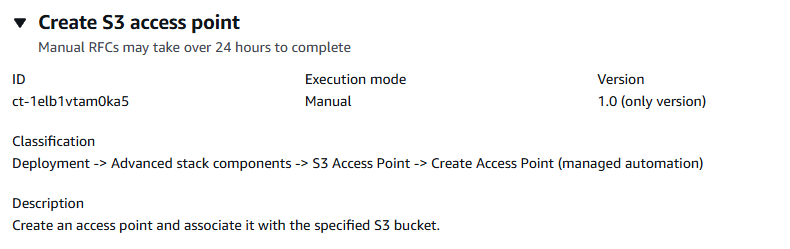
Funktionsweise
Navigieren Sie zur Seite „RFC erstellen“: Klicken Sie im linken Navigationsbereich der AMS-Konsole, um die RFCs Listenseite RFCszu öffnen, und klicken Sie dann auf Create RFC.
Wählen Sie in der Standardansicht „Änderungstypen durchsuchen“ einen beliebten Änderungstyp (CT) oder wählen Sie in der Ansicht „Nach Kategorie auswählen“ einen CT aus.
Nach Änderungstyp suchen: Sie können im Bereich Schnellerstellung auf ein beliebtes CT klicken, um sofort die Seite RFC ausführen zu öffnen. Beachten Sie, dass Sie mit Quick Create keine ältere CT-Version auswählen können.
Verwenden Sie zum Sortieren CTs den Bereich Alle Änderungstypen in der Karten - oder Tabellenansicht. Wählen Sie in einer der Ansichten einen CT aus und klicken Sie dann auf RFC erstellen, um die Seite RFC ausführen zu öffnen. Falls zutreffend, wird neben der Schaltfläche „RFC erstellen“ die Option Mit älterer Version erstellen angezeigt.
Nach Kategorie auswählen: Wählen Sie eine Kategorie, eine Unterkategorie, einen Artikel und einen Vorgang aus. Daraufhin wird das Feld mit den CT-Details geöffnet. Dort können Sie gegebenenfalls die Option „Mit älterer Version erstellen“ auswählen. Klicken Sie auf RFC erstellen, um die Seite RFC ausführen zu öffnen.
Öffnen Sie auf der Seite RFC ausführen den Bereich CT-Name, um das Feld mit den CT-Details zu sehen. Ein Betreff ist erforderlich (dieser wird für Sie ausgefüllt, wenn Sie Ihr CT in der Ansicht „Änderungstypen durchsuchen“ auswählen). Öffnen Sie den Bereich Zusätzliche Konfiguration, um Informationen zum RFC hinzuzufügen.
Verwenden Sie im Bereich Ausführungskonfiguration die verfügbaren Dropdownlisten oder geben Sie Werte für die erforderlichen Parameter ein. Um optionale Ausführungsparameter zu konfigurieren, öffnen Sie den Bereich Zusätzliche Konfiguration.
Wenn Sie fertig sind, klicken Sie auf Ausführen. Wenn keine Fehler vorliegen, wird die Seite mit dem RFC erfolgreich erstellt mit den übermittelten RFC-Details und der ersten Run-Ausgabe angezeigt.
Öffnen Sie den Bereich Run-Parameter, um die von Ihnen eingereichten Konfigurationen zu sehen. Aktualisieren Sie die Seite, um den RFC-Ausführungsstatus zu aktualisieren. Brechen Sie optional den RFC ab oder erstellen Sie eine Kopie davon mit den Optionen oben auf der Seite.
Funktionsweise
Verwenden Sie entweder Inline Create (Sie geben einen
create-rfcBefehl mit allen RFC- und Ausführungsparametern aus) oder Template Create (Sie erstellen zwei JSON-Dateien, eine für die RFC-Parameter und eine für die Ausführungsparameter) und geben Sie dencreate-rfcBefehl mit den beiden Dateien als Eingabe aus. Beide Methoden werden hier beschrieben.Reichen Sie den
aws amscm submit-rfc --rfc-idBefehl RFC: mit der zurückgegebenen RFC-ID ein.IDÜberwachen Sie den RFC: -Befehl.
aws amscm get-rfc --rfc-idID
Verwenden Sie diesen Befehl, um die Version des Änderungstyps zu überprüfen:
aws amscm list-change-type-version-summaries --filter Attribute=ChangeTypeId,Value=CT_ID
INLINE-ERSTELLUNG:
Geben Sie den Befehl create RFC mit den direkt angegebenen Ausführungsparametern aus (vermeiden Sie Anführungszeichen, wenn Sie die Ausführungsparameter inline angeben), und senden Sie dann die zurückgegebene RFC-ID. Sie können den Inhalt beispielsweise durch etwas Ähnliches ersetzen:
aws amscm create-rfc --title="Add Static Route" --description="Create an access point and associate it with the specified S3 bucket." --ct-id="ct-1elb1vtam0ka5" --ct-version="1.0" --input-params="{\"Access Point Name\":\"accesspoint1\",\"Bucket Name\":\"s3bucket1\",\"Network Origin\":\"VPC\"}"
VORLAGE ERSTELLEN:
Gibt das JSON-Schema der Ausführungsparameter für diesen Änderungstyp in eine Datei aus. In diesem Beispiel wird sie CreateS3 AccessPointParams .json genannt.
aws amscm get-change-type-version --change-type-id "ct-1elb1vtam0ka5" --query "ChangeTypeVersion.ExecutionInputSchema" --output text > CreateS3AccessPointParams.json\"Access Point Policy\":\"Example access point policy\"Ändern und speichern Sie die CreateS3-Datei. AccessPointParams
{
"Access Point Name": "accesspoint1",
"Bucket Name": "s3bucket1",
"Network Origin": "VPC",
"Vpc Id": "vpc-12345678"
"Access Point Policy": "Example access point policy"
}
Geben Sie die RFC-Vorlagen-JSON-Datei in eine Datei mit dem Namen CreateS3 .json aus: AccessPointRfc
aws amscm create-rfc --generate-cli-skeleton > CreateS3AccessPointRfc.jsonÄndern und speichern Sie die Datei CreateS3 .json. AccessPointRfc Sie können den Inhalt beispielsweise durch etwas Ähnliches ersetzen:
{
"ChangeTypeVersion":    "1.0",
"ChangeTypeId":         "ct-1elb1vtam0ka5",
"Title":                "S3-Accesspoint-Create-RFC"
}
Erstellen Sie den RFC, indem Sie die AccessPointRfc CreateS3-Datei und die CreateS3-Datei angeben: AccessPointParams
aws amscm create-rfc --cli-input-json file://CreateS3AccesspointRfc.json --execution-parameters file://CreateS3AccesspointParams.jsonSie erhalten die ID des neuen RFC in der Antwort und können sie verwenden, um den RFC zu senden und zu überwachen. Bis Sie ihn abschicken, verbleibt der RFC im Bearbeitungszustand und startet nicht.
Weitere Informationen zu Amazon S3 finden Sie in der Amazon Simple Storage Service-Dokumentation
Erstellen Sie eine benutzerdefinierte RDS-Parametergruppe
Im Folgenden wird dieser Änderungstyp in der AMS-Konsole dargestellt.
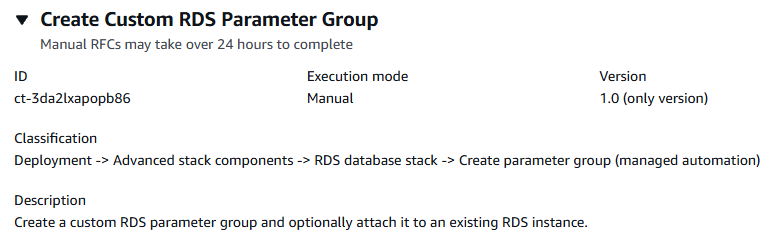
Funktionsweise
Navigieren Sie zur Seite RFC erstellen: Klicken Sie im linken Navigationsbereich der AMS-Konsole, um die RFCs Listenseite RFCszu öffnen, und klicken Sie dann auf Create RFC.
Wählen Sie in der Standardansicht „Änderungstypen durchsuchen“ einen beliebten Änderungstyp (CT) oder wählen Sie in der Ansicht „Nach Kategorie auswählen“ einen CT aus.
Nach Änderungstyp suchen: Sie können im Bereich Schnellerstellung auf ein beliebtes CT klicken, um sofort die Seite RFC ausführen zu öffnen. Beachten Sie, dass Sie mit Quick Create keine ältere CT-Version auswählen können.
Verwenden Sie zum Sortieren CTs den Bereich Alle Änderungstypen in der Karten - oder Tabellenansicht. Wählen Sie in einer der Ansichten einen CT aus und klicken Sie dann auf RFC erstellen, um die Seite RFC ausführen zu öffnen. Falls zutreffend, wird neben der Schaltfläche „RFC erstellen“ die Option Mit älterer Version erstellen angezeigt.
Nach Kategorie auswählen: Wählen Sie eine Kategorie, eine Unterkategorie, einen Artikel und einen Vorgang aus. Daraufhin wird das Feld mit den CT-Details geöffnet. Dort können Sie gegebenenfalls die Option „Mit älterer Version erstellen“ auswählen. Klicken Sie auf RFC erstellen, um die Seite RFC ausführen zu öffnen.
Öffnen Sie auf der Seite RFC ausführen den Bereich CT-Name, um das Feld mit den CT-Details zu sehen. Ein Betreff ist erforderlich (dieser wird für Sie ausgefüllt, wenn Sie Ihr CT in der Ansicht „Änderungstypen durchsuchen“ auswählen). Öffnen Sie den Bereich Zusätzliche Konfiguration, um Informationen zum RFC hinzuzufügen.
Verwenden Sie im Bereich Ausführungskonfiguration die verfügbaren Dropdownlisten oder geben Sie Werte für die erforderlichen Parameter ein. Um optionale Ausführungsparameter zu konfigurieren, öffnen Sie den Bereich Zusätzliche Konfiguration.
Wenn Sie fertig sind, klicken Sie auf Ausführen. Wenn keine Fehler vorliegen, wird die Seite mit dem RFC erfolgreich erstellt mit den übermittelten RFC-Details und der ersten Run-Ausgabe angezeigt.
Öffnen Sie den Bereich Run-Parameter, um die von Ihnen eingereichten Konfigurationen zu sehen. Aktualisieren Sie die Seite, um den RFC-Ausführungsstatus zu aktualisieren. Brechen Sie optional den RFC ab oder erstellen Sie eine Kopie davon mit den Optionen oben auf der Seite.
Funktionsweise
Verwenden Sie entweder Inline Create (Sie geben einen
create-rfcBefehl mit allen RFC- und Ausführungsparametern aus) oder Template Create (Sie erstellen zwei JSON-Dateien, eine für die RFC-Parameter und eine für die Ausführungsparameter) und geben Sie dencreate-rfcBefehl mit den beiden Dateien als Eingabe aus. Beide Methoden werden hier beschrieben.Reichen Sie den
aws amscm submit-rfc --rfc-idBefehl RFC: mit der zurückgegebenen RFC-ID ein.IDÜberwachen Sie den RFC: -Befehl.
aws amscm get-rfc --rfc-idID
Verwenden Sie diesen Befehl, um die Version des Änderungstyps zu überprüfen:
aws amscm list-change-type-version-summaries --filter Attribute=ChangeTypeId,Value=CT_ID
Anmerkung
Sie können alle CreateRfc Parameter mit jedem RFC verwenden, unabhängig davon, ob sie Teil des Schemas für den Änderungstyp sind oder nicht. Um beispielsweise Benachrichtigungen zu erhalten, wenn sich der RFC-Status ändert, fügen Sie diese Zeile dem RFC-Parameter-Teil der Anfrage hinzu (nicht den Ausführungsparametern). --notification "{\"Email\": {\"EmailRecipients\" : [\"email@example.com\"]}}" Eine Liste aller CreateRfc Parameter finden Sie in der AMS Change Management API-Referenz.
INLINE-ERSTELLUNG:
Geben Sie den Befehl create RFC mit den direkt angegebenen Ausführungsparametern aus (vermeiden Sie Anführungszeichen, wenn Sie die Ausführungsparameter inline angeben), und senden Sie dann die zurückgegebene RFC-ID. Sie können den Inhalt beispielsweise durch etwas Ähnliches ersetzen:
aws amscm create-rfc --change-type-id "ct-3da2lxapopb86" --change-type-version "1.0" --title "Create Custom RDS Parameter Group" --execution-parameters "{\"ParameterGroupName\": \"my-db-parameter-group\", \"ParameterGroupFamily\": \"mysql5.6\", \"Description\": \"A meaningful description of the parameter group\", \"Priority\": \"Medium\", \"Parameters\": [{\"ParameterName\": \"max_connections\", \"ParameterValue\": \"100\"}], \"RDSInstanceName\": \"my-test-db\"}"
VORLAGE ERSTELLEN:
Gibt das JSON-Schema der Ausführungsparameter für diesen Änderungstyp in eine Datei aus. In diesem Beispiel wird sie „ RDSCreateParameterGroupParams.json“ genannt:
aws amscm get-change-type-version --change-type-id "ct-3da2lxapopb86" --query "ChangeTypeVersion.ExecutionInputSchema" --output text > RDSCreateParameterGroupParams.jsonÄndern und speichern Sie die RDSCreate ParameterGroupParams Datei. Sie können den Inhalt beispielsweise durch etwas Ähnliches ersetzen:
{
  "ParameterGroupName": "my-db-parameter-group",
  "ParameterGroupFamily": "mysql5.6",
  "Description": "A meaningful description of the parameter group",
  "Priority": "Medium",
  "Parameters": [
    {
      "ParameterName": "max_connections",
      "ParameterValue": "100"
    }
  ],
  "RDSInstanceName": "my-test-db"
}
Geben Sie die RFC-Vorlage in eine Datei in Ihrem aktuellen Ordner aus. Dieses Beispiel nennt sie RDSCreate ParameterGroupRfc .json:
aws amscm create-rfc --generate-cli-skeleton > RDSCreateParameterGroupRfc.jsonÄndern und speichern Sie die RDSCreate ParameterGroupRfc JSON-Datei. Sie können den Inhalt beispielsweise durch etwas Ähnliches ersetzen:
{
"ChangeTypeId":         "ct-3da2lxapopb86",
"ChangeTypeVersion":    "1.0",
"Title":                "Create Custom RDS Parameter Group"
}
Erstellen Sie den RFC und geben Sie die RDSCreate ParameterGroupRfc Datei und die GRDSCreate ParameterGroupParams Datei an:
aws amscm create-rfc --cli-input-json file://RDSCreateParameterGroupRfc.json --execution-parameters file://RDSCreateParameterGroupParams.jsonSie erhalten die ID des neuen RFC in der Antwort und können sie verwenden, um den RFC zu senden und zu überwachen. Bis Sie ihn abschicken, verbleibt der RFC im Bearbeitungszustand und startet nicht.
Fügen Sie eine Ereignisbenachrichtigung zu einem Amazon S3 S3-Bucket hinzu
Im Folgenden finden Sie einen Screenshot dieses Änderungstyps in der AMS-Konsole:
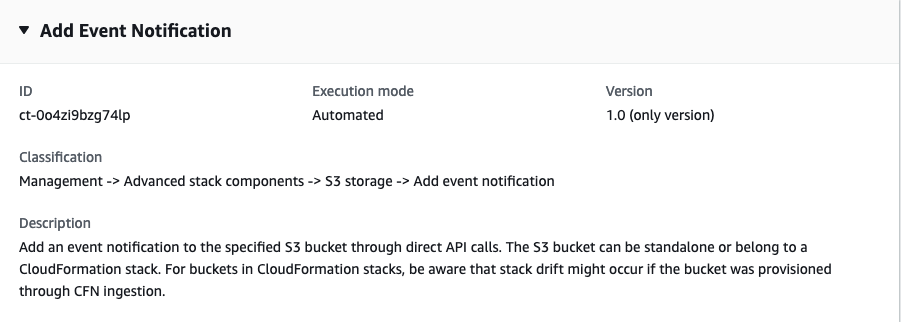
Funktionsweise
Navigieren Sie zur Seite RFC erstellen: Klicken Sie im linken Navigationsbereich der AMS-Konsole, um die RFCs Listenseite RFCszu öffnen, und klicken Sie dann auf Create RFC.
Wählen Sie in der Standardansicht „Änderungstypen durchsuchen“ einen beliebten Änderungstyp (CT) oder wählen Sie in der Ansicht „Nach Kategorie auswählen“ einen CT aus.
Nach Änderungstyp suchen: Sie können im Bereich Schnellerstellung auf ein beliebtes CT klicken, um sofort die Seite RFC ausführen zu öffnen. Beachten Sie, dass Sie mit Quick Create keine ältere CT-Version auswählen können.
Verwenden Sie zum Sortieren CTs den Bereich Alle Änderungstypen in der Karten - oder Tabellenansicht. Wählen Sie in einer der Ansichten einen CT aus und klicken Sie dann auf RFC erstellen, um die Seite RFC ausführen zu öffnen. Falls zutreffend, wird neben der Schaltfläche „RFC erstellen“ die Option Mit älterer Version erstellen angezeigt.
Nach Kategorie auswählen: Wählen Sie eine Kategorie, eine Unterkategorie, einen Artikel und einen Vorgang aus. Daraufhin wird das Feld mit den CT-Details geöffnet. Dort können Sie gegebenenfalls die Option „Mit älterer Version erstellen“ auswählen. Klicken Sie auf RFC erstellen, um die Seite RFC ausführen zu öffnen.
Öffnen Sie auf der Seite RFC ausführen den Bereich CT-Name, um das Feld mit den CT-Details zu sehen. Ein Betreff ist erforderlich (dieser wird für Sie ausgefüllt, wenn Sie Ihr CT in der Ansicht „Änderungstypen durchsuchen“ auswählen). Öffnen Sie den Bereich Zusätzliche Konfiguration, um Informationen zum RFC hinzuzufügen.
Verwenden Sie im Bereich Ausführungskonfiguration die verfügbaren Dropdownlisten oder geben Sie Werte für die erforderlichen Parameter ein. Um optionale Ausführungsparameter zu konfigurieren, öffnen Sie den Bereich Zusätzliche Konfiguration.
Wenn Sie fertig sind, klicken Sie auf Ausführen. Wenn keine Fehler vorliegen, wird die Seite mit dem RFC erfolgreich erstellt mit den übermittelten RFC-Details und der ersten Run-Ausgabe angezeigt.
Öffnen Sie den Bereich Run-Parameter, um die von Ihnen eingereichten Konfigurationen zu sehen. Aktualisieren Sie die Seite, um den RFC-Ausführungsstatus zu aktualisieren. Brechen Sie optional den RFC ab oder erstellen Sie eine Kopie davon mit den Optionen oben auf der Seite.
Funktionsweise
Verwenden Sie entweder Inline Create (Sie geben einen
create-rfcBefehl mit allen RFC- und Ausführungsparametern aus) oder Template Create (Sie erstellen zwei JSON-Dateien, eine für die RFC-Parameter und eine für die Ausführungsparameter) und geben Sie dencreate-rfcBefehl mit den beiden Dateien als Eingabe aus. Beide Methoden werden hier beschrieben.Reichen Sie den
aws amscm submit-rfc --rfc-idBefehl RFC: mit der zurückgegebenen RFC-ID ein.IDÜberwachen Sie den RFC: -Befehl.
aws amscm get-rfc --rfc-idID
Verwenden Sie diesen Befehl, um die Version des Änderungstyps zu überprüfen:
aws amscm list-change-type-version-summaries --filter Attribute=ChangeTypeId,Value=CT_ID
Anmerkung
Sie können alle CreateRfc Parameter mit jedem RFC verwenden, unabhängig davon, ob sie Teil des Schemas für den Änderungstyp sind oder nicht. Um beispielsweise Benachrichtigungen zu erhalten, wenn sich der RFC-Status ändert, fügen Sie diese Zeile dem RFC-Parameter-Teil der Anfrage hinzu (nicht den Ausführungsparametern). --notification "{\"Email\": {\"EmailRecipients\" : [\"email@example.com\"]}}" Eine Liste aller CreateRfc Parameter finden Sie in der AMS Change Management API-Referenz.
INLINE-ERSTELLUNG:
Geben Sie den Befehl create RFC mit den direkt angegebenen Ausführungsparametern aus (vermeiden Sie Anführungszeichen, wenn Sie die Ausführungsparameter inline angeben), und senden Sie dann die zurückgegebene RFC-ID. Sie können den Inhalt beispielsweise durch etwas Ähnliches ersetzen:
aws amscm create-rfc --change-type-id "ct-0o4zi9bzg74lp" --change-type-version "1.0" --title "Add event notification" --execution-parameters "{ \"DocumentName\": \"AWSManagedServices-AddBucketEventNotification\", \"Region\": \"us-east-1\", \"Parameters\": { \"BucketName\": \"bucketname\", \"EventName\": \"eventname\", \"Prefix\": \"foo\", \"Suffix\": \".bar\", \"EventTypes\": [ \"s3:ObjectCreated:Post\", \"s3:ObjectCreated:Put\" ], \"DestinationARN\": \"arn:aws:lambda:us-east-1:123456789012:function:functionname\" } }"
VORLAGE ERSTELLEN:
Gibt das JSON-Schema der Ausführungsparameter für diesen Änderungstyp in eine Datei aus. In diesem Beispiel wird sie AddEventNotification S3Params.json genannt.
aws amscm get-change-type-version --change-type-id "ct-220bdb8blaixf" --query "ChangeTypeVersion.ExecutionInputSchema" --output text > AddEventNotificationS3Params.jsonÄndern und speichern Sie die S3Params-Datei. AddEventNotification Sie können den Inhalt beispielsweise durch etwas Ähnliches ersetzen:
{
  "DocumentName": "AWSManagedServices-AddBucketEventNotification",
  "Region": "us-east-1",
  "Parameters": {
    "BucketName": "bucketname",
    "EventName": "eventname",
    "Prefix": "foo",
    "Suffix": ".bar",
    "EventTypes": [
      "s3:ObjectCreated:Post",
      "s3:ObjectCreated:Put"
    ],
    "DestinationARN": "arn:aws:lambda:us-east-1:123456789012:function:functionname"
  }
}
Geben Sie die RFC-Vorlagen-JSON-Datei in eine Datei mit dem Namen AddEventNotification s3rfc.json aus:
aws amscm create-rfc --generate-cli-skeleton > AddEventNotificationS3Rfc.jsonÄndern und speichern Sie die Datei AddS3 .json. LifecycleConfigRfc Sie können den Inhalt beispielsweise durch etwas Ähnliches ersetzen:
{
"ChangeTypeVersion": "1.0",
"ChangeTypeId": "ct-0o4zi9bzg74lp",
"Title": "Add Event Notification"
}
Erstellen Sie den RFC und geben Sie die AddEventNotification S3RFC-Datei und die S3Params-Datei an: AddEventNotification
aws amscm create-rfc --cli-input-json file://AddEventNotificationS3Rfc.json --execution-parameters file://AddEventNotificationS3Params.jsonSie erhalten die ID des neuen RFC in der Antwort und können sie verwenden, um den RFC zu senden und zu überwachen. Bis Sie ihn abschicken, verbleibt der RFC im Bearbeitungszustand und startet nicht.
Aktualisieren Sie die benutzerdefinierte Ablehnungsliste für AMS Automated IAM Provisioning
Screenshot dieses Änderungstyps in der AMS-Konsole:
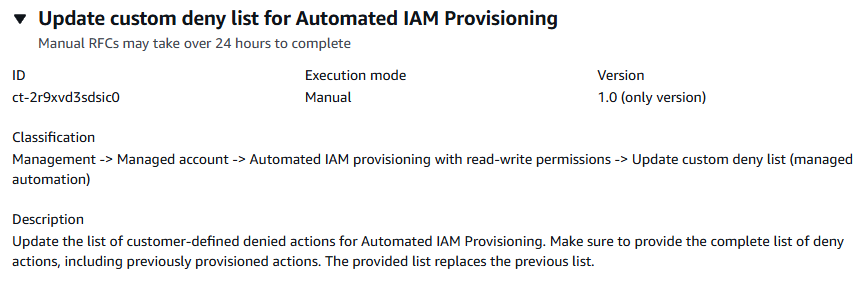
Funktionsweise
Navigieren Sie zur Seite „RFC erstellen“: Klicken Sie im linken Navigationsbereich der AMS-Konsole, um die RFCs Listenseite RFCszu öffnen, und klicken Sie dann auf Create RFC.
Wählen Sie in der Standardansicht „Änderungstypen durchsuchen“ einen beliebten Änderungstyp (CT) oder wählen Sie in der Ansicht „Nach Kategorie auswählen“ einen CT aus.
Nach Änderungstyp suchen: Sie können im Bereich Schnellerstellung auf ein beliebtes CT klicken, um sofort die Seite RFC ausführen zu öffnen. Beachten Sie, dass Sie mit Quick Create keine ältere CT-Version auswählen können.
Verwenden Sie zum Sortieren CTs den Bereich Alle Änderungstypen in der Karten - oder Tabellenansicht. Wählen Sie in einer der Ansichten einen CT aus und klicken Sie dann auf RFC erstellen, um die Seite RFC ausführen zu öffnen. Falls zutreffend, wird neben der Schaltfläche „RFC erstellen“ die Option Mit älterer Version erstellen angezeigt.
Nach Kategorie auswählen: Wählen Sie eine Kategorie, eine Unterkategorie, einen Artikel und einen Vorgang aus. Daraufhin wird das Feld mit den CT-Details geöffnet. Dort können Sie gegebenenfalls die Option „Mit älterer Version erstellen“ auswählen. Klicken Sie auf RFC erstellen, um die Seite RFC ausführen zu öffnen.
Öffnen Sie auf der Seite RFC ausführen den Bereich CT-Name, um das Feld mit den CT-Details zu sehen. Ein Betreff ist erforderlich (dieser wird für Sie ausgefüllt, wenn Sie Ihr CT in der Ansicht „Änderungstypen durchsuchen“ auswählen). Öffnen Sie den Bereich Zusätzliche Konfiguration, um Informationen zum RFC hinzuzufügen.
Verwenden Sie im Bereich Ausführungskonfiguration die verfügbaren Dropdownlisten oder geben Sie Werte für die erforderlichen Parameter ein. Um optionale Ausführungsparameter zu konfigurieren, öffnen Sie den Bereich Zusätzliche Konfiguration.
Wenn Sie fertig sind, klicken Sie auf Ausführen. Wenn keine Fehler vorliegen, wird die Seite mit dem RFC erfolgreich erstellt mit den übermittelten RFC-Details und der ersten Run-Ausgabe angezeigt.
Öffnen Sie den Bereich Run-Parameter, um die von Ihnen eingereichten Konfigurationen zu sehen. Aktualisieren Sie die Seite, um den RFC-Ausführungsstatus zu aktualisieren. Brechen Sie optional den RFC ab oder erstellen Sie eine Kopie davon mit den Optionen oben auf der Seite.
Funktionsweise
Verwenden Sie entweder Inline Create (Sie geben einen
create-rfcBefehl mit allen RFC- und Ausführungsparametern aus) oder Template Create (Sie erstellen zwei JSON-Dateien, eine für die RFC-Parameter und eine für die Ausführungsparameter) und geben Sie dencreate-rfcBefehl mit den beiden Dateien als Eingabe aus. Beide Methoden werden hier beschrieben.Reichen Sie den
aws amscm submit-rfc --rfc-idBefehl RFC: mit der zurückgegebenen RFC-ID ein.IDÜberwachen Sie den RFC: -Befehl.
aws amscm get-rfc --rfc-idID
Verwenden Sie diesen Befehl, um die Version des Änderungstyps zu überprüfen:
aws amscm list-change-type-version-summaries --filter Attribute=ChangeTypeId,Value=CT_ID
Anmerkung
Sie können alle CreateRfc Parameter mit jedem RFC verwenden, unabhängig davon, ob sie Teil des Schemas für den Änderungstyp sind oder nicht. Um beispielsweise Benachrichtigungen zu erhalten, wenn sich der RFC-Status ändert, fügen Sie diese Zeile dem RFC-Parameter-Teil der Anfrage hinzu (nicht den Ausführungsparametern). --notification "{\"Email\": {\"EmailRecipients\" : [\"email@example.com\"]}}" Eine Liste aller CreateRfc Parameter finden Sie in der AMS Change Management API-Referenz.
INLINE-ERSTELLUNG:
Geben Sie den Befehl create RFC mit den direkt angegebenen Ausführungsparametern aus (vermeiden Sie Anführungszeichen, wenn Sie die Ausführungsparameter inline angeben), und senden Sie dann die zurückgegebene RFC-ID. Sie können den Inhalt beispielsweise durch etwas Ähnliches ersetzen:
aws amscm create-rfc --change-type-id "ct-2r9xvd3sdsic0" --change-type-version "1.0" --title "Update custom deny list for Automated IAM Provisioning" --execution-parameters "{\"CustomerCustomDenyActionsList1\":\"ec2:RunInstances,s3:PutBucket,sagemaker:*\",\"Priority\":\"High\"}"
VORLAGE ERSTELLEN:
Geben Sie die Ausführungsparameter für diesen Änderungstyp in eine JSON-Datei namens CustomerCustomDenyActionsList .json aus.
aws amscm get-change-type-version --change-type-id "ct-2r9xvd3sdsic0" --query "ChangeTypeVersion.ExecutionInputSchema" --output text > CustomerCustomDenyActionsList.jsonÄndern und speichern Sie die JSON-Datei mit den Ausführungsparametern. Sie können den Inhalt beispielsweise durch etwas Ähnliches ersetzen:
{
    "DocumentName": "AWSManagedServices-CustomerCustomDenyActionsList",
    "Region": "us-east-1",
    "Parameters": {
  "CustomerCustomDenyActionsList1": "ec2:RunInstances,s3:PutBucket,sagemaker:*",
  "Priority": "High"
}
}
Geben Sie die RFC-Vorlage in eine Datei in Ihrem aktuellen Ordner aus. Dieses Beispiel nennt sie CustomerCustomDenyActionsListRfc .json:
aws amscm create-rfc --generate-cli-skeleton > CustomerCustomDenyActionsListRfc.jsonÄndern und speichern Sie die CustomerCustomDenyActionsListRfc JSON-Datei. Sie können den Inhalt beispielsweise durch etwas Ähnliches ersetzen:
{
  "ChangeTypeVersion": "1.0",
  "ChangeTypeId": "ct-2r9xvd3sdsic0",
  "Title": "Update custom deny list for Automated IAM Provisioning"
}
Erstellen Sie den RFC und geben Sie die CreateAcmPublicRfc Datei und die CreateAcmPublicParams Datei an:
aws amscm create-rfc --cli-input-json file://CustomerCustomDenyActionsListRfc.json --execution-parameters file://CustomerCustomDenyActionsListParams.jsonSie erhalten die ID des neuen RFC in der Antwort und können sie verwenden, um den RFC zu senden und zu überwachen. Bis Sie ihn abschicken, verbleibt der RFC im Bearbeitungszustand und startet nicht.
Migrieren Sie den DNS-Resolver für AWS verwaltete Konten auf Route 53 für SALZ-Konten (Managed Automation)
Im Folgenden wird dieser Änderungstyp in der AMS-Konsole dargestellt.
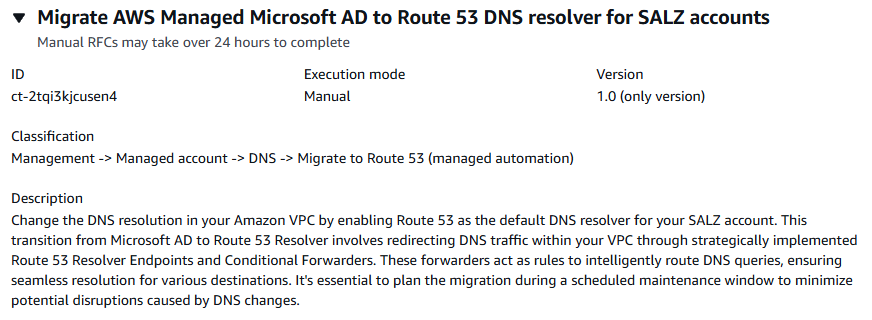
Funktionsweise
Navigieren Sie zur Seite RFC erstellen: Klicken Sie im linken Navigationsbereich der AMS-Konsole, um die RFCs Listenseite RFCszu öffnen, und klicken Sie dann auf Create RFC.
Wählen Sie in der Standardansicht „Änderungstypen durchsuchen“ einen beliebten Änderungstyp (CT) oder wählen Sie in der Ansicht „Nach Kategorie auswählen“ einen CT aus.
Nach Änderungstyp suchen: Sie können im Bereich Schnellerstellung auf ein beliebtes CT klicken, um sofort die Seite RFC ausführen zu öffnen. Beachten Sie, dass Sie mit Quick Create keine ältere CT-Version auswählen können.
Verwenden Sie zum Sortieren CTs den Bereich Alle Änderungstypen in der Karten - oder Tabellenansicht. Wählen Sie in einer der Ansichten einen CT aus und klicken Sie dann auf RFC erstellen, um die Seite RFC ausführen zu öffnen. Falls zutreffend, wird neben der Schaltfläche „RFC erstellen“ die Option Mit älterer Version erstellen angezeigt.
Nach Kategorie auswählen: Wählen Sie eine Kategorie, eine Unterkategorie, einen Artikel und einen Vorgang aus. Daraufhin wird das Feld mit den CT-Details geöffnet. Dort können Sie gegebenenfalls die Option „Mit älterer Version erstellen“ auswählen. Klicken Sie auf RFC erstellen, um die Seite RFC ausführen zu öffnen.
Öffnen Sie auf der Seite RFC ausführen den Bereich CT-Name, um das Feld mit den CT-Details zu sehen. Ein Betreff ist erforderlich (dieser wird für Sie ausgefüllt, wenn Sie Ihr CT in der Ansicht „Änderungstypen durchsuchen“ auswählen). Öffnen Sie den Bereich Zusätzliche Konfiguration, um Informationen zum RFC hinzuzufügen.
Verwenden Sie im Bereich Ausführungskonfiguration die verfügbaren Dropdownlisten oder geben Sie Werte für die erforderlichen Parameter ein. Um optionale Ausführungsparameter zu konfigurieren, öffnen Sie den Bereich Zusätzliche Konfiguration.
Wenn Sie fertig sind, klicken Sie auf Ausführen. Wenn keine Fehler vorliegen, wird die Seite mit dem RFC erfolgreich erstellt mit den übermittelten RFC-Details und der ersten Run-Ausgabe angezeigt.
Öffnen Sie den Bereich Run-Parameter, um die von Ihnen eingereichten Konfigurationen zu sehen. Aktualisieren Sie die Seite, um den RFC-Ausführungsstatus zu aktualisieren. Brechen Sie optional den RFC ab oder erstellen Sie eine Kopie davon mit den Optionen oben auf der Seite.
Funktionsweise
Verwenden Sie entweder Inline Create (Sie geben einen
create-rfcBefehl mit allen RFC- und Ausführungsparametern aus) oder Template Create (Sie erstellen zwei JSON-Dateien, eine für die RFC-Parameter und eine für die Ausführungsparameter) und geben Sie dencreate-rfcBefehl mit den beiden Dateien als Eingabe aus. Beide Methoden werden hier beschrieben.Reichen Sie den
aws amscm submit-rfc --rfc-idBefehl RFC: mit der zurückgegebenen RFC-ID ein.IDÜberwachen Sie den RFC: -Befehl.
aws amscm get-rfc --rfc-idID
Verwenden Sie diesen Befehl, um die Version des Änderungstyps zu überprüfen:
aws amscm list-change-type-version-summaries --filter Attribute=ChangeTypeId,Value=CT_ID
Anmerkung
Sie können alle CreateRfc Parameter mit jedem RFC verwenden, unabhängig davon, ob sie Teil des Schemas für den Änderungstyp sind oder nicht. Um beispielsweise Benachrichtigungen zu erhalten, wenn sich der RFC-Status ändert, fügen Sie diese Zeile dem RFC-Parameter-Teil der Anfrage hinzu (nicht den Ausführungsparametern). --notification "{\"Email\": {\"EmailRecipients\" : [\"email@example.com\"]}}" Eine Liste aller CreateRfc Parameter finden Sie in der AMS Change Management API-Referenz.
INLINE-ERSTELLUNG:
Geben Sie den Befehl create RFC mit den direkt angegebenen Ausführungsparametern aus (vermeiden Sie Anführungszeichen, wenn Sie die Ausführungsparameter inline angeben), und senden Sie dann die zurückgegebene RFC-ID. Sie können den Inhalt beispielsweise durch etwas Ähnliches ersetzen:
Nur erforderliche Parameter:
aws amscm create-rfc --change-type-id "ct-2tqi3kjcusen4" --change-type-version "1.0" --title "Migrate AWS managed Microsoft AD to Route 53 DNS resolver for SALZ accounts" --execution-parameters "{}"
Alle erforderlichen und optionalen Parameter:
aws amscm create-rfc --change-type-id "ct-2tqi3kjcusen4" --change-type-version "1.0" --title "Migrate AWS managed Microsoft AD to Route 53 DNS resolver for SALZ accounts" --execution-parameters "{\"Priority\":\"Medium\"}"
VORLAGE ERSTELLEN:
Geben Sie die Ausführungsparameter für diesen Änderungstyp in eine JSON-Datei mit dem Namen CreateMigrateToRoute 53 RequiredParams .json aus.
aws amscm get-change-type-version --change-type-id "ct-2tqi3kjcusen4" --query "ChangeTypeVersion.ExecutionInputSchema" --output text > CreateMigrateToRoute53RequiredParams.jsonÄndern und speichern Sie die JSON-Datei mit den Ausführungsparametern. Sie können den Inhalt beispielsweise durch etwas Ähnliches ersetzen:
{
  "Priority": "Medium"
}
Geben Sie die RFC-Vorlage in eine Datei in Ihrem aktuellen Ordner aus. In diesem Beispiel wird sie CreateMigrateToRoute 53 RequiredRfc .json genannt:
aws amscm create-rfc --generate-cli-skeleton > CreateMigrateToRoute53RequiredRfc.jsonÄndern und speichern Sie die Datei CreateMigrateToRoute 53 RequiredRfc .json. Sie können den Inhalt beispielsweise durch etwas Ähnliches ersetzen:
{
"ChangeTypeId":         "ct-2tqi3kjcusen4",
"ChangeTypeVersion":    "1.0",
"Title":                "Migrate AWS managed Microsoft AD to Route 53 DNS resolver for SALZ accounts"
}
Erstellen Sie den RFC, indem Sie die CreateMigrateToRoute RequiredRfc 53-Datei und die CreateMigrateToRoute RequiredParams 53-Datei angeben:
aws amscm create-rfc --cli-input-json file://CreateMigrateToRoute53RequiredRfc.json --execution-parameters file://CreateMigrateToRoute53RequiredParams.jsonSie erhalten die ID des neuen RFC in der Antwort und können sie verwenden, um den RFC einzureichen und zu überwachen. Bis Sie ihn abschicken, verbleibt der RFC im Bearbeitungszustand und startet nicht.
Dies ist ein manueller Änderungstyp (ein AMS-Operator muss den CT überprüfen und ausführen), was bedeutet, dass die Ausführung des RFC länger dauern kann und Sie möglicherweise über die entsprechende Option auf der RFC-Detailseite mit AMS kommunizieren müssen. Wenn Sie einen RFC mit manueller Änderung planen, sollten Sie außerdem mindestens 24 Stunden einplanen. Erfolgt die Genehmigung nicht vor der geplanten Startzeit, wird der RFC automatisch abgelehnt.
Trennen Sie die Resolver-Regeln von der VPC
Im Folgenden wird dieser Änderungstyp in der AMS-Konsole dargestellt.
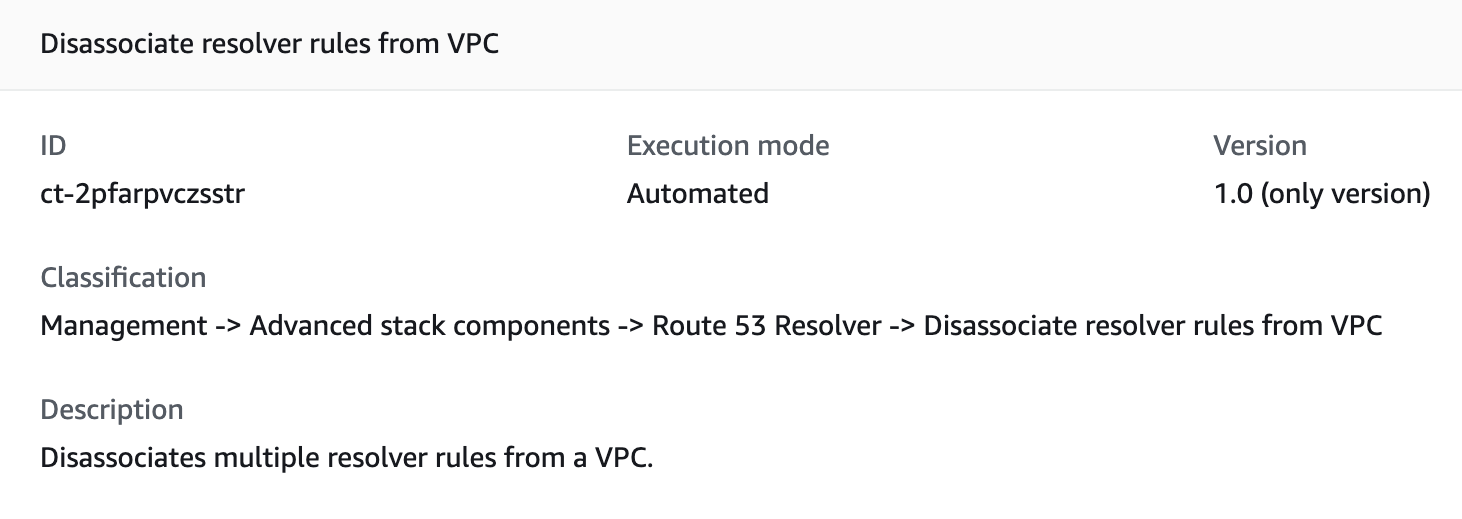
Funktionsweise
Navigieren Sie zur Seite RFC erstellen: Klicken Sie im linken Navigationsbereich der AMS-Konsole, um die RFCs Listenseite RFCszu öffnen, und klicken Sie dann auf Create RFC.
Wählen Sie in der Standardansicht „Änderungstypen durchsuchen“ einen beliebten Änderungstyp (CT) oder wählen Sie in der Ansicht „Nach Kategorie auswählen“ einen CT aus.
Nach Änderungstyp suchen: Sie können im Bereich Schnellerstellung auf ein beliebtes CT klicken, um sofort die Seite RFC ausführen zu öffnen. Beachten Sie, dass Sie mit Quick Create keine ältere CT-Version auswählen können.
Verwenden Sie zum Sortieren CTs den Bereich Alle Änderungstypen in der Karten - oder Tabellenansicht. Wählen Sie in einer der Ansichten einen CT aus und klicken Sie dann auf RFC erstellen, um die Seite RFC ausführen zu öffnen. Falls zutreffend, wird neben der Schaltfläche „RFC erstellen“ die Option Mit älterer Version erstellen angezeigt.
Nach Kategorie auswählen: Wählen Sie eine Kategorie, eine Unterkategorie, einen Artikel und einen Vorgang aus. Daraufhin wird das Feld mit den CT-Details geöffnet. Dort können Sie gegebenenfalls die Option „Mit älterer Version erstellen“ auswählen. Klicken Sie auf RFC erstellen, um die Seite RFC ausführen zu öffnen.
Öffnen Sie auf der Seite RFC ausführen den Bereich CT-Name, um das Feld mit den CT-Details zu sehen. Ein Betreff ist erforderlich (dieser wird für Sie ausgefüllt, wenn Sie Ihr CT in der Ansicht „Änderungstypen durchsuchen“ auswählen). Öffnen Sie den Bereich Zusätzliche Konfiguration, um Informationen zum RFC hinzuzufügen.
Verwenden Sie im Bereich Ausführungskonfiguration die verfügbaren Dropdownlisten oder geben Sie Werte für die erforderlichen Parameter ein. Um optionale Ausführungsparameter zu konfigurieren, öffnen Sie den Bereich Zusätzliche Konfiguration.
Wenn Sie fertig sind, klicken Sie auf Ausführen. Wenn keine Fehler vorliegen, wird die Seite mit dem RFC erfolgreich erstellt mit den übermittelten RFC-Details und der ersten Run-Ausgabe angezeigt.
Öffnen Sie den Bereich Run-Parameter, um die von Ihnen eingereichten Konfigurationen zu sehen. Aktualisieren Sie die Seite, um den RFC-Ausführungsstatus zu aktualisieren. Brechen Sie optional den RFC ab oder erstellen Sie eine Kopie davon mit den Optionen oben auf der Seite.
Funktionsweise
Verwenden Sie entweder Inline Create (Sie geben einen
create-rfcBefehl mit allen RFC- und Ausführungsparametern aus) oder Template Create (Sie erstellen zwei JSON-Dateien, eine für die RFC-Parameter und eine für die Ausführungsparameter) und geben Sie dencreate-rfcBefehl mit den beiden Dateien als Eingabe aus. Beide Methoden werden hier beschrieben.Reichen Sie den
aws amscm submit-rfc --rfc-idBefehl RFC: mit der zurückgegebenen RFC-ID ein.IDÜberwachen Sie den RFC: -Befehl.
aws amscm get-rfc --rfc-idID
Verwenden Sie diesen Befehl, um die Version des Änderungstyps zu überprüfen:
aws amscm list-change-type-version-summaries --filter Attribute=ChangeTypeId,Value=CT_ID
Anmerkung
Sie können alle CreateRfc Parameter mit jedem RFC verwenden, unabhängig davon, ob sie Teil des Schemas für den Änderungstyp sind oder nicht. Um beispielsweise Benachrichtigungen zu erhalten, wenn sich der RFC-Status ändert, fügen Sie diese Zeile dem RFC-Parameter-Teil der Anfrage hinzu (nicht den Ausführungsparametern). --notification "{\"Email\": {\"EmailRecipients\" : [\"email@example.com\"]}}" Eine Liste aller CreateRfc Parameter finden Sie in der AMS Change Management API-Referenz.
INLINE-ERSTELLUNG:
Geben Sie den Befehl create RFC mit den direkt angegebenen Ausführungsparametern aus (vermeiden Sie Anführungszeichen, wenn Sie die Ausführungsparameter inline angeben), und senden Sie dann die zurückgegebene RFC-ID. Sie können den Inhalt beispielsweise durch etwas Ähnliches ersetzen:
aws --profile saml --region us-east-1 amscm create-rfc --change-type-id "ct-3e3prksxmdhw8" --change-type-version "2.0" --title "AMI-Create-IC" --execution-parameters "{\"AMIName\":\"MyAmi\",\"VpcId\":\"VPC_ID\",\"EC2InstanceId\":\"INSTANCE_ID\"}"
VORLAGE ERSTELLEN:
Gibt das JSON-Schema der Ausführungsparameter für diesen Änderungstyp in eine Datei aus. In diesem Beispiel wird sie „ CreateAmiFromAsgParams.json“ genannt:
aws amscm create-rfc --change-type-id "ct-3e3prksxmdhw8" --change-type-version "1.0" --title "Create AMI from an Auto Scaling group" --execution-parameters "{\"DocumentName\": \"AWSManagedServices-CreateAmiInAutoScalingGroup\",\"Region\": \"us-east-1\",\"Parameters\": {\"AutoScalingGroupName\": [\"stack-ab0123cdef-ASG-1ABC2345\"],\"Sysprep\": [\"False\"],\"StopInstance\": [\"False\"]}}"Ändern und speichern Sie die Ausführungsparameter in der CreateAmiFromAsgParams JSON-Datei. Sie können den Inhalt beispielsweise durch etwas Ähnliches ersetzen:
{
  "DocumentName": "AWSManagedServices-CreateAmiInAutoScalingGroup",
  "Region": "us-east-1",
  "Parameters": {
    "AutoScalingGroupName": [
      "stack-ab0123cdef-ASG-1ABC2345"
    ],
    "Sysprep": [
      "False"
    ],
    "StopInstance": [
      "False"
    ]
  }
}
Geben Sie die JSON-Datei mit der RFC-Vorlage in eine Datei in Ihrem aktuellen Ordner aus. In diesem Beispiel wird sie „ CreateAmiFromAsgRfc.json“ genannt:
aws amscm create-rfc --generate-cli-skeleton > CreateAmiFromAsgRfc.jsonÄndern und speichern Sie die CreateAmiFromAsgRfc JSON-Datei. Sie können den Inhalt beispielsweise durch etwas Ähnliches ersetzen:
{
  "ChangeTypeVersion": "1.0",
  "ChangeTypeId": "ct-3e3prksxmdhw8",
  "Title": "Create AMI from an Auto Scaling group"
}
Erstellen Sie den RFC und geben Sie die CreateAmiFromAsgRfc Datei und die CreateAmiFromAsgParams Datei an:
aws amscm create-rfc --cli-input-json file://CreateAmiFromAsgRfc.json --execution-parameters file://CreateAmiFromAsgParams.jsonSie erhalten die ID des neuen RFC in der Antwort und können sie verwenden, um den RFC zu senden und zu überwachen. Bis Sie ihn abschicken, verbleibt der RFC im Bearbeitungszustand und startet nicht.
Verbessertes Monitoring aktualisieren
Im Folgenden wird dieser Änderungstyp in der AMS-Konsole dargestellt.
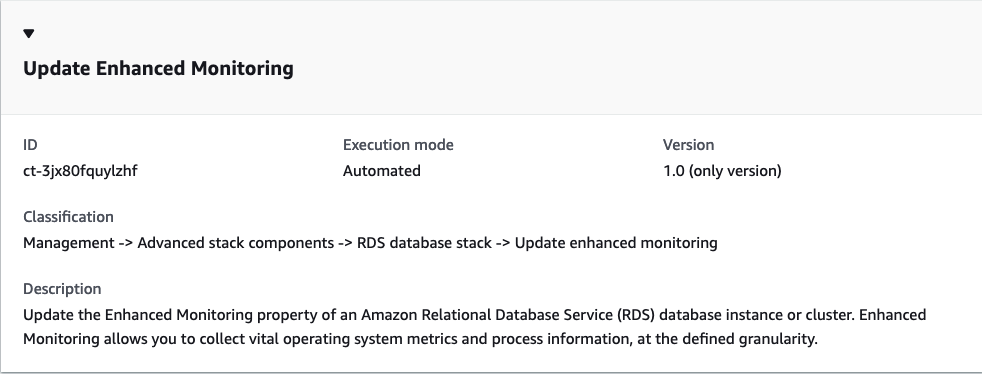
Funktionsweise
Navigieren Sie zur Seite RFC erstellen: Klicken Sie im linken Navigationsbereich der AMS-Konsole, um die RFCs Listenseite RFCszu öffnen, und klicken Sie dann auf Create RFC.
Wählen Sie in der Standardansicht „Änderungstypen durchsuchen“ einen beliebten Änderungstyp (CT) oder wählen Sie in der Ansicht „Nach Kategorie auswählen“ einen CT aus.
Nach Änderungstyp suchen: Sie können im Bereich Schnellerstellung auf ein beliebtes CT klicken, um sofort die Seite RFC ausführen zu öffnen. Beachten Sie, dass Sie mit Quick Create keine ältere CT-Version auswählen können.
Verwenden Sie zum Sortieren CTs den Bereich Alle Änderungstypen in der Karten - oder Tabellenansicht. Wählen Sie in einer der Ansichten einen CT aus und klicken Sie dann auf RFC erstellen, um die Seite RFC ausführen zu öffnen. Falls zutreffend, wird neben der Schaltfläche „RFC erstellen“ die Option Mit älterer Version erstellen angezeigt.
Nach Kategorie auswählen: Wählen Sie eine Kategorie, eine Unterkategorie, einen Artikel und einen Vorgang aus. Daraufhin wird das Feld mit den CT-Details geöffnet. Dort können Sie gegebenenfalls die Option „Mit älterer Version erstellen“ auswählen. Klicken Sie auf RFC erstellen, um die Seite RFC ausführen zu öffnen.
Öffnen Sie auf der Seite RFC ausführen den Bereich CT-Name, um das Feld mit den CT-Details zu sehen. Ein Betreff ist erforderlich (dieser wird für Sie ausgefüllt, wenn Sie Ihr CT in der Ansicht „Änderungstypen durchsuchen“ auswählen). Öffnen Sie den Bereich Zusätzliche Konfiguration, um Informationen zum RFC hinzuzufügen.
Verwenden Sie im Bereich Ausführungskonfiguration die verfügbaren Dropdownlisten oder geben Sie Werte für die erforderlichen Parameter ein. Um optionale Ausführungsparameter zu konfigurieren, öffnen Sie den Bereich Zusätzliche Konfiguration.
Wenn Sie fertig sind, klicken Sie auf Ausführen. Wenn keine Fehler vorliegen, wird die Seite mit dem RFC erfolgreich erstellt mit den übermittelten RFC-Details und der ersten Run-Ausgabe angezeigt.
Öffnen Sie den Bereich Run-Parameter, um die von Ihnen eingereichten Konfigurationen zu sehen. Aktualisieren Sie die Seite, um den RFC-Ausführungsstatus zu aktualisieren. Brechen Sie optional den RFC ab oder erstellen Sie eine Kopie davon mit den Optionen oben auf der Seite.
Funktionsweise
Verwenden Sie entweder Inline Create (Sie geben einen
create-rfcBefehl mit allen RFC- und Ausführungsparametern aus) oder Template Create (Sie erstellen zwei JSON-Dateien, eine für die RFC-Parameter und eine für die Ausführungsparameter) und geben Sie dencreate-rfcBefehl mit den beiden Dateien als Eingabe aus. Beide Methoden werden hier beschrieben.Reichen Sie den
aws amscm submit-rfc --rfc-idBefehl RFC: mit der zurückgegebenen RFC-ID ein.IDÜberwachen Sie den RFC: -Befehl.
aws amscm get-rfc --rfc-idID
Verwenden Sie diesen Befehl, um die Version des Änderungstyps zu überprüfen:
aws amscm list-change-type-version-summaries --filter Attribute=ChangeTypeId,Value=CT_ID
Anmerkung
Sie können alle CreateRfc Parameter mit jedem RFC verwenden, unabhängig davon, ob sie Teil des Schemas für den Änderungstyp sind oder nicht. Um beispielsweise Benachrichtigungen zu erhalten, wenn sich der RFC-Status ändert, fügen Sie diese Zeile dem RFC-Parameter-Teil der Anfrage hinzu (nicht den Ausführungsparametern). --notification "{\"Email\": {\"EmailRecipients\" : [\"email@example.com\"]}}" Eine Liste aller CreateRfc Parameter finden Sie in der AMS Change Management API-Referenz.
INLINE-ERSTELLUNG:
Geben Sie den Befehl create RFC mit den direkt angegebenen Ausführungsparametern aus (vermeiden Sie Anführungszeichen, wenn Sie die Ausführungsparameter inline angeben), und senden Sie dann die zurückgegebene RFC-ID. Sie können den Inhalt beispielsweise durch etwas Ähnliches ersetzen:
aws amscm create-rfc --change-type-id "ct-3jx80fquylzhf" --change-type-version "1.0" --title "Update Enhanced Monitoring" --execution-parameters "{\"DocumentName\":\"AWSManagedServices-UpdateRDSEnhancedMonitoring\",\"Region\":\"us-east-1\",\"Parameters\": {\"DBIdentifierArn\":[\"arn:aws:rds:us-east-1:000000000000:db:testdbinstance\"], \"MonitoringInterval\": [\"60\"],,\"MonitoringRoleName\": \"ds-monitoring-role\"}}"
VORLAGE ERSTELLEN:
Geben Sie die Ausführungsparameter für diesen Änderungstyp in eine JSON-Datei namens RotateRdsCertParams .json aus.
aws amscm get-change-type-version --change-type-id "ct-3jx80fquylzhf" --query "ChangeTypeVersion.ExecutionInputSchema" --output text > UpdateRDSEnhancedMonitoringParams.jsonÄndern und speichern Sie die JSON-Datei mit den Ausführungsparametern. Sie können den Inhalt beispielsweise durch etwas Ähnliches ersetzen:
{
    "DocumentName": "AWSManagedServices-UpdateRDSEnhancedMonitoring",
    "Region": "us-east-1",
    "Parameters": {
        "DBIdentifierArn": "arn:aws:rds:us-east-1:000000000000:db:testdbinstance",
        "MonitoringInterval": "60",
        "MonitoringRoleName": [
            "rds-monitoring-role"
        ]
    }
}
Geben Sie die JSON-Vorlage in eine Datei in Ihrem aktuellen Ordner aus. In diesem Beispiel wird sie Update RDSEnhanced MonitoringRfc .json genannt:
aws amscm create-rfc --generate-cli-skeleton > UpdateRDSEnhancedMonitoringRfc.jsonÄndern und speichern Sie die Datei Update RDSEnhanced MonitoringRfc .json. Sie können den Inhalt beispielsweise durch etwas Ähnliches ersetzen:
{
"ChangeTypeVersion":    "1.0",
"ChangeTypeId":         "ct-3jx80fquylzhf",
"Title":                "Update Enhanced Monitoring"
}
Erstellen Sie den RFC und geben Sie die Ausführungsparameterdatei und die RDSEnhanced MonitoringRfc Aktualisierungsdatei an:
aws amscm create-rfc --cli-input-json file://UpdateRDSEnhancedMonitoringRfc.json --execution-parameters file://UpdateRDSEnhancedMonitoringParams.jsonSie erhalten die ID des neuen RFC in der Antwort und können sie verwenden, um den RFC zu senden und zu überwachen. Bis Sie ihn abschicken, verbleibt der RFC im Bearbeitungszustand und startet nicht.
VPC mit Resolver-Regel verknüpfen
Im Folgenden wird dieser Änderungstyp in der AMS-Konsole dargestellt.
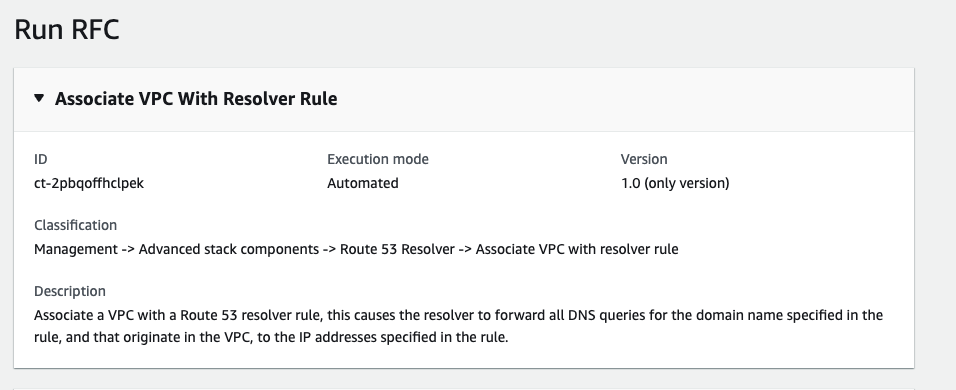
Funktionsweise
Navigieren Sie zur Seite RFC erstellen: Klicken Sie im linken Navigationsbereich der AMS-Konsole, um die RFCs Listenseite RFCszu öffnen, und klicken Sie dann auf RFC erstellen.
Wählen Sie in der Standardansicht „Änderungstypen durchsuchen“ einen beliebten Änderungstyp (CT) oder wählen Sie in der Ansicht „Nach Kategorie auswählen“ einen CT aus.
Nach Änderungstyp suchen: Sie können im Bereich Schnellerstellung auf ein beliebtes CT klicken, um sofort die Seite RFC ausführen zu öffnen. Beachten Sie, dass Sie mit Quick Create keine ältere CT-Version auswählen können.
Verwenden Sie zum Sortieren CTs den Bereich Alle Änderungstypen in der Karten - oder Tabellenansicht. Wählen Sie in einer der Ansichten einen CT aus und klicken Sie dann auf RFC erstellen, um die Seite RFC ausführen zu öffnen. Falls zutreffend, wird neben der Schaltfläche „RFC erstellen“ die Option Mit älterer Version erstellen angezeigt.
Nach Kategorie auswählen: Wählen Sie eine Kategorie, eine Unterkategorie, einen Artikel und einen Vorgang aus. Daraufhin wird das Feld mit den CT-Details geöffnet. Dort können Sie gegebenenfalls die Option „Mit älterer Version erstellen“ auswählen. Klicken Sie auf RFC erstellen, um die Seite RFC ausführen zu öffnen.
Öffnen Sie auf der Seite RFC ausführen den Bereich CT-Name, um das Feld mit den CT-Details zu sehen. Ein Betreff ist erforderlich (dieser wird für Sie ausgefüllt, wenn Sie Ihr CT in der Ansicht „Änderungstypen durchsuchen“ auswählen). Öffnen Sie den Bereich Zusätzliche Konfiguration, um Informationen zum RFC hinzuzufügen.
Verwenden Sie im Bereich Ausführungskonfiguration die verfügbaren Dropdownlisten oder geben Sie Werte für die erforderlichen Parameter ein. Um optionale Ausführungsparameter zu konfigurieren, öffnen Sie den Bereich Zusätzliche Konfiguration.
Wenn Sie fertig sind, klicken Sie auf Ausführen. Wenn keine Fehler vorliegen, wird die Seite mit dem RFC erfolgreich erstellt mit den übermittelten RFC-Details und der ersten Run-Ausgabe angezeigt.
Öffnen Sie den Bereich Run-Parameter, um die von Ihnen eingereichten Konfigurationen zu sehen. Aktualisieren Sie die Seite, um den RFC-Ausführungsstatus zu aktualisieren. Brechen Sie optional den RFC ab oder erstellen Sie eine Kopie davon mit den Optionen oben auf der Seite.
Funktionsweise
Verwenden Sie entweder Inline Create (Sie geben einen
create-rfcBefehl mit allen RFC- und Ausführungsparametern aus) oder Template Create (Sie erstellen zwei JSON-Dateien, eine für die RFC-Parameter und eine für die Ausführungsparameter) und geben Sie dencreate-rfcBefehl mit den beiden Dateien als Eingabe aus. Beide Methoden werden hier beschrieben.Reichen Sie den
aws amscm submit-rfc --rfc-idBefehl RFC: mit der zurückgegebenen RFC-ID ein.IDÜberwachen Sie den RFC: -Befehl.
aws amscm get-rfc --rfc-idID
Verwenden Sie diesen Befehl, um die Version des Änderungstyps zu überprüfen:
aws amscm list-change-type-version-summaries --filter Attribute=ChangeTypeId,Value=CT_ID
Anmerkung
Sie können alle CreateRfc Parameter mit jedem RFC verwenden, unabhängig davon, ob sie Teil des Schemas für den Änderungstyp sind oder nicht. Um beispielsweise Benachrichtigungen zu erhalten, wenn sich der RFC-Status ändert, fügen Sie diese Zeile dem RFC-Parameter-Teil der Anfrage hinzu (nicht den Ausführungsparametern). --notification "{\"Email\": {\"EmailRecipients\" : [\"email@example.com\"]}}" Eine Liste aller CreateRfc Parameter finden Sie in der AMS Change Management API-Referenz.
INLINE-ERSTELLUNG:
Geben Sie den Befehl create RFC mit den direkt angegebenen Ausführungsparametern aus (vermeiden Sie Anführungszeichen, wenn Sie die Ausführungsparameter inline angeben) und senden Sie dann die zurückgegebene RFC-ID. Sie können den Inhalt beispielsweise durch etwas Ähnliches ersetzen:
aws amscm create-rfc --title="Associate VPC with Resolver Rule" --ct-id="ct-2pbqoffhclpek" --ct-version="1.0" --execution-parameters "{\"Description\":\"Associate VPC with Resolver Rule\",\"ResolverRuleId\":\"rslvr-rr-974b1666869a4d27b\",\"VPCId\":\"vpc-02a18ed0cd3c17e71\"}"
VORLAGE ERSTELLEN:
Gibt das JSON-Schema der Ausführungsparameter für diesen Änderungstyp aus. In diesem Beispiel wird er „ VPCAssociateResolverRule.json“ genannt:
aws amscm get-change-type-version --change-type-id "ct-2pbqoffhclpek" --query "ChangeTypeVersion.ExecutionInputSchema" --output text > VPCAssociateResolverRule.jsonÄndern und speichern Sie die Ausführungsparameter VPCAssociate ResolverRuleParams als.json. Sie können den Inhalt beispielsweise durch etwas Ähnliches ersetzen:
{
  "DocumentName": "AWSManagedServices-AssociateVPCWithResolverRule",
  "Region": "us-east-1",
  "Parameters": {
    "Name": "resolver-rule-associate-vpc-test",
    "ResolverRuleId": "rslvr-rr-1234567890abcdefg",
    "VPCId": "vpc-1a2b3c4d"
  }
}
Gibt die JSON-Datei mit der RFC-Vorlage aus. In diesem Beispiel wird sie „ VPCAssociateResolverRuleRfc.json“ genannt:
aws amscm create-rfc --generate-cli-skeleton > VPCAssociateResolverRuleRfc.jsonÄndern und speichern Sie die VPCAssociate ResolverRuleRfc JSON-Datei. Sie können den Inhalt beispielsweise durch etwas Ähnliches ersetzen:
{ "ChangeTypeVersion" : "1.0", "ChangeTypeId" : "ct-2pbqoffhclpek", "Title" : "Associate VPC with Resolver Rule" }Erstellen Sie den RFC und geben Sie die VPCAssociate ResolverRuleRfc Datei und die VPCAssociate ResolverRuleParams Datei an:
aws amscm create-rfc --cli-input-json file://VPCAssociateResolverRuleRfc.json --execution-parameters file:/VPCAssociateResolverRuleParams.jsonSie erhalten die ID des neuen RFC in der Antwort und können sie verwenden, um den RFC zu senden und zu überwachen. Bis Sie ihn abschicken, verbleibt der RFC im Bearbeitungszustand und startet nicht.
Stellen Sie das AMS-Muster (Managed Automation) bereit
Screenshot dieses Änderungstyps in der AMS-Konsole:
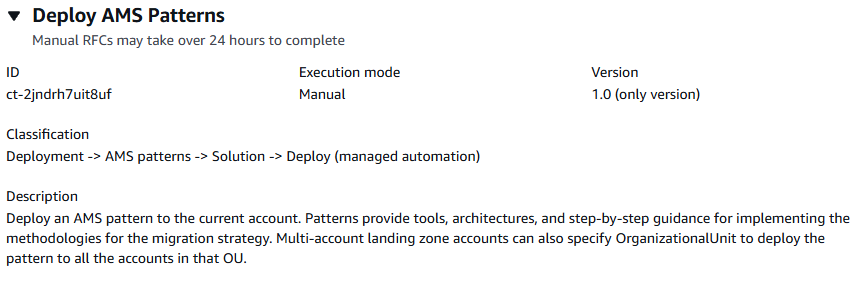
Funktionsweise
Navigieren Sie zur Seite „RFC erstellen“: Klicken Sie im linken Navigationsbereich der AMS-Konsole, um die RFCs Listenseite RFCszu öffnen, und klicken Sie dann auf Create RFC.
Wählen Sie in der Standardansicht „Änderungstypen durchsuchen“ einen beliebten Änderungstyp (CT) oder wählen Sie in der Ansicht „Nach Kategorie auswählen“ einen CT aus.
Nach Änderungstyp suchen: Sie können im Bereich Schnellerstellung auf ein beliebtes CT klicken, um sofort die Seite RFC ausführen zu öffnen. Beachten Sie, dass Sie mit Quick Create keine ältere CT-Version auswählen können.
Verwenden Sie zum Sortieren CTs den Bereich Alle Änderungstypen in der Karten - oder Tabellenansicht. Wählen Sie in einer der Ansichten einen CT aus und klicken Sie dann auf RFC erstellen, um die Seite RFC ausführen zu öffnen. Falls zutreffend, wird neben der Schaltfläche „RFC erstellen“ die Option Mit älterer Version erstellen angezeigt.
Nach Kategorie auswählen: Wählen Sie eine Kategorie, eine Unterkategorie, einen Artikel und einen Vorgang aus. Daraufhin wird das Feld mit den CT-Details geöffnet. Dort können Sie gegebenenfalls die Option „Mit älterer Version erstellen“ auswählen. Klicken Sie auf RFC erstellen, um die Seite RFC ausführen zu öffnen.
Öffnen Sie auf der Seite RFC ausführen den Bereich CT-Name, um das Feld mit den CT-Details zu sehen. Ein Betreff ist erforderlich (dieser wird für Sie ausgefüllt, wenn Sie Ihr CT in der Ansicht „Änderungstypen durchsuchen“ auswählen). Öffnen Sie den Bereich Zusätzliche Konfiguration, um Informationen zum RFC hinzuzufügen.
Verwenden Sie im Bereich Ausführungskonfiguration die verfügbaren Dropdownlisten oder geben Sie Werte für die erforderlichen Parameter ein. Um optionale Ausführungsparameter zu konfigurieren, öffnen Sie den Bereich Zusätzliche Konfiguration.
Wenn Sie fertig sind, klicken Sie auf Ausführen. Wenn keine Fehler vorliegen, wird die Seite mit dem RFC erfolgreich erstellt mit den übermittelten RFC-Details und der ersten Run-Ausgabe angezeigt.
Öffnen Sie den Bereich Run-Parameter, um die von Ihnen eingereichten Konfigurationen zu sehen. Aktualisieren Sie die Seite, um den RFC-Ausführungsstatus zu aktualisieren. Brechen Sie optional den RFC ab oder erstellen Sie eine Kopie davon mit den Optionen oben auf der Seite.
Funktionsweise
Verwenden Sie entweder Inline Create (Sie geben einen
create-rfcBefehl mit allen RFC- und Ausführungsparametern aus) oder Template Create (Sie erstellen zwei JSON-Dateien, eine für die RFC-Parameter und eine für die Ausführungsparameter) und geben Sie dencreate-rfcBefehl mit den beiden Dateien als Eingabe aus. Beide Methoden werden hier beschrieben.Reichen Sie den
aws amscm submit-rfc --rfc-idBefehl RFC: mit der zurückgegebenen RFC-ID ein.IDÜberwachen Sie den RFC: -Befehl.
aws amscm get-rfc --rfc-idID
Verwenden Sie diesen Befehl, um die Version des Änderungstyps zu überprüfen:
aws amscm list-change-type-version-summaries --filter Attribute=ChangeTypeId,Value=CT_ID
Anmerkung
Sie können alle CreateRfc Parameter mit jedem RFC verwenden, unabhängig davon, ob sie Teil des Schemas für den Änderungstyp sind oder nicht. Um beispielsweise Benachrichtigungen zu erhalten, wenn sich der RFC-Status ändert, fügen Sie diese Zeile dem RFC-Parameter-Teil der Anfrage hinzu (nicht den Ausführungsparametern). --notification "{\"Email\": {\"EmailRecipients\" : [\"email@example.com\"]}}" Eine Liste aller CreateRfc Parameter finden Sie in der AMS Change Management API-Referenz.
INLINE-ERSTELLUNG:
Geben Sie den Befehl create RFC mit den direkt angegebenen Ausführungsparametern aus (vermeiden Sie Anführungszeichen, wenn Sie die Ausführungsparameter inline angeben) und senden Sie dann die zurückgegebene RFC-ID. Sie können den Inhalt beispielsweise durch etwas Ähnliches ersetzen:
aws amscm create-rfc --change-type-id "ct-2jndrh7uit8uf" --change-type-version "1.0" --title "Deploy AMS Patterns" --execution-parameters "{\"PatternName\": \"amsEbsVolumeSnapshotTagger\",\"PatternParameters\": "{\"ExcludedTags\":\"BackupProd,Backup\",\"ASMGuardRail\":\"enabled\"}", \"OrganizationalUnit\": \"ou-9dyd-s2vptest\"}"
VORLAGE ERSTELLEN:
Gibt das JSON-Schema der Ausführungsparameter für diesen Änderungstyp aus. In diesem Beispiel wird er Deploy AMSPatterns Params.json genannt:
aws amscm get-change-type-version --change-type-id "ct-2jndrh7uit8uf" --query "ChangeTypeVersion.ExecutionInputSchema" --output text > DeployAMSPatternsParams.jsonÄndern und speichern Sie die JSON-Datei mit den Ausführungsparametern. Sie können den Inhalt beispielsweise durch etwas Ähnliches ersetzen:
{
  "PatternName": "amsEbsVolumeSnapshotTagger",
  "ExcludeAccounts": ["123456789012"],
  "OrganizationalUnitIds": ["ou-9dyd-jvsei4yg"],
  "Priority": "Medium",
  "PatternParameters": [
    {
      "Name": "Foo",
      "Value": "Bar"
    }
  ]
}
Gibt die JSON-Datei mit der RFC-Vorlage aus. In diesem Beispiel wird sie Deploy AMSPatterns RFC.json genannt:
aws amscm create-rfc --generate-cli-skeleton > DeployAMSPatternsRfc.jsonÄndern und speichern Sie die Datei Deploy RFC.jsonAMSPatterns. Sie können den Inhalt beispielsweise durch etwas Ähnliches ersetzen:
{
"ChangeTypeVersion":    "1.0",
"ChangeTypeId":         "ct-2jndrh7uit8uf",
"Title":                "Deploy AMS Patterns"
}
Erstellen Sie den RFC, indem Sie die Datei Deploy AMSPatterns Rfc und die Datei Deploy AMSPatterns Params angeben:
aws amscm create-rfc --cli-input-json file://DeployAMSPatternsRfc.json --execution-parameters file://DeployAMSPatternsParams.jsonSie erhalten die ID des neuen RFC in der Antwort und können sie verwenden, um den RFC einzureichen und zu überwachen. Bis Sie ihn abschicken, verbleibt der RFC im Bearbeitungszustand und startet nicht.
Schlüssel teilen AWS KMS
Im Folgenden wird dieser Änderungstyp in der AMS-Konsole dargestellt.
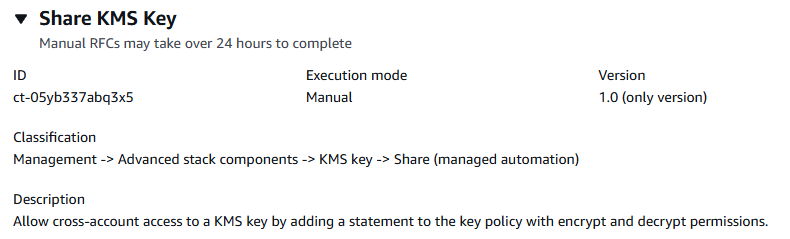
Funktionsweise
Navigieren Sie zur Seite RFC erstellen: Klicken Sie im linken Navigationsbereich der AMS-Konsole, um die RFCs Listenseite RFCszu öffnen, und klicken Sie dann auf RFC erstellen.
Wählen Sie in der Standardansicht „Änderungstypen durchsuchen“ einen beliebten Änderungstyp (CT) oder wählen Sie in der Ansicht „Nach Kategorie auswählen“ einen CT aus.
Nach Änderungstyp suchen: Sie können im Bereich Schnellerstellung auf ein beliebtes CT klicken, um sofort die Seite RFC ausführen zu öffnen. Beachten Sie, dass Sie mit Quick Create keine ältere CT-Version auswählen können.
Verwenden Sie zum Sortieren CTs den Bereich Alle Änderungstypen in der Karten - oder Tabellenansicht. Wählen Sie in einer der Ansichten einen CT aus und klicken Sie dann auf RFC erstellen, um die Seite RFC ausführen zu öffnen. Falls zutreffend, wird neben der Schaltfläche „RFC erstellen“ die Option Mit älterer Version erstellen angezeigt.
Nach Kategorie auswählen: Wählen Sie eine Kategorie, eine Unterkategorie, einen Artikel und einen Vorgang aus. Daraufhin wird das Feld mit den CT-Details geöffnet. Dort können Sie gegebenenfalls die Option „Mit älterer Version erstellen“ auswählen. Klicken Sie auf RFC erstellen, um die Seite RFC ausführen zu öffnen.
Öffnen Sie auf der Seite RFC ausführen den Bereich CT-Name, um das Feld mit den CT-Details zu sehen. Ein Betreff ist erforderlich (dieser wird für Sie ausgefüllt, wenn Sie Ihr CT in der Ansicht „Änderungstypen durchsuchen“ auswählen). Öffnen Sie den Bereich Zusätzliche Konfiguration, um Informationen zum RFC hinzuzufügen.
Verwenden Sie im Bereich Ausführungskonfiguration die verfügbaren Dropdownlisten oder geben Sie Werte für die erforderlichen Parameter ein. Um optionale Ausführungsparameter zu konfigurieren, öffnen Sie den Bereich Zusätzliche Konfiguration.
Wenn Sie fertig sind, klicken Sie auf Ausführen. Wenn keine Fehler vorliegen, wird die Seite mit dem RFC erfolgreich erstellt mit den übermittelten RFC-Details und der ersten Run-Ausgabe angezeigt.
Öffnen Sie den Bereich Run-Parameter, um die von Ihnen eingereichten Konfigurationen zu sehen. Aktualisieren Sie die Seite, um den RFC-Ausführungsstatus zu aktualisieren. Brechen Sie optional den RFC ab oder erstellen Sie eine Kopie davon mit den Optionen oben auf der Seite.
Funktionsweise
Verwenden Sie entweder Inline Create (Sie geben einen
create-rfcBefehl mit allen RFC- und Ausführungsparametern aus) oder Template Create (Sie erstellen zwei JSON-Dateien, eine für die RFC-Parameter und eine für die Ausführungsparameter) und geben Sie dencreate-rfcBefehl mit den beiden Dateien als Eingabe aus. Beide Methoden werden hier beschrieben.Reichen Sie den
aws amscm submit-rfc --rfc-idBefehl RFC: mit der zurückgegebenen RFC-ID ein.IDÜberwachen Sie den RFC: -Befehl.
aws amscm get-rfc --rfc-idID
Verwenden Sie diesen Befehl, um die Version des Änderungstyps zu überprüfen:
aws amscm list-change-type-version-summaries --filter Attribute=ChangeTypeId,Value=CT_ID
Anmerkung
Sie können alle CreateRfc Parameter mit jedem RFC verwenden, unabhängig davon, ob sie Teil des Schemas für den Änderungstyp sind oder nicht. Um beispielsweise Benachrichtigungen zu erhalten, wenn sich der RFC-Status ändert, fügen Sie diese Zeile dem RFC-Parameter-Teil der Anfrage hinzu (nicht den Ausführungsparametern). --notification "{\"Email\": {\"EmailRecipients\" : [\"email@example.com\"]}}" Eine Liste aller CreateRfc Parameter finden Sie in der AMS Change Management API-Referenz.
INLINE-ERSTELLUNG:
Geben Sie den Befehl create RFC mit den direkt angegebenen Ausführungsparametern aus (vermeiden Sie Anführungszeichen, wenn Sie die Ausführungsparameter inline angeben), und senden Sie dann die zurückgegebene RFC-ID. Sie können den Inhalt beispielsweise durch etwas Ähnliches ersetzen:
aws amscm create-rfc --title="Add Static Route" --description="Share KMS Key" --ct-id="ct-05yb337abq3x5" --ct-version="1.0" --input-params="{\"KMSKeyArn\":\"arn:aws:kms:us-east-1:111122223333:key/06506094-64e2-47f3-94bd-f919eefa22f5\",\"TargetAccountId\":\"000000000000\",\"IncludeKeyGrantOperations\":\"false\",\"IAMUserOrRole\":\"arn:aws:iam::000000000000:role/role-name\", \"Priority\":\"High\"}"
VORLAGE ERSTELLEN:
Gibt das JSON-Schema der Ausführungsparameter für diesen Änderungstyp in eine Datei aus. In diesem Beispiel wird sie „ ShareKmsKeyParams.json“ genannt:
aws amscm get-change-type-version --change-type-id "ct-05yb337abq3x5" --query "ChangeTypeVersion.ExecutionInputSchema" --output text > ShareKmsKeyParams.jsonÄndern und speichern Sie die ShareKmsKeyParams Datei. Sie können den Inhalt beispielsweise durch etwas Ähnliches ersetzen:
{
  "Description": "Share KMS Key",
  "Parameters": {
    "KMSKeyArn": "arn:aws:kms:us-east-1:111122223333:key/06506094-64e2-47f3-94bd-f919eefa22f5",
    "TargetAccountId": "000000000000",
    "IncludeKeyGrantOperations": "false"
    "IAMUserOrRole": "arn:aws:iam::000000000000:role/role-name"
  }
}
Geben Sie die RFC-Vorlage in eine Datei in Ihrem aktuellen Ordner aus. Dieses Beispiel nennt sie ShareKmsKeyParamsRfc .json:
aws amscm create-rfc --generate-cli-skeleton > ShareKmsKeyParamsRfc.jsonÄndern und speichern Sie die ShareKmsKeyParams JSON-Datei. Sie können den Inhalt beispielsweise durch etwas Ähnliches ersetzen:
{
"ChangeTypeId": {
  "ChangeTypeVersion":    "1.0",
  "ChangeTypeId":         "ct-05yb337abq3x5",
  "Title":                "Share KMS Key"
}
Erstellen Sie den RFC und geben Sie die ShareKmsKeyParamsRfc Datei und die ShareKmsKeyParams Datei an:
aws amscm create-rfc --cli-input-json file://ShareKmsKeyParamsRfc.json --execution-parameters file://ShareKmsKeyParams.jsonSie erhalten die ID des neuen RFC in der Antwort und können sie verwenden, um den RFC zu senden und zu überwachen. Bis Sie ihn abschicken, verbleibt der RFC im Bearbeitungszustand und startet nicht.
Um sich über eine Bastion bei der Instanz anzumelden, folgen Sie dem nächsten Verfahren, Beispiele für den Instanzzugriff.
Active Directory-Trust einrichten
Im Folgenden wird dieser Änderungstyp in der AMS-Konsole dargestellt.
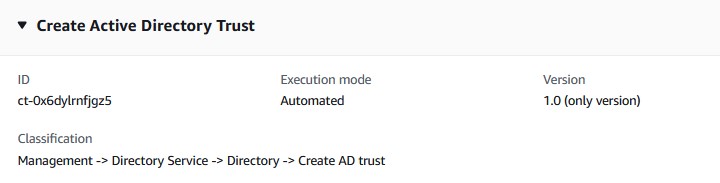
Funktionsweise
Navigieren Sie zur Seite RFC erstellen: Klicken Sie im linken Navigationsbereich der AMS-Konsole, um die RFCs Listenseite RFCszu öffnen, und klicken Sie dann auf RFC erstellen.
Wählen Sie in der Standardansicht „Änderungstypen durchsuchen“ einen beliebten Änderungstyp (CT) oder wählen Sie in der Ansicht „Nach Kategorie auswählen“ einen CT aus.
Nach Änderungstyp suchen: Sie können im Bereich Schnellerstellung auf ein beliebtes CT klicken, um sofort die Seite RFC ausführen zu öffnen. Beachten Sie, dass Sie mit Quick Create keine ältere CT-Version auswählen können.
Verwenden Sie zum Sortieren CTs den Bereich Alle Änderungstypen in der Karten - oder Tabellenansicht. Wählen Sie in einer der Ansichten einen CT aus und klicken Sie dann auf RFC erstellen, um die Seite RFC ausführen zu öffnen. Falls zutreffend, wird neben der Schaltfläche „RFC erstellen“ die Option Mit älterer Version erstellen angezeigt.
Nach Kategorie auswählen: Wählen Sie eine Kategorie, eine Unterkategorie, einen Artikel und einen Vorgang aus. Daraufhin wird das Feld mit den CT-Details geöffnet. Dort können Sie gegebenenfalls die Option „Mit älterer Version erstellen“ auswählen. Klicken Sie auf RFC erstellen, um die Seite RFC ausführen zu öffnen.
Öffnen Sie auf der Seite RFC ausführen den Bereich CT-Name, um das Feld mit den CT-Details zu sehen. Ein Betreff ist erforderlich (dieser wird für Sie ausgefüllt, wenn Sie Ihr CT in der Ansicht „Änderungstypen durchsuchen“ auswählen). Öffnen Sie den Bereich Zusätzliche Konfiguration, um Informationen zum RFC hinzuzufügen.
Verwenden Sie im Bereich Ausführungskonfiguration die verfügbaren Dropdownlisten oder geben Sie Werte für die erforderlichen Parameter ein. Um optionale Ausführungsparameter zu konfigurieren, öffnen Sie den Bereich Zusätzliche Konfiguration.
Wenn Sie fertig sind, klicken Sie auf Ausführen. Wenn keine Fehler vorliegen, wird die Seite mit dem RFC erfolgreich erstellt mit den übermittelten RFC-Details und der ersten Run-Ausgabe angezeigt.
Öffnen Sie den Bereich Run-Parameter, um die von Ihnen eingereichten Konfigurationen zu sehen. Aktualisieren Sie die Seite, um den RFC-Ausführungsstatus zu aktualisieren. Brechen Sie optional den RFC ab oder erstellen Sie eine Kopie davon mit den Optionen oben auf der Seite.
Funktionsweise
Verwenden Sie entweder Inline Create (Sie geben einen
create-rfcBefehl mit allen RFC- und Ausführungsparametern aus) oder Template Create (Sie erstellen zwei JSON-Dateien, eine für die RFC-Parameter und eine für die Ausführungsparameter) und geben Sie dencreate-rfcBefehl mit den beiden Dateien als Eingabe aus. Beide Methoden werden hier beschrieben.Reichen Sie den
aws amscm submit-rfc --rfc-idBefehl RFC: mit der zurückgegebenen RFC-ID ein.IDÜberwachen Sie den RFC: -Befehl.
aws amscm get-rfc --rfc-idID
Verwenden Sie diesen Befehl, um die Version des Änderungstyps zu überprüfen:
aws amscm list-change-type-version-summaries --filter Attribute=ChangeTypeId,Value=CT_ID
Anmerkung
Sie können alle CreateRfc Parameter mit jedem RFC verwenden, unabhängig davon, ob sie Teil des Schemas für den Änderungstyp sind oder nicht. Um beispielsweise Benachrichtigungen zu erhalten, wenn sich der RFC-Status ändert, fügen Sie diese Zeile dem RFC-Parameter-Teil der Anfrage hinzu (nicht den Ausführungsparametern). --notification "{\"Email\": {\"EmailRecipients\" : [\"email@example.com\"]}}" Eine Liste aller CreateRfc Parameter finden Sie in der AMS Change Management API-Referenz.
INLINE-ERSTELLUNG:
Geben Sie den Befehl create RFC mit den direkt angegebenen Ausführungsparametern aus (vermeiden Sie Anführungszeichen, wenn Sie die Ausführungsparameter inline angeben), und senden Sie dann die zurückgegebene RFC-ID. Sie können den Inhalt beispielsweise durch etwas Ähnliches ersetzen:
aws amscm create-rfc --change-type-id "ct-0x6dylrnfjgz5" --change-type-version "1.0" --title "Create AD Trust" --execution-parameters '
{"DocumentName":"AWSManagedServices-CreateADTrust","Region":"ap-southeast-2","Parameters":{"DirectoryId":["d-976774e42f"],"RemoteDomainName":["onprem.local"],"SecretArn":["arn:aws:secretsmanager:ap-southeast-2:996606605561:secret:customer-shared/CorrectTPW-BI79uu"],"TrustType":["External"],"ConditionalForwarderIpAddresses":["10.153.28.39"]}}"
VORLAGE ERSTELLEN:
Gibt das JSON-Schema der Ausführungsparameter für diesen Änderungstyp in eine Datei aus. In diesem Beispiel wird sie Create ADTrust Params.json genannt:
aws amscm get-change-type-version --change-type-id "ct-0x6dylrnfjgz5" --query "ChangeTypeVersion.ExecutionInputSchema" --output text > CreateADTrustParams.jsonÄndern und speichern Sie die Datei Create ADTrust Params.json. Sie können den Inhalt beispielsweise durch etwas Ähnliches ersetzen:
{
  "DocumentName": "AWSManagedServices-CreateADTrust",
  "Region": "ap-southeast-2",
  "Parameters": {
    "DirectoryId": [
      "d-976774e42f"
    ],
    "RemoteDomainName": [
      "onprem.local"
    ],
    "SecretArn": [
      "arn:aws:secretsmanager:ap-southeast-2:996606605561:secret:customer-shared/CorrectTPW-BI79uu"
    ],
    "TrustType": [
      "External"
    ],
    "ConditionalForwarderIpAddresses": [
      "10.153.28.39"
    ]
  }
}
Geben Sie die RFC-Vorlage in eine Datei in Ihrem aktuellen Ordner aus. In diesem Beispiel wird sie Create ADTrust RFC.json genannt:
aws amscm create-rfc --generate-cli-skeleton > CreateADTrustRfc.jsonÄndern und speichern Sie die Datei Create RFC.jsonADTrust. Sie können den Inhalt beispielsweise durch etwas Ähnliches ersetzen:
{
  "ChangeTypeId": "ct-0x6dylrnfjgz5",
  "ChangeTypeVersion": "1.0",
  "Title": "Active Directory Trust"
}
Erstellen Sie den RFC, indem Sie die Datei Create ADTrust Rfc und die Datei Create ADTrust Params angeben:
aws amscm create-rfc --cli-input-json file://CreateADTrustRfc.json --execution-parameters file://CreateADTrustParams.jsonSie erhalten die ID des neuen RFC in der Antwort und können sie verwenden, um den RFC zu senden und zu überwachen. Bis Sie ihn abschicken, verbleibt der RFC im Bearbeitungszustand und startet nicht.
Informationen zu Directory Service finden Sie im Directory Service Admin Guide.
Stack-Zugriffsdauer überschreiben (verwaltete Automatisierung)
Screenshot dieses Änderungstyps in der AMS-Konsole:
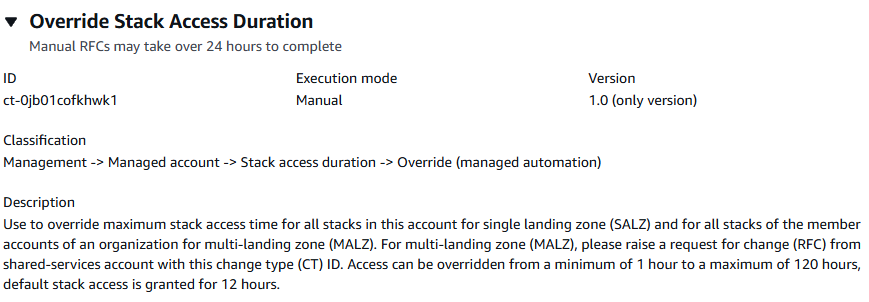
Funktionsweise
Navigieren Sie zur Seite „RFC erstellen“: Klicken Sie im linken Navigationsbereich der AMS-Konsole, um die RFCs Listenseite RFCszu öffnen, und klicken Sie dann auf Create RFC.
Wählen Sie in der Standardansicht „Änderungstypen durchsuchen“ einen beliebten Änderungstyp (CT) oder wählen Sie in der Ansicht „Nach Kategorie auswählen“ einen CT aus.
Nach Änderungstyp suchen: Sie können im Bereich Schnellerstellung auf ein beliebtes CT klicken, um sofort die Seite RFC ausführen zu öffnen. Beachten Sie, dass Sie mit Quick Create keine ältere CT-Version auswählen können.
Verwenden Sie zum Sortieren CTs den Bereich Alle Änderungstypen in der Karten - oder Tabellenansicht. Wählen Sie in einer der Ansichten einen CT aus und klicken Sie dann auf RFC erstellen, um die Seite RFC ausführen zu öffnen. Falls zutreffend, wird neben der Schaltfläche „RFC erstellen“ die Option Mit älterer Version erstellen angezeigt.
Nach Kategorie auswählen: Wählen Sie eine Kategorie, eine Unterkategorie, einen Artikel und einen Vorgang aus. Daraufhin wird das Feld mit den CT-Details geöffnet. Dort können Sie gegebenenfalls die Option „Mit älterer Version erstellen“ auswählen. Klicken Sie auf RFC erstellen, um die Seite RFC ausführen zu öffnen.
Öffnen Sie auf der Seite RFC ausführen den Bereich CT-Name, um das Feld mit den CT-Details zu sehen. Ein Betreff ist erforderlich (dieser wird für Sie ausgefüllt, wenn Sie Ihr CT in der Ansicht „Änderungstypen durchsuchen“ auswählen). Öffnen Sie den Bereich Zusätzliche Konfiguration, um Informationen zum RFC hinzuzufügen.
Verwenden Sie im Bereich Ausführungskonfiguration die verfügbaren Dropdownlisten oder geben Sie Werte für die erforderlichen Parameter ein. Um optionale Ausführungsparameter zu konfigurieren, öffnen Sie den Bereich Zusätzliche Konfiguration.
Wenn Sie fertig sind, klicken Sie auf Ausführen. Wenn keine Fehler vorliegen, wird die Seite mit dem RFC erfolgreich erstellt mit den übermittelten RFC-Details und der ersten Run-Ausgabe angezeigt.
Öffnen Sie den Bereich Run-Parameter, um die von Ihnen eingereichten Konfigurationen zu sehen. Aktualisieren Sie die Seite, um den RFC-Ausführungsstatus zu aktualisieren. Brechen Sie optional den RFC ab oder erstellen Sie eine Kopie davon mit den Optionen oben auf der Seite.
Funktionsweise
Verwenden Sie entweder Inline Create (Sie geben einen
create-rfcBefehl mit allen RFC- und Ausführungsparametern aus) oder Template Create (Sie erstellen zwei JSON-Dateien, eine für die RFC-Parameter und eine für die Ausführungsparameter) und geben Sie dencreate-rfcBefehl mit den beiden Dateien als Eingabe aus. Beide Methoden werden hier beschrieben.Reichen Sie den
aws amscm submit-rfc --rfc-idBefehl RFC: mit der zurückgegebenen RFC-ID ein.IDÜberwachen Sie den RFC: -Befehl.
aws amscm get-rfc --rfc-idID
Verwenden Sie diesen Befehl, um die Version des Änderungstyps zu überprüfen:
aws amscm list-change-type-version-summaries --filter Attribute=ChangeTypeId,Value=CT_ID
Anmerkung
Sie können alle CreateRfc Parameter mit jedem RFC verwenden, unabhängig davon, ob sie Teil des Schemas für den Änderungstyp sind oder nicht. Um beispielsweise Benachrichtigungen zu erhalten, wenn sich der RFC-Status ändert, fügen Sie diese Zeile dem RFC-Parameter-Teil der Anfrage hinzu (nicht den Ausführungsparametern). --notification "{\"Email\": {\"EmailRecipients\" : [\"email@example.com\"]}}" Eine Liste aller CreateRfc Parameter finden Sie in der AMS Change Management API-Referenz.
INLINE-ERSTELLUNG:
Geben Sie den Befehl create RFC mit den direkt angegebenen Ausführungsparametern aus (vermeiden Sie Anführungszeichen, wenn Sie die Ausführungsparameter inline angeben), und senden Sie dann die zurückgegebene RFC-ID. Sie können den Inhalt beispielsweise durch etwas Ähnliches ersetzen:
aws amscm create-rfc --title="Override Stack Access Duration" --description="Override Stack Access Duration" --ct-id="ct-0jb01cofkhwk1" --ct-version="1.0" --input-params="{\"TimeRequestedInHours\":15,\"Priority\":\"High\"}"
VORLAGE ERSTELLEN:
Gibt das JSON-Schema der Ausführungsparameter für diesen Änderungstyp in eine Datei aus. In diesem Beispiel wird es „ OverrideStackAccessDurationParameters.json“ genannt:
aws amscm get-change-type-version --change-type-id "ct-0jb01cofkhwk1" --query "ChangeTypeVersion.ExecutionInputSchema" --output text > OverrideStackAccessDurationParameters.jsonÄndern und speichern Sie die OverrideStackAccessDurationParameters JSON-Datei. Sie können den Inhalt beispielsweise durch etwas Ähnliches ersetzen:
{ "TimeRequestedInHours":15, "Priority": "High" }-
Geben Sie die JSON-Datei mit der RFC-Vorlage in eine Datei namens OverrideStackAccessDuration .json aus:
aws amscm create-rfc --generate-cli-skeleton > OverrideStackAccessDuration.json -
Ändern und speichern Sie die OverrideStackAccessDuration JSON-Datei. Sie können den Inhalt beispielsweise durch etwas Ähnliches ersetzen:
{
  "ChangeTypeVersion": "1.0",
  "ChangeTypeId": "ct-0jb01cofkhwk1",
  "Title": "Override Stack Access Duration"
}
Erstellen Sie den RFC:
aws amscm create-rfc --cli-input-json file://OverrideStackAccessDuration.json --execution-parameters file://OverrideStackAccessDurationParameters.jsonIn der Antwort erhalten Sie die ID des neuen RFC und können damit den RFC einreichen und überwachen. Bis Sie ihn abschicken, verbleibt der RFC im Bearbeitungszustand und startet nicht.
Aktivieren Sie die automatisierte IAM-Bereitstellung mit Lese- und Schreibberechtigungen
Screenshot dieses Änderungstyps in der AMS-Konsole:
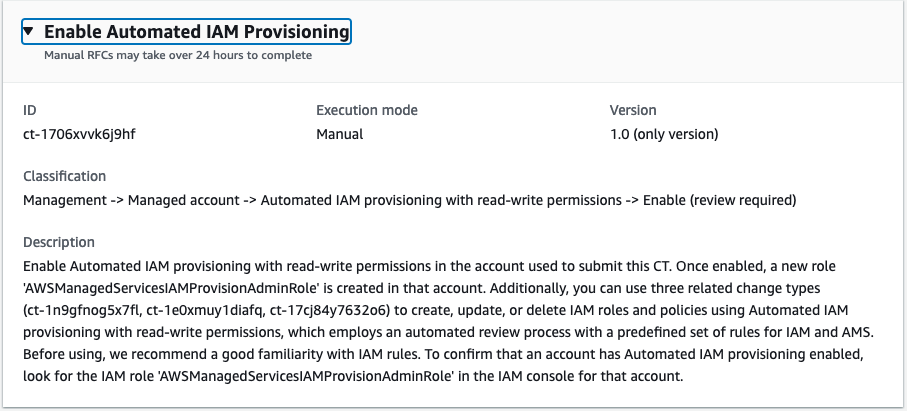
Funktionsweise
Navigieren Sie zur Seite „RFC erstellen“: Klicken Sie im linken Navigationsbereich der AMS-Konsole, um die RFCs Listenseite RFCszu öffnen, und klicken Sie dann auf Create RFC.
Wählen Sie in der Standardansicht „Änderungstypen durchsuchen“ einen beliebten Änderungstyp (CT) oder wählen Sie in der Ansicht „Nach Kategorie auswählen“ einen CT aus.
Nach Änderungstyp suchen: Sie können im Bereich Schnellerstellung auf ein beliebtes CT klicken, um sofort die Seite RFC ausführen zu öffnen. Beachten Sie, dass Sie mit Quick Create keine ältere CT-Version auswählen können.
Verwenden Sie zum Sortieren CTs den Bereich Alle Änderungstypen in der Karten - oder Tabellenansicht. Wählen Sie in einer der Ansichten einen CT aus und klicken Sie dann auf RFC erstellen, um die Seite RFC ausführen zu öffnen. Falls zutreffend, wird neben der Schaltfläche „RFC erstellen“ die Option Mit älterer Version erstellen angezeigt.
Nach Kategorie auswählen: Wählen Sie eine Kategorie, eine Unterkategorie, einen Artikel und einen Vorgang aus. Daraufhin wird das Feld mit den CT-Details geöffnet. Dort können Sie gegebenenfalls die Option „Mit älterer Version erstellen“ auswählen. Klicken Sie auf RFC erstellen, um die Seite RFC ausführen zu öffnen.
Öffnen Sie auf der Seite RFC ausführen den Bereich CT-Name, um das Feld mit den CT-Details zu sehen. Ein Betreff ist erforderlich (dieser wird für Sie ausgefüllt, wenn Sie Ihr CT in der Ansicht „Änderungstypen durchsuchen“ auswählen). Öffnen Sie den Bereich Zusätzliche Konfiguration, um Informationen zum RFC hinzuzufügen.
Verwenden Sie im Bereich Ausführungskonfiguration die verfügbaren Dropdownlisten oder geben Sie Werte für die erforderlichen Parameter ein. Um optionale Ausführungsparameter zu konfigurieren, öffnen Sie den Bereich Zusätzliche Konfiguration.
Wenn Sie fertig sind, klicken Sie auf Ausführen. Wenn keine Fehler vorliegen, wird die Seite mit dem RFC erfolgreich erstellt mit den übermittelten RFC-Details und der ersten Run-Ausgabe angezeigt.
Öffnen Sie den Bereich Run-Parameter, um die von Ihnen eingereichten Konfigurationen zu sehen. Aktualisieren Sie die Seite, um den RFC-Ausführungsstatus zu aktualisieren. Brechen Sie optional den RFC ab oder erstellen Sie eine Kopie davon mit den Optionen oben auf der Seite.
Funktionsweise
Verwenden Sie entweder Inline Create (Sie geben einen
create-rfcBefehl mit allen RFC- und Ausführungsparametern aus) oder Template Create (Sie erstellen zwei JSON-Dateien, eine für die RFC-Parameter und eine für die Ausführungsparameter) und geben Sie dencreate-rfcBefehl mit den beiden Dateien als Eingabe aus. Beide Methoden werden hier beschrieben.Reichen Sie den
aws amscm submit-rfc --rfc-idBefehl RFC: mit der zurückgegebenen RFC-ID ein.IDÜberwachen Sie den RFC: -Befehl.
aws amscm get-rfc --rfc-idID
Verwenden Sie diesen Befehl, um die Version des Änderungstyps zu überprüfen:
aws amscm list-change-type-version-summaries --filter Attribute=ChangeTypeId,Value=CT_ID
Anmerkung
Sie können alle CreateRfc Parameter mit jedem RFC verwenden, unabhängig davon, ob sie Teil des Schemas für den Änderungstyp sind oder nicht. Um beispielsweise Benachrichtigungen zu erhalten, wenn sich der RFC-Status ändert, fügen Sie diese Zeile dem RFC-Parameter-Teil der Anfrage hinzu (nicht den Ausführungsparametern). --notification "{\"Email\": {\"EmailRecipients\" : [\"email@example.com\"]}}" Eine Liste aller CreateRfc Parameter finden Sie in der AMS Change Management API-Referenz.
INLINE-ERSTELLUNG:
Geben Sie den Befehl create RFC mit den direkt angegebenen Ausführungsparametern aus (vermeiden Sie Anführungszeichen, wenn Sie die Ausführungsparameter inline angeben), und senden Sie dann die zurückgegebene RFC-ID. Sie können den Inhalt beispielsweise durch etwas Ähnliches ersetzen:
aws amscm create-rfc --change-type-id "ct-1706xvvk6j9hf" --change-type-version "1.0" --title "Enable (managed automation)" --execution-parameters "{\"SAMLIdentityProviderArns\": [\"arn:aws:iam::123456789012:saml-provider/customer-saml\"], \"IamEntityArns\": [\"arn:aws:iam::123456789012:role/test-role-one\", \"arn:aws:iam::123456789012:role/test-role-two\"], \"Priority\": \"High\"}"
VORLAGE ERSTELLEN:
Gibt das JSON-Schema der Ausführungsparameter für diesen Änderungstyp in eine Datei aus. In diesem Beispiel wird sie EnableAutomated IAMProvisioning Params.json genannt.
aws amscm get-change-type-version --change-type-id "ct-1706xvvk6j9hf" --query "ChangeTypeVersion.ExecutionInputSchema" --output text > EnableAutomatedIAMProvisioningParams.jsonÄndern und speichern Sie die EnableAutomated IAMProvisioning Params-Datei. Sie können den Inhalt beispielsweise durch etwas Ähnliches ersetzen:
{
  "SAMLIdentityProviderArns": ["arn:aws:iam::123456789012:saml-provider/customer-saml"],
  "IamEntityArns": ["arn:aws:iam::123456789012:role/test-role-one", "arn:aws:iam::123456789012:role/test-role-two"],
  "Priority": "High"
}
Geben Sie die RFC-Vorlagen-JSON-Datei in eine Datei mit dem Namen EnableAutomated IAMProvisioning rfc.json aus:
aws amscm create-rfc --generate-cli-skeleton > EnableAutomatedIAMProvisioningRfc.jsonÄndern und speichern Sie die RFC.json-Datei EnableAutomatedIAMProvisioning. Sie können den Inhalt beispielsweise durch etwas Ähnliches ersetzen:
{
"ChangeTypeVersion":    "1.0",
"ChangeTypeId":         "ct-1706xvvk6j9hf",
"Title":                "Enable-Automated-IAM-Provisioning-RFC"
}
Erstellen Sie den RFC und geben Sie die UpdateSecurityPolicy RFC-Datei und die UpdateSecurityPolicyParams Datei an:
aws amscm create-rfc --cli-input-json file://EnableAutomatedIAMProvisioningRfc.json --execution-parameters file://EnableAutomatedIAMProvisioningParams.jsonSie erhalten die ID des neuen RFC in der Antwort und können sie verwenden, um den RFC einzureichen und zu überwachen. Bis Sie ihn abschicken, verbleibt der RFC im Bearbeitungszustand und startet nicht.
Statische VPC-Route hinzufügen (Managed Automation)
Im Folgenden wird dieser Änderungstyp in der AMS-Konsole dargestellt.
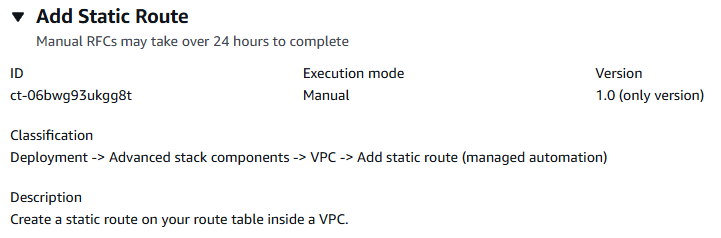
Funktionsweise
Navigieren Sie zur Seite RFC erstellen: Klicken Sie im linken Navigationsbereich der AMS-Konsole, um die RFCs Listenseite RFCszu öffnen, und klicken Sie dann auf RFC erstellen.
Wählen Sie in der Standardansicht „Änderungstypen durchsuchen“ einen beliebten Änderungstyp (CT) oder wählen Sie in der Ansicht „Nach Kategorie auswählen“ einen CT aus.
Nach Änderungstyp suchen: Sie können im Bereich Schnellerstellung auf ein beliebtes CT klicken, um sofort die Seite RFC ausführen zu öffnen. Beachten Sie, dass Sie mit Quick Create keine ältere CT-Version auswählen können.
Verwenden Sie zum Sortieren CTs den Bereich Alle Änderungstypen in der Karten - oder Tabellenansicht. Wählen Sie in einer der Ansichten einen CT aus und klicken Sie dann auf RFC erstellen, um die Seite RFC ausführen zu öffnen. Falls zutreffend, wird neben der Schaltfläche „RFC erstellen“ die Option Mit älterer Version erstellen angezeigt.
Nach Kategorie auswählen: Wählen Sie eine Kategorie, eine Unterkategorie, einen Artikel und einen Vorgang aus. Daraufhin wird das Feld mit den CT-Details geöffnet. Dort können Sie gegebenenfalls die Option „Mit älterer Version erstellen“ auswählen. Klicken Sie auf RFC erstellen, um die Seite RFC ausführen zu öffnen.
Öffnen Sie auf der Seite RFC ausführen den Bereich CT-Name, um das Feld mit den CT-Details zu sehen. Ein Betreff ist erforderlich (dieser wird für Sie ausgefüllt, wenn Sie Ihr CT in der Ansicht „Änderungstypen durchsuchen“ auswählen). Öffnen Sie den Bereich Zusätzliche Konfiguration, um Informationen zum RFC hinzuzufügen.
Verwenden Sie im Bereich Ausführungskonfiguration die verfügbaren Dropdownlisten oder geben Sie Werte für die erforderlichen Parameter ein. Um optionale Ausführungsparameter zu konfigurieren, öffnen Sie den Bereich Zusätzliche Konfiguration.
Wenn Sie fertig sind, klicken Sie auf Ausführen. Wenn keine Fehler vorliegen, wird die Seite mit dem RFC erfolgreich erstellt mit den übermittelten RFC-Details und der ersten Run-Ausgabe angezeigt.
Öffnen Sie den Bereich Run-Parameter, um die von Ihnen eingereichten Konfigurationen zu sehen. Aktualisieren Sie die Seite, um den RFC-Ausführungsstatus zu aktualisieren. Brechen Sie optional den RFC ab oder erstellen Sie eine Kopie davon mit den Optionen oben auf der Seite.
Funktionsweise
Verwenden Sie entweder Inline Create (Sie geben einen
create-rfcBefehl mit allen RFC- und Ausführungsparametern aus) oder Template Create (Sie erstellen zwei JSON-Dateien, eine für die RFC-Parameter und eine für die Ausführungsparameter) und geben Sie dencreate-rfcBefehl mit den beiden Dateien als Eingabe aus. Beide Methoden werden hier beschrieben.Reichen Sie den
aws amscm submit-rfc --rfc-idBefehl RFC: mit der zurückgegebenen RFC-ID ein.IDÜberwachen Sie den RFC: -Befehl.
aws amscm get-rfc --rfc-idID
Verwenden Sie diesen Befehl, um die Version des Änderungstyps zu überprüfen:
aws amscm list-change-type-version-summaries --filter Attribute=ChangeTypeId,Value=CT_ID
Anmerkung
Sie können alle CreateRfc Parameter mit jedem RFC verwenden, unabhängig davon, ob sie Teil des Schemas für den Änderungstyp sind oder nicht. Um beispielsweise Benachrichtigungen zu erhalten, wenn sich der RFC-Status ändert, fügen Sie diese Zeile dem RFC-Parameter-Teil der Anfrage hinzu (nicht den Ausführungsparametern). --notification "{\"Email\": {\"EmailRecipients\" : [\"email@example.com\"]}}" Eine Liste aller CreateRfc Parameter finden Sie in der AMS Change Management API-Referenz.
INLINE-ERSTELLUNG:
Geben Sie den Befehl create RFC mit den direkt angegebenen Ausführungsparametern aus (vermeiden Sie Anführungszeichen, wenn Sie die Ausführungsparameter inline angeben) und senden Sie dann die zurückgegebene RFC-ID. Sie können den Inhalt beispielsweise durch etwas Ähnliches ersetzen:
aws amscm create-rfc --title="Add Static Route" --description="Add static route" --ct-id="ct-06bwg93ukgg8t" --ct-version="1.0" --input-params="{\"RouteTableId\":\"rtb-0123abcd\",\"DestinationCidrBlock\":\"172.31.0.0/16\",\"Target\":\"pcx-0123456789abcdefg\",\"Priority\":\"High\"}"
VORLAGE ERSTELLEN:
Gibt das JSON-Schema der Ausführungsparameter für diesen Änderungstyp aus. In diesem Beispiel wird er „ EncryptAmiParams.json“ genannt:
aws amscm get-change-type-version --change-type-id "ct-06bwg93ukgg8t" --query "ChangeTypeVersion.ExecutionInputSchema" --output text > AddStaticRouteParams.jsonÄndern und speichern Sie die AddStaticRouteParams JSON-Ausführungsdatei. Sie können den Inhalt beispielsweise durch etwas Ähnliches ersetzen:
{
    "RouteTableId": "rtb-0123abcd",
    "DestinationCidrBlock": "172.31.0.0/16",
    "Target": "pcx-0123456789abcdefg",
    "Priority": "High"
}
Gibt die JSON-Datei mit der RFC-Vorlage aus. In diesem Beispiel wird sie „ AddStaticRouteRfc.json“ genannt:
aws amscm create-rfc --generate-cli-skeleton > AddStaticRouteRfc.jsonÄndern und speichern Sie die AddStaticRouteRfc JSON-Datei. Sie können den Inhalt beispielsweise durch etwas Ähnliches ersetzen:
{
  "ChangeTypeVersion": "1.0",
  "ChangeTypeId": "ct-06bwg93ukgg8t",
  "Title": "Add static route"
}
Erstellen Sie den RFC und geben Sie die AddStaticRouteRfc Datei und die AddStaticRouteParams Datei an:
aws amscm create-rfc --cli-input-json file://AddStaticRouteRfc.json --execution-parameters file://AddStaticRouteParams.jsonSie erhalten die ID des neuen RFC in der Antwort und können sie verwenden, um den RFC zu senden und zu überwachen. Bis Sie ihn abschicken, verbleibt der RFC im Bearbeitungszustand und startet nicht.
Informationen dazu finden Sie VPCs unter Virtuelle private Clouds (VPC).
Erstellen Sie eine IAM-Entität oder -Richtlinie
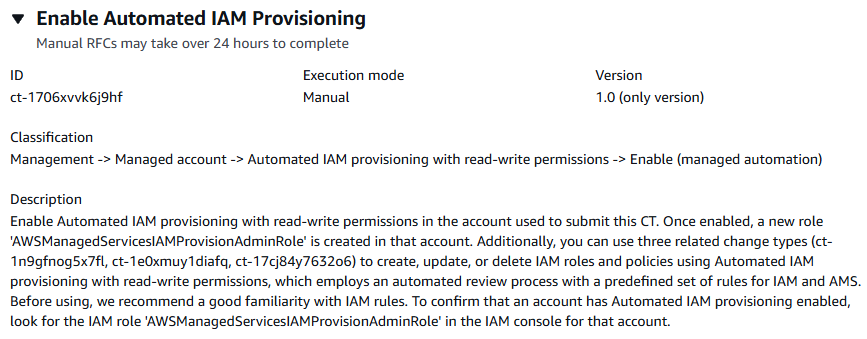
Funktionsweise
Navigieren Sie zur Seite „RFC erstellen“: Klicken Sie im linken Navigationsbereich der AMS-Konsole, um die RFCs Listenseite RFCszu öffnen, und klicken Sie dann auf Create RFC.
Wählen Sie in der Standardansicht „Änderungstypen durchsuchen“ einen beliebten Änderungstyp (CT) oder wählen Sie in der Ansicht „Nach Kategorie auswählen“ einen CT aus.
Nach Änderungstyp suchen: Sie können im Bereich Schnellerstellung auf ein beliebtes CT klicken, um sofort die Seite RFC ausführen zu öffnen. Beachten Sie, dass Sie mit Quick Create keine ältere CT-Version auswählen können.
Verwenden Sie zum Sortieren CTs den Bereich Alle Änderungstypen in der Karten - oder Tabellenansicht. Wählen Sie in einer der Ansichten einen CT aus und klicken Sie dann auf RFC erstellen, um die Seite RFC ausführen zu öffnen. Falls zutreffend, wird neben der Schaltfläche „RFC erstellen“ die Option Mit älterer Version erstellen angezeigt.
Nach Kategorie auswählen: Wählen Sie eine Kategorie, eine Unterkategorie, einen Artikel und einen Vorgang aus. Daraufhin wird das Feld mit den CT-Details geöffnet. Dort können Sie gegebenenfalls die Option „Mit älterer Version erstellen“ auswählen. Klicken Sie auf RFC erstellen, um die Seite RFC ausführen zu öffnen.
Öffnen Sie auf der Seite RFC ausführen den Bereich CT-Name, um das Feld mit den CT-Details zu sehen. Ein Betreff ist erforderlich (dieser wird für Sie ausgefüllt, wenn Sie Ihr CT in der Ansicht „Änderungstypen durchsuchen“ auswählen). Öffnen Sie den Bereich Zusätzliche Konfiguration, um Informationen zum RFC hinzuzufügen.
Verwenden Sie im Bereich Ausführungskonfiguration die verfügbaren Dropdownlisten oder geben Sie Werte für die erforderlichen Parameter ein. Um optionale Ausführungsparameter zu konfigurieren, öffnen Sie den Bereich Zusätzliche Konfiguration.
Wenn Sie fertig sind, klicken Sie auf Ausführen. Wenn keine Fehler vorliegen, wird die Seite mit dem RFC erfolgreich erstellt mit den übermittelten RFC-Details und der ersten Run-Ausgabe angezeigt.
Öffnen Sie den Bereich Run-Parameter, um die von Ihnen eingereichten Konfigurationen zu sehen. Aktualisieren Sie die Seite, um den RFC-Ausführungsstatus zu aktualisieren. Brechen Sie optional den RFC ab oder erstellen Sie eine Kopie davon mit den Optionen oben auf der Seite.
Funktionsweise
Verwenden Sie entweder Inline Create (Sie geben einen
create-rfcBefehl mit allen RFC- und Ausführungsparametern aus) oder Template Create (Sie erstellen zwei JSON-Dateien, eine für die RFC-Parameter und eine für die Ausführungsparameter) und geben Sie dencreate-rfcBefehl mit den beiden Dateien als Eingabe aus. Beide Methoden werden hier beschrieben.Reichen Sie den
aws amscm submit-rfc --rfc-idBefehl RFC: mit der zurückgegebenen RFC-ID ein.IDÜberwachen Sie den RFC: -Befehl.
aws amscm get-rfc --rfc-idID
Verwenden Sie diesen Befehl, um die Version des Änderungstyps zu überprüfen:
aws amscm list-change-type-version-summaries --filter Attribute=ChangeTypeId,Value=CT_ID
Anmerkung
Sie können alle CreateRfc Parameter mit jedem RFC verwenden, unabhängig davon, ob sie Teil des Schemas für den Änderungstyp sind oder nicht. Um beispielsweise Benachrichtigungen zu erhalten, wenn sich der RFC-Status ändert, fügen Sie diese Zeile dem RFC-Parameter-Teil der Anfrage hinzu (nicht den Ausführungsparametern). --notification "{\"Email\": {\"EmailRecipients\" : [\"email@example.com\"]}}" Eine Liste aller CreateRfc Parameter finden Sie in der AMS Change Management API-Referenz.
INLINE-ERSTELLUNG:
Geben Sie den Befehl create RFC mit den direkt angegebenen Ausführungsparametern aus (vermeiden Sie Anführungszeichen, wenn Sie die Ausführungsparameter inline angeben), und senden Sie dann die zurückgegebene RFC-ID. Sie können den Inhalt beispielsweise durch etwas Ähnliches ersetzen:
aws amscm create-rfc --change-type-id "ct-1n9gfnog5x7fl" --change-type-version "1.0" --title "Create role or policy" --execution-parameters '{"DocumentName":"AWSManagedServices-HandleAutomatedIAMProvisioningCreate-Admin","Region":"us-east-1","Parameters":{"ValidateOnly":"No"},"RoleDetails":{"Roles":[{"RoleName":"RoleTest01","Description":"This is a test role","AssumeRolePolicyDocument":"{"Version": "2012-10-17", "Statement":[{"Effect":"Allow","Principal":{"AWS":"arn:aws:iam::123456789012:root"},"Action":"sts:AssumeRole"}]}","ManagedPolicyArns":["arn:aws:iam::123456789012:policy/policy01","arn:aws:iam::123456789012:policy/policy02"],"Path":"/","MaxSessionDuration":"7200","PermissionsBoundary":"arn:aws:iam::123456789012:policy/permission_boundary01","InstanceProfile":"No"}]},"ManagedPolicyDetails":{"Policies":[{"ManagedPolicyName":"TestPolicy01","Description":"This is customer policy","Path":"/test/","PolicyDocument":"{"}'Version":"2012-10-17","Statement":[{"Sid":"AllQueueActions","Effect":"Allow","Action":"sqs:ListQueues","Resource":"*","Condition":{"ForAllValues:StringEquals":{"aws:tagKeys":["temporary"]}}}]}"}]}
VORLAGE ERSTELLEN:
Gibt das JSON-Schema der Ausführungsparameter für diesen Änderungstyp in eine Datei aus; das Beispiel nennt es CreateIamResourceParams .json:
aws amscm get-change-type-version --change-type-id "ct-1n9gfnog5x7fl" --query "ChangeTypeVersion.ExecutionInputSchema" --output text > CreateIamResourceParams.jsonÄndern und speichern Sie die CreateIamResourceParams Datei. In diesem Beispiel wird eine IAM-Rolle mit direkt eingefügten Richtliniendokumenten erstellt.
{
  "DocumentName": "AWSManagedServices-HandleAutomatedIAMProvisioningCreate-Admin",
  "Region": "us-east-1",
  "Parameters": {
    "ValidateOnly": "No"
  },
  "RoleDetails": {
    "Roles": [
      {
        "RoleName": "RoleTest01",
        "Description": "This is a test role",
        "AssumeRolePolicyDocument": {
          "Version": "2012-10-17",
          "Statement": [
            {
              "Effect": "Allow",
              "Principal": {
                "AWS": "arn:aws:iam::123456789012:root"
              },
              "Action": "sts:AssumeRole"
            }
          ]
        },
        "ManagedPolicyArns": [
          "arn:aws:iam::123456789012:policy/policy01",
          "arn:aws:iam::123456789012:policy/policy02"
        ],
        "Path": "/",
        "MaxSessionDuration": "7200",
        "PermissionsBoundary": "arn:aws:iam::123456789012:policy/permission_boundary01",
        "InstanceProfile": "No"
      }
    ]
  },
  "ManagedPolicyDetails": {
    "Policies": [
      {
        "ManagedPolicyName": "TestPolicy01",
        "Description": "This is customer policy",
        "Path": "/test/",
        "PolicyDocument": {
          "Version": "2012-10-17",
          "Statement": [
            {
              "Sid": "AllQueueActions",
              "Effect": "Allow",
              "Action": "sqs:ListQueues",
              "Resource": "*",
              "Condition": {
                "ForAllValues:StringEquals": {
                  "aws:tagKeys": [
                    "temporary"
                  ]
                }
              }
            }
          ]
        }
      }
    ]
  }
}
Geben Sie die JSON-Datei mit der RFC-Vorlage in eine Datei mit dem Namen .json aus: CreateIamResourceRfc
aws amscm create-rfc --generate-cli-skeleton > CreateIamResourceRfc.jsonÄndern und speichern Sie die CreateIamResourceRfc JSON-Datei. Sie können den Inhalt beispielsweise durch etwas Ähnliches ersetzen:
{
  "ChangeTypeVersion": "1.0",
  "ChangeTypeId": "ct-1n9gfnog5x7fl",
  "Title": "Create entity or policy (read-write permissions)"
}
Erstellen Sie den RFC und geben Sie die CreateIamResourceRfc Datei und die CreateIamResourceParams Datei an:
aws amscm create-rfc --cli-input-json file://CreateIamResourceRfc.json --execution-parameters file://CreateIamResourceParams.jsonSie erhalten die ID des neuen RFC in der Antwort und können sie verwenden, um den RFC zu senden und zu überwachen. Bis Sie ihn abschicken, verbleibt der RFC im Bearbeitungszustand und startet nicht.
-
Nachdem eine IAM-Rolle in Ihrem Konto bereitgestellt wurde, müssen Sie die Rolle je nach Rolle und dem Richtliniendokument, das Sie der Rolle beifügen, möglicherweise in Ihre Verbundlösung integrieren.
Informationen AWS Identity and Access Management zu AWS Identity and Access Management (IAM)
und Richtlinieninformationen finden Sie unter Verwaltete Richtlinien und Inline-Richtlinien. Informationen zu AMS-Berechtigungen finden Sie unter Bereitstellen von IAM-Ressourcen.
Aktualisieren Sie die IAM-Entität oder -Richtlinie
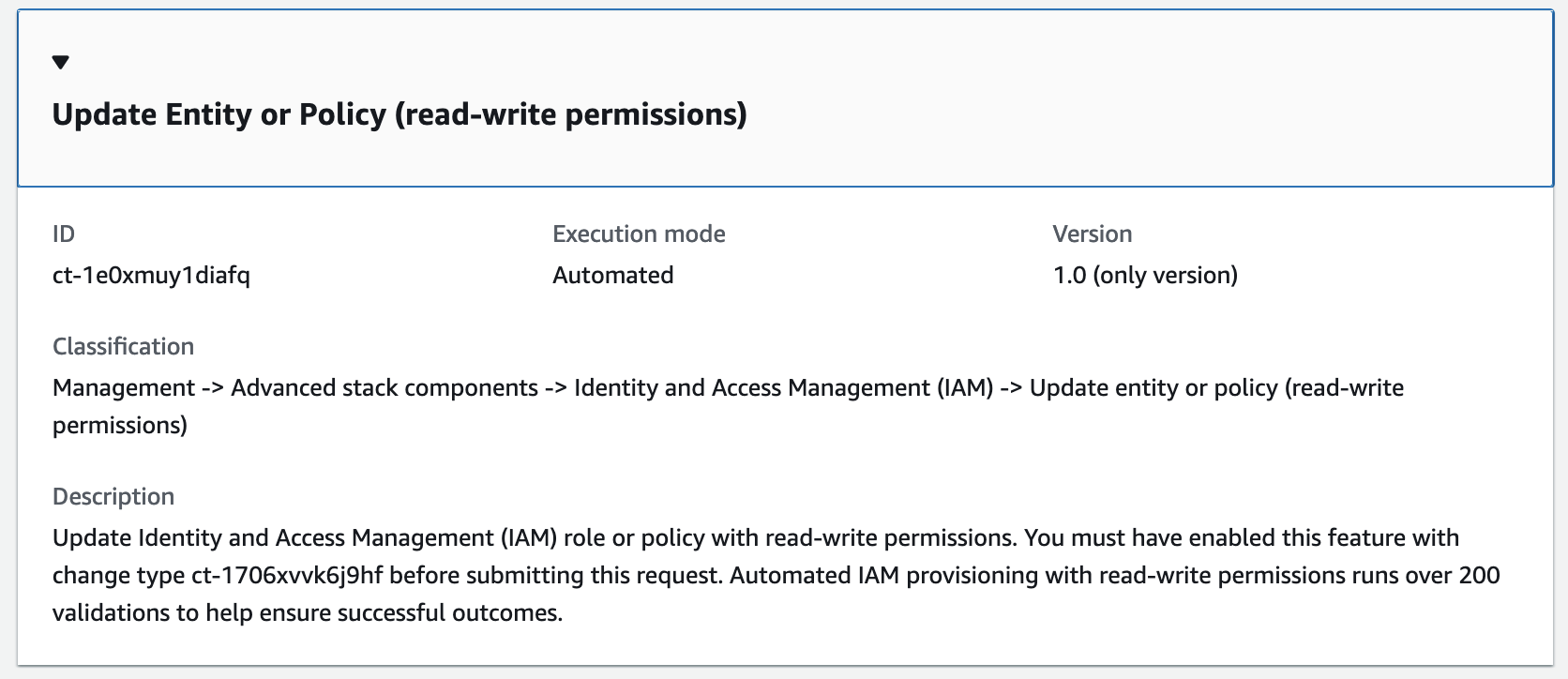
Funktionsweise
Navigieren Sie zur Seite „RFC erstellen“: Klicken Sie im linken Navigationsbereich der AMS-Konsole, um die RFCs Listenseite RFCszu öffnen, und klicken Sie dann auf Create RFC.
Wählen Sie in der Standardansicht „Änderungstypen durchsuchen“ einen beliebten Änderungstyp (CT) oder wählen Sie in der Ansicht „Nach Kategorie auswählen“ einen CT aus.
Nach Änderungstyp suchen: Sie können im Bereich Schnellerstellung auf ein beliebtes CT klicken, um sofort die Seite RFC ausführen zu öffnen. Beachten Sie, dass Sie mit Quick Create keine ältere CT-Version auswählen können.
Verwenden Sie zum Sortieren CTs den Bereich Alle Änderungstypen in der Karten - oder Tabellenansicht. Wählen Sie in einer der Ansichten einen CT aus und klicken Sie dann auf RFC erstellen, um die Seite RFC ausführen zu öffnen. Falls zutreffend, wird neben der Schaltfläche „RFC erstellen“ die Option Mit älterer Version erstellen angezeigt.
Nach Kategorie auswählen: Wählen Sie eine Kategorie, eine Unterkategorie, einen Artikel und einen Vorgang aus. Daraufhin wird das Feld mit den CT-Details geöffnet. Dort können Sie gegebenenfalls die Option „Mit älterer Version erstellen“ auswählen. Klicken Sie auf RFC erstellen, um die Seite RFC ausführen zu öffnen.
Öffnen Sie auf der Seite RFC ausführen den Bereich CT-Name, um das Feld mit den CT-Details zu sehen. Ein Betreff ist erforderlich (dieser wird für Sie ausgefüllt, wenn Sie Ihr CT in der Ansicht „Änderungstypen durchsuchen“ auswählen). Öffnen Sie den Bereich Zusätzliche Konfiguration, um Informationen zum RFC hinzuzufügen.
Verwenden Sie im Bereich Ausführungskonfiguration die verfügbaren Dropdownlisten oder geben Sie Werte für die erforderlichen Parameter ein. Um optionale Ausführungsparameter zu konfigurieren, öffnen Sie den Bereich Zusätzliche Konfiguration.
Wenn Sie fertig sind, klicken Sie auf Ausführen. Wenn keine Fehler vorliegen, wird die Seite mit dem RFC erfolgreich erstellt mit den übermittelten RFC-Details und der ersten Run-Ausgabe angezeigt.
Öffnen Sie den Bereich Run-Parameter, um die von Ihnen eingereichten Konfigurationen zu sehen. Aktualisieren Sie die Seite, um den RFC-Ausführungsstatus zu aktualisieren. Brechen Sie optional den RFC ab oder erstellen Sie eine Kopie davon mit den Optionen oben auf der Seite.
Funktionsweise
Verwenden Sie entweder Inline Create (Sie geben einen
create-rfcBefehl mit allen RFC- und Ausführungsparametern aus) oder Template Create (Sie erstellen zwei JSON-Dateien, eine für die RFC-Parameter und eine für die Ausführungsparameter) und geben Sie dencreate-rfcBefehl mit den beiden Dateien als Eingabe aus. Beide Methoden werden hier beschrieben.Reichen Sie den
aws amscm submit-rfc --rfc-idBefehl RFC: mit der zurückgegebenen RFC-ID ein.IDÜberwachen Sie den RFC: -Befehl.
aws amscm get-rfc --rfc-idID
Verwenden Sie diesen Befehl, um die Version des Änderungstyps zu überprüfen:
aws amscm list-change-type-version-summaries --filter Attribute=ChangeTypeId,Value=CT_ID
Anmerkung
Sie können alle CreateRfc Parameter mit jedem RFC verwenden, unabhängig davon, ob sie Teil des Schemas für den Änderungstyp sind oder nicht. Um beispielsweise Benachrichtigungen zu erhalten, wenn sich der RFC-Status ändert, fügen Sie diese Zeile dem RFC-Parameter-Teil der Anfrage hinzu (nicht den Ausführungsparametern). --notification "{\"Email\": {\"EmailRecipients\" : [\"email@example.com\"]}}" Eine Liste aller CreateRfc Parameter finden Sie in der AMS Change Management API-Referenz.
INLINE-ERSTELLUNG:
Geben Sie den Befehl create RFC mit den direkt angegebenen Ausführungsparametern aus (vermeiden Sie Anführungszeichen, wenn Sie die Ausführungsparameter inline angeben), und senden Sie dann die zurückgegebene RFC-ID. Sie können den Inhalt beispielsweise durch etwas Ähnliches ersetzen:
aws amscm create-rfc --change-type-id "ct-1e0xmuy1diafq" --change-type-version "1.0" --title "Update role or policy" --execution-parameters "{\"DocumentName\":\"AWSManagedServices-HandleAutomatedIAMProvisioningUpdate-Admin\",\"Region\":\"us-east-1\",\"Parameters\":{\"ValidateOnly\":\"No\"},\"RoleDetails\":{\"Roles\":[{\"RoleName\":\"RoleTest01\",\"Description\":\"This is a test role\",\"AssumeRolePolicyDocument\":\"{\\\"Version\\\":\\\"2012-10-17\\\",\\\"Statement\\\":[{\\\"Effect\\\":\\\"Allow\\\",\\\"Principal\\\":{\\\"AWS\\\":\\\"arn:aws:iam::123456789012:root\\\"},\\\"Action\\\":\\\"sts:AssumeRole\\\"}]}\",\"ManagedPolicyArns\":[\"arn:aws:iam::123456789012:policy/policy01\",\"arn:aws:iam::123456789012:policy/policy02\"],\"MaxSessionDuration\":\"7200\",\"PermissionsBoundary\":\"arn:aws:iam::123456789012:policy/permission_boundary01\"}]},\"ManagedPolicyDetails\":{\"Policies\":[{\"ManagedPolicyName\":\"TestPolicy01\",\"PolicyDocument\":\"{\\\"Version\\\":\\\"2012-10-17\\\",\\\"Statement\\\":[{\\\"Sid\\\":\\\"AllQueueActions\\\",\\\"Effect\\\":\\\"Allow\\\",\\\"Action\\\":\\\"sqs:ListQueues\\\",\\\"Resource\\\":\\\"*\\\",\\\"Condition\\\":{\\\"ForAllValues:StringEquals\\\":{\\\"aws:tagKeys\\\":[\\\"temporary\\\"]}}}]}\"}]}}"
VORLAGE ERSTELLEN:
Gibt das JSON-Schema der Ausführungsparameter für diesen Änderungstyp in eine Datei aus; das Beispiel nennt es UpdateIamResourceParams .json:
aws amscm get-change-type-version --change-type-id "ct-1e0xmuy1diafq" --query "ChangeTypeVersion.ExecutionInputSchema" --output text > UpdateIamResourceParams.jsonÄndern und speichern Sie die UpdateIamResourceParams Datei. In diesem Beispiel wird eine IAM-Rolle mit direkt eingefügten Richtliniendokumenten erstellt.
{
  "DocumentName": "AWSManagedServices-HandleAutomatedIAMProvisioningUpdate-Admin",
  "Region": "us-east-1",
  "Parameters": {
    "ValidateOnly": "No"
  },
  "RoleDetails": {
    "Roles": [
      {
        "RoleName": "RoleTest01",
        "Description": "This is a test role",
        "AssumeRolePolicyDocument": {"Version": "2012-10-17","Statement":[{"Effect":"Allow","Principal":{"AWS":"arn:aws:iam::123456789012:root"},"Action":"sts:AssumeRole"}]},
        "ManagedPolicyArns": [
          "arn:aws:iam::123456789012:policy/policy01",
          "arn:aws:iam::123456789012:policy/policy02"
        ],
        "MaxSessionDuration": "7200",
        "PermissionsBoundary": "arn:aws:iam::123456789012:policy/permission_boundary01"
      }
    ]
  },
  "ManagedPolicyDetails": {
    "Policies": [
      {
        "ManagedPolicyName": "TestPolicy01",
        "PolicyDocument": {"Version": "2012-10-17","Statement":[{"Sid":"AllQueueActions","Effect":"Allow","Action":"sqs:ListQueues","Resource":"*","Condition":{"ForAllValues:StringEquals":{"aws:tagKeys":["temporary"]}}}]}
      }
    ]
  }
}
Geben Sie die JSON-Datei mit der RFC-Vorlage in eine Datei mit dem Namen .json aus: UpdateIamResourceRfc
aws amscm create-rfc --generate-cli-skeleton > UpdateIamResourceRfc.jsonÄndern und speichern Sie die UpdateIamResourceRfc JSON-Datei. Sie können den Inhalt beispielsweise durch etwas Ähnliches ersetzen:
{
    "ChangeTypeVersion": "1.0",
    "ChangeTypeId": "ct-1e0xmuy1diafq",
    "Title": "Update entity or policy (read-write permissions)"
}
Erstellen Sie den RFC und geben Sie die UpdateIamResourceRfc Datei und die UpdateIamResourceParams Datei an:
aws amscm create-rfc --cli-input-json file://UpdateIamResourceRfc.json --execution-parameters file://UpdateIamResourceParams.jsonSie erhalten die ID des neuen RFC in der Antwort und können sie verwenden, um den RFC zu senden und zu überwachen. Bis Sie ihn abschicken, verbleibt der RFC im Bearbeitungszustand und startet nicht.
Informationen AWS Identity and Access Management zu AWS Identity and Access Management (IAM)
und Richtlinieninformationen finden Sie unter Verwaltete Richtlinien und Inline-Richtlinien. Informationen zu AMS-Berechtigungen finden Sie unter Bereitstellen von IAM-Ressourcen.
Löschen Sie die IAM-Entität oder -Richtlinie
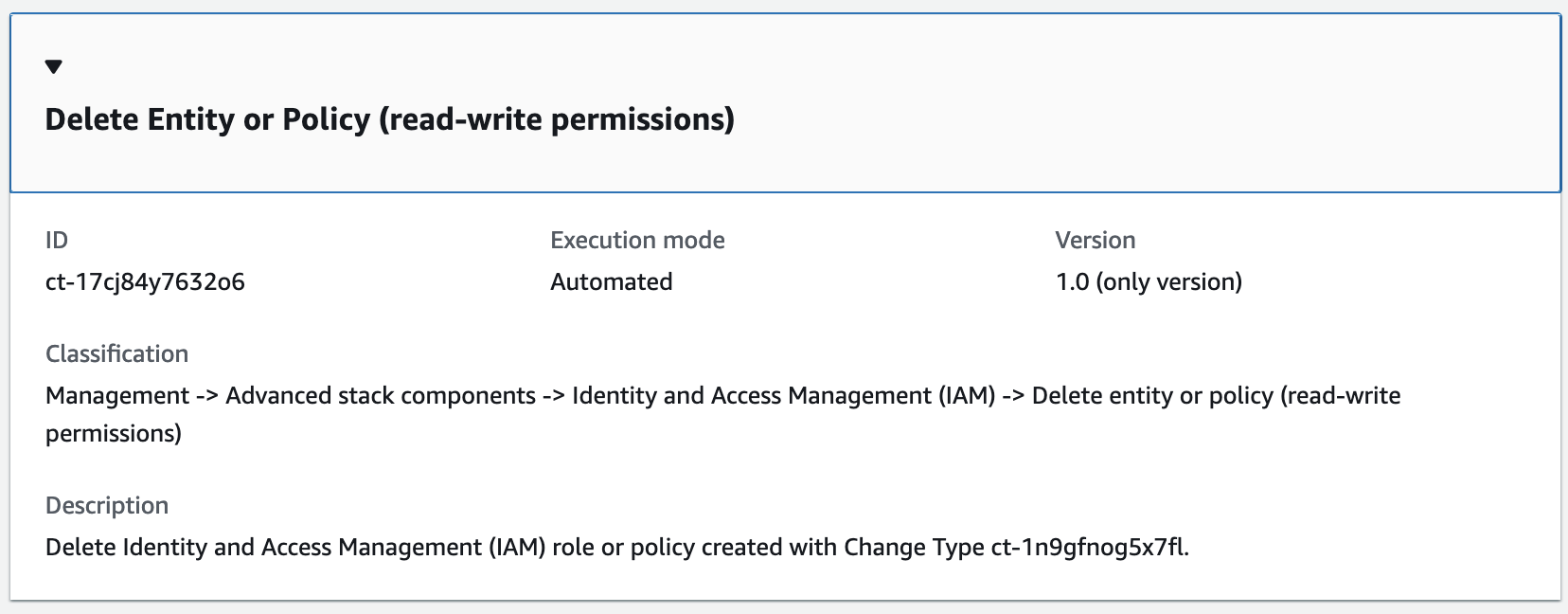
Funktionsweise
Navigieren Sie zur Seite „RFC erstellen“: Klicken Sie im linken Navigationsbereich der AMS-Konsole, um die RFCs Listenseite RFCszu öffnen, und klicken Sie dann auf Create RFC.
Wählen Sie in der Standardansicht „Änderungstypen durchsuchen“ einen beliebten Änderungstyp (CT) oder wählen Sie in der Ansicht „Nach Kategorie auswählen“ einen CT aus.
Nach Änderungstyp suchen: Sie können im Bereich Schnellerstellung auf ein beliebtes CT klicken, um sofort die Seite RFC ausführen zu öffnen. Beachten Sie, dass Sie mit Quick Create keine ältere CT-Version auswählen können.
Verwenden Sie zum Sortieren CTs den Bereich Alle Änderungstypen in der Karten - oder Tabellenansicht. Wählen Sie in einer der Ansichten einen CT aus und klicken Sie dann auf RFC erstellen, um die Seite RFC ausführen zu öffnen. Falls zutreffend, wird neben der Schaltfläche „RFC erstellen“ die Option Mit älterer Version erstellen angezeigt.
Nach Kategorie auswählen: Wählen Sie eine Kategorie, eine Unterkategorie, einen Artikel und einen Vorgang aus. Daraufhin wird das Feld mit den CT-Details geöffnet. Dort können Sie gegebenenfalls die Option „Mit älterer Version erstellen“ auswählen. Klicken Sie auf RFC erstellen, um die Seite RFC ausführen zu öffnen.
Öffnen Sie auf der Seite RFC ausführen den Bereich CT-Name, um das Feld mit den CT-Details zu sehen. Ein Betreff ist erforderlich (dieser wird für Sie ausgefüllt, wenn Sie Ihr CT in der Ansicht „Änderungstypen durchsuchen“ auswählen). Öffnen Sie den Bereich Zusätzliche Konfiguration, um Informationen zum RFC hinzuzufügen.
Verwenden Sie im Bereich Ausführungskonfiguration die verfügbaren Dropdownlisten oder geben Sie Werte für die erforderlichen Parameter ein. Um optionale Ausführungsparameter zu konfigurieren, öffnen Sie den Bereich Zusätzliche Konfiguration.
Wenn Sie fertig sind, klicken Sie auf Ausführen. Wenn keine Fehler vorliegen, wird die Seite mit dem RFC erfolgreich erstellt mit den übermittelten RFC-Details und der ersten Run-Ausgabe angezeigt.
Öffnen Sie den Bereich Run-Parameter, um die von Ihnen eingereichten Konfigurationen zu sehen. Aktualisieren Sie die Seite, um den RFC-Ausführungsstatus zu aktualisieren. Brechen Sie optional den RFC ab oder erstellen Sie eine Kopie davon mit den Optionen oben auf der Seite.
Funktionsweise
Verwenden Sie entweder Inline Create (Sie geben einen
create-rfcBefehl mit allen RFC- und Ausführungsparametern aus) oder Template Create (Sie erstellen zwei JSON-Dateien, eine für die RFC-Parameter und eine für die Ausführungsparameter) und geben Sie dencreate-rfcBefehl mit den beiden Dateien als Eingabe aus. Beide Methoden werden hier beschrieben.Reichen Sie den
aws amscm submit-rfc --rfc-idBefehl RFC: mit der zurückgegebenen RFC-ID ein.IDÜberwachen Sie den RFC: -Befehl.
aws amscm get-rfc --rfc-idID
Verwenden Sie diesen Befehl, um die Version des Änderungstyps zu überprüfen:
aws amscm list-change-type-version-summaries --filter Attribute=ChangeTypeId,Value=CT_ID
Anmerkung
Sie können alle CreateRfc Parameter mit jedem RFC verwenden, unabhängig davon, ob sie Teil des Schemas für den Änderungstyp sind oder nicht. Um beispielsweise Benachrichtigungen zu erhalten, wenn sich der RFC-Status ändert, fügen Sie diese Zeile dem RFC-Parameter-Teil der Anfrage hinzu (nicht den Ausführungsparametern). --notification "{\"Email\": {\"EmailRecipients\" : [\"email@example.com\"]}}" Eine Liste aller CreateRfc Parameter finden Sie in der AMS Change Management API-Referenz.
INLINE-ERSTELLUNG:
Geben Sie den Befehl create RFC mit den direkt angegebenen Ausführungsparametern aus (vermeiden Sie Anführungszeichen, wenn Sie die Ausführungsparameter inline angeben), und senden Sie dann die zurückgegebene RFC-ID. Sie können den Inhalt beispielsweise durch etwas Ähnliches ersetzen:
aws amscm create-rfc --change-type-id "ct-17cj84y7632o6" --change-type-version "1.0" --title "Delete role or policy" --execution-parameters "{\"DocumentName\":\"AWSManagedServices-HandleAutomatedIAMProvisioningDelete-Admin\",\"Region\":\"us-east-1\",\"Parameters\":{\"RoleName\":[\"TestRole01\",\"TestRole02\"],\"ManagedPolicyName\":[\"TestPolicy01\",\"TestPolicy02\"]}}"
VORLAGE ERSTELLEN:
Gibt das JSON-Schema der Ausführungsparameter für diesen Änderungstyp in eine Datei aus; das Beispiel nennt es DeleteIamResourceParams .json:
aws amscm get-change-type-version --change-type-id "ct-17cj84y7632o6" --query "ChangeTypeVersion.ExecutionInputSchema" --output text > DeleteIamResourceParams.jsonÄndern und speichern Sie die DeleteIamResourceParams Datei. In diesem Beispiel wird eine IAM-Rolle mit direkt eingefügten Richtliniendokumenten erstellt.
{
  "DocumentName" : "AWSManagedServices-HandleAutomatedIAMProvisioningDelete-Admin",
  "Region" : "us-east-1",
  "Parameters": {
    "RoleName": ["TestRole01", "TestRole02"],
    "ManagedPolicyName": ["TestPolicy01", "TestPolicy02"]
  }
}
Geben Sie die JSON-Datei mit der RFC-Vorlage in eine Datei mit dem Namen .json aus: DeleteIamResourceRfc
aws amscm create-rfc --generate-cli-skeleton > DeleteIamResourceRfc.jsonÄndern und speichern Sie die DeleteIamResourceRfc JSON-Datei. Sie können den Inhalt beispielsweise durch etwas Ähnliches ersetzen:
{
    "ChangeTypeVersion": "1.0",
    "ChangeTypeId": "ct-17cj84y7632o6",
    "Title": "Delete entity or policy (read-write permissions)"
}
Erstellen Sie den RFC und geben Sie die DeleteIamResourceRfc Datei und die DeleteIamResourceParams Datei an:
aws amscm create-rfc --cli-input-json file://DeleteIamResourceRfc.json --execution-parameters file://DeleteIamResourceParams.jsonSie erhalten die ID des neuen RFC in der Antwort und können sie verwenden, um den RFC zu senden und zu überwachen. Bis Sie ihn abschicken, verbleibt der RFC im Bearbeitungszustand und startet nicht.
Informationen AWS Identity and Access Management zu AWS Identity and Access Management (IAM)
und Richtlinieninformationen finden Sie unter Verwaltete Richtlinien und Inline-Richtlinien.
Aktualisieren Sie die detaillierte Überwachung
Screenshot dieses Änderungstyps in der AMS-Konsole:
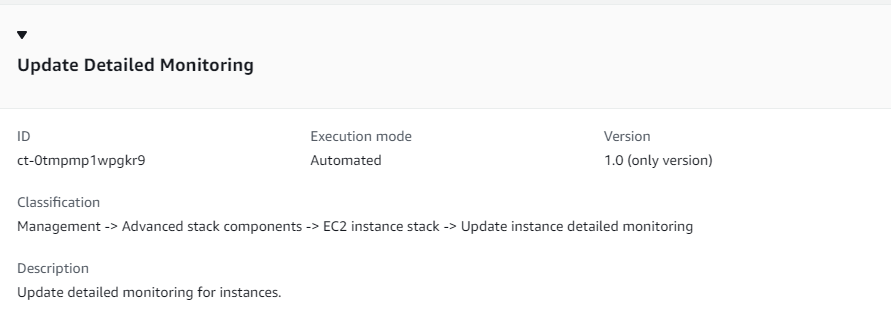
Funktionsweise
Navigieren Sie zur Seite „RFC erstellen“: Klicken Sie im linken Navigationsbereich der AMS-Konsole, um die RFCs Listenseite RFCszu öffnen, und klicken Sie dann auf Create RFC.
Wählen Sie in der Standardansicht „Änderungstypen durchsuchen“ einen beliebten Änderungstyp (CT) oder wählen Sie in der Ansicht „Nach Kategorie auswählen“ einen CT aus.
Nach Änderungstyp suchen: Sie können im Bereich Schnellerstellung auf ein beliebtes CT klicken, um sofort die Seite RFC ausführen zu öffnen. Beachten Sie, dass Sie mit Quick Create keine ältere CT-Version auswählen können.
Verwenden Sie zum Sortieren CTs den Bereich Alle Änderungstypen in der Karten - oder Tabellenansicht. Wählen Sie in einer der Ansichten einen CT aus und klicken Sie dann auf RFC erstellen, um die Seite RFC ausführen zu öffnen. Falls zutreffend, wird neben der Schaltfläche „RFC erstellen“ die Option Mit älterer Version erstellen angezeigt.
Nach Kategorie auswählen: Wählen Sie eine Kategorie, eine Unterkategorie, einen Artikel und einen Vorgang aus. Daraufhin wird das Feld mit den CT-Details geöffnet. Dort können Sie gegebenenfalls die Option „Mit älterer Version erstellen“ auswählen. Klicken Sie auf RFC erstellen, um die Seite RFC ausführen zu öffnen.
Öffnen Sie auf der Seite RFC ausführen den Bereich CT-Name, um das Feld mit den CT-Details zu sehen. Ein Betreff ist erforderlich (dieser wird für Sie ausgefüllt, wenn Sie Ihr CT in der Ansicht „Änderungstypen durchsuchen“ auswählen). Öffnen Sie den Bereich Zusätzliche Konfiguration, um Informationen zum RFC hinzuzufügen.
Verwenden Sie im Bereich Ausführungskonfiguration die verfügbaren Dropdownlisten oder geben Sie Werte für die erforderlichen Parameter ein. Um optionale Ausführungsparameter zu konfigurieren, öffnen Sie den Bereich Zusätzliche Konfiguration.
Wenn Sie fertig sind, klicken Sie auf Ausführen. Wenn keine Fehler vorliegen, wird die Seite mit dem RFC erfolgreich erstellt mit den übermittelten RFC-Details und der ersten Run-Ausgabe angezeigt.
Öffnen Sie den Bereich Run-Parameter, um die von Ihnen eingereichten Konfigurationen zu sehen. Aktualisieren Sie die Seite, um den RFC-Ausführungsstatus zu aktualisieren. Brechen Sie optional den RFC ab oder erstellen Sie eine Kopie davon mit den Optionen oben auf der Seite.
Funktionsweise
Verwenden Sie entweder Inline Create (Sie geben einen
create-rfcBefehl mit allen RFC- und Ausführungsparametern aus) oder Template Create (Sie erstellen zwei JSON-Dateien, eine für die RFC-Parameter und eine für die Ausführungsparameter) und geben Sie dencreate-rfcBefehl mit den beiden Dateien als Eingabe aus. Beide Methoden werden hier beschrieben.Reichen Sie den
aws amscm submit-rfc --rfc-idBefehl RFC: mit der zurückgegebenen RFC-ID ein.IDÜberwachen Sie den RFC: -Befehl.
aws amscm get-rfc --rfc-idID
Verwenden Sie diesen Befehl, um die Version des Änderungstyps zu überprüfen:
aws amscm list-change-type-version-summaries --filter Attribute=ChangeTypeId,Value=CT_ID
Anmerkung
Sie können alle CreateRfc Parameter mit jedem RFC verwenden, unabhängig davon, ob sie Teil des Schemas für den Änderungstyp sind oder nicht. Um beispielsweise Benachrichtigungen zu erhalten, wenn sich der RFC-Status ändert, fügen Sie diese Zeile dem RFC-Parameter-Teil der Anfrage hinzu (nicht den Ausführungsparametern). --notification "{\"Email\": {\"EmailRecipients\" : [\"email@example.com\"]}}" Eine Liste aller CreateRfc Parameter finden Sie in der AMS Change Management API-Referenz.
INLINE-ERSTELLUNG:
Geben Sie den Befehl create RFC mit den direkt angegebenen Ausführungsparametern aus (vermeiden Sie Anführungszeichen, wenn Sie die Ausführungsparameter inline angeben), und senden Sie dann die zurückgegebene RFC-ID. Sie können den Inhalt beispielsweise durch etwas Ähnliches ersetzen:
aws amscm create-rfc --title "Update EC2 detailed monitoring" -update --change-type-id ct-0tmpmp1wpgkr9 --change-type-version 1.0 --execution-parameters '{"DocumentName":"AWSManagedServices-UpdateInstanceEnhancedMonitoring","Region":"us-east-1","Parameters":{"InstanceIds":["i-09d65b13db992e8d4","i-0cdbd78ad80d2378c"]}}'
VORLAGE ERSTELLEN:
Gibt die Ausführungsparameter für diesen Änderungstyp in eine JSON-Datei aus. In diesem Beispiel wird sie UpdateEc 2 MonitoringParams .json genannt:
aws amscm get-change-type-version --change-type-id "ct-0tmpmp1wpgkr9" --query "ChangeTypeVersion.ExecutionInputSchema" --output text > UpdateEc2MonitoringParams.jsonÄndern und speichern Sie die UpdateEc MonitoringParams 2-Datei, wobei Sie nur die Parameter beibehalten, die Sie ändern möchten. Sie können den Inhalt beispielsweise durch etwas Ähnliches ersetzen:
{
  "DocumentName": "AWSManagedServices-UpdateInstanceEnhancedMonitoring",
  "Region": "us-east-1",
  "Parameters": {
    "InstanceIds": [
      "i-09d65b13db992e8d4",
      "i-0cdbd78ad80d2378c"
    ],
    "MonitoringValue": "enabled"
  }
}
Geben Sie die RFC-Vorlage in eine Datei in Ihrem aktuellen Ordner aus. In diesem Beispiel wird sie UpdateEc 2 MonitoringRfc .json genannt:
aws amscm create-rfc --generate-cli-skeleton > UpdateEc2MonitoringRfc.jsonÄndern und speichern Sie die Datei UpdateEc MonitoringRfc 2.json. Sie können den Inhalt beispielsweise durch etwas Ähnliches ersetzen:
{
"ChangeTypeVersion":    "1.0",
"ChangeTypeId":         "ct-0tmpmp1wpgkr9",
"Title":                "EC2 Update Detailed Monitoring"
}
Erstellen Sie den RFC und geben Sie dabei die UpdateEc MonitoringRfc 2-Datei und die UpdateEc MonitoringParams 2-Datei an:
aws amscm create-rfc --cli-input-json file://UpdateEc2MonitoringRfc.json --execution-parameters file://UpdateEc2MonitoringParams.jsonSie erhalten die ID des neuen RFC in der Antwort und können sie verwenden, um den RFC einzureichen und zu überwachen. Bis Sie ihn abschicken, verbleibt der RFC im Bearbeitungszustand und startet nicht.
Weitere Informationen zu Amazon EC2 finden Sie in der Dokumentation zu Amazon Elastic Compute Cloud
Verzeichnis teilen
Im Folgenden wird dieser Änderungstyp in der AMS-Konsole dargestellt.
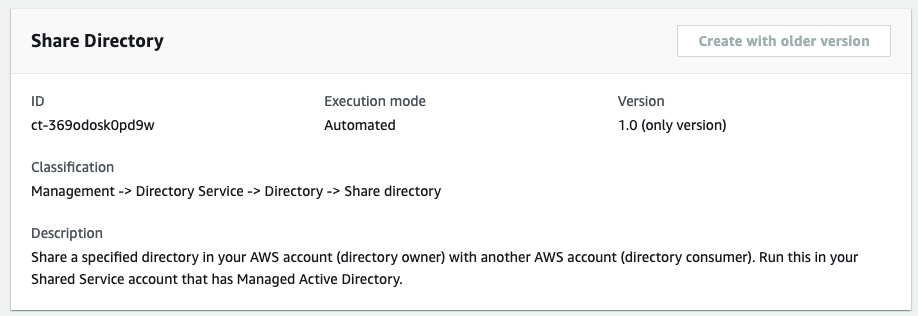
Funktionsweise
Navigieren Sie zur Seite RFC erstellen: Klicken Sie im linken Navigationsbereich der AMS-Konsole, um die RFCs Listenseite RFCszu öffnen, und klicken Sie dann auf RFC erstellen.
Wählen Sie in der Standardansicht „Änderungstypen durchsuchen“ einen beliebten Änderungstyp (CT) oder wählen Sie in der Ansicht „Nach Kategorie auswählen“ einen CT aus.
Nach Änderungstyp suchen: Sie können im Bereich Schnellerstellung auf ein beliebtes CT klicken, um sofort die Seite RFC ausführen zu öffnen. Beachten Sie, dass Sie mit Quick Create keine ältere CT-Version auswählen können.
Verwenden Sie zum Sortieren CTs den Bereich Alle Änderungstypen in der Karten - oder Tabellenansicht. Wählen Sie in einer der Ansichten einen CT aus und klicken Sie dann auf RFC erstellen, um die Seite RFC ausführen zu öffnen. Falls zutreffend, wird neben der Schaltfläche „RFC erstellen“ die Option Mit älterer Version erstellen angezeigt.
Nach Kategorie auswählen: Wählen Sie eine Kategorie, eine Unterkategorie, einen Artikel und einen Vorgang aus. Daraufhin wird das Feld mit den CT-Details geöffnet. Dort können Sie gegebenenfalls die Option „Mit älterer Version erstellen“ auswählen. Klicken Sie auf RFC erstellen, um die Seite RFC ausführen zu öffnen.
Öffnen Sie auf der Seite RFC ausführen den Bereich CT-Name, um das Feld mit den CT-Details zu sehen. Ein Betreff ist erforderlich (dieser wird für Sie ausgefüllt, wenn Sie Ihr CT in der Ansicht „Änderungstypen durchsuchen“ auswählen). Öffnen Sie den Bereich Zusätzliche Konfiguration, um Informationen zum RFC hinzuzufügen.
Verwenden Sie im Bereich Ausführungskonfiguration die verfügbaren Dropdownlisten oder geben Sie Werte für die erforderlichen Parameter ein. Um optionale Ausführungsparameter zu konfigurieren, öffnen Sie den Bereich Zusätzliche Konfiguration.
Wenn Sie fertig sind, klicken Sie auf Ausführen. Wenn keine Fehler vorliegen, wird die Seite mit dem RFC erfolgreich erstellt mit den übermittelten RFC-Details und der ersten Run-Ausgabe angezeigt.
Öffnen Sie den Bereich Run-Parameter, um die von Ihnen eingereichten Konfigurationen zu sehen. Aktualisieren Sie die Seite, um den RFC-Ausführungsstatus zu aktualisieren. Brechen Sie optional den RFC ab oder erstellen Sie eine Kopie davon mit den Optionen oben auf der Seite.
Funktionsweise
Verwenden Sie entweder Inline Create (Sie geben einen
create-rfcBefehl mit allen RFC- und Ausführungsparametern aus) oder Template Create (Sie erstellen zwei JSON-Dateien, eine für die RFC-Parameter und eine für die Ausführungsparameter) und geben Sie dencreate-rfcBefehl mit den beiden Dateien als Eingabe aus. Beide Methoden werden hier beschrieben.Reichen Sie den
aws amscm submit-rfc --rfc-idBefehl RFC: mit der zurückgegebenen RFC-ID ein.IDÜberwachen Sie den RFC: -Befehl.
aws amscm get-rfc --rfc-idID
Verwenden Sie diesen Befehl, um die Version des Änderungstyps zu überprüfen:
aws amscm list-change-type-version-summaries --filter Attribute=ChangeTypeId,Value=CT_ID
Anmerkung
Sie können alle CreateRfc Parameter mit jedem RFC verwenden, unabhängig davon, ob sie Teil des Schemas für den Änderungstyp sind oder nicht. Um beispielsweise Benachrichtigungen zu erhalten, wenn sich der RFC-Status ändert, fügen Sie diese Zeile dem RFC-Parameter-Teil der Anfrage hinzu (nicht den Ausführungsparametern). --notification "{\"Email\": {\"EmailRecipients\" : [\"email@example.com\"]}}" Eine Liste aller CreateRfc Parameter finden Sie in der AMS Change Management API-Referenz.
INLINE-ERSTELLUNG:
Geben Sie den Befehl create RFC mit den direkt angegebenen Ausführungsparametern aus (vermeiden Sie Anführungszeichen, wenn Sie die Ausführungsparameter inline angeben), und senden Sie dann die zurückgegebene RFC-ID. Sie können den Inhalt beispielsweise durch etwas Ähnliches ersetzen:
aws amscm create-rfc --change-type-id "ct-369odosk0pd9w" --change-type-version "1.0" --title "Share Directory" --execution-parameters "{\"DocumentName\":\"AWSManagedServices-ShareDirectory\",\"Region\":\"ap-southeast-2\",\"Parameters\":{\"DirectoryId\":[\"d-123456ab7c\"],\"TargetAccountId\":[\"012345678912\"]}}"
VORLAGE ERSTELLEN:
Gibt das JSON-Schema der Ausführungsparameter für diesen Änderungstyp in eine Datei aus. In diesem Beispiel wird sie „ DirectorySharingParams.json“ genannt:
aws amscm get-change-type-version --change-type-id "ct-369odosk0pd9w" --query "ChangeTypeVersion.ExecutionInputSchema" --output text > DirectorySharingParams.jsonÄndern und speichern Sie die DirectorySharingParams JSON-Datei. Sie können den Inhalt beispielsweise durch etwas Ähnliches ersetzen:
{
  "DocumentName": "AWSManagedServices-ShareDirectory",
  "Region": "us-east-1",
  "Parameters": {
    "DirectoryId": [
      "d-123456ab7c"
    ],
    "TargetAccountId": [
      "012345678912"
    ]
  }
}
Geben Sie die RFC-Vorlage in eine Datei in Ihrem aktuellen Ordner aus. Dieses Beispiel nennt sie DirectorySharingRfc .json:
aws amscm create-rfc --generate-cli-skeleton > DirectorySharingRfc.jsonÄndern und speichern Sie die DirectorySharingRfc JSON-Datei. Sie können den Inhalt beispielsweise durch etwas Ähnliches ersetzen:
{
  "ChangeTypeId": "ct-369odosk0pd9w",
  "ChangeTypeVersion": "1.0",
  "Title": "Share Directory"
}
Erstellen Sie den RFC und geben Sie die DirectorySharingRfc Datei und die DirectorySharingParams Datei an:
aws amscm create-rfc --cli-input-json file://DirectorySharingRfc.json --execution-parameters file://DirectorySharingParams.jsonSie erhalten die ID des neuen RFC in der Antwort und können sie verwenden, um den RFC zu senden und zu überwachen. Bis Sie ihn abschicken, verbleibt der RFC im Bearbeitungszustand und startet nicht.
Weitere CTs Informationen finden Sie in der Unterkategorie Directory Service.
Verzeichnis nicht mehr teilen
Im Folgenden wird dieser Änderungstyp in der AMS-Konsole dargestellt.
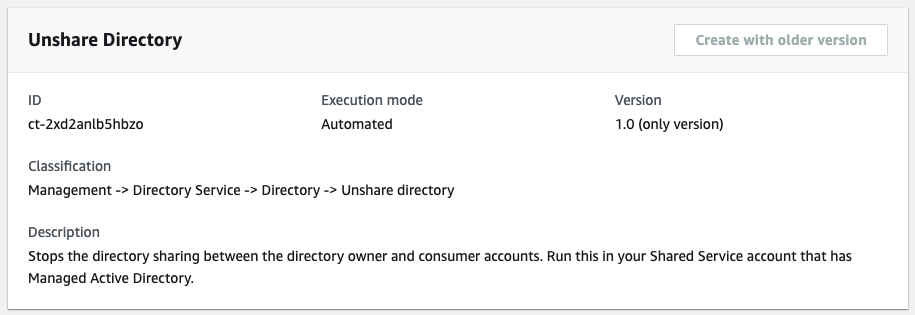
Funktionsweise
Navigieren Sie zur Seite RFC erstellen: Klicken Sie im linken Navigationsbereich der AMS-Konsole, um die RFCs Listenseite RFCszu öffnen, und klicken Sie dann auf RFC erstellen.
Wählen Sie in der Standardansicht „Änderungstypen durchsuchen“ einen beliebten Änderungstyp (CT) oder wählen Sie in der Ansicht „Nach Kategorie auswählen“ einen CT aus.
Nach Änderungstyp suchen: Sie können im Bereich Schnellerstellung auf ein beliebtes CT klicken, um sofort die Seite RFC ausführen zu öffnen. Beachten Sie, dass Sie mit Quick Create keine ältere CT-Version auswählen können.
Verwenden Sie zum Sortieren CTs den Bereich Alle Änderungstypen in der Karten - oder Tabellenansicht. Wählen Sie in einer der Ansichten einen CT aus und klicken Sie dann auf RFC erstellen, um die Seite RFC ausführen zu öffnen. Falls zutreffend, wird neben der Schaltfläche „RFC erstellen“ die Option Mit älterer Version erstellen angezeigt.
Nach Kategorie auswählen: Wählen Sie eine Kategorie, eine Unterkategorie, einen Artikel und einen Vorgang aus. Daraufhin wird das Feld mit den CT-Details geöffnet. Dort können Sie gegebenenfalls die Option „Mit älterer Version erstellen“ auswählen. Klicken Sie auf RFC erstellen, um die Seite RFC ausführen zu öffnen.
Öffnen Sie auf der Seite RFC ausführen den Bereich CT-Name, um das Feld mit den CT-Details zu sehen. Ein Betreff ist erforderlich (dieser wird für Sie ausgefüllt, wenn Sie Ihr CT in der Ansicht „Änderungstypen durchsuchen“ auswählen). Öffnen Sie den Bereich Zusätzliche Konfiguration, um Informationen zum RFC hinzuzufügen.
Verwenden Sie im Bereich Ausführungskonfiguration die verfügbaren Dropdownlisten oder geben Sie Werte für die erforderlichen Parameter ein. Um optionale Ausführungsparameter zu konfigurieren, öffnen Sie den Bereich Zusätzliche Konfiguration.
Wenn Sie fertig sind, klicken Sie auf Ausführen. Wenn keine Fehler vorliegen, wird die Seite mit dem RFC erfolgreich erstellt mit den übermittelten RFC-Details und der ersten Run-Ausgabe angezeigt.
Öffnen Sie den Bereich Run-Parameter, um die von Ihnen eingereichten Konfigurationen zu sehen. Aktualisieren Sie die Seite, um den RFC-Ausführungsstatus zu aktualisieren. Brechen Sie optional den RFC ab oder erstellen Sie eine Kopie davon mit den Optionen oben auf der Seite.
Funktionsweise
Verwenden Sie entweder Inline Create (Sie geben einen
create-rfcBefehl mit allen RFC- und Ausführungsparametern aus) oder Template Create (Sie erstellen zwei JSON-Dateien, eine für die RFC-Parameter und eine für die Ausführungsparameter) und geben Sie dencreate-rfcBefehl mit den beiden Dateien als Eingabe aus. Beide Methoden werden hier beschrieben.Reichen Sie den
aws amscm submit-rfc --rfc-idBefehl RFC: mit der zurückgegebenen RFC-ID ein.IDÜberwachen Sie den RFC: -Befehl.
aws amscm get-rfc --rfc-idID
Verwenden Sie diesen Befehl, um die Version des Änderungstyps zu überprüfen:
aws amscm list-change-type-version-summaries --filter Attribute=ChangeTypeId,Value=CT_ID
Anmerkung
Sie können alle CreateRfc Parameter mit jedem RFC verwenden, unabhängig davon, ob sie Teil des Schemas für den Änderungstyp sind oder nicht. Um beispielsweise Benachrichtigungen zu erhalten, wenn sich der RFC-Status ändert, fügen Sie diese Zeile dem RFC-Parameter-Teil der Anfrage hinzu (nicht den Ausführungsparametern). --notification "{\"Email\": {\"EmailRecipients\" : [\"email@example.com\"]}}" Eine Liste aller CreateRfc Parameter finden Sie in der AMS Change Management API-Referenz.
INLINE-ERSTELLUNG:
Geben Sie den Befehl create RFC mit den direkt angegebenen Ausführungsparametern aus (vermeiden Sie Anführungszeichen, wenn Sie die Ausführungsparameter inline angeben), und senden Sie dann die zurückgegebene RFC-ID. Sie können den Inhalt beispielsweise durch etwas Ähnliches ersetzen:
aws amscm create-rfc --change-type-id "ct-2xd2anlb5hbzo" --change-type-version "1.0" --title "Unshare Directory" --execution-parameters "{\"DocumentName\":\"AWSManagedServices-ShareDirectory\",\"Region\":\"ap-southeast-2\",\"Parameters\":{\"DirectoryId\":[\"d-123456ab7c\"],\"UnshareTarget\":[\"012345678912\"]}}"
VORLAGE ERSTELLEN:
Gibt das JSON-Schema der Ausführungsparameter für diesen Änderungstyp in eine Datei aus. In diesem Beispiel wird sie „ DirectoryUnsharingParams.json“ genannt:
aws amscm get-change-type-version --change-type-id "ct-2xd2anlb5hbzo" --query "ChangeTypeVersion.ExecutionInputSchema" --output text > DirectoryUnsharingParams.jsonÄndern und speichern Sie die DirectoryUnsharingParams JSON-Datei. Sie können den Inhalt beispielsweise durch etwas Ähnliches ersetzen:
{
  "DocumentName": "AWSManagedServices-UnshareDirectory",
  "Region": "us-east-1",
  "Parameters": {
    "DirectoryId": [
      "d-123456ab7c"
    ],
    "UnshareTarget": [
      "012345678912"
    ]
  }
}
Geben Sie die RFC-Vorlage in eine Datei in Ihrem aktuellen Ordner aus. Dieses Beispiel nennt sie DirectoryUnsharingRfc .json:
aws amscm create-rfc --generate-cli-skeleton > DirectoryUnsharingRfc.jsonÄndern und speichern Sie die DirectoryUnsharingRfc JSON-Datei. Sie können den Inhalt beispielsweise durch etwas Ähnliches ersetzen:
{
  "ChangeTypeId": "ct-2xd2anlb5hbzo",
  "ChangeTypeVersion": "1.0",
  "Title": "Unshare Directory"
}
Erstellen Sie den RFC und geben Sie die DirectoryUnsharingRfc Datei und die DirectoryUnsharingParams Datei an:
aws amscm create-rfc --cli-input-json file://DirectoryUnsharingRfc.json --execution-parameters file://DirectoryUnsharingParams.jsonSie erhalten die ID des neuen RFC in der Antwort und können sie verwenden, um den RFC zu senden und zu überwachen. Bis Sie ihn abschicken, verbleibt der RFC im Bearbeitungszustand und startet nicht.
Weitere CTs Informationen finden Sie in der Unterkategorie Directory Service.
VPC-Endpunkt erstellen
Im Folgenden wird dieser Änderungstyp in der AMS-Konsole dargestellt.
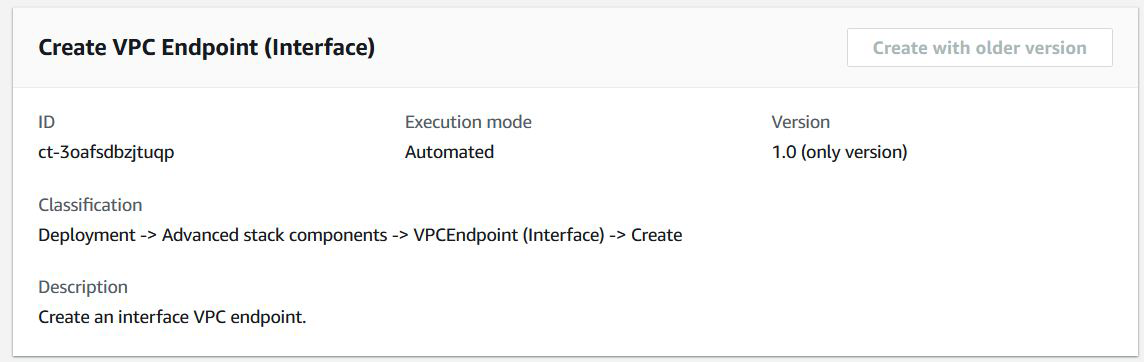
Funktionsweise
Navigieren Sie zur Seite RFC erstellen: Klicken Sie im linken Navigationsbereich der AMS-Konsole, um die RFCs Listenseite RFCszu öffnen, und klicken Sie dann auf RFC erstellen.
Wählen Sie in der Standardansicht „Änderungstypen durchsuchen“ einen beliebten Änderungstyp (CT) oder wählen Sie in der Ansicht „Nach Kategorie auswählen“ einen CT aus.
Nach Änderungstyp suchen: Sie können im Bereich Schnellerstellung auf ein beliebtes CT klicken, um sofort die Seite RFC ausführen zu öffnen. Beachten Sie, dass Sie mit Quick Create keine ältere CT-Version auswählen können.
Verwenden Sie zum Sortieren CTs den Bereich Alle Änderungstypen in der Karten - oder Tabellenansicht. Wählen Sie in einer der Ansichten einen CT aus und klicken Sie dann auf RFC erstellen, um die Seite RFC ausführen zu öffnen. Falls zutreffend, wird neben der Schaltfläche „RFC erstellen“ die Option Mit älterer Version erstellen angezeigt.
Nach Kategorie auswählen: Wählen Sie eine Kategorie, eine Unterkategorie, einen Artikel und einen Vorgang aus. Daraufhin wird das Feld mit den CT-Details geöffnet. Dort können Sie gegebenenfalls die Option „Mit älterer Version erstellen“ auswählen. Klicken Sie auf RFC erstellen, um die Seite RFC ausführen zu öffnen.
Öffnen Sie auf der Seite RFC ausführen den Bereich CT-Name, um das Feld mit den CT-Details zu sehen. Ein Betreff ist erforderlich (dieser wird für Sie ausgefüllt, wenn Sie Ihr CT in der Ansicht „Änderungstypen durchsuchen“ auswählen). Öffnen Sie den Bereich Zusätzliche Konfiguration, um Informationen zum RFC hinzuzufügen.
Verwenden Sie im Bereich Ausführungskonfiguration die verfügbaren Dropdownlisten oder geben Sie Werte für die erforderlichen Parameter ein. Um optionale Ausführungsparameter zu konfigurieren, öffnen Sie den Bereich Zusätzliche Konfiguration.
Wenn Sie fertig sind, klicken Sie auf Ausführen. Wenn keine Fehler vorliegen, wird die Seite mit dem RFC erfolgreich erstellt mit den übermittelten RFC-Details und der ersten Run-Ausgabe angezeigt.
Öffnen Sie den Bereich Run-Parameter, um die von Ihnen eingereichten Konfigurationen zu sehen. Aktualisieren Sie die Seite, um den RFC-Ausführungsstatus zu aktualisieren. Brechen Sie optional den RFC ab oder erstellen Sie eine Kopie davon mit den Optionen oben auf der Seite.
Funktionsweise
Verwenden Sie entweder Inline Create (Sie geben einen
create-rfcBefehl mit allen RFC- und Ausführungsparametern aus) oder Template Create (Sie erstellen zwei JSON-Dateien, eine für die RFC-Parameter und eine für die Ausführungsparameter) und geben Sie dencreate-rfcBefehl mit den beiden Dateien als Eingabe aus. Beide Methoden werden hier beschrieben.Reichen Sie den
aws amscm submit-rfc --rfc-idBefehl RFC: mit der zurückgegebenen RFC-ID ein.IDÜberwachen Sie den RFC: -Befehl.
aws amscm get-rfc --rfc-idID
Verwenden Sie diesen Befehl, um die Version des Änderungstyps zu überprüfen:
aws amscm list-change-type-version-summaries --filter Attribute=ChangeTypeId,Value=CT_ID
Anmerkung
Sie können alle CreateRfc Parameter mit jedem RFC verwenden, unabhängig davon, ob sie Teil des Schemas für den Änderungstyp sind oder nicht. Um beispielsweise Benachrichtigungen zu erhalten, wenn sich der RFC-Status ändert, fügen Sie diese Zeile dem RFC-Parameter-Teil der Anfrage hinzu (nicht den Ausführungsparametern). --notification "{\"Email\": {\"EmailRecipients\" : [\"email@example.com\"]}}" Eine Liste aller CreateRfc Parameter finden Sie in der AMS Change Management API-Referenz.
INLINE-ERSTELLUNG:
Geben Sie den Befehl create RFC mit den direkt angegebenen Ausführungsparametern aus (vermeiden Sie Anführungszeichen, wenn Sie die Ausführungsparameter inline angeben), und senden Sie dann die zurückgegebene RFC-ID. Sie können den Inhalt beispielsweise durch etwas Ähnliches ersetzen:
aws amscm create-rfc --change-type-id "ct-3oafsdbzjtuqp" --change-type-version "1.0" --title "Create VPC Endpoint" --execution-parameters "{\"Description\":\"VPC endpoint interface\",\"VpcId\":\"vpc-1234567890abcdef0\",\"Name\":\"VPC endpoint interface\",\"StackTemplateId\":\"stm-f0cumpt1rfc1p1739\",\"TimeoutInMinutes\":60,\"Parameters\":{\"VpcId\":\"vpc-1234567890abcdef0\",\"ServiceName\":\"com.amazonaws.us-east-1.codedeploy\",\"SecurityGroups\":[\"sg-1234567890abcdef0\",\"sg-1234567890abcdef1\"],\"SubnetIds\":[\"subnet-1234567890abcdef0\",\"subnet-1234567890abcdef1\"],\"EnablePrivateDns\":\"false\"}}"
VORLAGE ERSTELLEN:
Gibt das JSON-Schema der Ausführungsparameter für diesen Änderungstyp aus. In diesem Beispiel wird er „ VPCEndpointCreateParams.json“ genannt:
aws amscm get-change-type-version --change-type-id "ct-3oafsdbzjtuqp" --query "ChangeTypeVersion.ExecutionInputSchema" --output text > VPCEndpointCreateParams.jsonÄndern und speichern Sie die Ausführungsparameter VPCEndpoint CreateParams als.json. Sie können den Inhalt beispielsweise durch etwas Ähnliches ersetzen:
{ "Description": "VPC endpoint interface", "VpcId": "vpc-1234567890abcdef0", "Name": "VPC endpoint interface", "StackTemplateId": "stm-f0cumpt1rfc1p1739", "TimeoutInMinutes":60, "Parameters": { "VpcId": "vpc-1234567890abcdef0", "ServiceName": "com.amazonaws.us-east-1.codedeploy", "SecurityGroups": [ "sg-1234567890abcdef0", "sg-1234567890abcdef1" ], "SubnetIds": [ "subnet-1234567890abcdef0", "subnet-1234567890abcdef1" ], "EnablePrivateDns": "false" } }Gibt die JSON-Datei mit der RFC-Vorlage aus. In diesem Beispiel wird sie „ VPCEndpointCreateRfc.json“ genannt:
aws amscm create-rfc --generate-cli-skeleton > VPCEndpointCreateRfc.jsonÄndern und speichern Sie die VPNGateway CreateRfc JSON-Datei. Sie können den Inhalt beispielsweise durch etwas Ähnliches ersetzen:
{ "ChangeTypeVersion" : "1.0", "ChangeTypeId" : "ct-3oafsdbzjtuqp", "Title" : "Create VPC Endpoint" }Erstellen Sie den RFC und geben Sie die VPCEndpoint CreateRfc Datei und die VPCEndpoint CreateParams Datei an:
aws amscm create-rfc --cli-input-json file://VPCEndpointCreateRfc.json --execution-parameters file://VPCEndpointCreateParams.jsonSie erhalten die ID des neuen RFC in der Antwort und können sie verwenden, um den RFC zu senden und zu überwachen. Bis Sie ihn abschicken, verbleibt der RFC im Bearbeitungszustand und startet nicht.
Aktualisieren Sie den RDS-Speicher
Screenshot dieses Änderungstyps in der AMS-Konsole:
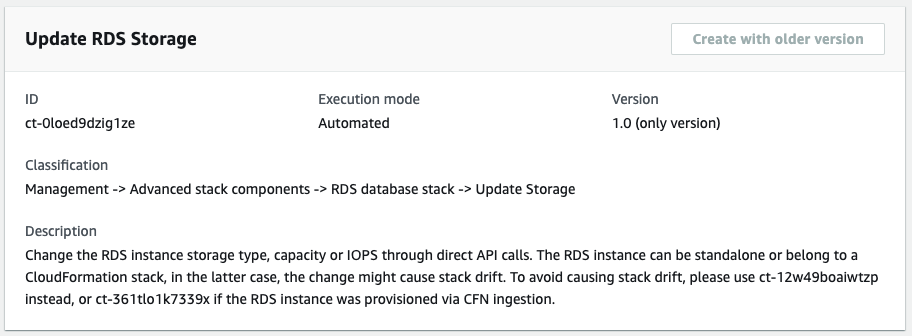
Funktionsweise
Navigieren Sie zur Seite „RFC erstellen“: Klicken Sie im linken Navigationsbereich der AMS-Konsole, um die RFCs Listenseite RFCszu öffnen, und klicken Sie dann auf Create RFC.
Wählen Sie in der Standardansicht „Änderungstypen durchsuchen“ einen beliebten Änderungstyp (CT) oder wählen Sie in der Ansicht „Nach Kategorie auswählen“ einen CT aus.
Nach Änderungstyp suchen: Sie können im Bereich Schnellerstellung auf ein beliebtes CT klicken, um sofort die Seite RFC ausführen zu öffnen. Beachten Sie, dass Sie mit Quick Create keine ältere CT-Version auswählen können.
Verwenden Sie zum Sortieren CTs den Bereich Alle Änderungstypen in der Karten - oder Tabellenansicht. Wählen Sie in einer der Ansichten einen CT aus und klicken Sie dann auf RFC erstellen, um die Seite RFC ausführen zu öffnen. Falls zutreffend, wird neben der Schaltfläche „RFC erstellen“ die Option Mit älterer Version erstellen angezeigt.
Nach Kategorie auswählen: Wählen Sie eine Kategorie, eine Unterkategorie, einen Artikel und einen Vorgang aus. Daraufhin wird das Feld mit den CT-Details geöffnet. Dort können Sie gegebenenfalls die Option „Mit älterer Version erstellen“ auswählen. Klicken Sie auf RFC erstellen, um die Seite RFC ausführen zu öffnen.
Öffnen Sie auf der Seite RFC ausführen den Bereich CT-Name, um das Feld mit den CT-Details zu sehen. Ein Betreff ist erforderlich (dieser wird für Sie ausgefüllt, wenn Sie Ihr CT in der Ansicht „Änderungstypen durchsuchen“ auswählen). Öffnen Sie den Bereich Zusätzliche Konfiguration, um Informationen zum RFC hinzuzufügen.
Verwenden Sie im Bereich Ausführungskonfiguration die verfügbaren Dropdownlisten oder geben Sie Werte für die erforderlichen Parameter ein. Um optionale Ausführungsparameter zu konfigurieren, öffnen Sie den Bereich Zusätzliche Konfiguration.
Wenn Sie fertig sind, klicken Sie auf Ausführen. Wenn keine Fehler vorliegen, wird die Seite mit dem RFC erfolgreich erstellt mit den übermittelten RFC-Details und der ersten Run-Ausgabe angezeigt.
Öffnen Sie den Bereich Run-Parameter, um die von Ihnen eingereichten Konfigurationen zu sehen. Aktualisieren Sie die Seite, um den RFC-Ausführungsstatus zu aktualisieren. Brechen Sie optional den RFC ab oder erstellen Sie eine Kopie davon mit den Optionen oben auf der Seite.
Funktionsweise
Verwenden Sie entweder Inline Create (Sie geben einen
create-rfcBefehl mit allen RFC- und Ausführungsparametern aus) oder Template Create (Sie erstellen zwei JSON-Dateien, eine für die RFC-Parameter und eine für die Ausführungsparameter) und geben Sie dencreate-rfcBefehl mit den beiden Dateien als Eingabe aus. Beide Methoden werden hier beschrieben.Reichen Sie den
aws amscm submit-rfc --rfc-idBefehl RFC: mit der zurückgegebenen RFC-ID ein.IDÜberwachen Sie den RFC: -Befehl.
aws amscm get-rfc --rfc-idID
Verwenden Sie diesen Befehl, um die Version des Änderungstyps zu überprüfen:
aws amscm list-change-type-version-summaries --filter Attribute=ChangeTypeId,Value=CT_ID
Anmerkung
Sie können alle CreateRfc Parameter mit jedem RFC verwenden, unabhängig davon, ob sie Teil des Schemas für den Änderungstyp sind oder nicht. Um beispielsweise Benachrichtigungen zu erhalten, wenn sich der RFC-Status ändert, fügen Sie diese Zeile dem RFC-Parameter-Teil der Anfrage hinzu (nicht den Ausführungsparametern). --notification "{\"Email\": {\"EmailRecipients\" : [\"email@example.com\"]}}" Eine Liste aller CreateRfc Parameter finden Sie in der AMS Change Management API-Referenz.
INLINE-ERSTELLUNG:
Geben Sie den Befehl create RFC mit den direkt angegebenen Ausführungsparametern aus (vermeiden Sie Anführungszeichen, wenn Sie die Ausführungsparameter inline angeben), und senden Sie dann die zurückgegebene RFC-ID. Sie können den Inhalt beispielsweise durch etwas Ähnliches ersetzen:
aws amscm create-rfc --change-type-id "ct-0loed9dzig1ze" --change-type-version "1.0" --title "Update RDS storage" --execution-parameters "{\"DocumentName\":\"AWSManagedServices-UpdateRDSStorage\",\"Region\":\"us-east-1\",\"Parameters\": {\"DBInstanceIdentifier\":[\"rt123456789\"], \"AllocatedStorage\": [\"100\"],,\"ApplyImmediately\": \"true\"}}"
VORLAGE ERSTELLEN:
Geben Sie die Ausführungsparameter für diesen Änderungstyp in eine JSON-Datei namens UpdateStorageParams .json aus.
aws amscm get-change-type-version --change-type-id "ct-0loed9dzig1ze" --query "ChangeTypeVersion.ExecutionInputSchema" --output text > UpdateStorageParams.jsonÄndern und speichern Sie die JSON-Datei mit den Ausführungsparametern. Sie können den Inhalt beispielsweise durch etwas Ähnliches ersetzen:
{
  "DocumentName": "AWSManagedServices-UpdateRDSStorage",
  "Region": "us-east-1",
  "Parameters": {
    "DBInstanceIdentifier": [
      "rt123456789"
    ],
    "AllocatedStorage": [
      "100"
    ],
    "ApplyImmediately": "false"
  }
}
Geben Sie die JSON-Vorlage in eine Datei in Ihrem aktuellen Ordner aus. In diesem Beispiel wird sie „ UpdateStorageRfc.json“ genannt:
aws amscm create-rfc --generate-cli-skeleton > UpdateStorageRfc.jsonÄndern und speichern Sie die UpdateStorageRfc JSON-Datei. Sie können den Inhalt beispielsweise durch etwas Ähnliches ersetzen:
{
"ChangeTypeVersion":    "1.0",
"ChangeTypeId":         "ct-0loed9dzig1ze",
"Title":                "Update RDS storage"
}
Erstellen Sie den RFC und geben Sie die Ausführungsparameterdatei und die UpdateStorageRfc Datei an:
aws amscm create-rfc --cli-input-json file://UpdateStorageRfc.json --execution-parameters file://UpdateStorageParams.jsonSie erhalten die ID des neuen RFC in der Antwort und können sie verwenden, um den RFC zu senden und zu überwachen. Bis Sie ihn abschicken, verbleibt der RFC im Bearbeitungszustand und startet nicht.
Anmerkung
AMS verwendet Drift-Erkennung bei bestimmten Stacks, einschließlich RDS-Stacks, um festzustellen, ob sich die Konfiguration ändert. Das AMS verbietet Aktualisierungen eines RDS-Stacks, bei dem eine Konfigurationsabweichung festgestellt wurde. Der RFC schlägt fehl und es wird die folgende Fehlermeldung angezeigt: „Auf diesem Stack kann kein Update durchgeführt werden. Bitte kontaktieren Sie AMS für weitere Unterstützung.“
Weitere Informationen über Amazon RDS, einschließlich Größenempfehlungen, finden Sie in der Dokumentation zu Amazon Relational Database Service
Informationen zum Aktualisieren eines RDS-Stacks für Aurora finden Sie unter RDS-Datenbank-Stack | Update.
Aktualisieren Sie eine RDS-Multi-AZ-Bereitstellung
Screenshot dieses Änderungstyps in der AMS-Konsole:
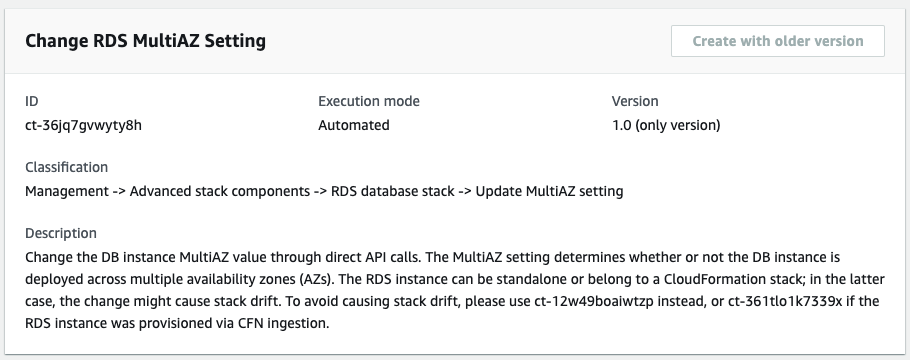
Funktionsweise
Navigieren Sie zur Seite „RFC erstellen“: Klicken Sie im linken Navigationsbereich der AMS-Konsole, um die RFCs Listenseite RFCszu öffnen, und klicken Sie dann auf Create RFC.
Wählen Sie in der Standardansicht „Änderungstypen durchsuchen“ einen beliebten Änderungstyp (CT) oder wählen Sie in der Ansicht „Nach Kategorie auswählen“ einen CT aus.
Nach Änderungstyp suchen: Sie können im Bereich Schnellerstellung auf ein beliebtes CT klicken, um sofort die Seite RFC ausführen zu öffnen. Beachten Sie, dass Sie mit Quick Create keine ältere CT-Version auswählen können.
Verwenden Sie zum Sortieren CTs den Bereich Alle Änderungstypen in der Karten - oder Tabellenansicht. Wählen Sie in einer der Ansichten einen CT aus und klicken Sie dann auf RFC erstellen, um die Seite RFC ausführen zu öffnen. Falls zutreffend, wird neben der Schaltfläche „RFC erstellen“ die Option Mit älterer Version erstellen angezeigt.
Nach Kategorie auswählen: Wählen Sie eine Kategorie, eine Unterkategorie, einen Artikel und einen Vorgang aus. Daraufhin wird das Feld mit den CT-Details geöffnet. Dort können Sie gegebenenfalls die Option „Mit älterer Version erstellen“ auswählen. Klicken Sie auf RFC erstellen, um die Seite RFC ausführen zu öffnen.
Öffnen Sie auf der Seite RFC ausführen den Bereich CT-Name, um das Feld mit den CT-Details zu sehen. Ein Betreff ist erforderlich (dieser wird für Sie ausgefüllt, wenn Sie Ihr CT in der Ansicht „Änderungstypen durchsuchen“ auswählen). Öffnen Sie den Bereich Zusätzliche Konfiguration, um Informationen zum RFC hinzuzufügen.
Verwenden Sie im Bereich Ausführungskonfiguration die verfügbaren Dropdownlisten oder geben Sie Werte für die erforderlichen Parameter ein. Um optionale Ausführungsparameter zu konfigurieren, öffnen Sie den Bereich Zusätzliche Konfiguration.
Wenn Sie fertig sind, klicken Sie auf Ausführen. Wenn keine Fehler vorliegen, wird die Seite mit dem RFC erfolgreich erstellt mit den übermittelten RFC-Details und der ersten Run-Ausgabe angezeigt.
Öffnen Sie den Bereich Run-Parameter, um die von Ihnen eingereichten Konfigurationen zu sehen. Aktualisieren Sie die Seite, um den RFC-Ausführungsstatus zu aktualisieren. Brechen Sie optional den RFC ab oder erstellen Sie eine Kopie davon mit den Optionen oben auf der Seite.
Funktionsweise
Verwenden Sie entweder Inline Create (Sie geben einen
create-rfcBefehl mit allen RFC- und Ausführungsparametern aus) oder Template Create (Sie erstellen zwei JSON-Dateien, eine für die RFC-Parameter und eine für die Ausführungsparameter) und geben Sie dencreate-rfcBefehl mit den beiden Dateien als Eingabe aus. Beide Methoden werden hier beschrieben.Reichen Sie den
aws amscm submit-rfc --rfc-idBefehl RFC: mit der zurückgegebenen RFC-ID ein.IDÜberwachen Sie den RFC: -Befehl.
aws amscm get-rfc --rfc-idID
Verwenden Sie diesen Befehl, um die Version des Änderungstyps zu überprüfen:
aws amscm list-change-type-version-summaries --filter Attribute=ChangeTypeId,Value=CT_ID
Anmerkung
Sie können alle CreateRfc Parameter mit jedem RFC verwenden, unabhängig davon, ob sie Teil des Schemas für den Änderungstyp sind oder nicht. Um beispielsweise Benachrichtigungen zu erhalten, wenn sich der RFC-Status ändert, fügen Sie diese Zeile dem RFC-Parameter-Teil der Anfrage hinzu (nicht den Ausführungsparametern). --notification "{\"Email\": {\"EmailRecipients\" : [\"email@example.com\"]}}" Eine Liste aller CreateRfc Parameter finden Sie in der AMS Change Management API-Referenz.
INLINE-ERSTELLUNG:
Geben Sie den Befehl create RFC mit den direkt angegebenen Ausführungsparametern aus (vermeiden Sie Anführungszeichen, wenn Sie die Ausführungsparameter inline angeben), und senden Sie dann die zurückgegebene RFC-ID. Sie können den Inhalt beispielsweise durch etwas Ähnliches ersetzen:
aws amscm create-rfc --change-type-id "ct-36jq7gvwyty8h" --change-type-version "1.0" --title "Update RDS Multiple AZ" --execution-parameters "{\"DocumentName\":\"AWSManagedServices-UpdateRDSMultiAZ\",\"Region\":\"us-east-1\",\"Parameters\": {\"DBInstanceIdentifier\":[\"rt123456789\"], \"MultiAZ\": \"true\",\"ApplyImmediately\": \"true\"}}"
VORLAGE ERSTELLEN:
Geben Sie die Ausführungsparameter für diesen Änderungstyp in eine JSON-Datei namens UpdateMultipleAzParams .json aus.
aws amscm get-change-type-version --change-type-id "ct-36jq7gvwyty8h" --query "ChangeTypeVersion.ExecutionInputSchema" --output text > UpdateMultipleAzParams.jsonÄndern und speichern Sie die JSON-Datei mit den Ausführungsparametern. Sie können den Inhalt beispielsweise durch etwas Ähnliches ersetzen:
{
  "DocumentName": "AWSManagedServices-UpdateRDSMultiAZ",
  "Region": "us-east-1",
  "Parameters": {
    "DBInstanceIdentifier": [
      "rt123456789"
    ],
    "MultiAZ": "true",
    "ApplyImmediately": "false"
  }
}
Geben Sie die JSON-Vorlage in eine Datei in Ihrem aktuellen Ordner aus. In diesem Beispiel wird sie „ UpdateMultipleAzRfc.json“ genannt:
aws amscm create-rfc --generate-cli-skeleton > UpdateMultipleAzRfc.jsonÄndern und speichern Sie die UpdateMultipleAzRfc JSON-Datei. Sie können den Inhalt beispielsweise durch etwas Ähnliches ersetzen:
{
"ChangeTypeVersion":    "1.0",
"ChangeTypeId":         "ct-36jq7gvwyty8h",
"Title":                "Update RDS Multiple AZ"
}
Erstellen Sie den RFC und geben Sie die Ausführungsparameterdatei und die UpdateMultipleAzRfc Datei an:
aws amscm create-rfc --cli-input-json file://UpdateMultipleAzRfc.json --execution-parameters file://UpdateMultipleAzParams.jsonSie erhalten die ID des neuen RFC in der Antwort und können sie verwenden, um den RFC zu senden und zu überwachen. Bis Sie ihn abschicken, verbleibt der RFC im Bearbeitungszustand und startet nicht.
Anmerkung
AMS verwendet Drift-Erkennung bei bestimmten Stacks, einschließlich RDS-Stacks, um festzustellen, ob sich die Konfiguration ändert. Das AMS verbietet Aktualisierungen eines RDS-Stacks, bei dem eine Konfigurationsabweichung festgestellt wurde. Der RFC schlägt fehl und es wird die folgende Fehlermeldung angezeigt: „Auf diesem Stack kann kein Update durchgeführt werden. Bitte kontaktieren Sie AMS für weitere Unterstützung.“
Weitere Informationen über Amazon RDS, einschließlich Größenempfehlungen, finden Sie in der Dokumentation zu Amazon Relational Database Service
Informationen zum Aktualisieren eines RDS-Stacks für Aurora finden Sie unter RDS-Datenbank-Stack | Update.
Aktualisieren Sie einen RDS-Instanztyp
Screenshot dieses Änderungstyps in der AMS-Konsole:
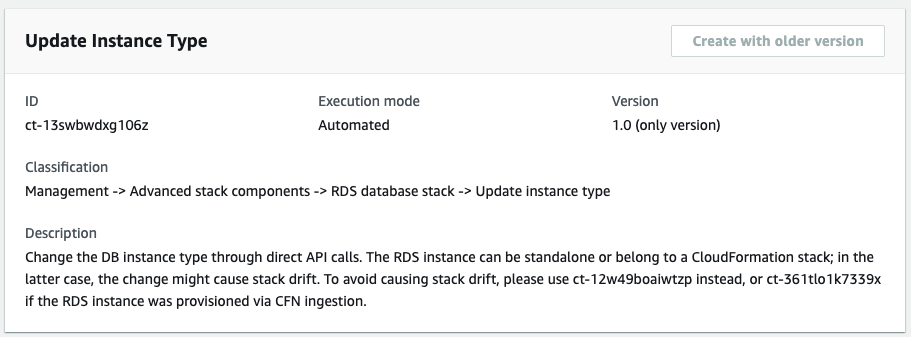
Funktionsweise
Navigieren Sie zur Seite „RFC erstellen“: Klicken Sie im linken Navigationsbereich der AMS-Konsole, um die RFCs Listenseite RFCszu öffnen, und klicken Sie dann auf Create RFC.
Wählen Sie in der Standardansicht „Änderungstypen durchsuchen“ einen beliebten Änderungstyp (CT) oder wählen Sie in der Ansicht „Nach Kategorie auswählen“ einen CT aus.
Nach Änderungstyp suchen: Sie können im Bereich Schnellerstellung auf ein beliebtes CT klicken, um sofort die Seite RFC ausführen zu öffnen. Beachten Sie, dass Sie mit Quick Create keine ältere CT-Version auswählen können.
Verwenden Sie zum Sortieren CTs den Bereich Alle Änderungstypen in der Karten - oder Tabellenansicht. Wählen Sie in einer der Ansichten einen CT aus und klicken Sie dann auf RFC erstellen, um die Seite RFC ausführen zu öffnen. Falls zutreffend, wird neben der Schaltfläche „RFC erstellen“ die Option Mit älterer Version erstellen angezeigt.
Nach Kategorie auswählen: Wählen Sie eine Kategorie, eine Unterkategorie, einen Artikel und einen Vorgang aus. Daraufhin wird das Feld mit den CT-Details geöffnet. Dort können Sie gegebenenfalls die Option „Mit älterer Version erstellen“ auswählen. Klicken Sie auf RFC erstellen, um die Seite RFC ausführen zu öffnen.
Öffnen Sie auf der Seite RFC ausführen den Bereich CT-Name, um das Feld mit den CT-Details zu sehen. Ein Betreff ist erforderlich (dieser wird für Sie ausgefüllt, wenn Sie Ihr CT in der Ansicht „Änderungstypen durchsuchen“ auswählen). Öffnen Sie den Bereich Zusätzliche Konfiguration, um Informationen zum RFC hinzuzufügen.
Verwenden Sie im Bereich Ausführungskonfiguration die verfügbaren Dropdownlisten oder geben Sie Werte für die erforderlichen Parameter ein. Um optionale Ausführungsparameter zu konfigurieren, öffnen Sie den Bereich Zusätzliche Konfiguration.
Wenn Sie fertig sind, klicken Sie auf Ausführen. Wenn keine Fehler vorliegen, wird die Seite mit dem RFC erfolgreich erstellt mit den übermittelten RFC-Details und der ersten Run-Ausgabe angezeigt.
Öffnen Sie den Bereich Run-Parameter, um die von Ihnen eingereichten Konfigurationen zu sehen. Aktualisieren Sie die Seite, um den RFC-Ausführungsstatus zu aktualisieren. Brechen Sie optional den RFC ab oder erstellen Sie eine Kopie davon mit den Optionen oben auf der Seite.
Funktionsweise
Verwenden Sie entweder Inline Create (Sie geben einen
create-rfcBefehl mit allen RFC- und Ausführungsparametern aus) oder Template Create (Sie erstellen zwei JSON-Dateien, eine für die RFC-Parameter und eine für die Ausführungsparameter) und geben Sie dencreate-rfcBefehl mit den beiden Dateien als Eingabe aus. Beide Methoden werden hier beschrieben.Reichen Sie den
aws amscm submit-rfc --rfc-idBefehl RFC: mit der zurückgegebenen RFC-ID ein.IDÜberwachen Sie den RFC: -Befehl.
aws amscm get-rfc --rfc-idID
Verwenden Sie diesen Befehl, um die Version des Änderungstyps zu überprüfen:
aws amscm list-change-type-version-summaries --filter Attribute=ChangeTypeId,Value=CT_ID
Anmerkung
Sie können alle CreateRfc Parameter mit jedem RFC verwenden, unabhängig davon, ob sie Teil des Schemas für den Änderungstyp sind oder nicht. Um beispielsweise Benachrichtigungen zu erhalten, wenn sich der RFC-Status ändert, fügen Sie diese Zeile dem RFC-Parameter-Teil der Anfrage hinzu (nicht den Ausführungsparametern). --notification "{\"Email\": {\"EmailRecipients\" : [\"email@example.com\"]}}" Eine Liste aller CreateRfc Parameter finden Sie in der AMS Change Management API-Referenz.
INLINE-ERSTELLUNG:
Geben Sie den Befehl create RFC mit den direkt angegebenen Ausführungsparametern aus (vermeiden Sie Anführungszeichen, wenn Sie die Ausführungsparameter inline angeben), und senden Sie dann die zurückgegebene RFC-ID. Sie können den Inhalt beispielsweise durch etwas Ähnliches ersetzen:
aws amscm create-rfc --change-type-id "ct-13swbwdxg106z" --change-type-version "1.0" --title "Update rds instance type" --execution-parameters "{\"DocumentName\":\"AWSManagedServices-UpdateRDSInstanceType\",\"Region\":\"us-east-1\",\"Parameters\": {\"DBInstanceIdentifier\":[\"rt123456789\"], \"DBInstanceClass\": [\"db.m4.large\"],\"ApplyImmediately\": \"true\"}}"
VORLAGE ERSTELLEN:
Geben Sie die Ausführungsparameter für diesen Änderungstyp in eine JSON-Datei namens UpdateInstanceTypeParams .json aus.
aws amscm get-change-type-version --change-type-id "ct-13swbwdxg106z" --query "ChangeTypeVersion.ExecutionInputSchema" --output text > UpdateInstanceTypeParams.jsonÄndern und speichern Sie die JSON-Datei mit den Ausführungsparametern. Sie können den Inhalt beispielsweise durch etwas Ähnliches ersetzen:
{
  "DocumentName": "AWSManagedServices-UpdateRDSInstanceType",
  "Region": "us-east-1",
  "Parameters": {
    "DBInstanceIdentifier": [
      "rt123456789"
    ],
    "DBInstanceClass": [
      "db.m4.large"
    ],
    "ApplyImmediately": "false"
  }
}
Geben Sie die JSON-Vorlage in eine Datei in Ihrem aktuellen Ordner aus. In diesem Beispiel wird sie „ UpdateInstanceTypeRfc.json“ genannt:
aws amscm create-rfc --generate-cli-skeleton > UpdateInstanceTypeRfc.jsonÄndern und speichern Sie die UpdateInstanceTypeRfc JSON-Datei. Sie können den Inhalt beispielsweise durch etwas Ähnliches ersetzen:
{
"ChangeTypeVersion":    "1.0",
"ChangeTypeId":         "ct-13swbwdxg106z",
"Title":                "Update RDS instance type"
}
Erstellen Sie den RFC und geben Sie die Ausführungsparameterdatei und die UpdateInstanceTypeRfc Datei an:
aws amscm create-rfc --cli-input-json file://UpdateInstanceTypeRfc.json --execution-parameters file://UpdateInstanceTypeParams.jsonSie erhalten die ID des neuen RFC in der Antwort und können sie verwenden, um den RFC zu senden und zu überwachen. Bis Sie ihn abschicken, verbleibt der RFC im Bearbeitungszustand und startet nicht.
Anmerkung
AMS verwendet Drift-Erkennung bei bestimmten Stacks, einschließlich RDS-Stacks, um festzustellen, ob sich die Konfiguration ändert. Das AMS verbietet Aktualisierungen eines RDS-Stacks, bei dem eine Konfigurationsabweichung festgestellt wurde. Der RFC schlägt fehl und es wird die folgende Fehlermeldung angezeigt: „Auf diesem Stack kann kein Update durchgeführt werden. Bitte kontaktieren Sie AMS für weitere Unterstützung.“
Weitere Informationen über Amazon RDS, einschließlich Größenempfehlungen, finden Sie in der Dokumentation zu Amazon Relational Database Service
Informationen zum Aktualisieren eines RDS-Stacks für Aurora finden Sie unter RDS-Datenbank-Stack | Update.
Aktualisieren Sie die S3-Bucket-Versionierung
Screenshot dieses Änderungstyps in der AMS-Konsole:
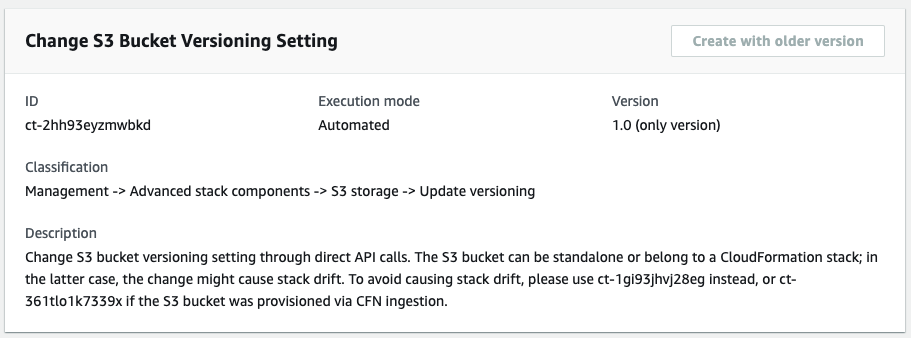
Funktionsweise
Navigieren Sie zur Seite „RFC erstellen“: Klicken Sie im linken Navigationsbereich der AMS-Konsole, um die RFCs Listenseite RFCszu öffnen, und klicken Sie dann auf Create RFC.
Wählen Sie in der Standardansicht „Änderungstypen durchsuchen“ einen beliebten Änderungstyp (CT) oder wählen Sie in der Ansicht „Nach Kategorie auswählen“ einen CT aus.
Nach Änderungstyp suchen: Sie können im Bereich Schnellerstellung auf ein beliebtes CT klicken, um sofort die Seite RFC ausführen zu öffnen. Beachten Sie, dass Sie mit Quick Create keine ältere CT-Version auswählen können.
Verwenden Sie zum Sortieren CTs den Bereich Alle Änderungstypen in der Karten - oder Tabellenansicht. Wählen Sie in einer der Ansichten einen CT aus und klicken Sie dann auf RFC erstellen, um die Seite RFC ausführen zu öffnen. Falls zutreffend, wird neben der Schaltfläche „RFC erstellen“ die Option Mit älterer Version erstellen angezeigt.
Nach Kategorie auswählen: Wählen Sie eine Kategorie, eine Unterkategorie, einen Artikel und einen Vorgang aus. Daraufhin wird das Feld mit den CT-Details geöffnet. Dort können Sie gegebenenfalls die Option „Mit älterer Version erstellen“ auswählen. Klicken Sie auf RFC erstellen, um die Seite RFC ausführen zu öffnen.
Öffnen Sie auf der Seite RFC ausführen den Bereich CT-Name, um das Feld mit den CT-Details zu sehen. Ein Betreff ist erforderlich (dieser wird für Sie ausgefüllt, wenn Sie Ihr CT in der Ansicht „Änderungstypen durchsuchen“ auswählen). Öffnen Sie den Bereich Zusätzliche Konfiguration, um Informationen zum RFC hinzuzufügen.
Verwenden Sie im Bereich Ausführungskonfiguration die verfügbaren Dropdownlisten oder geben Sie Werte für die erforderlichen Parameter ein. Um optionale Ausführungsparameter zu konfigurieren, öffnen Sie den Bereich Zusätzliche Konfiguration.
Wenn Sie fertig sind, klicken Sie auf Ausführen. Wenn keine Fehler vorliegen, wird die Seite mit dem RFC erfolgreich erstellt mit den übermittelten RFC-Details und der ersten Run-Ausgabe angezeigt.
Öffnen Sie den Bereich Run-Parameter, um die von Ihnen eingereichten Konfigurationen zu sehen. Aktualisieren Sie die Seite, um den RFC-Ausführungsstatus zu aktualisieren. Brechen Sie optional den RFC ab oder erstellen Sie eine Kopie davon mit den Optionen oben auf der Seite.
Funktionsweise
Verwenden Sie entweder Inline Create (Sie geben einen
create-rfcBefehl mit allen RFC- und Ausführungsparametern aus) oder Template Create (Sie erstellen zwei JSON-Dateien, eine für die RFC-Parameter und eine für die Ausführungsparameter) und geben Sie dencreate-rfcBefehl mit den beiden Dateien als Eingabe aus. Beide Methoden werden hier beschrieben.Reichen Sie den
aws amscm submit-rfc --rfc-idBefehl RFC: mit der zurückgegebenen RFC-ID ein.IDÜberwachen Sie den RFC: -Befehl.
aws amscm get-rfc --rfc-idID
Verwenden Sie diesen Befehl, um die Version des Änderungstyps zu überprüfen:
aws amscm list-change-type-version-summaries --filter Attribute=ChangeTypeId,Value=CT_ID
Anmerkung
Sie können alle CreateRfc Parameter mit jedem RFC verwenden, unabhängig davon, ob sie Teil des Schemas für den Änderungstyp sind oder nicht. Um beispielsweise Benachrichtigungen zu erhalten, wenn sich der RFC-Status ändert, fügen Sie diese Zeile dem RFC-Parameter-Teil der Anfrage hinzu (nicht den Ausführungsparametern). --notification "{\"Email\": {\"EmailRecipients\" : [\"email@example.com\"]}}" Eine Liste aller CreateRfc Parameter finden Sie in der AMS Change Management API-Referenz.
INLINE-ERSTELLUNG:
Geben Sie den Befehl create RFC mit den direkt angegebenen Ausführungsparametern aus (vermeiden Sie Anführungszeichen, wenn Sie die Ausführungsparameter inline angeben), und senden Sie dann die zurückgegebene RFC-ID. Sie können den Inhalt beispielsweise durch etwas Ähnliches ersetzen:
aws amscm create-rfc --change-type-id "ct-2hh93eyzmwbkd" --change-type-version "1.0" --title "Update bucket versioning" --execution-parameters "{\"DocumentName\":\"AWSManagedServices-UpdateBucketVersioning\",\"Region\":\"us-east-1\",\"Parameters\":{\"BucketName\":[\"BucketName\"],\"Versioning\": \"Enabled\"}}"
VORLAGE ERSTELLEN:
Geben Sie die Ausführungsparameter für diesen Änderungstyp in eine JSON-Datei namens UpdateBucketVersioningParams .json aus.
aws amscm get-change-type-version --change-type-id "ct-2hh93eyzmwbkd" --query "ChangeTypeVersion.ExecutionInputSchema" --output text > UpdateBucketVersioningParams.jsonÄndern und speichern Sie die JSON-Datei mit den Ausführungsparametern. Sie können den Inhalt beispielsweise durch etwas Ähnliches ersetzen:
{
  "DocumentName": "AWSManagedServices-UpdateBucketVersioning",
  "Region": "us-east-1",
  "Parameters": {
    "BucketName": [
      "BucketName"
    ],
    "Versioning": "Enabled"
  }
}
Geben Sie die JSON-Vorlage in eine Datei in Ihrem aktuellen Ordner aus. In diesem Beispiel wird sie „ UpdateBucketVersioningRfc.json“ genannt:
aws amscm create-rfc --generate-cli-skeleton > UpdateBucketVersioningRfc.jsonÄndern und speichern Sie die UpdateBucketVersioningRfc JSON-Datei. Sie können den Inhalt beispielsweise durch etwas Ähnliches ersetzen:
{
"ChangeTypeVersion":    "1.0",
"ChangeTypeId":         "ct-2hh93eyzmwbkd",
"Title":                "Update bucket versioning"
}
Erstellen Sie den RFC und geben Sie die Ausführungsparameterdatei und die UpdateRdsRfc Datei an:
aws amscm create-rfc --cli-input-json file://UpdateBucketVersioningRfc.json --execution-parameters file://UpdateBucketVersioningParams.jsonSie erhalten die ID des neuen RFC in der Antwort und können sie verwenden, um den RFC zu senden und zu überwachen. Bis Sie ihn abschicken, verbleibt der RFC im Bearbeitungszustand und startet nicht.
Weitere Informationen zu Amazon S3 finden Sie in der Amazon Simple Storage Service-Dokumentation
Aktualisieren Sie die S3-Bucket-Verschlüsselung
Screenshot dieses Änderungstyps in der AMS-Konsole:
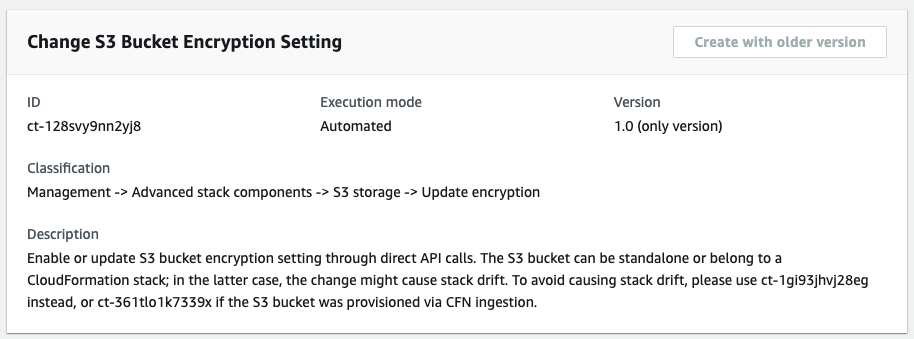
Funktionsweise
Navigieren Sie zur Seite „RFC erstellen“: Klicken Sie im linken Navigationsbereich der AMS-Konsole, um die RFCs Listenseite RFCszu öffnen, und klicken Sie dann auf Create RFC.
Wählen Sie in der Standardansicht „Änderungstypen durchsuchen“ einen beliebten Änderungstyp (CT) oder wählen Sie in der Ansicht „Nach Kategorie auswählen“ einen CT aus.
Nach Änderungstyp suchen: Sie können im Bereich Schnellerstellung auf ein beliebtes CT klicken, um sofort die Seite RFC ausführen zu öffnen. Beachten Sie, dass Sie mit Quick Create keine ältere CT-Version auswählen können.
Verwenden Sie zum Sortieren CTs den Bereich Alle Änderungstypen in der Karten - oder Tabellenansicht. Wählen Sie in einer der Ansichten einen CT aus und klicken Sie dann auf RFC erstellen, um die Seite RFC ausführen zu öffnen. Falls zutreffend, wird neben der Schaltfläche „RFC erstellen“ die Option Mit älterer Version erstellen angezeigt.
Nach Kategorie auswählen: Wählen Sie eine Kategorie, eine Unterkategorie, einen Artikel und einen Vorgang aus. Daraufhin wird das Feld mit den CT-Details geöffnet. Dort können Sie gegebenenfalls die Option „Mit älterer Version erstellen“ auswählen. Klicken Sie auf RFC erstellen, um die Seite RFC ausführen zu öffnen.
Öffnen Sie auf der Seite RFC ausführen den Bereich CT-Name, um das Feld mit den CT-Details zu sehen. Ein Betreff ist erforderlich (dieser wird für Sie ausgefüllt, wenn Sie Ihr CT in der Ansicht „Änderungstypen durchsuchen“ auswählen). Öffnen Sie den Bereich Zusätzliche Konfiguration, um Informationen zum RFC hinzuzufügen.
Verwenden Sie im Bereich Ausführungskonfiguration die verfügbaren Dropdownlisten oder geben Sie Werte für die erforderlichen Parameter ein. Um optionale Ausführungsparameter zu konfigurieren, öffnen Sie den Bereich Zusätzliche Konfiguration.
Wenn Sie fertig sind, klicken Sie auf Ausführen. Wenn keine Fehler vorliegen, wird die Seite mit dem RFC erfolgreich erstellt mit den übermittelten RFC-Details und der ersten Run-Ausgabe angezeigt.
Öffnen Sie den Bereich Run-Parameter, um die von Ihnen eingereichten Konfigurationen zu sehen. Aktualisieren Sie die Seite, um den RFC-Ausführungsstatus zu aktualisieren. Brechen Sie optional den RFC ab oder erstellen Sie eine Kopie davon mit den Optionen oben auf der Seite.
Funktionsweise
Verwenden Sie entweder Inline Create (Sie geben einen
create-rfcBefehl mit allen RFC- und Ausführungsparametern aus) oder Template Create (Sie erstellen zwei JSON-Dateien, eine für die RFC-Parameter und eine für die Ausführungsparameter) und geben Sie dencreate-rfcBefehl mit den beiden Dateien als Eingabe aus. Beide Methoden werden hier beschrieben.Reichen Sie den
aws amscm submit-rfc --rfc-idBefehl RFC: mit der zurückgegebenen RFC-ID ein.IDÜberwachen Sie den RFC: -Befehl.
aws amscm get-rfc --rfc-idID
Verwenden Sie diesen Befehl, um die Version des Änderungstyps zu überprüfen:
aws amscm list-change-type-version-summaries --filter Attribute=ChangeTypeId,Value=CT_ID
Anmerkung
Sie können alle CreateRfc Parameter mit jedem RFC verwenden, unabhängig davon, ob sie Teil des Schemas für den Änderungstyp sind oder nicht. Um beispielsweise Benachrichtigungen zu erhalten, wenn sich der RFC-Status ändert, fügen Sie diese Zeile dem RFC-Parameter-Teil der Anfrage hinzu (nicht den Ausführungsparametern). --notification "{\"Email\": {\"EmailRecipients\" : [\"email@example.com\"]}}" Eine Liste aller CreateRfc Parameter finden Sie in der AMS Change Management API-Referenz.
INLINE-ERSTELLUNG:
Geben Sie den Befehl create RFC mit den direkt angegebenen Ausführungsparametern aus (vermeiden Sie Anführungszeichen, wenn Sie die Ausführungsparameter inline angeben), und senden Sie dann die zurückgegebene RFC-ID. Sie können den Inhalt beispielsweise durch etwas Ähnliches ersetzen:
aws amscm create-rfc --change-type-id "ct-128svy9nn2yj8" --change-type-version "1.0" --title "Update bucket encryption" --execution-parameters "{\"DocumentName\":\"AWSManagedServices-UpdateBucketEncryption\",\"Region\":\"us-east-1\",\"Parameters\":{\"BucketName\":[\"BucketName\"],\"ServerSideEncryption\": \"KmsManagedKeys\",\"KMSKeyId\":[\"01234567-abcd-abcd-abcd-0123456789ab\"]}}"
VORLAGE ERSTELLEN:
Geben Sie die Ausführungsparameter für diesen Änderungstyp in eine JSON-Datei namens UpdateBucketEncryptionParams .json aus.
aws amscm get-change-type-version --change-type-id "ct-128svy9nn2yj8" --query "ChangeTypeVersion.ExecutionInputSchema" --output text > UpdateBucketEncryptionParams.jsonÄndern und speichern Sie die JSON-Datei mit den Ausführungsparametern. Sie können den Inhalt beispielsweise durch etwas Ähnliches ersetzen:
{
  "DocumentName": "AWSManagedServices-UpdateBucketEncryption",
  "Region": "us-east-1",
  "Parameters": {
    "BucketName": [
      "BucketName"
    ],
    "ServerSideEncryption": "KmsManagedKeys",
    "KMSKeyId": [
      "01234567-abcd-abcd-abcd-0123456789ab"
    ]
  }
}
Geben Sie die JSON-Vorlage in eine Datei in Ihrem aktuellen Ordner aus. In diesem Beispiel wird sie „ UpdateBucketEncryptionRfc.json“ genannt:
aws amscm create-rfc --generate-cli-skeleton > UpdateBucketEncryptionRfc.jsonÄndern und speichern Sie die UpdateBucketEncryptionRfc JSON-Datei. Sie können den Inhalt beispielsweise durch etwas Ähnliches ersetzen:
{
"ChangeTypeVersion":    "1.0",
"ChangeTypeId":         "ct-128svy9nn2yj8",
"Title":                "Update bucket encryption"
}
Erstellen Sie den RFC und geben Sie die Ausführungsparameterdatei und die UpdateBucketEncryptionRfc Datei an:
aws amscm create-rfc --cli-input-json file://UpdateBucketEncryptionRfc.json --execution-parameters file://UpdateBucketEncryptionParams.jsonSie erhalten die ID des neuen RFC in der Antwort und können sie verwenden, um den RFC zu senden und zu überwachen. Bis Sie ihn abschicken, verbleibt der RFC im Bearbeitungszustand und startet nicht.
Weitere Informationen zu Amazon S3 finden Sie in der Amazon Simple Storage Service-Dokumentation
Aktualisierung eines Anwendungskontos (Managed Automation)
Screenshot dieses Änderungstyps in der AMS-Konsole:
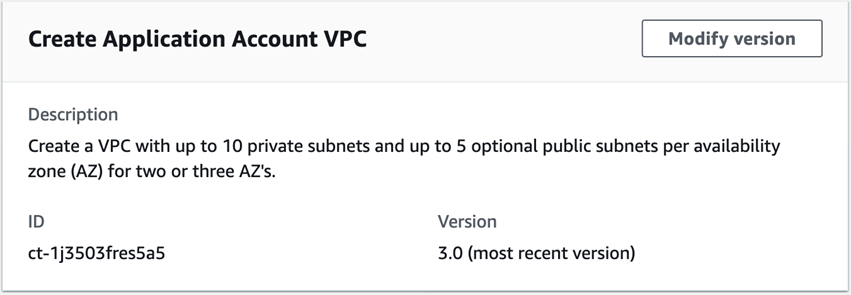
Funktionsweise
Navigieren Sie zur Seite „RFC erstellen“: Klicken Sie im linken Navigationsbereich der AMS-Konsole, um die RFCs Listenseite RFCszu öffnen, und klicken Sie dann auf Create RFC.
Wählen Sie in der Standardansicht „Änderungstypen durchsuchen“ einen beliebten Änderungstyp (CT) oder wählen Sie in der Ansicht „Nach Kategorie auswählen“ einen CT aus.
Nach Änderungstyp suchen: Sie können im Bereich Schnellerstellung auf ein beliebtes CT klicken, um sofort die Seite RFC ausführen zu öffnen. Beachten Sie, dass Sie mit Quick Create keine ältere CT-Version auswählen können.
Verwenden Sie zum Sortieren CTs den Bereich Alle Änderungstypen in der Karten - oder Tabellenansicht. Wählen Sie in einer der Ansichten einen CT aus und klicken Sie dann auf RFC erstellen, um die Seite RFC ausführen zu öffnen. Falls zutreffend, wird neben der Schaltfläche „RFC erstellen“ die Option Mit älterer Version erstellen angezeigt.
Nach Kategorie auswählen: Wählen Sie eine Kategorie, eine Unterkategorie, einen Artikel und einen Vorgang aus. Daraufhin wird das Feld mit den CT-Details geöffnet. Dort können Sie gegebenenfalls die Option „Mit älterer Version erstellen“ auswählen. Klicken Sie auf RFC erstellen, um die Seite RFC ausführen zu öffnen.
Öffnen Sie auf der Seite RFC ausführen den Bereich CT-Name, um das Feld mit den CT-Details zu sehen. Ein Betreff ist erforderlich (dieser wird für Sie ausgefüllt, wenn Sie Ihr CT in der Ansicht „Änderungstypen durchsuchen“ auswählen). Öffnen Sie den Bereich Zusätzliche Konfiguration, um Informationen zum RFC hinzuzufügen.
Verwenden Sie im Bereich Ausführungskonfiguration die verfügbaren Dropdownlisten oder geben Sie Werte für die erforderlichen Parameter ein. Um optionale Ausführungsparameter zu konfigurieren, öffnen Sie den Bereich Zusätzliche Konfiguration.
Wenn Sie fertig sind, klicken Sie auf Ausführen. Wenn keine Fehler vorliegen, wird die Seite mit dem RFC erfolgreich erstellt mit den übermittelten RFC-Details und der ersten Run-Ausgabe angezeigt.
Öffnen Sie den Bereich Run-Parameter, um die von Ihnen eingereichten Konfigurationen zu sehen. Aktualisieren Sie die Seite, um den RFC-Ausführungsstatus zu aktualisieren. Brechen Sie optional den RFC ab oder erstellen Sie eine Kopie davon mit den Optionen oben auf der Seite.
Funktionsweise
Verwenden Sie entweder Inline Create (Sie geben einen
create-rfcBefehl mit allen RFC- und Ausführungsparametern aus) oder Template Create (Sie erstellen zwei JSON-Dateien, eine für die RFC-Parameter und eine für die Ausführungsparameter) und geben Sie dencreate-rfcBefehl mit den beiden Dateien als Eingabe aus. Beide Methoden werden hier beschrieben.Reichen Sie den
aws amscm submit-rfc --rfc-idBefehl RFC: mit der zurückgegebenen RFC-ID ein.IDÜberwachen Sie den RFC: -Befehl.
aws amscm get-rfc --rfc-idID
Verwenden Sie diesen Befehl, um die Version des Änderungstyps zu überprüfen:
aws amscm list-change-type-version-summaries --filter Attribute=ChangeTypeId,Value=CT_ID
Anmerkung
Sie können alle CreateRfc Parameter mit jedem RFC verwenden, unabhängig davon, ob sie Teil des Schemas für den Änderungstyp sind oder nicht. Um beispielsweise Benachrichtigungen zu erhalten, wenn sich der RFC-Status ändert, fügen Sie diese Zeile dem RFC-Parameter-Teil der Anfrage hinzu (nicht den Ausführungsparametern). --notification "{\"Email\": {\"EmailRecipients\" : [\"email@example.com\"]}}" Eine Liste aller CreateRfc Parameter finden Sie in der AMS Change Management API-Referenz.
INLINE-ERSTELLUNG:
Anmerkung
Führen Sie diesen Änderungstyp von Ihrem Anwendungskonto aus aus.
Führen Sie den Befehl create RFC mit den direkt angegebenen Ausführungsparametern aus (vermeiden Sie Anführungszeichen, wenn Sie die Ausführungsparameter inline angeben), und senden Sie dann die zurückgegebene RFC-ID. Sie können den Inhalt beispielsweise durch etwas Ähnliches ersetzen:
aws amscm create-rfc --change-type-id "ct-0fuztxgwy37rf" --change-type-version "1.0" --title "Child Application Account RFC" --execution-parameters ""{\"RfcId\":\"7cc277c6-9b55-1f63-361b-5811fce9f830\",\"Comment\":\"test RFC\"}""
VORLAGE ERSTELLEN:
-
Gibt das JSON-Schema der Ausführungsparameter für diesen Änderungstyp in eine Datei aus. In diesem Beispiel wird sie „ CreateAppAcctVpcParams.json“ genannt:
aws amscm get-change-type-version --change-type-id "ct-0fuztxgwy37rf" --query "ChangeTypeVersion.ExecutionInputSchema" --output text > UpdateAppAcctParams.json Ändern und speichern Sie die UpdateAppAcctParams Datei. Sie können den Inhalt beispielsweise durch etwas Ähnliches ersetzen:
{ "RfcId": "7cc277c6-9b55-1f63-361b-5811fce9f830", "Comment": "test RFC" }-
Geben Sie die JSON-Datei der RFC-Vorlage in eine Datei aus. In diesem Beispiel wird sie „ UpdateAppAcctRfc.json“ genannt:
aws amscm create-rfc --generate-cli-skeleton > UpdateAppAcctRfc.json Ändern und speichern Sie die UpdateAppAcctRfc JSON-Datei. Sie können den Inhalt beispielsweise durch etwas Ähnliches ersetzen:
{
"ChangeTypeVersion":    "1.0",
"ChangeTypeId":         "ct-0fuztxgwy37rf",
"Title":                "Child Application Account RFC"
}
Erstellen Sie den RFC und geben Sie die UpdateAppAcctRfc Datei und die UpdateAppAcctParams Datei an:
aws amscm create-rfc --cli-input-json file://UpdateAppAcctRfc.json --execution-parameters file://UpdateAppAcctParams.jsonSie erhalten die ID des neuen RFC in der Antwort und können sie verwenden, um den RFC zu senden und zu überwachen. Bis Sie ihn abschicken, verbleibt der RFC im Bearbeitungszustand und startet nicht.
Wichtig
Um ein zusätzliches öffentliches Subnetz in einer neuen Availability Zone (AZ) zu erstellen, muss bereits ein privates Subnetz vorhanden sein.
Dieser Änderungstyp ist jetzt in Version 3.0 verfügbar und wurde automatisiert (er wird nicht mehr manuell von AMS ausgeführt). Bei der Version 2.0 dieses Änderungstyps handelte es sich um einen (manuellen) Änderungstyp mit „verwalteter Automatisierung“.
Weitere Informationen zur AMS Multi-Account-Landing landing zone finden Sie unter VPC-Sharing: Ein neuer Ansatz für mehrere Konten und VPC-Management
.
Private IP-Adressen zuordnen (Managed Automation) ct-1pvlhug439gl2
Im Folgenden wird dieser Änderungstyp in der AMS-Konsole dargestellt.
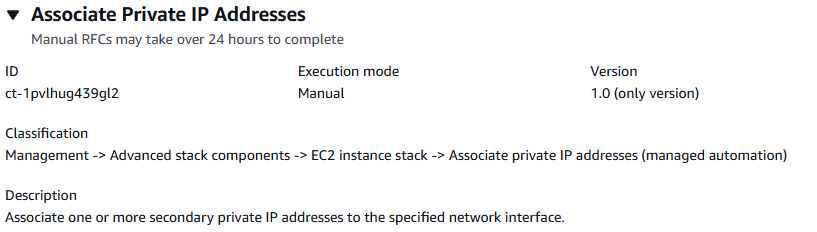
Funktionsweise
Navigieren Sie zur Seite RFC erstellen: Klicken Sie im linken Navigationsbereich der AMS-Konsole, um die RFCs Listenseite RFCszu öffnen, und klicken Sie dann auf RFC erstellen.
Wählen Sie in der Standardansicht „Änderungstypen durchsuchen“ einen beliebten Änderungstyp (CT) oder wählen Sie in der Ansicht „Nach Kategorie auswählen“ einen CT aus.
Nach Änderungstyp suchen: Sie können im Bereich Schnellerstellung auf ein beliebtes CT klicken, um sofort die Seite RFC ausführen zu öffnen. Beachten Sie, dass Sie mit Quick Create keine ältere CT-Version auswählen können.
Verwenden Sie zum Sortieren CTs den Bereich Alle Änderungstypen in der Karten - oder Tabellenansicht. Wählen Sie in einer der Ansichten einen CT aus und klicken Sie dann auf RFC erstellen, um die Seite RFC ausführen zu öffnen. Falls zutreffend, wird neben der Schaltfläche „RFC erstellen“ die Option Mit älterer Version erstellen angezeigt.
Nach Kategorie auswählen: Wählen Sie eine Kategorie, eine Unterkategorie, einen Artikel und einen Vorgang aus. Daraufhin wird das Feld mit den CT-Details geöffnet. Dort können Sie gegebenenfalls die Option „Mit älterer Version erstellen“ auswählen. Klicken Sie auf RFC erstellen, um die Seite RFC ausführen zu öffnen.
Öffnen Sie auf der Seite RFC ausführen den Bereich CT-Name, um das Feld mit den CT-Details zu sehen. Ein Betreff ist erforderlich (dieser wird für Sie ausgefüllt, wenn Sie Ihr CT in der Ansicht „Änderungstypen durchsuchen“ auswählen). Öffnen Sie den Bereich Zusätzliche Konfiguration, um Informationen zum RFC hinzuzufügen.
Verwenden Sie im Bereich Ausführungskonfiguration die verfügbaren Dropdownlisten oder geben Sie Werte für die erforderlichen Parameter ein. Um optionale Ausführungsparameter zu konfigurieren, öffnen Sie den Bereich Zusätzliche Konfiguration.
Wenn Sie fertig sind, klicken Sie auf Ausführen. Wenn keine Fehler vorliegen, wird die Seite mit dem RFC erfolgreich erstellt mit den übermittelten RFC-Details und der ersten Run-Ausgabe angezeigt.
Öffnen Sie den Bereich Run-Parameter, um die von Ihnen eingereichten Konfigurationen zu sehen. Aktualisieren Sie die Seite, um den RFC-Ausführungsstatus zu aktualisieren. Brechen Sie optional den RFC ab oder erstellen Sie eine Kopie davon mit den Optionen oben auf der Seite.
Funktionsweise
Verwenden Sie entweder Inline Create (Sie geben einen
create-rfcBefehl mit allen RFC- und Ausführungsparametern aus) oder Template Create (Sie erstellen zwei JSON-Dateien, eine für die RFC-Parameter und eine für die Ausführungsparameter) und geben Sie dencreate-rfcBefehl mit den beiden Dateien als Eingabe aus. Beide Methoden werden hier beschrieben.Reichen Sie den
aws amscm submit-rfc --rfc-idBefehl RFC: mit der zurückgegebenen RFC-ID ein.IDÜberwachen Sie den RFC: -Befehl.
aws amscm get-rfc --rfc-idID
Verwenden Sie diesen Befehl, um die Version des Änderungstyps zu überprüfen:
aws amscm list-change-type-version-summaries --filter Attribute=ChangeTypeId,Value=CT_ID
Anmerkung
Sie können alle CreateRfc Parameter mit jedem RFC verwenden, unabhängig davon, ob sie Teil des Schemas für den Änderungstyp sind oder nicht. Um beispielsweise Benachrichtigungen zu erhalten, wenn sich der RFC-Status ändert, fügen Sie diese Zeile dem RFC-Parameter-Teil der Anfrage hinzu (nicht den Ausführungsparametern). --notification "{\"Email\": {\"EmailRecipients\" : [\"email@example.com\"]}}" Eine Liste aller CreateRfc Parameter finden Sie in der AMS Change Management API-Referenz.
INLINE-ERSTELLUNG:
Geben Sie den Befehl create RFC mit den direkt angegebenen Ausführungsparametern aus (vermeiden Sie Anführungszeichen, wenn Sie die Ausführungsparameter inline angeben), und senden Sie dann die zurückgegebene RFC-ID. Sie können den Inhalt beispielsweise durch etwas Ähnliches ersetzen:
aws amscm create-rfc --title="Associate Private IP Addresses" --description="Associate Private IP Addresses" --ct-id="ct-1pvlhug439gl2" --ct-version="1.0" --input-params="{\"NetworkInterfaceId\":\"eni-0123456789abcdef0\",\"PrivateIpAddresses\":[\"10.0.0.82\",\"10.0.0.83\"]}"
VORLAGE ERSTELLEN:
Gibt die Ausführungsparameter für diesen Änderungstyp in eine JSON-Datei aus. In diesem Beispiel wird sie AssociatePrivate IPAddresses Params.json genannt:
aws amscm get-change-type-version --change-type-id "ct-1pvlhug439gl2" --query "ChangeTypeVersion.ExecutionInputSchema" --output text > AssociatePrivateIPAddressesParams.jsonÄndern und speichern Sie die AssociatePrivate IPAddresses Params-Datei. Sie können den Inhalt beispielsweise durch etwas Ähnliches ersetzen:
{
    "NetworkInterfaceId": "eni-0123456789abcdef0",
    "PrivateIpAddresses": ["10.0.0.82", "10.0.0.83"]
  }
}
Geben Sie die RFC-Vorlage in eine Datei in Ihrem aktuellen Ordner aus. In diesem Beispiel wird sie AssociatePrivate IPAddresses RFC.json genannt:
aws amscm create-rfc --generate-cli-skeleton > AssociatePrivateIPAddressesRfc.jsonÄndern und speichern Sie die RFC.json-Datei AssociatePrivateIPAddresses. Sie können den Inhalt beispielsweise durch etwas Ähnliches ersetzen:.
{
  "ChangeTypeVersion": "1.0",
  "ChangeTypeId": "ct-1pvlhug439gl2",
  "Title": "Associate Private IP Addresses"
}
Erstellen Sie den RFC und geben Sie die AssociatePrivate IPAddresses RFC-Datei und die AssociatePrivate IPAddresses Params-Datei an:
aws amscm create-rfc --cli-input-json file://AssociatePrivateIPAddressesRfc.json --execution-parameters file://AssociatePrivateIPAddressesParams.jsonSie erhalten die ID des neuen RFC in der Antwort und können sie verwenden, um den RFC einzureichen und zu überwachen. Bis Sie ihn abschicken, verbleibt der RFC im Bearbeitungszustand und startet nicht.
Weitere Informationen zu Amazon EC2 EC2-IP-Adressen finden Sie unter Amazon EC2 EC2-Instance-IP-Adressierung.
Falls erforderlich, finden Sie weitere Informationen unter Fehler beim Erstellen des EC2-Instance-Stacks.
Amazon RDS-Optionsgruppe erstellen (Managed Automation)
Screenshot dieses Änderungstyps in der AMS-Konsole:
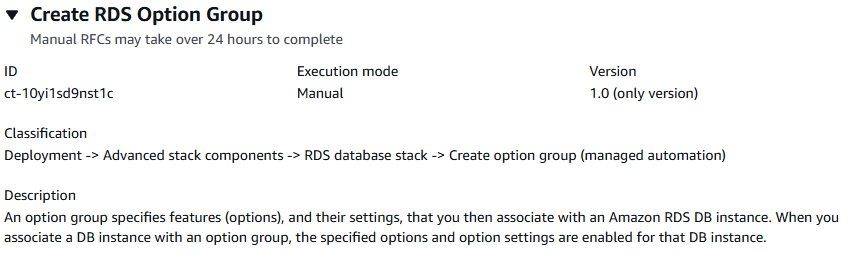
Funktionsweise
Navigieren Sie zur Seite RFC erstellen: Klicken Sie im linken Navigationsbereich der AMS-Konsole, um die Listenseite zu öffnen, und klicken Sie dann RFCsauf RFC erstellen. RFCs
Wählen Sie in der Standardansicht „Änderungstypen durchsuchen“ einen beliebten Änderungstyp (CT) oder wählen Sie in der Ansicht „Nach Kategorie auswählen“ einen CT aus.
Nach Änderungstyp suchen: Sie können im Bereich Schnellerstellung auf ein beliebtes CT klicken, um sofort die Seite RFC ausführen zu öffnen. Beachten Sie, dass Sie mit Quick Create keine ältere CT-Version auswählen können.
Verwenden Sie zum Sortieren CTs den Bereich Alle Änderungstypen in der Karten - oder Tabellenansicht. Wählen Sie in einer der Ansichten einen CT aus und klicken Sie dann auf RFC erstellen, um die Seite RFC ausführen zu öffnen. Falls zutreffend, wird neben der Schaltfläche „RFC erstellen“ die Option Mit älterer Version erstellen angezeigt.
Nach Kategorie auswählen: Wählen Sie eine Kategorie, eine Unterkategorie, einen Artikel und einen Vorgang aus. Daraufhin wird das Feld mit den CT-Details geöffnet. Dort können Sie gegebenenfalls die Option „Mit älterer Version erstellen“ auswählen. Klicken Sie auf RFC erstellen, um die Seite RFC ausführen zu öffnen.
Öffnen Sie auf der Seite RFC ausführen den Bereich CT-Name, um das Feld mit den CT-Details zu sehen. Ein Betreff ist erforderlich (dieser wird für Sie ausgefüllt, wenn Sie Ihr CT in der Ansicht „Änderungstypen durchsuchen“ auswählen). Öffnen Sie den Bereich Zusätzliche Konfiguration, um Informationen zum RFC hinzuzufügen.
Verwenden Sie im Bereich Ausführungskonfiguration die verfügbaren Dropdownlisten oder geben Sie Werte für die erforderlichen Parameter ein. Um optionale Ausführungsparameter zu konfigurieren, öffnen Sie den Bereich Zusätzliche Konfiguration.
Wenn Sie fertig sind, klicken Sie auf Ausführen. Wenn keine Fehler vorliegen, wird die Seite mit dem RFC erfolgreich erstellt mit den übermittelten RFC-Details und der ersten Run-Ausgabe angezeigt.
Öffnen Sie den Bereich Run-Parameter, um die von Ihnen eingereichten Konfigurationen zu sehen. Aktualisieren Sie die Seite, um den RFC-Ausführungsstatus zu aktualisieren. Brechen Sie optional den RFC ab oder erstellen Sie eine Kopie davon mit den Optionen oben auf der Seite.
Funktionsweise
Verwenden Sie entweder Inline Create (Sie geben einen
create-rfcBefehl mit allen RFC- und Ausführungsparametern aus) oder Template Create (Sie erstellen zwei JSON-Dateien, eine für die RFC-Parameter und eine für die Ausführungsparameter) und geben Sie dencreate-rfcBefehl mit den beiden Dateien als Eingabe aus. Beide Methoden werden hier beschrieben.Reichen Sie den
aws amscm submit-rfc --rfc-idBefehl RFC: mit der zurückgegebenen RFC-ID ein.IDÜberwachen Sie den RFC: -Befehl.
aws amscm get-rfc --rfc-idID
Verwenden Sie diesen Befehl, um die Version des Änderungstyps zu überprüfen:
aws amscm list-change-type-version-summaries --filter Attribute=ChangeTypeId,Value=CT_ID
Anmerkung
Sie können alle CreateRfc Parameter mit jedem RFC verwenden, unabhängig davon, ob sie Teil des Schemas für den Änderungstyp sind oder nicht. Um beispielsweise Benachrichtigungen zu erhalten, wenn sich der RFC-Status ändert, fügen Sie diese Zeile dem RFC-Parameter-Teil der Anfrage hinzu (nicht den Ausführungsparametern). --notification "{\"Email\": {\"EmailRecipients\" : [\"email@example.com\"]}}" Eine Liste aller CreateRfc Parameter finden Sie in der AMS Change Management API-Referenz.
INLINE-ERSTELLUNG:
Geben Sie den Befehl create RFC mit den direkt angegebenen Ausführungsparametern aus (vermeiden Sie Anführungszeichen, wenn Sie die Ausführungsparameter inline angeben), und senden Sie dann die zurückgegebene RFC-ID. Sie können den Inhalt beispielsweise durch etwas Ähnliches ersetzen:
aws amscm create-rfc --change-type-id "ct-10yi1sd9nst1c" --change-type-version "1.0" --title "Create option group (managed automation)" --execution-parameters "{\"OptionGroupName\": \"CreatingTheOptionGroup\", \"Description\": \"RDS option group\", \"EngineName\": \"sqlserver-ee\", \"MajorEngineVersion\": \"10.01\", \"DBInstanceName\": \"database-1\", \"Priority\": \"Medium\"}"
VORLAGE ERSTELLEN:
Geben Sie die Ausführungsparameter für diesen Änderungstyp in eine JSON-Datei namens CreateRdsOptionGroupParams .json aus.
aws amscm get-change-type-version --change-type-id "ct-10yi1sd9nst1c" --query "ChangeTypeVersion.ExecutionInputSchema" --output text > CreateRdsOptionGroupParams.jsonÄndern und speichern Sie die JSON-Datei mit den Ausführungsparametern. Sie können den Inhalt beispielsweise durch etwas Ähnliches ersetzen:
{
  "OptionGroupName": "OptionGroup",
  "EngineName": "sqlserver-ee",
  "MajorEngineVersion": "10.01"
}
Geben Sie die JSON-Vorlage in eine Datei in Ihrem aktuellen Ordner aus. In diesem Beispiel wird sie „ CreateRdsOptionGroupRfc.json“ genannt:
aws amscm create-rfc --generate-cli-skeleton > CreateRdsOptionGroupRfc.jsonÄndern und speichern Sie die CreateRdsOptionGroupRfc JSON-Datei. Sie können den Inhalt beispielsweise durch etwas Ähnliches ersetzen:
{
"ChangeTypeVersion":    "1.0",
"ChangeTypeId":         "ct-10yi1sd9nst1c",
"Title":                "RDS-Create-RFC"
}
Erstellen Sie den RFC und geben Sie die Ausführungsparameterdatei und die CreateRdsOptionGroupRfc Datei an:
aws amscm create-rfc --cli-input-json file://CreateRdsOptionGroupRfc.json --execution-parameters file://CreateRdsOptionGroupParams.jsonSie erhalten die ID des neuen RFC in der Antwort und können sie verwenden, um den RFC zu senden und zu überwachen. Bis Sie ihn abschicken, verbleibt der RFC im Bearbeitungszustand und startet nicht.
Weitere Informationen zu Amazon RDS DB-Optionsgruppen finden Sie unter Arbeiten mit Optionsgruppen.
Sie können bis zu 50 Tags hinzufügen, müssen dazu jedoch die erweiterte Ansicht aktivieren.
Entfernen Sie die statische TGW-Route
Screenshot dieses Änderungstyps in der AMS-Konsole:
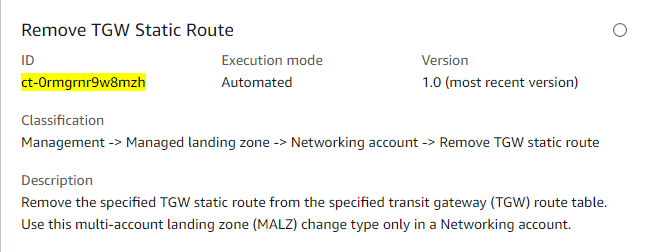
Funktionsweise
Navigieren Sie zur Seite „RFC erstellen“: Klicken Sie im linken Navigationsbereich der AMS-Konsole, um die RFCs Listenseite RFCszu öffnen, und klicken Sie dann auf Create RFC.
Wählen Sie in der Standardansicht „Änderungstypen durchsuchen“ einen beliebten Änderungstyp (CT) oder wählen Sie in der Ansicht „Nach Kategorie auswählen“ einen CT aus.
Nach Änderungstyp suchen: Sie können im Bereich Schnellerstellung auf ein beliebtes CT klicken, um sofort die Seite RFC ausführen zu öffnen. Beachten Sie, dass Sie mit Quick Create keine ältere CT-Version auswählen können.
Verwenden Sie zum Sortieren CTs den Bereich Alle Änderungstypen in der Karten - oder Tabellenansicht. Wählen Sie in einer der Ansichten einen CT aus und klicken Sie dann auf RFC erstellen, um die Seite RFC ausführen zu öffnen. Falls zutreffend, wird neben der Schaltfläche „RFC erstellen“ die Option Mit älterer Version erstellen angezeigt.
Nach Kategorie auswählen: Wählen Sie eine Kategorie, eine Unterkategorie, einen Artikel und einen Vorgang aus. Daraufhin wird das Feld mit den CT-Details geöffnet. Dort können Sie gegebenenfalls die Option „Mit älterer Version erstellen“ auswählen. Klicken Sie auf RFC erstellen, um die Seite RFC ausführen zu öffnen.
Öffnen Sie auf der Seite RFC ausführen den Bereich CT-Name, um das Feld mit den CT-Details zu sehen. Ein Betreff ist erforderlich (dieser wird für Sie ausgefüllt, wenn Sie Ihr CT in der Ansicht „Änderungstypen durchsuchen“ auswählen). Öffnen Sie den Bereich Zusätzliche Konfiguration, um Informationen zum RFC hinzuzufügen.
Verwenden Sie im Bereich Ausführungskonfiguration die verfügbaren Dropdownlisten oder geben Sie Werte für die erforderlichen Parameter ein. Um optionale Ausführungsparameter zu konfigurieren, öffnen Sie den Bereich Zusätzliche Konfiguration.
Wenn Sie fertig sind, klicken Sie auf Ausführen. Wenn keine Fehler vorliegen, wird die Seite mit dem RFC erfolgreich erstellt mit den übermittelten RFC-Details und der ersten Run-Ausgabe angezeigt.
Öffnen Sie den Bereich Run-Parameter, um die von Ihnen eingereichten Konfigurationen zu sehen. Aktualisieren Sie die Seite, um den RFC-Ausführungsstatus zu aktualisieren. Brechen Sie optional den RFC ab oder erstellen Sie eine Kopie davon mit den Optionen oben auf der Seite.
Funktionsweise
Verwenden Sie entweder Inline Create (Sie geben einen
create-rfcBefehl mit allen RFC- und Ausführungsparametern aus) oder Template Create (Sie erstellen zwei JSON-Dateien, eine für die RFC-Parameter und eine für die Ausführungsparameter) und geben Sie dencreate-rfcBefehl mit den beiden Dateien als Eingabe aus. Beide Methoden werden hier beschrieben.Reichen Sie den
aws amscm submit-rfc --rfc-idBefehl RFC: mit der zurückgegebenen RFC-ID ein.IDÜberwachen Sie den RFC: -Befehl.
aws amscm get-rfc --rfc-idID
Verwenden Sie diesen Befehl, um die Version des Änderungstyps zu überprüfen:
aws amscm list-change-type-version-summaries --filter Attribute=ChangeTypeId,Value=CT_ID
Anmerkung
Sie können alle CreateRfc Parameter mit jedem RFC verwenden, unabhängig davon, ob sie Teil des Schemas für den Änderungstyp sind oder nicht. Um beispielsweise Benachrichtigungen zu erhalten, wenn sich der RFC-Status ändert, fügen Sie diese Zeile dem RFC-Parameter-Teil der Anfrage hinzu (nicht den Ausführungsparametern). --notification "{\"Email\": {\"EmailRecipients\" : [\"email@example.com\"]}}" Eine Liste aller CreateRfc Parameter finden Sie in der AMS Change Management API-Referenz.
INLINE-ERSTELLUNG:
Geben Sie den Befehl create RFC mit den direkt angegebenen Ausführungsparametern aus (vermeiden Sie Anführungszeichen, wenn Sie die Ausführungsparameter inline angeben), und senden Sie dann die zurückgegebene RFC-ID. Sie können den Inhalt beispielsweise durch etwas Ähnliches ersetzen:
aws amscm create-rfc --change-type-id "ct-0rmgrnr9w8mzh" --change-type-version "1.0" --title "Remove TGW Static Route" --execution-parameters "{\"DocumentName\": \"AWSManagedServices-RemoveRouteFromTGWRouteTable\",\"Region\": \"us-east-1\",\"Parameters\": {\"TransitGatewayRouteTableId\": \"tgw-rtb-06ddc751c0c0c881c\", \"DestinationCidrBlock\": \"10.16.1.0/24\"}}"
VORLAGE ERSTELLEN:
Gibt das JSON-Schema der Ausführungsparameter für diesen Änderungstyp in eine Datei aus. In diesem Beispiel wird sie „ RemoveTgwStaticRouteParams.json“ genannt:
aws amscm get-change-type-version --change-type-id "ct-0rmgrnr9w8mzh" --query "ChangeTypeVersion.ExecutionInputSchema" --output text > RemoveTgwStaticRouteParams.jsonÄndern und speichern Sie die RemoveTgwStaticRouteParams Datei. Sie können den Inhalt beispielsweise durch etwas Ähnliches ersetzen:
{
  "DocumentName": "AWSManagedServices-RemoveRouteFromTGWRouteTable",
  "Region": "us-east-1",
  "Parameters": {
    "TransitGatewayRouteTableId": "tgw-rtb-06ddc751c0c0c881c",
    "DestinationCidrBlock": "10.16.1.0/24"
  }
}
Geben Sie die JSON-Datei der RFC-Vorlage in eine Datei aus. In diesem Beispiel wird sie „ RemoveTgwStaticRouteRfc.json“ genannt:
aws amscm create-rfc --generate-cli-skeleton > RemoveTgwStaticRouteRfc.jsonÄndern und speichern Sie die RemoveTgwStaticRouteRfc JSON-Datei. Sie können den Inhalt beispielsweise durch etwas Ähnliches ersetzen:
{
  "ChangeTypeVersion": "1.0",
  "ChangeTypeId": "ct-0rmgrnr9w8mzh",
  "Title": "Remove TGW Static Route"
}
Erstellen Sie den RFC und geben Sie die RemoveTgwStaticRouteRfc Datei und die RemoveTgwStaticRouteParams Datei an:
aws amscm create-rfc --cli-input-json file://RemoveTgwStaticRouteRfc.json --execution-parameters file://RemoveTgwStaticRouteParams.jsonSie erhalten die ID des neuen RFC in der Antwort und können sie verwenden, um den RFC zu senden und zu überwachen. Bis Sie ihn abschicken, verbleibt der RFC im Bearbeitungszustand und startet nicht.
Anmerkung
Dieser Änderungstyp ist nur für MALZ-Netzwerkkonten (Multiaccount Landing Zone) gültig.
Weitere Informationen zu AMS-Landezonen mit mehreren Konten finden Sie unter AWS Managed Services (AMS) bietet jetzt verwaltete Landingzonen
Für WIGS (Managed Automation) erstellen
Im Folgenden wird dieser Änderungstyp in der AMS-Konsole gezeigt.
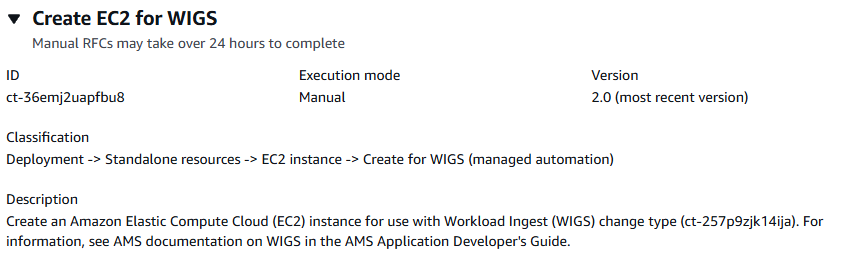
Funktionsweise
Navigieren Sie zur Seite RFC erstellen: Klicken Sie im linken Navigationsbereich der AMS-Konsole, um die RFCs Listenseite RFCszu öffnen, und klicken Sie dann auf RFC erstellen.
Wählen Sie in der Standardansicht „Änderungstypen durchsuchen“ einen beliebten Änderungstyp (CT) oder wählen Sie in der Ansicht „Nach Kategorie auswählen“ einen CT aus.
Nach Änderungstyp suchen: Sie können im Bereich Schnellerstellung auf ein beliebtes CT klicken, um sofort die Seite RFC ausführen zu öffnen. Beachten Sie, dass Sie mit Quick Create keine ältere CT-Version auswählen können.
Verwenden Sie zum Sortieren CTs den Bereich Alle Änderungstypen in der Karten - oder Tabellenansicht. Wählen Sie in einer der Ansichten einen CT aus und klicken Sie dann auf RFC erstellen, um die Seite RFC ausführen zu öffnen. Falls zutreffend, wird neben der Schaltfläche „RFC erstellen“ die Option Mit älterer Version erstellen angezeigt.
Nach Kategorie auswählen: Wählen Sie eine Kategorie, eine Unterkategorie, einen Artikel und einen Vorgang aus. Daraufhin wird das Feld mit den CT-Details geöffnet. Dort können Sie gegebenenfalls die Option „Mit älterer Version erstellen“ auswählen. Klicken Sie auf RFC erstellen, um die Seite RFC ausführen zu öffnen.
Öffnen Sie auf der Seite RFC ausführen den Bereich CT-Name, um das Feld mit den CT-Details zu sehen. Ein Betreff ist erforderlich (dieser wird für Sie ausgefüllt, wenn Sie Ihr CT in der Ansicht „Änderungstypen durchsuchen“ auswählen). Öffnen Sie den Bereich Zusätzliche Konfiguration, um Informationen zum RFC hinzuzufügen.
Verwenden Sie im Bereich Ausführungskonfiguration die verfügbaren Dropdownlisten oder geben Sie Werte für die erforderlichen Parameter ein. Um optionale Ausführungsparameter zu konfigurieren, öffnen Sie den Bereich Zusätzliche Konfiguration.
Wenn Sie fertig sind, klicken Sie auf Ausführen. Wenn keine Fehler vorliegen, wird die Seite mit dem RFC erfolgreich erstellt mit den übermittelten RFC-Details und der ersten Run-Ausgabe angezeigt.
Öffnen Sie den Bereich Run-Parameter, um die von Ihnen eingereichten Konfigurationen zu sehen. Aktualisieren Sie die Seite, um den RFC-Ausführungsstatus zu aktualisieren. Brechen Sie optional den RFC ab oder erstellen Sie eine Kopie davon mit den Optionen oben auf der Seite.
Funktionsweise
Verwenden Sie entweder Inline Create (Sie geben einen
create-rfcBefehl mit allen RFC- und Ausführungsparametern aus) oder Template Create (Sie erstellen zwei JSON-Dateien, eine für die RFC-Parameter und eine für die Ausführungsparameter) und geben Sie dencreate-rfcBefehl mit den beiden Dateien als Eingabe aus. Beide Methoden werden hier beschrieben.Reichen Sie den
aws amscm submit-rfc --rfc-idBefehl RFC: mit der zurückgegebenen RFC-ID ein.IDÜberwachen Sie den RFC: -Befehl.
aws amscm get-rfc --rfc-idID
Verwenden Sie diesen Befehl, um die Version des Änderungstyps zu überprüfen:
aws amscm list-change-type-version-summaries --filter Attribute=ChangeTypeId,Value=CT_ID
Anmerkung
Sie können alle CreateRfc Parameter mit jedem RFC verwenden, unabhängig davon, ob sie Teil des Schemas für den Änderungstyp sind oder nicht. Um beispielsweise Benachrichtigungen zu erhalten, wenn sich der RFC-Status ändert, fügen Sie diese Zeile dem RFC-Parameter-Teil der Anfrage hinzu (nicht den Ausführungsparametern). --notification "{\"Email\": {\"EmailRecipients\" : [\"email@example.com\"]}}" Eine Liste aller CreateRfc Parameter finden Sie in der AMS Change Management API-Referenz.
INLINE-ERSTELLUNG:
Geben Sie den Befehl create RFC mit den direkt angegebenen Ausführungsparametern aus (vermeiden Sie Anführungszeichen, wenn Sie die Ausführungsparameter inline angeben), und senden Sie dann die zurückgegebene RFC-ID. Sie können den Inhalt beispielsweise durch etwas Ähnliches ersetzen:
aws amscm create-rfc --change-type-id "ct-36emj2uapfbu8" --change-type-version "2.0" --title "Create Pre-Ingestion Instance" --execution-parameters "{\"InstanceVpcId\": \"vpc-1234567890abcdef0\",\"InstanceAmiId\": \"ami-1234567890abcdef0\",\"InstanceEBSOptimized\":false,\"InstanceRootVolumeSize\":60,\"InstanceNameTagValue\": \"temp-wigs\",\"InstanceType\": \"t3.large\",\"InstanceSubnetId\": \"subnet-0bb1c79de3EXAMPLE\"}"
VORLAGE ERSTELLEN:
Gibt die Ausführungsparameter für diesen Änderungstyp in eine JSON-Datei aus. In diesem Beispiel wird sie CreateEc 2 PreIngestParams .json genannt:
aws amscm get-change-type-version --change-type-id "ct-36emj2uapfbu8" --query "ChangeTypeVersion.ExecutionInputSchema" --output text > CreateEc2PreIngestParams.jsonÄndern und speichern Sie die CreateEc PreIngestParams 2-Datei. Sie können den Inhalt beispielsweise durch etwas Ähnliches ersetzen:
{ "InstanceVpcId": "vpc-1234567890abcdef0", "InstanceAmiId": "ami-1234567890abcdef0", "InstanceEBSOptimized":false, "InstanceRootVolumeSize":60, "InstanceSubnetId": "subnet-1234567890abcdef0", "InstanceType": "t3.large", "InstanceNameTagValue": "temp-wigs", } }Geben Sie die RFC-Vorlage in eine Datei in Ihrem aktuellen Ordner aus. In diesem Beispiel wird sie CreateEc 2 PreIngestRfc .json genannt:
aws amscm create-rfc --generate-cli-skeleton > CreateEc2PreIngestRfc.jsonÄndern und speichern Sie die Datei CreateEc PreIngestRfc 2.json. Sie können den Inhalt beispielsweise durch etwas Ähnliches ersetzen:.
{
    "ChangeTypeVersion": "2.0",
    "ChangeTypeId": "ct-36emj2uapfbu8",
    "Title": "Create Pre-Ingestion Instance"
}
Erstellen Sie den RFC und geben Sie dabei die CreateEc PreIngestRfc 2-Datei und die CreateEc PreIngestParams 2-Datei an:
aws amscm create-rfc --cli-input-json file://CreateEc2PreIngestRfc.json --execution-parameters file://CreateEc2PreIngestParams.jsonSie erhalten die ID des neuen RFC in der Antwort und können sie verwenden, um den RFC einzureichen und zu überwachen. Bis Sie ihn abschicken, verbleibt der RFC im Bearbeitungszustand und startet nicht.
Um das AWS Marketplace AMI nutzen zu können, müssen Sie das AMI von Ihrem AWS Marketplace Konto aus abonnieren und den Bedingungen des AMI zustimmen. AMS kann diese Aktionen nicht für Sie durchführen, da Sie als Käufer diese Aktionen selbst durchführen. Wenn Sie zusätzliche IAM-Berechtigungen für diese Aktionen benötigen, verwenden Sie den Änderungstyp Identity and Access Management (IAM) | Create EC2 Instance Profile in einem separaten RFC, um sie anzufordern.
Ändern Sie das EBS-Volume
Screenshot dieses Änderungstyps in der AMS-Konsole:
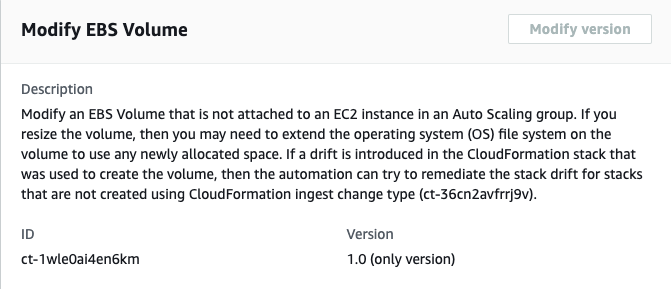
Funktionsweise
Navigieren Sie zur Seite „RFC erstellen“: Klicken Sie im linken Navigationsbereich der AMS-Konsole, um die RFCs Listenseite RFCszu öffnen, und klicken Sie dann auf Create RFC.
Wählen Sie in der Standardansicht „Änderungstypen durchsuchen“ einen beliebten Änderungstyp (CT) oder wählen Sie in der Ansicht „Nach Kategorie auswählen“ einen CT aus.
Nach Änderungstyp suchen: Sie können im Bereich Schnellerstellung auf ein beliebtes CT klicken, um sofort die Seite RFC ausführen zu öffnen. Beachten Sie, dass Sie mit Quick Create keine ältere CT-Version auswählen können.
Verwenden Sie zum Sortieren CTs den Bereich Alle Änderungstypen in der Karten - oder Tabellenansicht. Wählen Sie in einer der Ansichten einen CT aus und klicken Sie dann auf RFC erstellen, um die Seite RFC ausführen zu öffnen. Falls zutreffend, wird neben der Schaltfläche „RFC erstellen“ die Option Mit älterer Version erstellen angezeigt.
Nach Kategorie auswählen: Wählen Sie eine Kategorie, eine Unterkategorie, einen Artikel und einen Vorgang aus. Daraufhin wird das Feld mit den CT-Details geöffnet. Dort können Sie gegebenenfalls die Option „Mit älterer Version erstellen“ auswählen. Klicken Sie auf RFC erstellen, um die Seite RFC ausführen zu öffnen.
Öffnen Sie auf der Seite RFC ausführen den Bereich CT-Name, um das Feld mit den CT-Details zu sehen. Ein Betreff ist erforderlich (dieser wird für Sie ausgefüllt, wenn Sie Ihr CT in der Ansicht „Änderungstypen durchsuchen“ auswählen). Öffnen Sie den Bereich Zusätzliche Konfiguration, um Informationen zum RFC hinzuzufügen.
Verwenden Sie im Bereich Ausführungskonfiguration die verfügbaren Dropdownlisten oder geben Sie Werte für die erforderlichen Parameter ein. Um optionale Ausführungsparameter zu konfigurieren, öffnen Sie den Bereich Zusätzliche Konfiguration.
Wenn Sie fertig sind, klicken Sie auf Ausführen. Wenn keine Fehler vorliegen, wird die Seite mit dem RFC erfolgreich erstellt mit den übermittelten RFC-Details und der ersten Run-Ausgabe angezeigt.
Öffnen Sie den Bereich Run-Parameter, um die von Ihnen eingereichten Konfigurationen zu sehen. Aktualisieren Sie die Seite, um den RFC-Ausführungsstatus zu aktualisieren. Brechen Sie optional den RFC ab oder erstellen Sie eine Kopie davon mit den Optionen oben auf der Seite.
Funktionsweise
Verwenden Sie entweder Inline Create (Sie geben einen
create-rfcBefehl mit allen RFC- und Ausführungsparametern aus) oder Template Create (Sie erstellen zwei JSON-Dateien, eine für die RFC-Parameter und eine für die Ausführungsparameter) und geben Sie dencreate-rfcBefehl mit den beiden Dateien als Eingabe aus. Beide Methoden werden hier beschrieben.Reichen Sie den
aws amscm submit-rfc --rfc-idBefehl RFC: mit der zurückgegebenen RFC-ID ein.IDÜberwachen Sie den RFC: -Befehl.
aws amscm get-rfc --rfc-idID
Verwenden Sie diesen Befehl, um die Version des Änderungstyps zu überprüfen:
aws amscm list-change-type-version-summaries --filter Attribute=ChangeTypeId,Value=CT_ID
Anmerkung
Sie können alle CreateRfc Parameter mit jedem RFC verwenden, unabhängig davon, ob sie Teil des Schemas für den Änderungstyp sind oder nicht. Um beispielsweise Benachrichtigungen zu erhalten, wenn sich der RFC-Status ändert, fügen Sie diese Zeile dem RFC-Parameter-Teil der Anfrage hinzu (nicht den Ausführungsparametern). --notification "{\"Email\": {\"EmailRecipients\" : [\"email@example.com\"]}}" Eine Liste aller CreateRfc Parameter finden Sie in der AMS Change Management API-Referenz.
INLINE-ERSTELLUNG:
Geben Sie den Befehl create RFC mit den direkt angegebenen Ausführungsparametern aus (vermeiden Sie Anführungszeichen, wenn Sie die Ausführungsparameter inline angeben), und senden Sie dann die zurückgegebene RFC-ID. Sie können den Inhalt beispielsweise durch etwas Ähnliches ersetzen:
aws amscm create-rfc --change-type-id "ct-1wle0ai4en6km" --change-type-version "2.0" --title "Modify EBS Volume" --execution-parameters "{\"DocumentName\":\"AWSManagedServices-ModifyEBSVolumes\",\"Region\":\"us-east-1\",\"Parameters\":{\"VolumeIds\":[\"vol-1234567890abcdef1\",\"vol-1234567890abcdef2\",\"vol-1234567890abcdef3\",\"vol-1234567890abcdef4\",\"vol-1234567890abcdef5\"],\"CreateSnapshot\":[\"False\"],\"VolumeType\":[\"gp3\"],\"VolumeSize\":[\"40\"],\"Iops\":[\"3000\"],\"Throughput\":[\"200\"],\"RemediateStackDrift\":[\"False\"]}}"
VORLAGE ERSTELLEN:
Geben Sie das JSON-Schema der Ausführungsparameter für diesen Änderungstyp in eine JSON-Datei aus. In diesem Beispiel wird sie Modify EBSVolume Params.json genannt:
aws amscm get-change-type-version --change-type-id "ct-1wle0ai4en6km" --query "ChangeTypeVersion.ExecutionInputSchema" --output text > ModifyEBSVolumeParams.jsonÄndern und speichern Sie die Datei Modify EBSVolume Params.
    {
  "DocumentName" : "AWSManagedServices-ModifyEBSVolumes",
  "Region" : "us-east-1",
  "Parameters" : {
    "VolumeIds" : [
            "vol-1234567890abcdef1",
            "vol-1234567890abcdef2",
            "vol-1234567890abcdef3",
            "vol-1234567890abcdef4",
            "vol-1234567890abcdef5"
        ],
    "CreateSnapshot" : [
      "False"
    ],
    "VolumeType" : [
      "gp3"
    ],
    "VolumeSize" : [
      "40"
    ],
    "Iops" : [
      "3000"
    ],
    "Throughput" : [
      "200"
    ],
    "RemediateStackDrift" : [
      "False"
    ]
  }
}
Geben Sie die RFC-Vorlage in eine Datei in Ihrem aktuellen Ordner aus. In diesem Beispiel wird sie Modify EBSVolume RFC.json genannt:
aws amscm create-rfc --generate-cli-skeleton > ModifyEBSVolumeRfc.jsonÄndern und speichern Sie die Datei Modify EBSVolume RFC.json. Sie können den Inhalt beispielsweise durch etwas Ähnliches ersetzen:
{
  "ChangeTypeVersion": "2.0",
  "ChangeTypeId": "ct-1wle0ai4en6km",
  "Title": "Modify EBS Volume"
}
Erstellen Sie den RFC und geben Sie dabei die Modify EBSVolume RFC- und die Modify EBSVolume Params-Datei an:
aws amscm create-rfc --cli-input-json file://ModifyEBSVolumeRfc.json --execution-parameters file://ModifyEBSVolumeParams.jsonSie erhalten die ID des neuen RFC in der Antwort und können sie verwenden, um den RFC zu senden und zu überwachen. Bis Sie ihn abschicken, verbleibt der RFC im Bearbeitungszustand und startet nicht.
Weitere Informationen zu Amazon EBS finden Sie unter Amazon Elastic Block Store (EBS)
AWS Backup Plan aktualisieren (Managed Automation)
Im Folgenden wird dieser Änderungstyp in der AMS-Konsole dargestellt.
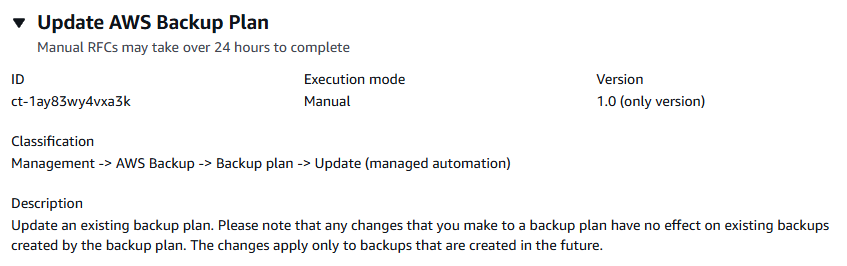
Funktionsweise
Navigieren Sie zur Seite RFC erstellen: Klicken Sie im linken Navigationsbereich der AMS-Konsole, um die RFCs Listenseite RFCszu öffnen, und klicken Sie dann auf RFC erstellen.
Wählen Sie in der Standardansicht „Änderungstypen durchsuchen“ einen beliebten Änderungstyp (CT) oder wählen Sie in der Ansicht „Nach Kategorie auswählen“ einen CT aus.
Nach Änderungstyp suchen: Sie können im Bereich Schnellerstellung auf ein beliebtes CT klicken, um sofort die Seite RFC ausführen zu öffnen. Beachten Sie, dass Sie mit Quick Create keine ältere CT-Version auswählen können.
Verwenden Sie zum Sortieren CTs den Bereich Alle Änderungstypen in der Karten - oder Tabellenansicht. Wählen Sie in einer der Ansichten einen CT aus und klicken Sie dann auf RFC erstellen, um die Seite RFC ausführen zu öffnen. Falls zutreffend, wird neben der Schaltfläche „RFC erstellen“ die Option Mit älterer Version erstellen angezeigt.
Nach Kategorie auswählen: Wählen Sie eine Kategorie, eine Unterkategorie, einen Artikel und einen Vorgang aus. Daraufhin wird das Feld mit den CT-Details geöffnet. Dort können Sie gegebenenfalls die Option „Mit älterer Version erstellen“ auswählen. Klicken Sie auf RFC erstellen, um die Seite RFC ausführen zu öffnen.
Öffnen Sie auf der Seite RFC ausführen den Bereich CT-Name, um das Feld mit den CT-Details zu sehen. Ein Betreff ist erforderlich (dieser wird für Sie ausgefüllt, wenn Sie Ihr CT in der Ansicht „Änderungstypen durchsuchen“ auswählen). Öffnen Sie den Bereich Zusätzliche Konfiguration, um Informationen zum RFC hinzuzufügen.
Verwenden Sie im Bereich Ausführungskonfiguration die verfügbaren Dropdownlisten oder geben Sie Werte für die erforderlichen Parameter ein. Um optionale Ausführungsparameter zu konfigurieren, öffnen Sie den Bereich Zusätzliche Konfiguration.
Wenn Sie fertig sind, klicken Sie auf Ausführen. Wenn keine Fehler vorliegen, wird die Seite mit dem RFC erfolgreich erstellt mit den übermittelten RFC-Details und der ersten Run-Ausgabe angezeigt.
Öffnen Sie den Bereich Run-Parameter, um die von Ihnen eingereichten Konfigurationen zu sehen. Aktualisieren Sie die Seite, um den RFC-Ausführungsstatus zu aktualisieren. Brechen Sie optional den RFC ab oder erstellen Sie eine Kopie davon mit den Optionen oben auf der Seite.
Funktionsweise
Verwenden Sie entweder Inline Create (Sie geben einen
create-rfcBefehl mit allen RFC- und Ausführungsparametern aus) oder Template Create (Sie erstellen zwei JSON-Dateien, eine für die RFC-Parameter und eine für die Ausführungsparameter) und geben Sie dencreate-rfcBefehl mit den beiden Dateien als Eingabe aus. Beide Methoden werden hier beschrieben.Reichen Sie den
aws amscm submit-rfc --rfc-idBefehl RFC: mit der zurückgegebenen RFC-ID ein.IDÜberwachen Sie den RFC: -Befehl.
aws amscm get-rfc --rfc-idID
Verwenden Sie diesen Befehl, um die Version des Änderungstyps zu überprüfen:
aws amscm list-change-type-version-summaries --filter Attribute=ChangeTypeId,Value=CT_ID
Anmerkung
Sie können alle CreateRfc Parameter mit jedem RFC verwenden, unabhängig davon, ob sie Teil des Schemas für den Änderungstyp sind oder nicht. Um beispielsweise Benachrichtigungen zu erhalten, wenn sich der RFC-Status ändert, fügen Sie diese Zeile dem RFC-Parameter-Teil der Anfrage hinzu (nicht den Ausführungsparametern). --notification "{\"Email\": {\"EmailRecipients\" : [\"email@example.com\"]}}" Eine Liste aller CreateRfc Parameter finden Sie in der AMS Change Management API-Referenz.
INLINE-ERSTELLUNG:
Geben Sie den Befehl create RFC mit den direkt angegebenen Ausführungsparametern aus (vermeiden Sie Anführungszeichen, wenn Sie die Ausführungsparameter inline angeben), und senden Sie dann die zurückgegebene RFC-ID. Sie können den Inhalt beispielsweise durch etwas Ähnliches ersetzen:
aws amscm create-rfc --change-type-id "ct-1ay83wy4vxa3k" --change-type-version "1.0" --title "Update AWSBackup Plan" --execution-parameters ""{\"BackupPlanName\":\"PLAN_NAME\",\"ResourceTagKey\":\"TAG_KEY\",\"ResourceTagValue\":\"TAG_VALUE\",\"BackupRuleName\":\"RULE_NAME\",\"BackupRuleVault\":\"VAULT\",\"BackupRuleCompletionWindowMinutes\":120,\"BackupRuleScheduleExpression\":\"cron(0 1 ? * * *)\",\"BackupRuleDeleteAfterDays\":90,\"BackupRuleMoveToColdStorageAfterDays\":365,\"BackupRuleStartWindowMinutes\":60,\"BackupRuleRecoveryPointTagKey\":\"TAG_KEY\",\"BackupRuleRecoveryPointTagValue\":\"TAG_VALUE\,\"BackupRuleEnableContinuousBackup\":\"false\",\"BackupRuleCopyActionsDestVaultArn\":\"VAULT\",\"BackupRuleCAMoveToColdStorageAfterDays\":0,\"BackupRuleCopyActionsDeleteAfterDays\":90}""
VORLAGE ERSTELLEN:
Gibt das JSON-Schema der Ausführungsparameter für diesen Änderungstyp in eine JSON-Datei aus. In diesem Beispiel wird sie „ UpdateBackupPlanParams.json“ genannt:
aws amscm get-change-type-version --change-type-id "ct-1ay83wy4vxa3k" --query "ChangeTypeVersion.ExecutionInputSchema" --output text > UpdateBackupPlanParams.jsonÄndern und speichern Sie die UpdateBackupPlanParams Datei.
{ "BackupPlanName": "MyCustomBackupPlan", "ResourceTagKey": "custom_backup_test", "ResourceTagValue": "true", "WindowsVSS": "disabled", "BackupRuleName": "BackupRule", "BackupRuleVault": "ams-custom-backups", "BackupRuleCompletionWindowMinutes":1440, "BackupRuleScheduleExpression": "cron(0 2 ? * * *)", "BackupRuleDeleteAfterDays":0, "BackupRuleMoveToColdStorageAfterDays":0, "BackupRuleStartWindowMinutes":180, "BackupRuleRecoveryPointTagKey": "test", "BackupRuleRecoveryPointTagValue": "test", "BackupRuleEnableContinuousBackup": "false", "BackupRuleCopyActionsDestVaultArn": "", "BackupRuleCAMoveToColdStorageAfterDays":0, "BackupRuleCopyActionsDeleteAfterDays":0}Geben Sie die RFC-Vorlage in eine Datei in Ihrem aktuellen Ordner aus. In diesem Beispiel wird sie „ UpdateBackupPlanRfc.json“ genannt:
aws amscm create-rfc --generate-cli-skeleton > UpdateBackupPlanRfc.jsonÄndern und speichern Sie die UpdateBackupPlanRfc JSON-Datei. Sie können den Inhalt beispielsweise durch etwas Ähnliches ersetzen:
{
  "ChangeTypeVersion": "1.0",
  "ChangeTypeId": "ct-1ay83wy4vxa3k",
  "Title": "Update AWS Backup Plan"
}
Erstellen Sie den RFC und geben Sie die UpdateBackupPlanRfc Datei und die UpdateBackupPlanParams Datei an:
aws amscm create-rfc --cli-input-json file://UpdateBackupPlanRfc.json --execution-parameters file://UpdateBackupPlanParams.jsonSie erhalten die ID des neuen RFC in der Antwort und können sie verwenden, um den RFC zu senden und zu überwachen. Bis Sie ihn abschicken, verbleibt der RFC im Bearbeitungszustand und startet nicht.
Anmerkung
Nicht alle Ressourcentypen, die von unterstützt werden, AWS Backup sind standardmäßig aktiviert. Überprüfen Sie die aktivierten Ressourcentypen in Ihrem Konto mit Getting Started 1: Service Opt-In.
Weitere Informationen zu AWS Backup finden Sie unter AWS Backup: So funktioniert's.
Bevor Sie Backup-Pläne erstellen, überprüfen Sie die unterstützten Ressourcen unter Verfügbarkeit der Funktionen nach Ressourcen.
Bestätigen Sie das Offboarding
Wichtig
Nachdem Sie Ihre Absicht bestätigt haben, das Anwendungskonto zu deaktivieren, haben Sie 48 Stunden Zeit, um den Änderungstyp (ct-0vdiy51oyrhhm) auszuführen. Verwaltungskonto: Offboard-Anwendungskonto Nach 48 Stunden schlägt die Offboarding-Anfrage fehl und der Prozess der Bestätigung und des anschließenden Offboardings muss neu gestartet werden.
Screenshot dieses Änderungstyps in der AMS-Konsole:
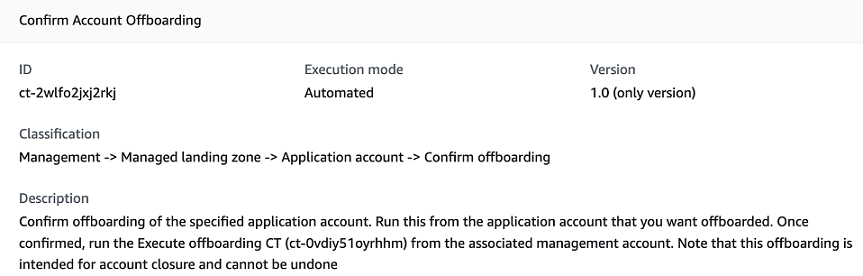
Funktionsweise
Navigieren Sie zur Seite „RFC erstellen“: Klicken Sie im linken Navigationsbereich der AMS-Konsole, um die RFCs Listenseite RFCszu öffnen, und klicken Sie dann auf Create RFC.
Wählen Sie in der Standardansicht „Änderungstypen durchsuchen“ einen beliebten Änderungstyp (CT) oder wählen Sie in der Ansicht „Nach Kategorie auswählen“ einen CT aus.
Nach Änderungstyp suchen: Sie können im Bereich Schnellerstellung auf ein beliebtes CT klicken, um sofort die Seite RFC ausführen zu öffnen. Beachten Sie, dass Sie mit Quick Create keine ältere CT-Version auswählen können.
Verwenden Sie zum Sortieren CTs den Bereich Alle Änderungstypen in der Karten - oder Tabellenansicht. Wählen Sie in einer der Ansichten einen CT aus und klicken Sie dann auf RFC erstellen, um die Seite RFC ausführen zu öffnen. Falls zutreffend, wird neben der Schaltfläche „RFC erstellen“ die Option Mit älterer Version erstellen angezeigt.
Nach Kategorie auswählen: Wählen Sie eine Kategorie, eine Unterkategorie, einen Artikel und einen Vorgang aus. Daraufhin wird das Feld mit den CT-Details geöffnet. Dort können Sie gegebenenfalls die Option „Mit älterer Version erstellen“ auswählen. Klicken Sie auf RFC erstellen, um die Seite RFC ausführen zu öffnen.
Öffnen Sie auf der Seite RFC ausführen den Bereich CT-Name, um das Feld mit den CT-Details zu sehen. Ein Betreff ist erforderlich (dieser wird für Sie ausgefüllt, wenn Sie Ihr CT in der Ansicht „Änderungstypen durchsuchen“ auswählen). Öffnen Sie den Bereich Zusätzliche Konfiguration, um Informationen zum RFC hinzuzufügen.
Verwenden Sie im Bereich Ausführungskonfiguration die verfügbaren Dropdownlisten oder geben Sie Werte für die erforderlichen Parameter ein. Um optionale Ausführungsparameter zu konfigurieren, öffnen Sie den Bereich Zusätzliche Konfiguration.
Wenn Sie fertig sind, klicken Sie auf Ausführen. Wenn keine Fehler vorliegen, wird die Seite mit dem RFC erfolgreich erstellt mit den übermittelten RFC-Details und der ersten Run-Ausgabe angezeigt.
Öffnen Sie den Bereich Run-Parameter, um die von Ihnen eingereichten Konfigurationen zu sehen. Aktualisieren Sie die Seite, um den RFC-Ausführungsstatus zu aktualisieren. Brechen Sie optional den RFC ab oder erstellen Sie eine Kopie davon mit den Optionen oben auf der Seite.
Funktionsweise
Verwenden Sie entweder Inline Create (Sie geben einen
create-rfcBefehl mit allen RFC- und Ausführungsparametern aus) oder Template Create (Sie erstellen zwei JSON-Dateien, eine für die RFC-Parameter und eine für die Ausführungsparameter) und geben Sie dencreate-rfcBefehl mit den beiden Dateien als Eingabe aus. Beide Methoden werden hier beschrieben.Reichen Sie den
aws amscm submit-rfc --rfc-idBefehl RFC: mit der zurückgegebenen RFC-ID ein.IDÜberwachen Sie den RFC: -Befehl.
aws amscm get-rfc --rfc-idID
Verwenden Sie diesen Befehl, um die Version des Änderungstyps zu überprüfen:
aws amscm list-change-type-version-summaries --filter Attribute=ChangeTypeId,Value=CT_ID
Anmerkung
Sie können alle CreateRfc Parameter mit jedem RFC verwenden, unabhängig davon, ob sie Teil des Schemas für den Änderungstyp sind oder nicht. Um beispielsweise Benachrichtigungen zu erhalten, wenn sich der RFC-Status ändert, fügen Sie diese Zeile dem RFC-Parameter-Teil der Anfrage hinzu (nicht den Ausführungsparametern). --notification "{\"Email\": {\"EmailRecipients\" : [\"email@example.com\"]}}" Eine Liste aller CreateRfc Parameter finden Sie in der AMS Change Management API-Referenz.
INLINE-ERSTELLUNG:
Anmerkung
Führen Sie diesen Änderungstyp von Ihrem Anwendungskonto aus aus.
Führen Sie den Befehl create RFC mit den direkt angegebenen Ausführungsparametern aus (vermeiden Sie Anführungszeichen, wenn Sie die Ausführungsparameter inline angeben), und senden Sie dann die zurückgegebene RFC-ID. Sie können den Inhalt beispielsweise durch etwas Ähnliches ersetzen:
aws amscm create-rfc --change-type-id "ct-2wlfo2jxj2rkj" --change-type-version "1.0" --title "Confirm Offboarding" --execution-parameters "{\"AccountID\": \"000000000000\",\"AccountEmail\": \"email@amazon.com\"}"
VORLAGE ERSTELLEN:
Gibt das JSON-Schema der Ausführungsparameter für diesen Änderungstyp in eine Datei aus. In diesem Beispiel wird sie „ ConfirmAppAcctOffBParams.json“ genannt:
aws amscm get-change-type-version --change-type-id "ct-2wlfo2jxj2rkj" --query "ChangeTypeVersion.ExecutionInputSchema" --output text > ConfirmAppAcctOffBParams.jsonÄndern und speichern Sie die ConfirmAppAcctOff BParams Datei. Sie können den Inhalt beispielsweise durch etwas Ähnliches ersetzen:
{
  "AccountID": "000000000000",
  "AccountEmail": "email@amazon.com",
}
Geben Sie die JSON-Datei der RFC-Vorlage in eine Datei aus. In diesem Beispiel wird sie „ ConfirmAppAcctOffBRfc.json“ genannt:
aws amscm create-rfc --generate-cli-skeleton > ConfirmAppAcctOffBRfc.jsonÄndern und speichern Sie die ConfirmAppAcctOff BRfc JSON-Datei. Sie können den Inhalt beispielsweise durch etwas Ähnliches ersetzen:
{
  "ChangeTypeVersion": "1.0",
  "ChangeTypeId": "ct-2wlfo2jxj2rkj",
  "Title": "Confirm Offboarding"
}
Erstellen Sie den RFC und geben Sie die ConfirmAppAcctOff BRfc Datei und die ConfirmAppAcctOff BParams Datei an:
aws amscm create-rfc --cli-input-json file://ConfirmAppAcctOffBRfc.json --execution-parameters file://ConfirmAppAcctOffBParams.jsonSie erhalten die ID des neuen RFC in der Antwort und können sie verwenden, um den RFC zu senden und zu überwachen. Bis Sie ihn abschicken, verbleibt der RFC im Bearbeitungszustand und startet nicht.
Der zweite Schritt zum Offboarding des AMS-Anwendungskontos mit mehreren Konten besteht darin, den Änderungstyp (ct-0vdiy51oyrhhm) innerhalb von 48 Stunden nach erfolgreicher Ausführung dieses Verwaltungskonto: Offboard-Anwendungskonto Änderungstyps (ct-0vdiy51oyrhhm) vom Anwendungskonto aus einzureichen, nachdem dieser Änderungstyp erfolgreich ausgeführt wurde und die Absicht zum Offboarding bestätigt wurde.
Führen Sie dies für Anwendungskonten (mit Ausnahme von „Customer Managed“) von dem Anwendungskonto aus, das Sie auslagern möchten. Führen Sie nach erfolgreicher Bestätigung das Offboard-Anwendungskonto CT (ct-0vdiy51oyrhhm) über das zugehörige Verwaltungskonto aus. Das Offboarding ist für die Kontoschließung vorgesehen und kann nicht rückgängig gemacht werden.
Verwenden Sie dieses CT nicht für vom Kunden verwaltete Anwendungskonten. Gehen Sie direkt zum Offboard-Anwendungskonto CT (ct-0vdiy51oyrhhm).
Verwaltungskonto: Offboard-Anwendungskonto
Wichtig
Sie haben 48 Stunden Zeit, um das angegebene Anwendungskonto zu deaktivieren, nachdem Sie den Änderungstyp (ct-2wlfo2jxj2rkj) erfolgreich ausgeführt haben. Bestätigen Sie das Offboarding Nach 48 Stunden schlägt die Offboarding-Anfrage fehl und der Prozess der Bestätigung und des anschließenden Offboardings muss neu gestartet werden.
Screenshot dieses Änderungstyps in der AMS-Konsole:
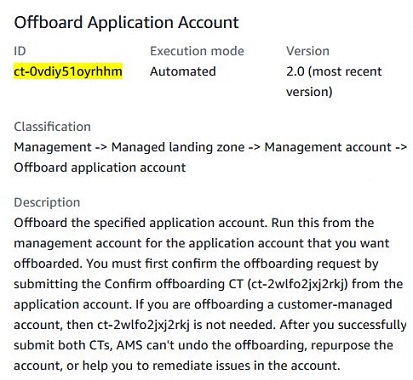
Funktionsweise
Navigieren Sie zur Seite „RFC erstellen“: Klicken Sie im linken Navigationsbereich der AMS-Konsole, um die RFCs Listenseite RFCszu öffnen, und klicken Sie dann auf Create RFC.
Wählen Sie in der Standardansicht „Änderungstypen durchsuchen“ einen beliebten Änderungstyp (CT) oder wählen Sie in der Ansicht „Nach Kategorie auswählen“ einen CT aus.
Nach Änderungstyp suchen: Sie können im Bereich Schnellerstellung auf ein beliebtes CT klicken, um sofort die Seite RFC ausführen zu öffnen. Beachten Sie, dass Sie mit Quick Create keine ältere CT-Version auswählen können.
Verwenden Sie zum Sortieren CTs den Bereich Alle Änderungstypen in der Karten - oder Tabellenansicht. Wählen Sie in einer der Ansichten einen CT aus und klicken Sie dann auf RFC erstellen, um die Seite RFC ausführen zu öffnen. Falls zutreffend, wird neben der Schaltfläche „RFC erstellen“ die Option Mit älterer Version erstellen angezeigt.
Nach Kategorie auswählen: Wählen Sie eine Kategorie, eine Unterkategorie, einen Artikel und einen Vorgang aus. Daraufhin wird das Feld mit den CT-Details geöffnet. Dort können Sie gegebenenfalls die Option „Mit älterer Version erstellen“ auswählen. Klicken Sie auf RFC erstellen, um die Seite RFC ausführen zu öffnen.
Öffnen Sie auf der Seite RFC ausführen den Bereich CT-Name, um das Feld mit den CT-Details zu sehen. Ein Betreff ist erforderlich (dieser wird für Sie ausgefüllt, wenn Sie Ihr CT in der Ansicht „Änderungstypen durchsuchen“ auswählen). Öffnen Sie den Bereich Zusätzliche Konfiguration, um Informationen zum RFC hinzuzufügen.
Verwenden Sie im Bereich Ausführungskonfiguration die verfügbaren Dropdownlisten oder geben Sie Werte für die erforderlichen Parameter ein. Um optionale Ausführungsparameter zu konfigurieren, öffnen Sie den Bereich Zusätzliche Konfiguration.
Wenn Sie fertig sind, klicken Sie auf Ausführen. Wenn keine Fehler vorliegen, wird die Seite mit dem RFC erfolgreich erstellt mit den übermittelten RFC-Details und der ersten Run-Ausgabe angezeigt.
Öffnen Sie den Bereich Run-Parameter, um die von Ihnen eingereichten Konfigurationen zu sehen. Aktualisieren Sie die Seite, um den RFC-Ausführungsstatus zu aktualisieren. Brechen Sie optional den RFC ab oder erstellen Sie eine Kopie davon mit den Optionen oben auf der Seite.
Funktionsweise
Verwenden Sie entweder Inline Create (Sie geben einen
create-rfcBefehl mit allen RFC- und Ausführungsparametern aus) oder Template Create (Sie erstellen zwei JSON-Dateien, eine für die RFC-Parameter und eine für die Ausführungsparameter) und geben Sie dencreate-rfcBefehl mit den beiden Dateien als Eingabe aus. Beide Methoden werden hier beschrieben.Reichen Sie den
aws amscm submit-rfc --rfc-idBefehl RFC: mit der zurückgegebenen RFC-ID ein.IDÜberwachen Sie den RFC: -Befehl.
aws amscm get-rfc --rfc-idID
Verwenden Sie diesen Befehl, um die Version des Änderungstyps zu überprüfen:
aws amscm list-change-type-version-summaries --filter Attribute=ChangeTypeId,Value=CT_ID
Anmerkung
Sie können alle CreateRfc Parameter mit jedem RFC verwenden, unabhängig davon, ob sie Teil des Schemas für den Änderungstyp sind oder nicht. Um beispielsweise Benachrichtigungen zu erhalten, wenn sich der RFC-Status ändert, fügen Sie diese Zeile dem RFC-Parameter-Teil der Anfrage hinzu (nicht den Ausführungsparametern). --notification "{\"Email\": {\"EmailRecipients\" : [\"email@example.com\"]}}" Eine Liste aller CreateRfc Parameter finden Sie in der AMS Change Management API-Referenz.
INLINE-ERSTELLUNG:
Anmerkung
Führen Sie diesen Änderungstyp über das Verwaltungskonto aus, das dem Anwendungskonto zugeordnet ist, für das das Offboarding ausgeführt wird.
Führen Sie den Befehl create RFC mit den direkt angegebenen Ausführungsparametern aus (vermeiden Sie Anführungszeichen, wenn Sie die Ausführungsparameter inline angeben), und senden Sie dann die zurückgegebene RFC-ID. Sie können den Inhalt beispielsweise durch etwas Ähnliches ersetzen:
aws amscm create-rfc --change-type-id "ct-0vdiy51oyrhhm" --change-type-version "2.0" --title "Run Offboarding" --execution-parameters "{\"AccountID\": \"000000000000\",\"AccountEmail\": \"email@amazon.com\",\"Confirmation\": \"confirm\",\"DeleteTransitGatewayAttachment\":true}"
VORLAGE ERSTELLEN:
Gibt das JSON-Schema der Ausführungsparameter für diesen Änderungstyp in eine Datei aus. In diesem Beispiel wird sie „ RunAppAcctOffBParams.json“ genannt:
aws amscm get-change-type-version --change-type-id "ct-0vdiy51oyrhhm" --query "ChangeTypeVersion.ExecutionInputSchema" --output text > RunAppAcctOffBParams.jsonÄndern und speichern Sie die RunAppAcctOff BParams Datei. Sie können den Inhalt beispielsweise durch etwas Ähnliches ersetzen:
{
  "AccountID": "000000000000",
  "AccountEmail": "email@amazon.com",
  "Confirmation": "confirm",
  "DeleteTransitGatewayAttachment" : true
}
Geben Sie die JSON-Datei der RFC-Vorlage in eine Datei aus. In diesem Beispiel wird sie „ RunAppAcctOffBRfc.json“ genannt:
aws amscm create-rfc --generate-cli-skeleton > RunAppAcctOffBRfc.jsonÄndern und speichern Sie die RunAppAcctOff BRfc JSON-Datei. Sie können den Inhalt beispielsweise durch etwas Ähnliches ersetzen:
{
  "ChangeTypeVersion": "2.0",
  "ChangeTypeId": "ct-0vdiy51oyrhhm",
  "Title": "Execute Offboarding"
}
Erstellen Sie den RFC und geben Sie die RunAppAcctOff BRfc Datei und die RunAppAcctOff BParams Datei an:
aws amscm create-rfc --cli-input-json file://RunAppAcctOffBRfc.json --execution-parameters file://RunAppAcctOffBParams.jsonSie erhalten die ID des neuen RFC in der Antwort und können sie verwenden, um den RFC zu senden und zu überwachen. Bis Sie ihn abschicken, verbleibt der RFC im Bearbeitungszustand und startet nicht.
Der erste Schritt zum Offboarding des AMS-Anmeldekontos landing zone mehreren Konten besteht darin, das Bestätigen Sie das Offboarding CT (ct-2wlfo2jxj2rkj) vom Anwendungskonto aus einzureichen.
Führen Sie diesen Änderungstyp innerhalb von 48 Stunden nach erfolgreicher Ausführung des Bestätigungsänderungstyps aus.
Es gibt keine Voraussetzung oder Bestätigungs-CT für vom Kunden verwaltete Anwendungskonten.
Beachten Sie, dass das Offboarding irreversibel ist.
Wenn Sie beabsichtigen, das Konto nach dem Offboarding von AMS selbst zu verwalten, stellen Sie sicher, dass Sie die
DeleteTransitGatewayAttachmentParameter angeben, um die Konnektivitätfalseaufrechtzuerhalten.
Stellen Sie die AMS Resource Scheduler-Lösung bereit
Im Folgenden wird dieser Änderungstyp in der AMS-Konsole dargestellt.
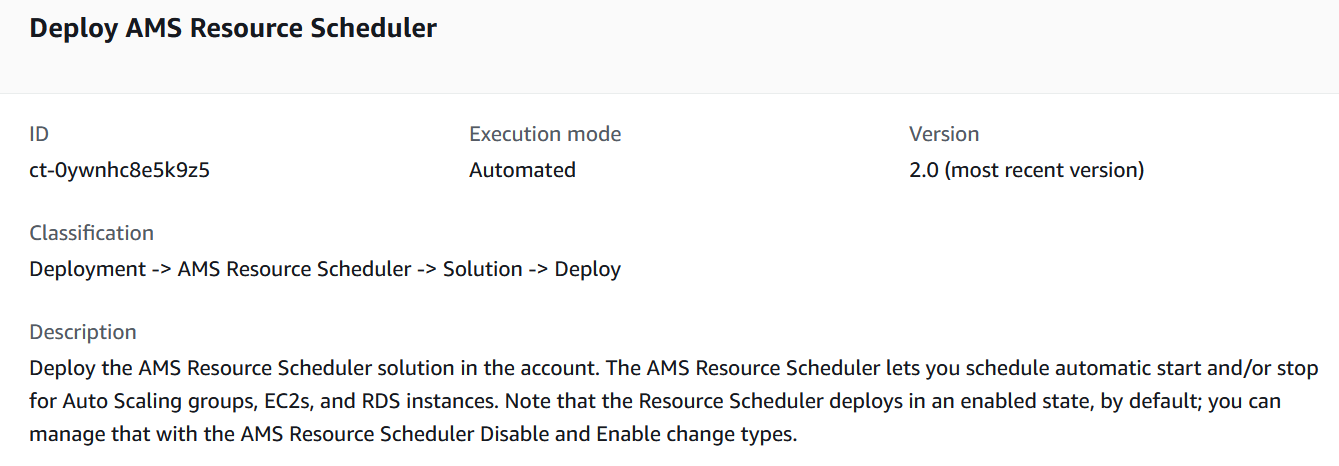
Funktionsweise
Navigieren Sie zur Seite RFC erstellen: Klicken Sie im linken Navigationsbereich der AMS-Konsole, um die RFCs Listenseite RFCszu öffnen, und klicken Sie dann auf RFC erstellen.
Wählen Sie in der Standardansicht „Änderungstypen durchsuchen“ einen beliebten Änderungstyp (CT) oder wählen Sie in der Ansicht „Nach Kategorie auswählen“ einen CT aus.
Nach Änderungstyp suchen: Sie können im Bereich Schnellerstellung auf ein beliebtes CT klicken, um sofort die Seite RFC ausführen zu öffnen. Beachten Sie, dass Sie mit Quick Create keine ältere CT-Version auswählen können.
Verwenden Sie zum Sortieren CTs den Bereich Alle Änderungstypen in der Karten - oder Tabellenansicht. Wählen Sie in einer der Ansichten einen CT aus und klicken Sie dann auf RFC erstellen, um die Seite RFC ausführen zu öffnen. Falls zutreffend, wird neben der Schaltfläche „RFC erstellen“ die Option Mit älterer Version erstellen angezeigt.
Nach Kategorie auswählen: Wählen Sie eine Kategorie, eine Unterkategorie, einen Artikel und einen Vorgang aus. Daraufhin wird das Feld mit den CT-Details geöffnet. Dort können Sie gegebenenfalls die Option „Mit älterer Version erstellen“ auswählen. Klicken Sie auf RFC erstellen, um die Seite RFC ausführen zu öffnen.
Öffnen Sie auf der Seite RFC ausführen den Bereich CT-Name, um das Feld mit den CT-Details zu sehen. Ein Betreff ist erforderlich (dieser wird für Sie ausgefüllt, wenn Sie Ihr CT in der Ansicht „Änderungstypen durchsuchen“ auswählen). Öffnen Sie den Bereich Zusätzliche Konfiguration, um Informationen zum RFC hinzuzufügen.
Verwenden Sie im Bereich Ausführungskonfiguration die verfügbaren Dropdownlisten oder geben Sie Werte für die erforderlichen Parameter ein. Um optionale Ausführungsparameter zu konfigurieren, öffnen Sie den Bereich Zusätzliche Konfiguration.
Wenn Sie fertig sind, klicken Sie auf Ausführen. Wenn keine Fehler vorliegen, wird die Seite mit dem RFC erfolgreich erstellt mit den übermittelten RFC-Details und der ersten Run-Ausgabe angezeigt.
Öffnen Sie den Bereich Run-Parameter, um die von Ihnen eingereichten Konfigurationen zu sehen. Aktualisieren Sie die Seite, um den RFC-Ausführungsstatus zu aktualisieren. Brechen Sie optional den RFC ab oder erstellen Sie eine Kopie davon mit den Optionen oben auf der Seite.
Funktionsweise
Verwenden Sie entweder Inline Create (Sie geben einen
create-rfcBefehl mit allen RFC- und Ausführungsparametern aus) oder Template Create (Sie erstellen zwei JSON-Dateien, eine für die RFC-Parameter und eine für die Ausführungsparameter) und geben Sie dencreate-rfcBefehl mit den beiden Dateien als Eingabe aus. Beide Methoden werden hier beschrieben.Reichen Sie den
aws amscm submit-rfc --rfc-idBefehl RFC: mit der zurückgegebenen RFC-ID ein.IDÜberwachen Sie den RFC: -Befehl.
aws amscm get-rfc --rfc-idID
Verwenden Sie diesen Befehl, um die Version des Änderungstyps zu überprüfen:
aws amscm list-change-type-version-summaries --filter Attribute=ChangeTypeId,Value=CT_ID
Anmerkung
Sie können alle CreateRfc Parameter mit jedem RFC verwenden, unabhängig davon, ob sie Teil des Schemas für den Änderungstyp sind oder nicht. Um beispielsweise Benachrichtigungen zu erhalten, wenn sich der RFC-Status ändert, fügen Sie diese Zeile dem RFC-Parameter-Teil der Anfrage hinzu (nicht den Ausführungsparametern). --notification "{\"Email\": {\"EmailRecipients\" : [\"email@example.com\"]}}" Eine Liste aller CreateRfc Parameter finden Sie in der AMS Change Management API-Referenz.
INLINE-ERSTELLUNG:
Geben Sie den Befehl create RFC mit den direkt angegebenen Ausführungsparametern aus (vermeiden Sie Anführungszeichen, wenn Sie die Ausführungsparameter inline angeben), und senden Sie dann die zurückgegebene RFC-ID. Sie können den Inhalt beispielsweise durch etwas Ähnliches ersetzen:
aws amscm create-rfc --change-type-id ct-0ywnhc8e5k9z5 --change-type-version "2.0" --title "Deploy Resource Scheduler" --execution-parameters '{"DocumentName":"AWSManagedServices-HandleAMSResourceSchedulerStack-Admin","Region":"us-east-1","Parameters":{"SchedulingActive":["Yes"],"ScheduledServices":["ec2,rds,autoscaling"],"TagName":["Schedule"],"DefaultTimezone":["America/New_York"],"Action":["Deploy"]}}'
VORLAGE ERSTELLEN:
Gibt das JSON-Schema der Ausführungsparameter für diesen Änderungstyp in eine JSON-Datei aus. In diesem Beispiel wird sie „ DeployResSchedulerParams.json“ genannt:
aws amscm get-change-type-version --change-type-id "ct-0ywnhc8e5k9z5" --query "ChangeTypeVersion.ExecutionInputSchema" --output text > DeployResSchedulerParams.jsonÄndern und speichern Sie die DeployResSchedulerParams Datei.
{
  "DocumentName": "AWSManagedServices-HandleAMSResourceSchedulerStack-Admin",
  "Region": "us-east-1",
  "Parameters": {
    "SchedulingActive": [
      "Yes"
    ],
    "ScheduledServices": [
      "ec2,rds,autoscaling"
    ],
    "TagName": [
      "Schedule"
    ],
    "DefaultTimezone": [
      "America/New_York"
    ],
    "Action": [
      "Deploy"
    ]
  }
}
Geben Sie die RFC-Vorlage in eine Datei in Ihrem aktuellen Ordner aus. In diesem Beispiel wird sie „ DeployResSchedulerRfc.json“ genannt:
aws amscm create-rfc --generate-cli-skeleton > DeployResSchedulerRfc.jsonÄndern und speichern Sie die DeployResSchedulerRfc JSON-Datei. Sie können den Inhalt beispielsweise durch etwas Ähnliches ersetzen:
{
"ChangeTypeVersion":    "2.0",
"ChangeTypeId":         "ct-0ywnhc8e5k9z5",
"Title":                "Deploy AMS Resource Scheduler"
}
Erstellen Sie den RFC und geben Sie die DeployResSchedulerRfc Datei und die DeployResSchedulerParams Datei an:
aws amscm create-rfc --cli-input-json file://DeployResSchedulerRfc.json --execution-parameters file://DeployResSchedulerParams.jsonSie erhalten die ID des neuen RFC in der Antwort und können sie verwenden, um den RFC zu senden und zu überwachen. Bis Sie ihn abschicken, verbleibt der RFC im Bearbeitungszustand und startet nicht.
Hintergrundinformationen finden Sie unter So funktioniert der AMS Resource Scheduler. Ein Schnellstart-Tutorial finden Sie unter AMS Resource Scheduler Quick Start.
AMS Resource Scheduler basiert auf dem AWS Instance Scheduler. Weitere Informationen finden Sie unter AWS Instance Scheduler.
Aktualisieren Sie die AMS Resource Scheduler-Lösung
Im Folgenden wird dieser Änderungstyp in der AMS-Konsole dargestellt.
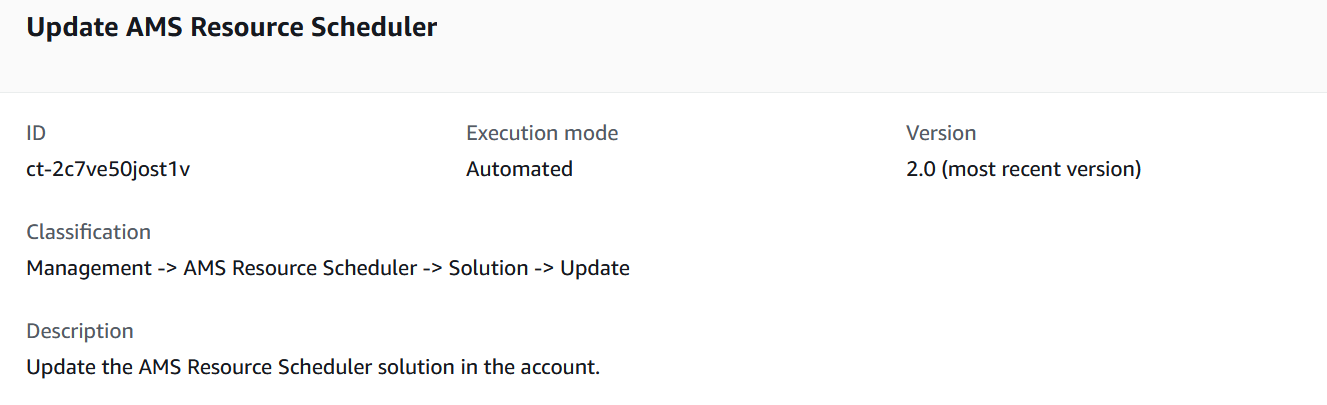
Funktionsweise
Navigieren Sie zur Seite RFC erstellen: Klicken Sie im linken Navigationsbereich der AMS-Konsole, um die RFCs Listenseite RFCszu öffnen, und klicken Sie dann auf RFC erstellen.
Wählen Sie in der Standardansicht „Änderungstypen durchsuchen“ einen beliebten Änderungstyp (CT) oder wählen Sie in der Ansicht „Nach Kategorie auswählen“ einen CT aus.
Nach Änderungstyp suchen: Sie können im Bereich Schnellerstellung auf ein beliebtes CT klicken, um sofort die Seite RFC ausführen zu öffnen. Beachten Sie, dass Sie mit Quick Create keine ältere CT-Version auswählen können.
Verwenden Sie zum Sortieren CTs den Bereich Alle Änderungstypen in der Karten - oder Tabellenansicht. Wählen Sie in einer der Ansichten einen CT aus und klicken Sie dann auf RFC erstellen, um die Seite RFC ausführen zu öffnen. Falls zutreffend, wird neben der Schaltfläche „RFC erstellen“ die Option Mit älterer Version erstellen angezeigt.
Nach Kategorie auswählen: Wählen Sie eine Kategorie, eine Unterkategorie, einen Artikel und einen Vorgang aus. Daraufhin wird das Feld mit den CT-Details geöffnet. Dort können Sie gegebenenfalls die Option „Mit älterer Version erstellen“ auswählen. Klicken Sie auf RFC erstellen, um die Seite RFC ausführen zu öffnen.
Öffnen Sie auf der Seite RFC ausführen den Bereich CT-Name, um das Feld mit den CT-Details zu sehen. Ein Betreff ist erforderlich (dieser wird für Sie ausgefüllt, wenn Sie Ihr CT in der Ansicht „Änderungstypen durchsuchen“ auswählen). Öffnen Sie den Bereich Zusätzliche Konfiguration, um Informationen zum RFC hinzuzufügen.
Verwenden Sie im Bereich Ausführungskonfiguration die verfügbaren Dropdownlisten oder geben Sie Werte für die erforderlichen Parameter ein. Um optionale Ausführungsparameter zu konfigurieren, öffnen Sie den Bereich Zusätzliche Konfiguration.
Wenn Sie fertig sind, klicken Sie auf Ausführen. Wenn keine Fehler vorliegen, wird die Seite mit dem RFC erfolgreich erstellt mit den übermittelten RFC-Details und der ersten Run-Ausgabe angezeigt.
Öffnen Sie den Bereich Run-Parameter, um die von Ihnen eingereichten Konfigurationen zu sehen. Aktualisieren Sie die Seite, um den RFC-Ausführungsstatus zu aktualisieren. Brechen Sie optional den RFC ab oder erstellen Sie eine Kopie davon mit den Optionen oben auf der Seite.
Funktionsweise
Verwenden Sie entweder Inline Create (Sie geben einen
create-rfcBefehl mit allen RFC- und Ausführungsparametern aus) oder Template Create (Sie erstellen zwei JSON-Dateien, eine für die RFC-Parameter und eine für die Ausführungsparameter) und geben Sie dencreate-rfcBefehl mit den beiden Dateien als Eingabe aus. Beide Methoden werden hier beschrieben.Reichen Sie den
aws amscm submit-rfc --rfc-idBefehl RFC: mit der zurückgegebenen RFC-ID ein.IDÜberwachen Sie den RFC: -Befehl.
aws amscm get-rfc --rfc-idID
Verwenden Sie diesen Befehl, um die Version des Änderungstyps zu überprüfen:
aws amscm list-change-type-version-summaries --filter Attribute=ChangeTypeId,Value=CT_ID
Anmerkung
Sie können alle CreateRfc Parameter mit jedem RFC verwenden, unabhängig davon, ob sie Teil des Schemas für den Änderungstyp sind oder nicht. Um beispielsweise Benachrichtigungen zu erhalten, wenn sich der RFC-Status ändert, fügen Sie diese Zeile dem RFC-Parameter-Teil der Anfrage hinzu (nicht den Ausführungsparametern). --notification "{\"Email\": {\"EmailRecipients\" : [\"email@example.com\"]}}" Eine Liste aller CreateRfc Parameter finden Sie in der AMS Change Management API-Referenz.
INLINE-ERSTELLUNG:
Geben Sie den Befehl create RFC mit den direkt angegebenen Ausführungsparametern aus (vermeiden Sie Anführungszeichen, wenn Sie die Ausführungsparameter inline angeben), und senden Sie dann die zurückgegebene RFC-ID. Sie können den Inhalt beispielsweise durch etwas Ähnliches ersetzen:
aws amscm create-rfc --change-type-id ct-2c7ve50jost1v --change-type-version "2.0" --title "Update Resource Scheduler Configurations" --execution-parameters '{"DocumentName":"AWSManagedServices-HandleAMSResourceSchedulerStack-Admin","Region":"us-east-1","Parameters":{"SchedulingActive":["Yes"],"ScheduledServices":["ec2,rds,autoscaling"],"TagName":["Schedule"],"DefaultTimezone":["America/New_York"],"Action":["Update"]}}'
VORLAGE ERSTELLEN:
Gibt das JSON-Schema der Ausführungsparameter für diesen Änderungstyp in eine JSON-Datei aus. In diesem Beispiel wird sie „ UpdateResSchedulerParams.json“ genannt:
aws amscm get-change-type-version --change-type-id "ct-2c7ve50jost1v" --query "ChangeTypeVersion.ExecutionInputSchema" --output text > UpdateResSchedulerParams.jsonÄndern und speichern Sie die UpdateResSchedulerParams Datei.
{
  "DocumentName": "AWSManagedServices-HandleAMSResourceSchedulerStack-Admin",
  "Region": "us-east-1",
  "Parameters": {
    "SchedulingActive": [
      "Yes"
    ],
    "ScheduledServices": [
      "ec2,rds,autoscaling"
    ],
    "TagName": [
      "Schedule"
    ],
    "DefaultTimezone": [
      "America/New_York"
    ],
    "Action": [
      "Update"
    ]
  }
}
Geben Sie die RFC-Vorlage in eine Datei in Ihrem aktuellen Ordner aus. In diesem Beispiel wird sie „ UpdateResSchedulerRfc.json“ genannt:
aws amscm create-rfc --generate-cli-skeleton > UpdateResSchedulerRfc.jsonÄndern und speichern Sie die UpdateResSchedulerRfc JSON-Datei. Sie können den Inhalt beispielsweise durch etwas Ähnliches ersetzen:
{
"ChangeTypeVersion":    "2.0",
"ChangeTypeId":         "ct-2c7ve50jost1v",
"Title":                "Update Resource Scheduler Configurations"
}
Erstellen Sie den RFC und geben Sie die UpdateResSchedulerRfc Datei und die UpdateResSchedulerParams Datei an:
aws amscm create-rfc --cli-input-json file://UpdateResSchedulerRfc.json --execution-parameters file://UpdateResSchedulerParams.jsonSie erhalten die ID des neuen RFC in der Antwort und können sie verwenden, um den RFC zu senden und zu überwachen. Bis Sie ihn abschicken, verbleibt der RFC im Bearbeitungszustand und startet nicht.
Hintergrundinformationen finden Sie unter So funktioniert der AMS Resource Scheduler. Ein Schnellstart-Tutorial finden Sie unter AMS Resource Scheduler Quick Start.
AMS Resource Scheduler basiert auf dem AWS Instance Scheduler. Weitere Informationen finden Sie unter AWS Instance Scheduler.
Zugriffsschlüssel löschen oder deaktivieren
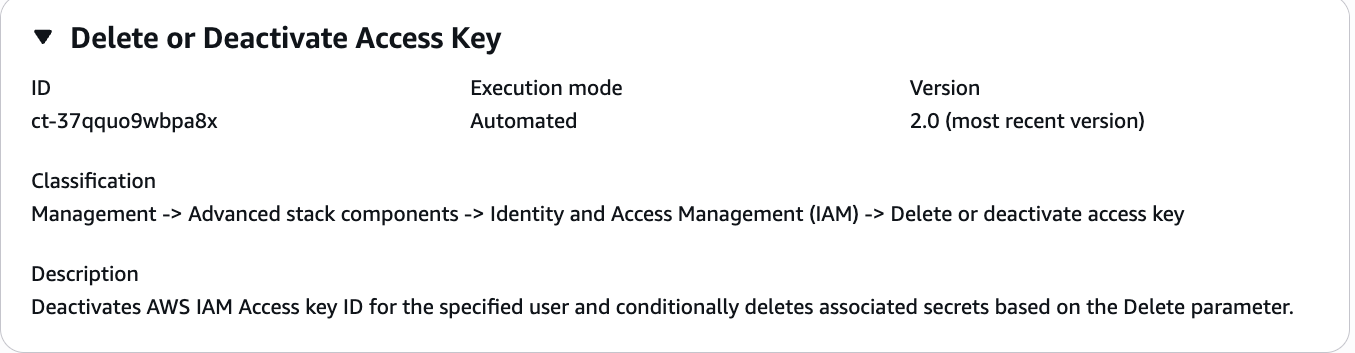
Funktionsweise
Navigieren Sie zur Seite RFC erstellen: Klicken Sie im linken Navigationsbereich der AMS-Konsole, um die RFCs Listenseite RFCszu öffnen, und klicken Sie dann auf RFC erstellen.
Wählen Sie in der Standardansicht „Änderungstypen durchsuchen“ einen beliebten Änderungstyp (CT) oder wählen Sie in der Ansicht „Nach Kategorie auswählen“ einen CT aus.
Nach Änderungstyp suchen: Sie können im Bereich Schnellerstellung auf ein beliebtes CT klicken, um sofort die Seite RFC ausführen zu öffnen. Beachten Sie, dass Sie mit Quick Create keine ältere CT-Version auswählen können.
Verwenden Sie zum Sortieren CTs den Bereich Alle Änderungstypen in der Karten - oder Tabellenansicht. Wählen Sie in einer der Ansichten einen CT aus und klicken Sie dann auf RFC erstellen, um die Seite RFC ausführen zu öffnen. Falls zutreffend, wird neben der Schaltfläche „RFC erstellen“ die Option Mit älterer Version erstellen angezeigt.
Nach Kategorie auswählen: Wählen Sie eine Kategorie, eine Unterkategorie, einen Artikel und einen Vorgang aus. Daraufhin wird das Feld mit den CT-Details geöffnet. Dort können Sie gegebenenfalls die Option „Mit älterer Version erstellen“ auswählen. Klicken Sie auf RFC erstellen, um die Seite RFC ausführen zu öffnen.
Öffnen Sie auf der Seite RFC ausführen den Bereich CT-Name, um das Feld mit den CT-Details zu sehen. Ein Betreff ist erforderlich (dieser wird für Sie ausgefüllt, wenn Sie Ihr CT in der Ansicht „Änderungstypen durchsuchen“ auswählen). Öffnen Sie den Bereich Zusätzliche Konfiguration, um Informationen zum RFC hinzuzufügen.
Verwenden Sie im Bereich Ausführungskonfiguration die verfügbaren Dropdownlisten oder geben Sie Werte für die erforderlichen Parameter ein. Um optionale Ausführungsparameter zu konfigurieren, öffnen Sie den Bereich Zusätzliche Konfiguration.
Wenn Sie fertig sind, klicken Sie auf Ausführen. Wenn keine Fehler vorliegen, wird die Seite mit dem RFC erfolgreich erstellt mit den übermittelten RFC-Details und der ersten Run-Ausgabe angezeigt.
Öffnen Sie den Bereich Run-Parameter, um die von Ihnen eingereichten Konfigurationen zu sehen. Aktualisieren Sie die Seite, um den RFC-Ausführungsstatus zu aktualisieren. Brechen Sie optional den RFC ab oder erstellen Sie eine Kopie davon mit den Optionen oben auf der Seite.
Funktionsweise
Verwenden Sie entweder Inline Create (Sie geben einen
create-rfcBefehl mit allen RFC- und Ausführungsparametern aus) oder Template Create (Sie erstellen zwei JSON-Dateien, eine für die RFC-Parameter und eine für die Ausführungsparameter) und geben Sie dencreate-rfcBefehl mit den beiden Dateien als Eingabe aus. Beide Methoden werden hier beschrieben.Reichen Sie den
aws amscm submit-rfc --rfc-idBefehl RFC: mit der zurückgegebenen RFC-ID ein.IDÜberwachen Sie den RFC: -Befehl.
aws amscm get-rfc --rfc-idID
Verwenden Sie diesen Befehl, um die Version des Änderungstyps zu überprüfen:
aws amscm list-change-type-version-summaries --filter Attribute=ChangeTypeId,Value=CT_ID
Anmerkung
Sie können alle CreateRfc Parameter mit jedem RFC verwenden, unabhängig davon, ob sie Teil des Schemas für den Änderungstyp sind oder nicht. Um beispielsweise Benachrichtigungen zu erhalten, wenn sich der RFC-Status ändert, fügen Sie diese Zeile dem RFC-Parameter-Teil der Anfrage hinzu (nicht den Ausführungsparametern). --notification "{\"Email\": {\"EmailRecipients\" : [\"email@example.com\"]}}" Eine Liste aller CreateRfc Parameter finden Sie in der AMS Change Management API-Referenz.
Anmerkung
Beachten Sie beim Einfügen eines Richtliniendokuments, dass der RFC nur Richtlinieneinfügungen mit bis zu 5.000 Zeichen akzeptiert. Wenn Ihre Datei mehr als 5.000 Zeichen enthält, erstellen Sie eine Serviceanfrage, um die Richtlinie hochzuladen, und verweisen Sie dann in dem RFC, den Sie für IAM öffnen, auf diese Serviceanfrage.
INLINE-ERSTELLUNG:
Geben Sie den Befehl create RFC mit den direkt angegebenen Ausführungsparametern aus (vermeiden Sie Anführungszeichen, wenn Sie die Ausführungsparameter inline angeben), und senden Sie dann die zurückgegebene RFC-ID. Sie können den Inhalt beispielsweise durch etwas Ähnliches ersetzen:
aws amscm create-rfc --change-type-id "ct-37qquo9wbpa8x" --change-type-version "2.0" --title "Delete or deactivate access key" --execution-parameters "{\"DocumentName\": \"AWSManagedServices-DeactivateIAMAccessKeyV2\",\"Region\": \"\",\"Parameters\": {\"UserName\": \"test-user\", \"AccessKeyId\": \"AKIAIOSFODNN7EXAMPLE\", \"Delete\":false}}"
VORLAGE ERSTELLEN:
Gibt das JSON-Schema der Ausführungsparameter für diesen Änderungstyp in eine Datei aus; das Beispiel nennt es DeactivateIamAccessKeyParams .json:
aws amscm get-change-type-version --change-type-id "ct-37qquo9wbpa8x" --query "ChangeTypeVersion.ExecutionInputSchema" --output text > DeactivateIamAccessKeyParams.jsonÄndern und speichern Sie die DeactivateIamAccessKey Datei. In diesem Beispiel wird eine IAM-Rolle mit direkt eingefügten Richtliniendokumenten erstellt.
{ "DocumentName": "AWSManagedServices-DeactivateIAMAccessKeyV2", "Region": "us-east-1", "Parameters": { "UserName": "test-user", "AccessKeyId": "AKIAIOSFODNN7EXAMPLE", "Delete":false} } }Geben Sie die JSON-Datei mit der RFC-Vorlage in eine Datei mit dem Namen .json aus: DeactivateIamAccessKeyRfc
aws amscm create-rfc --generate-cli-skeleton > DeactivateIamAccessKeyRfc.jsonÄndern und speichern Sie die DeactivateIamAccessKeyRfc JSON-Datei. Sie können den Inhalt beispielsweise durch etwas Ähnliches ersetzen:
{
    "ChangeTypeVersion": "2.0",
    "ChangeTypeId": "ct-37qquo9wbpa8x",
    "Title": "Delete or Deactivate Access Key"
}
Erstellen Sie den RFC und geben Sie die DeactivateIamAccessKeyRfc JSON-Datei und die CreateIamResourceNrrParams Datei an:
aws amscm create-rfc --cli-input-json file://DeactivateIamAccessKeyRfc.json --execution-parameters file://DeactivateIamAccessKeyParams.jsonSie erhalten die ID des neuen RFC in der Antwort und können sie verwenden, um den RFC einzureichen und zu überwachen. Bis Sie ihn abschicken, verbleibt der RFC im Bearbeitungszustand und startet nicht.
Informationen AWS Identity and Access Management zu AWS Identity and Access Management (IAM)
und Richtlinieninformationen finden Sie unter Verwaltete Richtlinien und Inline-Richtlinien. Informationen zu AMS-Berechtigungen finden Sie unter Bereitstellen von IAM-Ressourcen.
Zugriffsschlüssel erstellen
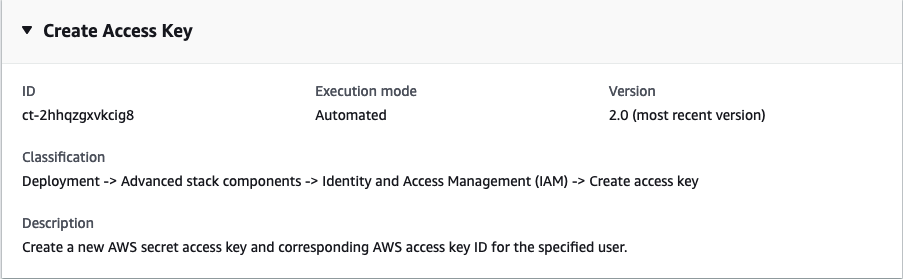
Funktionsweise
Navigieren Sie zur Seite RFC erstellen: Klicken Sie im linken Navigationsbereich der AMS-Konsole, um die RFCs Listenseite RFCszu öffnen, und klicken Sie dann auf RFC erstellen.
Wählen Sie in der Standardansicht „Änderungstypen durchsuchen“ einen beliebten Änderungstyp (CT) oder wählen Sie in der Ansicht „Nach Kategorie auswählen“ einen CT aus.
Nach Änderungstyp suchen: Sie können im Bereich Schnellerstellung auf ein beliebtes CT klicken, um sofort die Seite RFC ausführen zu öffnen. Beachten Sie, dass Sie mit Quick Create keine ältere CT-Version auswählen können.
Verwenden Sie zum Sortieren CTs den Bereich Alle Änderungstypen in der Karten - oder Tabellenansicht. Wählen Sie in einer der Ansichten einen CT aus und klicken Sie dann auf RFC erstellen, um die Seite RFC ausführen zu öffnen. Falls zutreffend, wird neben der Schaltfläche „RFC erstellen“ die Option Mit älterer Version erstellen angezeigt.
Nach Kategorie auswählen: Wählen Sie eine Kategorie, eine Unterkategorie, einen Artikel und einen Vorgang aus. Daraufhin wird das Feld mit den CT-Details geöffnet. Dort können Sie gegebenenfalls die Option „Mit älterer Version erstellen“ auswählen. Klicken Sie auf RFC erstellen, um die Seite RFC ausführen zu öffnen.
Öffnen Sie auf der Seite RFC ausführen den Bereich CT-Name, um das Feld mit den CT-Details zu sehen. Ein Betreff ist erforderlich (dieser wird für Sie ausgefüllt, wenn Sie Ihr CT in der Ansicht „Änderungstypen durchsuchen“ auswählen). Öffnen Sie den Bereich Zusätzliche Konfiguration, um Informationen zum RFC hinzuzufügen.
Verwenden Sie im Bereich Ausführungskonfiguration die verfügbaren Dropdownlisten oder geben Sie Werte für die erforderlichen Parameter ein. Um optionale Ausführungsparameter zu konfigurieren, öffnen Sie den Bereich Zusätzliche Konfiguration.
Wenn Sie fertig sind, klicken Sie auf Ausführen. Wenn keine Fehler vorliegen, wird die Seite mit dem RFC erfolgreich erstellt mit den übermittelten RFC-Details und der ersten Run-Ausgabe angezeigt.
Öffnen Sie den Bereich Run-Parameter, um die von Ihnen eingereichten Konfigurationen zu sehen. Aktualisieren Sie die Seite, um den RFC-Ausführungsstatus zu aktualisieren. Brechen Sie optional den RFC ab oder erstellen Sie eine Kopie davon mit den Optionen oben auf der Seite.
Funktionsweise
Verwenden Sie entweder Inline Create (Sie geben einen
create-rfcBefehl mit allen RFC- und Ausführungsparametern aus) oder Template Create (Sie erstellen zwei JSON-Dateien, eine für die RFC-Parameter und eine für die Ausführungsparameter) und geben Sie dencreate-rfcBefehl mit den beiden Dateien als Eingabe aus. Beide Methoden werden hier beschrieben.Reichen Sie den
aws amscm submit-rfc --rfc-idBefehl RFC: mit der zurückgegebenen RFC-ID ein.IDÜberwachen Sie den RFC: -Befehl.
aws amscm get-rfc --rfc-idID
Verwenden Sie diesen Befehl, um die Version des Änderungstyps zu überprüfen:
aws amscm list-change-type-version-summaries --filter Attribute=ChangeTypeId,Value=CT_ID
Anmerkung
Sie können alle CreateRfc Parameter mit jedem RFC verwenden, unabhängig davon, ob sie Teil des Schemas für den Änderungstyp sind oder nicht. Um beispielsweise Benachrichtigungen zu erhalten, wenn sich der RFC-Status ändert, fügen Sie diese Zeile dem RFC-Parameter-Teil der Anfrage hinzu (nicht den Ausführungsparametern). --notification "{\"Email\": {\"EmailRecipients\" : [\"email@example.com\"]}}" Eine Liste aller CreateRfc Parameter finden Sie in der AMS Change Management API-Referenz.
Anmerkung
Beachten Sie beim Einfügen eines Richtliniendokuments, dass der RFC nur Richtlinieneinfügungen mit bis zu 5.000 Zeichen akzeptiert. Wenn Ihre Datei mehr als 5.000 Zeichen enthält, erstellen Sie eine Serviceanfrage, um die Richtlinie hochzuladen, und verweisen Sie dann in dem RFC, den Sie für IAM öffnen, auf diese Serviceanfrage.
INLINE-ERSTELLUNG:
Geben Sie den Befehl create RFC mit den direkt angegebenen Ausführungsparametern aus (vermeiden Sie Anführungszeichen, wenn Sie die Ausführungsparameter inline angeben), und senden Sie dann die zurückgegebene RFC-ID. Sie können den Inhalt beispielsweise durch etwas Ähnliches ersetzen:
aws amscm create-rfc --change-type-id "ct-2hhqzgxvkcig8" --change-type-version "2.0" --title "Create access key" --execution-parameters "{\"DocumentName\": \"AWSManagedServices-CreateIAMAccessKey\",\"Region\": \"us-east-1\",\"Parameters\": {\"UserARN\": \"arn:aws:iam::012345678910:user/myusername\"}}"
VORLAGE ERSTELLEN:
Gibt das JSON-Schema der Ausführungsparameter für diesen Änderungstyp in eine Datei aus; das Beispiel nennt es CreateIamAccessKeyParameters .json:
aws amscm get-change-type-version --change-type-id "ct-2hhqzgxvkcig8" --query "ChangeTypeVersion.ExecutionInputSchema" --output text > CreateIamAccessKeyParameters.jsonÄndern und speichern Sie die CreateIamAccessKeyParameters JSON-Datei. Im Beispiel wird eine IAM-Rolle mit direkt eingefügten Richtliniendokumenten erstellt.
{
    "DocumentName": "AWSManagedServices-CreateIAMAccessKey",
    "Region": "ap-southeast-2",
    "Parameters": {
        "UserARN": "arn:aws:iam::012345678910:user/myusername"
    }
  }
}
Geben Sie die JSON-Datei mit der RFC-Vorlage in eine Datei mit dem Namen .json aus: CreateIamAccessKeyRfc
aws amscm create-rfc --generate-cli-skeleton > CreateIamAccessKeyRfc.jsonÄndern und speichern Sie die CreateIamAccessKeyRfc JSON-Datei. Sie können den Inhalt beispielsweise durch etwas Ähnliches ersetzen:
{
  "ChangeTypeVersion": "2.0",
  "ChangeTypeId": "ct-2hhqzgxvkcig8",
  "Title": "Create IAM access key"
}
Erstellen Sie den RFC und geben Sie die CreateIamAccessKeyRfc .json-Datei und die CreateIamAccessKeyParameters .json-Datei an:
aws amscm create-rfc --cli-input-json file://CreateIamAccessKeyRFC.json --execution-parameters file://CreateIamAccessKeyParameters.jsonSie erhalten die ID des neuen RFC in der Antwort und können sie verwenden, um den RFC einzureichen und zu überwachen. Bis Sie ihn abschicken, verbleibt der RFC im Bearbeitungszustand und startet nicht.
Informationen AWS Identity and Access Management zu AWS Identity and Access Management (IAM)
und Richtlinieninformationen finden Sie unter Verwaltete Richtlinien und Inline-Richtlinien. Informationen zu AMS-Berechtigungen finden Sie unter Bereitstellen von IAM-Ressourcen.
Aktivieren der detaillierten Überwachung
Im Folgenden wird dieser Änderungstyp in der AMS-Konsole dargestellt.
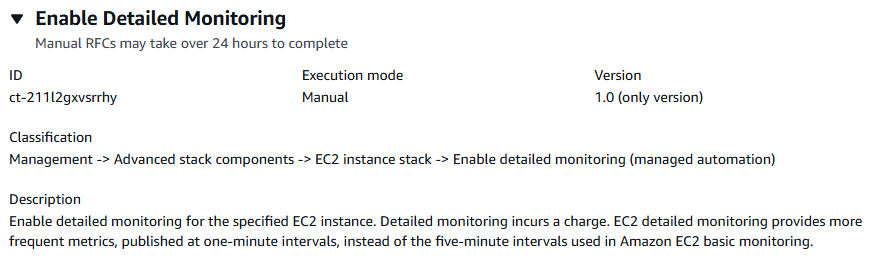
Funktionsweise
Navigieren Sie zur Seite RFC erstellen: Klicken Sie im linken Navigationsbereich der AMS-Konsole, um die RFCs Listenseite RFCszu öffnen, und klicken Sie dann auf RFC erstellen.
Wählen Sie in der Standardansicht „Änderungstypen durchsuchen“ einen beliebten Änderungstyp (CT) oder wählen Sie in der Ansicht „Nach Kategorie auswählen“ einen CT aus.
Nach Änderungstyp suchen: Sie können im Bereich Schnellerstellung auf ein beliebtes CT klicken, um sofort die Seite RFC ausführen zu öffnen. Beachten Sie, dass Sie mit Quick Create keine ältere CT-Version auswählen können.
Verwenden Sie zum Sortieren CTs den Bereich Alle Änderungstypen in der Karten - oder Tabellenansicht. Wählen Sie in einer der Ansichten einen CT aus und klicken Sie dann auf RFC erstellen, um die Seite RFC ausführen zu öffnen. Falls zutreffend, wird neben der Schaltfläche „RFC erstellen“ die Option Mit älterer Version erstellen angezeigt.
Nach Kategorie auswählen: Wählen Sie eine Kategorie, eine Unterkategorie, einen Artikel und einen Vorgang aus. Daraufhin wird das Feld mit den CT-Details geöffnet. Dort können Sie gegebenenfalls die Option „Mit älterer Version erstellen“ auswählen. Klicken Sie auf RFC erstellen, um die Seite RFC ausführen zu öffnen.
Öffnen Sie auf der Seite RFC ausführen den Bereich CT-Name, um das Feld mit den CT-Details zu sehen. Ein Betreff ist erforderlich (dieser wird für Sie ausgefüllt, wenn Sie Ihr CT in der Ansicht „Änderungstypen durchsuchen“ auswählen). Öffnen Sie den Bereich Zusätzliche Konfiguration, um Informationen zum RFC hinzuzufügen.
Verwenden Sie im Bereich Ausführungskonfiguration die verfügbaren Dropdownlisten oder geben Sie Werte für die erforderlichen Parameter ein. Um optionale Ausführungsparameter zu konfigurieren, öffnen Sie den Bereich Zusätzliche Konfiguration.
Wenn Sie fertig sind, klicken Sie auf Ausführen. Wenn keine Fehler vorliegen, wird die Seite mit dem RFC erfolgreich erstellt mit den übermittelten RFC-Details und der ersten Run-Ausgabe angezeigt.
Öffnen Sie den Bereich Run-Parameter, um die von Ihnen eingereichten Konfigurationen zu sehen. Aktualisieren Sie die Seite, um den RFC-Ausführungsstatus zu aktualisieren. Brechen Sie optional den RFC ab oder erstellen Sie eine Kopie davon mit den Optionen oben auf der Seite.
Funktionsweise
Verwenden Sie entweder Inline Create (Sie geben einen
create-rfcBefehl mit allen RFC- und Ausführungsparametern aus) oder Template Create (Sie erstellen zwei JSON-Dateien, eine für die RFC-Parameter und eine für die Ausführungsparameter) und geben Sie dencreate-rfcBefehl mit den beiden Dateien als Eingabe aus. Beide Methoden werden hier beschrieben.Reichen Sie den
aws amscm submit-rfc --rfc-idBefehl RFC: mit der zurückgegebenen RFC-ID ein.IDÜberwachen Sie den RFC: -Befehl.
aws amscm get-rfc --rfc-idID
Verwenden Sie diesen Befehl, um die Version des Änderungstyps zu überprüfen:
aws amscm list-change-type-version-summaries --filter Attribute=ChangeTypeId,Value=CT_ID
Anmerkung
Sie können alle CreateRfc Parameter mit jedem RFC verwenden, unabhängig davon, ob sie Teil des Schemas für den Änderungstyp sind oder nicht. Um beispielsweise Benachrichtigungen zu erhalten, wenn sich der RFC-Status ändert, fügen Sie diese Zeile dem RFC-Parameter-Teil der Anfrage hinzu (nicht den Ausführungsparametern). --notification "{\"Email\": {\"EmailRecipients\" : [\"email@example.com\"]}}" Eine Liste aller CreateRfc Parameter finden Sie in der AMS Change Management API-Referenz.
INLINE-ERSTELLUNG:
Geben Sie den Befehl create RFC mit den direkt angegebenen Ausführungsparametern aus (vermeiden Sie Anführungszeichen, wenn Sie die Ausführungsparameter inline angeben), und senden Sie dann die zurückgegebene RFC-ID. Sie können den Inhalt beispielsweise durch etwas Ähnliches ersetzen:
aws amscm create-rfc --change-type-id "ct-211l2gxvsrrhy" --change-type-version "1.0" --title "Enable Detailed Monitoring" --execution-parameters "{\"InstanceIds\": [\"i-1234567890abcdef0\",\"i-1234567890abcdef1\"]}"
VORLAGE ERSTELLEN:
Gibt die Ausführungsparameter für diesen Änderungstyp in eine JSON-Datei aus. In diesem Beispiel wird sie „ EnableDetailedMonitoringParams.json“ genannt:
aws amscm get-change-type-version --change-type-id "ct-211l2gxvsrrhy" --query "ChangeTypeVersion.ExecutionInputSchema" --output text > EnableDetailedMonitoringParams.jsonÄndern und speichern Sie die EnableDetailedMonitoringParams Datei, wobei Sie nur die Parameter beibehalten, die Sie ändern möchten. Sie können den Inhalt beispielsweise durch etwas Ähnliches ersetzen:
{
    "InstanceIds": ["i-0cc489fa851c31a21","i-0cc489fa851c31a22"]
}
Geben Sie die RFC-Vorlage in eine Datei in Ihrem aktuellen Ordner aus. Dieses Beispiel nennt sie EnableDetailedMonitoringRfc .json:
aws amscm create-rfc --generate-cli-skeleton > EnableDetailedMonitoringRfc.jsonÄndern und speichern Sie die EnableDetailedMonitoringRfc Datei. Sie können den Inhalt beispielsweise durch etwas Ähnliches ersetzen:
{
  "ChangeTypeVersion": "1.0",
  "ChangeTypeId": "ct-211l2gxvsrrhy",
  "Title": "Enable Detailed Monitoring"
}
Erstellen Sie den RFC und geben Sie die EnableDetailedMonitoringRfc Datei und die EnableDetailedMonitoringParams Datei an:
aws amscm create-rfc --cli-input-json file://EnableDetailedMonitoringRfc.json --execution-parameters file://EnableDetailedMonitoringParams.jsonSie erhalten die ID des neuen RFC in der Antwort und können sie verwenden, um den RFC zu senden und zu überwachen. Bis Sie ihn abschicken, verbleibt der RFC im Bearbeitungszustand und startet nicht.
Weitere Informationen zu Amazon EC2, einschließlich Größenempfehlungen, finden Sie in der Amazon Elastic Compute Cloud-Dokumentation
Aktualisieren Sie die DeleteOnTermination Option (Managed Automation)
Screenshot dieses Änderungstyps in der AMS-Konsole:
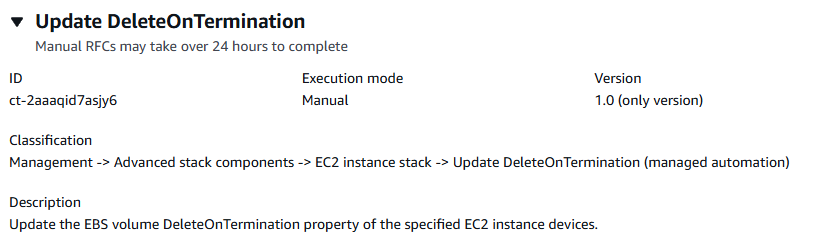
Funktionsweise
Navigieren Sie zur Seite „RFC erstellen“: Klicken Sie im linken Navigationsbereich der AMS-Konsole, um die RFCs Listenseite RFCszu öffnen, und klicken Sie dann auf Create RFC.
Wählen Sie in der Standardansicht „Änderungstypen durchsuchen“ einen beliebten Änderungstyp (CT) oder wählen Sie in der Ansicht „Nach Kategorie auswählen“ einen CT aus.
Nach Änderungstyp suchen: Sie können im Bereich Schnellerstellung auf ein beliebtes CT klicken, um sofort die Seite RFC ausführen zu öffnen. Beachten Sie, dass Sie mit Quick Create keine ältere CT-Version auswählen können.
Verwenden Sie zum Sortieren CTs den Bereich Alle Änderungstypen in der Karten - oder Tabellenansicht. Wählen Sie in einer der Ansichten einen CT aus und klicken Sie dann auf RFC erstellen, um die Seite RFC ausführen zu öffnen. Falls zutreffend, wird neben der Schaltfläche „RFC erstellen“ die Option Mit älterer Version erstellen angezeigt.
Nach Kategorie auswählen: Wählen Sie eine Kategorie, eine Unterkategorie, einen Artikel und einen Vorgang aus. Daraufhin wird das Feld mit den CT-Details geöffnet. Dort können Sie gegebenenfalls die Option „Mit älterer Version erstellen“ auswählen. Klicken Sie auf RFC erstellen, um die Seite RFC ausführen zu öffnen.
Öffnen Sie auf der Seite RFC ausführen den Bereich CT-Name, um das Feld mit den CT-Details zu sehen. Ein Betreff ist erforderlich (dieser wird für Sie ausgefüllt, wenn Sie Ihr CT in der Ansicht „Änderungstypen durchsuchen“ auswählen). Öffnen Sie den Bereich Zusätzliche Konfiguration, um Informationen zum RFC hinzuzufügen.
Verwenden Sie im Bereich Ausführungskonfiguration die verfügbaren Dropdownlisten oder geben Sie Werte für die erforderlichen Parameter ein. Um optionale Ausführungsparameter zu konfigurieren, öffnen Sie den Bereich Zusätzliche Konfiguration.
Wenn Sie fertig sind, klicken Sie auf Ausführen. Wenn keine Fehler vorliegen, wird die Seite mit dem RFC erfolgreich erstellt mit den übermittelten RFC-Details und der ersten Run-Ausgabe angezeigt.
Öffnen Sie den Bereich Run-Parameter, um die von Ihnen eingereichten Konfigurationen zu sehen. Aktualisieren Sie die Seite, um den RFC-Ausführungsstatus zu aktualisieren. Brechen Sie optional den RFC ab oder erstellen Sie eine Kopie davon mit den Optionen oben auf der Seite.
Funktionsweise
Verwenden Sie entweder Inline Create (Sie geben einen
create-rfcBefehl mit allen RFC- und Ausführungsparametern aus) oder Template Create (Sie erstellen zwei JSON-Dateien, eine für die RFC-Parameter und eine für die Ausführungsparameter) und geben Sie dencreate-rfcBefehl mit den beiden Dateien als Eingabe aus. Beide Methoden werden hier beschrieben.Reichen Sie den
aws amscm submit-rfc --rfc-idBefehl RFC: mit der zurückgegebenen RFC-ID ein.IDÜberwachen Sie den RFC: -Befehl.
aws amscm get-rfc --rfc-idID
Verwenden Sie diesen Befehl, um die Version des Änderungstyps zu überprüfen:
aws amscm list-change-type-version-summaries --filter Attribute=ChangeTypeId,Value=CT_ID
Anmerkung
Sie können alle CreateRfc Parameter mit jedem RFC verwenden, unabhängig davon, ob sie Teil des Schemas für den Änderungstyp sind oder nicht. Um beispielsweise Benachrichtigungen zu erhalten, wenn sich der RFC-Status ändert, fügen Sie diese Zeile dem RFC-Parameter-Teil der Anfrage hinzu (nicht den Ausführungsparametern). --notification "{\"Email\": {\"EmailRecipients\" : [\"email@example.com\"]}}" Eine Liste aller CreateRfc Parameter finden Sie in der AMS Change Management API-Referenz.
INLINE-ERSTELLUNG:
Geben Sie den Befehl create RFC mit den direkt angegebenen Ausführungsparametern aus (vermeiden Sie Anführungszeichen, wenn Sie die Ausführungsparameter inline angeben), und senden Sie dann die zurückgegebene RFC-ID. Sie können den Inhalt beispielsweise durch etwas Ähnliches ersetzen:
aws amscm create-rfc --change-type-id "ct-2aaaqid7asjy6" --change-type-version "1.0" --title "Update DeleteOnTermination" --execution-parameters "{\"InstanceId\": \"i-1234567890abcdef0\", \"DeviceNames\": [\"/dev/sda1\", \"/dev/xvda\"], \"DeleteOnTermination\": \"False\"}"
VORLAGE ERSTELLEN:
Gibt die Ausführungsparameter für diesen Änderungstyp in eine JSON-Datei aus. In diesem Beispiel wird sie „ UpdateDeleteOnTerminationParams.json“ genannt:
aws amscm get-change-type-version --change-type-id "ct-2aaaqid7asjy6" --query "ChangeTypeVersion.ExecutionInputSchema" --output text > UpdateDeleteOnTerminationParames.jsonÄndern und speichern Sie die UpdateDeleteOnTerminationParams JSON-Datei und behalten Sie dabei nur die Parameter bei, die Sie ändern möchten. Sie können den Inhalt beispielsweise durch etwas Ähnliches ersetzen:
{
  "InstanceId": "i-0cc489fa851c31a21",
  "DeviceNames": [
    "/dev/sda1",
    "/dev/xvda"
  ],
  "DeleteOnTermination": "False"
}
Geben Sie die RFC-Vorlage in eine Datei in Ihrem aktuellen Ordner aus. Dieses Beispiel nennt sie UpdateDeleteOnTerminationRfc .json:
aws amscm create-rfc --generate-cli-skeleton > UpdateDeleteOnTerminationRfc.jsonÄndern und speichern Sie die UpdateDeleteOnTerminationRfc JSON-Datei. Sie können den Inhalt beispielsweise durch etwas Ähnliches ersetzen:
{
"ChangeTypeVersion":    "1.0",
"ChangeTypeId":         "ct-2aaaqid7asjy6",
"Title":                "Update DeleteOnTermination"
}
Erstellen Sie den RFC und geben Sie die UpdateDeleteOnTerminationRfc .json-Datei und die UpdateDeleteOnTerminationParams .json-Datei an:
aws amscm create-rfc --cli-input-json file://UpdateDeleteOnTerminationRfc.json --execution-parameters file://UpdateDeleteOnTerminationParams.jsonSie erhalten die ID des neuen RFC in der Antwort und können sie verwenden, um den RFC einzureichen und zu überwachen. Bis Sie ihn abschicken, verbleibt der RFC im Bearbeitungszustand und startet nicht.
In der Antwort erhalten Sie die ID des neuen RFC und können sie verwenden, um den RFC einzureichen und zu überwachen. Bis Sie ihn abschicken, verbleibt der RFC im Bearbeitungszustand und startet nicht.
Weitere Informationen zu Amazon EC2, einschließlich Größenempfehlungen, finden Sie in der Amazon Elastic Compute Cloud-Dokumentation
Aktualisieren Sie das RDS-Wartungsfenster (Managed Automation)
Screenshot dieses Änderungstyps in der AMS-Konsole:
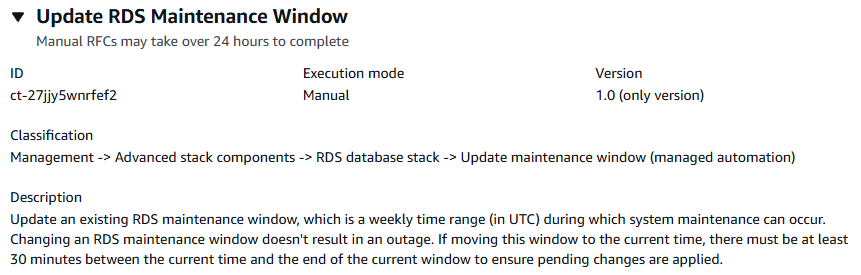
Funktionsweise
Navigieren Sie zur Seite „RFC erstellen“: Klicken Sie im linken Navigationsbereich der AMS-Konsole, um die RFCs Listenseite RFCszu öffnen, und klicken Sie dann auf Create RFC.
Wählen Sie in der Standardansicht „Änderungstypen durchsuchen“ einen beliebten Änderungstyp (CT) oder wählen Sie in der Ansicht „Nach Kategorie auswählen“ einen CT aus.
Nach Änderungstyp suchen: Sie können im Bereich Schnellerstellung auf ein beliebtes CT klicken, um sofort die Seite RFC ausführen zu öffnen. Beachten Sie, dass Sie mit Quick Create keine ältere CT-Version auswählen können.
Verwenden Sie zum Sortieren CTs den Bereich Alle Änderungstypen in der Karten - oder Tabellenansicht. Wählen Sie in einer der Ansichten einen CT aus und klicken Sie dann auf RFC erstellen, um die Seite RFC ausführen zu öffnen. Falls zutreffend, wird neben der Schaltfläche „RFC erstellen“ die Option Mit älterer Version erstellen angezeigt.
Nach Kategorie auswählen: Wählen Sie eine Kategorie, eine Unterkategorie, einen Artikel und einen Vorgang aus. Daraufhin wird das Feld mit den CT-Details geöffnet. Dort können Sie gegebenenfalls die Option „Mit älterer Version erstellen“ auswählen. Klicken Sie auf RFC erstellen, um die Seite RFC ausführen zu öffnen.
Öffnen Sie auf der Seite RFC ausführen den Bereich CT-Name, um das Feld mit den CT-Details zu sehen. Ein Betreff ist erforderlich (dieser wird für Sie ausgefüllt, wenn Sie Ihr CT in der Ansicht „Änderungstypen durchsuchen“ auswählen). Öffnen Sie den Bereich Zusätzliche Konfiguration, um Informationen zum RFC hinzuzufügen.
Verwenden Sie im Bereich Ausführungskonfiguration die verfügbaren Dropdownlisten oder geben Sie Werte für die erforderlichen Parameter ein. Um optionale Ausführungsparameter zu konfigurieren, öffnen Sie den Bereich Zusätzliche Konfiguration.
Wenn Sie fertig sind, klicken Sie auf Ausführen. Wenn keine Fehler vorliegen, wird die Seite mit dem RFC erfolgreich erstellt mit den übermittelten RFC-Details und der ersten Run-Ausgabe angezeigt.
Öffnen Sie den Bereich Run-Parameter, um die von Ihnen eingereichten Konfigurationen zu sehen. Aktualisieren Sie die Seite, um den RFC-Ausführungsstatus zu aktualisieren. Brechen Sie optional den RFC ab oder erstellen Sie eine Kopie davon mit den Optionen oben auf der Seite.
Funktionsweise
Verwenden Sie entweder Inline Create (Sie geben einen
create-rfcBefehl mit allen RFC- und Ausführungsparametern aus) oder Template Create (Sie erstellen zwei JSON-Dateien, eine für die RFC-Parameter und eine für die Ausführungsparameter) und geben Sie dencreate-rfcBefehl mit den beiden Dateien als Eingabe aus. Beide Methoden werden hier beschrieben.Reichen Sie den
aws amscm submit-rfc --rfc-idBefehl RFC: mit der zurückgegebenen RFC-ID ein.IDÜberwachen Sie den RFC: -Befehl.
aws amscm get-rfc --rfc-idID
Verwenden Sie diesen Befehl, um die Version des Änderungstyps zu überprüfen:
aws amscm list-change-type-version-summaries --filter Attribute=ChangeTypeId,Value=CT_ID
Anmerkung
Sie können alle CreateRfc Parameter mit jedem RFC verwenden, unabhängig davon, ob sie Teil des Schemas für den Änderungstyp sind oder nicht. Um beispielsweise Benachrichtigungen zu erhalten, wenn sich der RFC-Status ändert, fügen Sie diese Zeile dem RFC-Parameter-Teil der Anfrage hinzu (nicht den Ausführungsparametern). --notification "{\"Email\": {\"EmailRecipients\" : [\"email@example.com\"]}}" Eine Liste aller CreateRfc Parameter finden Sie in der AMS Change Management API-Referenz.
INLINE-ERSTELLUNG:
Geben Sie den Befehl create RFC mit den direkt angegebenen Ausführungsparametern aus (vermeiden Sie Anführungszeichen, wenn Sie die Ausführungsparameter inline angeben), und senden Sie dann die zurückgegebene RFC-ID. Sie können den Inhalt beispielsweise durch etwas Ähnliches ersetzen:
aws amscm create-rfc --change-type-id "ct-27jjy5wnrfef2" --change-type-version "1.0" --title "Update RDS Maintenance Window" --execution-parameters "{\"DBIdentifierArn\": \"arn:aws:rds:us-east-1:123456789101:db:database-1\", \"PreferredMaintenanceWindow\": \"Sun:04:00-Sun:04:30\"}"
VORLAGE ERSTELLEN:
Geben Sie die Ausführungsparameter für diesen Änderungstyp in eine JSON-Datei mit dem Namen Update RDSMaintenance WindowParams .json aus.
aws amscm get-change-type-version --change-type-id "ct-27jjy5wnrfef2" --query "ChangeTypeVersion.ExecutionInputSchema" --output text > UpdateRDSMaintenanceWindowParams.jsonÄndern und speichern Sie die JSON-Datei mit den Ausführungsparametern. Sie können den Inhalt beispielsweise durch etwas Ähnliches ersetzen:
{
  "DBIdentifierArn": "arn:aws:rds:us-east-1:123456789101:db:database-1",
  "PreferredMaintenanceWindow": "Sun:04:00-Sun:04:30"
}
Geben Sie die JSON-Vorlage in eine Datei in Ihrem aktuellen Ordner aus. In diesem Beispiel wird sie Update RDSMaintenance WindowRfc .json genannt:
aws amscm create-rfc --generate-cli-skeleton > UpdateRDSMaintenanceWindowRfc.jsonÄndern und speichern Sie die Datei Update RDSMaintenance WindowRfc .json. Sie können den Inhalt beispielsweise durch etwas Ähnliches ersetzen:
{
  "ChangeTypeVersion": "1.0",
  "ChangeTypeId": "ct-27jjy5wnrfef2",
  "Title": "Update RDS Maintenance Window"
}
Erstellen Sie den RFC und geben Sie dabei die Ausführungsparameterdatei und die Datei Update RDSMaintenance WindowRfc .json an:
aws amscm create-rfc --cli-input-json file://UpdateRDSMaintenanceWindowRfc.json --execution-parameters file://UpdateRDSMaintenanceWindowParams.jsonSie erhalten die ID des neuen RFC in der Antwort und können sie verwenden, um den RFC zu senden und zu überwachen. Bis Sie ihn abschicken, verbleibt der RFC im Bearbeitungszustand und startet nicht.
In der Antwort erhalten Sie die ID des neuen RFC und können sie verwenden, um den RFC einzureichen und zu überwachen. Bis Sie ihn abschicken, verbleibt der RFC im Bearbeitungszustand und startet nicht.
Anmerkung
AMS verwendet Drift-Erkennung bei bestimmten Stacks, einschließlich RDS-Stacks, um festzustellen, ob sich die Konfiguration ändert. Das AMS verbietet Aktualisierungen eines RDS-Stacks, bei dem eine Konfigurationsabweichung festgestellt wurde. Der RFC schlägt fehl und es wird die folgende Fehlermeldung angezeigt: „Auf diesem Stack kann kein Update durchgeführt werden. Bitte kontaktieren Sie AMS für weitere Unterstützung.“
Weitere Informationen über Amazon RDS, einschließlich Größenempfehlungen, finden Sie in der Dokumentation zu Amazon Relational Database Service
Aktualisieren Sie die Erkenntnisse zur RDS-Leistung (Managed Automation)
Screenshot dieses Änderungstyps in der AMS-Konsole:
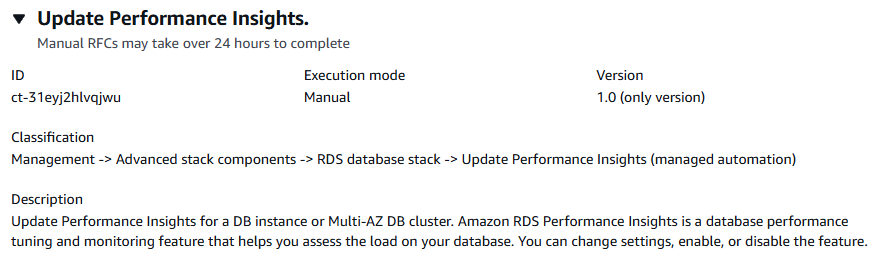
Funktionsweise
Navigieren Sie zur Seite „RFC erstellen“: Klicken Sie im linken Navigationsbereich der AMS-Konsole, um die RFCs Listenseite RFCszu öffnen, und klicken Sie dann auf Create RFC.
Wählen Sie in der Standardansicht „Änderungstypen durchsuchen“ einen beliebten Änderungstyp (CT) oder wählen Sie in der Ansicht „Nach Kategorie auswählen“ einen CT aus.
Nach Änderungstyp suchen: Sie können im Bereich Schnellerstellung auf ein beliebtes CT klicken, um sofort die Seite RFC ausführen zu öffnen. Beachten Sie, dass Sie mit Quick Create keine ältere CT-Version auswählen können.
Verwenden Sie zum Sortieren CTs den Bereich Alle Änderungstypen in der Karten - oder Tabellenansicht. Wählen Sie in einer der Ansichten einen CT aus und klicken Sie dann auf RFC erstellen, um die Seite RFC ausführen zu öffnen. Falls zutreffend, wird neben der Schaltfläche „RFC erstellen“ die Option Mit älterer Version erstellen angezeigt.
Nach Kategorie auswählen: Wählen Sie eine Kategorie, eine Unterkategorie, einen Artikel und einen Vorgang aus. Daraufhin wird das Feld mit den CT-Details geöffnet. Dort können Sie gegebenenfalls die Option „Mit älterer Version erstellen“ auswählen. Klicken Sie auf RFC erstellen, um die Seite RFC ausführen zu öffnen.
Öffnen Sie auf der Seite RFC ausführen den Bereich CT-Name, um das Feld mit den CT-Details zu sehen. Ein Betreff ist erforderlich (dieser wird für Sie ausgefüllt, wenn Sie Ihr CT in der Ansicht „Änderungstypen durchsuchen“ auswählen). Öffnen Sie den Bereich Zusätzliche Konfiguration, um Informationen zum RFC hinzuzufügen.
Verwenden Sie im Bereich Ausführungskonfiguration die verfügbaren Dropdownlisten oder geben Sie Werte für die erforderlichen Parameter ein. Um optionale Ausführungsparameter zu konfigurieren, öffnen Sie den Bereich Zusätzliche Konfiguration.
Wenn Sie fertig sind, klicken Sie auf Ausführen. Wenn keine Fehler vorliegen, wird die Seite mit dem RFC erfolgreich erstellt mit den übermittelten RFC-Details und der ersten Run-Ausgabe angezeigt.
Öffnen Sie den Bereich Run-Parameter, um die von Ihnen eingereichten Konfigurationen zu sehen. Aktualisieren Sie die Seite, um den RFC-Ausführungsstatus zu aktualisieren. Brechen Sie optional den RFC ab oder erstellen Sie eine Kopie davon mit den Optionen oben auf der Seite.
Funktionsweise
Verwenden Sie entweder Inline Create (Sie geben einen
create-rfcBefehl mit allen RFC- und Ausführungsparametern aus) oder Template Create (Sie erstellen zwei JSON-Dateien, eine für die RFC-Parameter und eine für die Ausführungsparameter) und geben Sie dencreate-rfcBefehl mit den beiden Dateien als Eingabe aus. Beide Methoden werden hier beschrieben.Reichen Sie den
aws amscm submit-rfc --rfc-idBefehl RFC: mit der zurückgegebenen RFC-ID ein.IDÜberwachen Sie den RFC: -Befehl.
aws amscm get-rfc --rfc-idID
Verwenden Sie diesen Befehl, um die Version des Änderungstyps zu überprüfen:
aws amscm list-change-type-version-summaries --filter Attribute=ChangeTypeId,Value=CT_ID
Anmerkung
Sie können alle CreateRfc Parameter mit jedem RFC verwenden, unabhängig davon, ob sie Teil des Schemas für den Änderungstyp sind oder nicht. Um beispielsweise Benachrichtigungen zu erhalten, wenn sich der RFC-Status ändert, fügen Sie diese Zeile dem RFC-Parameter-Teil der Anfrage hinzu (nicht den Ausführungsparametern). --notification "{\"Email\": {\"EmailRecipients\" : [\"email@example.com\"]}}" Eine Liste aller CreateRfc Parameter finden Sie in der AMS Change Management API-Referenz.
INLINE-ERSTELLUNG:
Geben Sie den Befehl create RFC mit den direkt angegebenen Ausführungsparametern aus (vermeiden Sie Anführungszeichen, wenn Sie die Ausführungsparameter inline angeben), und senden Sie dann die zurückgegebene RFC-ID. Sie können den Inhalt beispielsweise durch etwas Ähnliches ersetzen:
aws amscm create-rfc --change-type-id "ct-31eyj2hlvqjwu" --change-type-version "1.0" --title "Update Performance Insights." --execution-parameters "{\"DBIdentifierArn\": \"arn:aws:rds:us-east-1:123456789012:cluster:database-1\",\"PerformanceInsights\": \"true\", \"PerformanceInsightsKMSKeyId\": \"default\", \"PerformanceInsightsRetentionPeriod\": \"7 days\"}"
VORLAGE ERSTELLEN:
Geben Sie die Ausführungsparameter für diesen Änderungstyp in eine JSON-Datei namens UpdatePerformanceInsightsParams .json aus.
aws amscm get-change-type-version --change-type-id "ct-31eyj2hlvqjwu" --query "ChangeTypeVersion.ExecutionInputSchema" --output text > UpdatePerformanceInsightsParams.jsonÄndern und speichern Sie die JSON-Datei mit den Ausführungsparametern. Sie können den Inhalt beispielsweise durch etwas Ähnliches ersetzen:
{
  "DBIdentifierArn": "arn:aws:rds:us-east-1:123456789101:cluster:database-1",
  "PerformanceInsights": "true",
  "PerformanceInsightsKMSKeyId": "default",
  "PerformanceInsightsRetentionPeriod": "7 days"
}
Geben Sie die JSON-Vorlage in eine Datei in Ihrem aktuellen Ordner aus. In diesem Beispiel wird sie „ UpdatePerformanceInsightsRfc.json“ genannt:
aws amscm create-rfc --generate-cli-skeleton > UpdatePerformanceInsightsRfc.jsonÄndern und speichern Sie die UpdatePerformanceInsightsRfc JSON-Datei. Sie können den Inhalt beispielsweise durch etwas Ähnliches ersetzen:
{
"ChangeTypeVersion":    "1.0",
"ChangeTypeId":         "ct-31eyj2hlvqjwu",
"Title":                "Update Performance Insights"
}
Erstellen Sie den RFC und geben Sie die Ausführungsparameterdatei und die UpdateRdsRfc Datei an:
aws amscm create-rfc --cli-input-json file://UpdatePerformanceInsightsRfc.json --execution-parameters file://UpdatePerformanceInsightsParams.jsonSie erhalten die ID des neuen RFC in der Antwort und können sie verwenden, um den RFC zu senden und zu überwachen. Bis Sie ihn abschicken, verbleibt der RFC im Bearbeitungszustand und startet nicht.
In der Antwort erhalten Sie die ID des neuen RFC und können sie verwenden, um den RFC einzureichen und zu überwachen. Bis Sie ihn abschicken, verbleibt der RFC im Bearbeitungszustand und startet nicht.
Anmerkung
AMS verwendet Drift-Erkennung bei bestimmten Stacks, einschließlich RDS-Stacks, um festzustellen, ob sich die Konfiguration ändert. Das AMS verbietet Aktualisierungen eines RDS-Stacks, bei dem eine Konfigurationsabweichung festgestellt wurde. Der RFC schlägt fehl und es wird die folgende Fehlermeldung angezeigt: „Auf diesem Stack kann kein Update durchgeführt werden. Bitte kontaktieren Sie AMS für weitere Unterstützung.“
Weitere Informationen über Amazon RDS, einschließlich Größenempfehlungen, finden Sie in der Dokumentation zu Amazon Relational Database Service
Informationen zum Aktualisieren eines RDS-Stacks für Aurora finden Sie unter RDS-Datenbank-Stack | Update.
Sicherheitsgruppe erstellen (Managed Automation)
Screenshot dieses Änderungstyps in der AMS-Konsole:
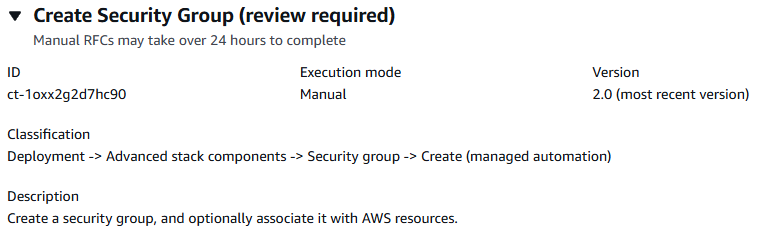
Funktionsweise
Navigieren Sie zur Seite „RFC erstellen“: Klicken Sie im linken Navigationsbereich der AMS-Konsole, um die RFCs Listenseite RFCszu öffnen, und klicken Sie dann auf Create RFC.
Wählen Sie in der Standardansicht „Änderungstypen durchsuchen“ einen beliebten Änderungstyp (CT) oder wählen Sie in der Ansicht „Nach Kategorie auswählen“ einen CT aus.
Nach Änderungstyp suchen: Sie können im Bereich Schnellerstellung auf ein beliebtes CT klicken, um sofort die Seite RFC ausführen zu öffnen. Beachten Sie, dass Sie mit Quick Create keine ältere CT-Version auswählen können.
Verwenden Sie zum Sortieren CTs den Bereich Alle Änderungstypen in der Karten - oder Tabellenansicht. Wählen Sie in einer der Ansichten einen CT aus und klicken Sie dann auf RFC erstellen, um die Seite RFC ausführen zu öffnen. Falls zutreffend, wird neben der Schaltfläche „RFC erstellen“ die Option Mit älterer Version erstellen angezeigt.
Nach Kategorie auswählen: Wählen Sie eine Kategorie, eine Unterkategorie, einen Artikel und einen Vorgang aus. Daraufhin wird das Feld mit den CT-Details geöffnet. Dort können Sie gegebenenfalls die Option „Mit älterer Version erstellen“ auswählen. Klicken Sie auf RFC erstellen, um die Seite RFC ausführen zu öffnen.
Öffnen Sie auf der Seite RFC ausführen den Bereich CT-Name, um das Feld mit den CT-Details zu sehen. Ein Betreff ist erforderlich (dieser wird für Sie ausgefüllt, wenn Sie Ihr CT in der Ansicht „Änderungstypen durchsuchen“ auswählen). Öffnen Sie den Bereich Zusätzliche Konfiguration, um Informationen zum RFC hinzuzufügen.
Verwenden Sie im Bereich Ausführungskonfiguration die verfügbaren Dropdownlisten oder geben Sie Werte für die erforderlichen Parameter ein. Um optionale Ausführungsparameter zu konfigurieren, öffnen Sie den Bereich Zusätzliche Konfiguration.
Wenn Sie fertig sind, klicken Sie auf Ausführen. Wenn keine Fehler vorliegen, wird die Seite mit dem RFC erfolgreich erstellt mit den übermittelten RFC-Details und der ersten Run-Ausgabe angezeigt.
Öffnen Sie den Bereich Run-Parameter, um die von Ihnen eingereichten Konfigurationen zu sehen. Aktualisieren Sie die Seite, um den RFC-Ausführungsstatus zu aktualisieren. Brechen Sie optional den RFC ab oder erstellen Sie eine Kopie davon mit den Optionen oben auf der Seite.
Funktionsweise
Verwenden Sie entweder Inline Create (Sie geben einen
create-rfcBefehl mit allen RFC- und Ausführungsparametern aus) oder Template Create (Sie erstellen zwei JSON-Dateien, eine für die RFC-Parameter und eine für die Ausführungsparameter) und geben Sie dencreate-rfcBefehl mit den beiden Dateien als Eingabe aus. Beide Methoden werden hier beschrieben.Reichen Sie den
aws amscm submit-rfc --rfc-idBefehl RFC: mit der zurückgegebenen RFC-ID ein.IDÜberwachen Sie den RFC: -Befehl.
aws amscm get-rfc --rfc-idID
Verwenden Sie diesen Befehl, um die Version des Änderungstyps zu überprüfen:
aws amscm list-change-type-version-summaries --filter Attribute=ChangeTypeId,Value=CT_ID
Anmerkung
Sie können alle CreateRfc Parameter mit jedem RFC verwenden, unabhängig davon, ob sie Teil des Schemas für den Änderungstyp sind oder nicht. Um beispielsweise Benachrichtigungen zu erhalten, wenn sich der RFC-Status ändert, fügen Sie diese Zeile dem RFC-Parameter-Teil der Anfrage hinzu (nicht den Ausführungsparametern). --notification "{\"Email\": {\"EmailRecipients\" : [\"email@example.com\"]}}" Eine Liste aller CreateRfc Parameter finden Sie in der AMS Change Management API-Referenz.
INLINE-ERSTELLUNG:
Geben Sie den Befehl create RFC mit den direkt angegebenen Ausführungsparametern aus (vermeiden Sie Anführungszeichen, wenn Sie die Ausführungsparameter inline angeben), und senden Sie dann die zurückgegebene RFC-ID. Sie können den Inhalt beispielsweise durch etwas Ähnliches ersetzen:
aws --profile saml amscm create-rfc --change-type-id "ct-1oxx2g2d7hc90" --change-type-version "2.0" --title "Test-SG-RR" --execution-parameters "{\"Description\":\"Test-SG-RR\", \"Name\":\"Test-SG-IC\", \"InboundRules\":{\"Protocol\":\"TCP\", \"PortRange\":\"49152-65535\, \"Source\":\"203.0.113.5/32\"}, \"OutboundRules\":{\"Protocol\":\"TCP\", \"PortRange\":\"49152-65535\, \"Destination\":\"203.0.113.5/32\"}}"
VORLAGE ERSTELLEN:
Gibt das JSON-Schema der Ausführungsparameter für diesen Änderungstyp in eine Datei aus. In diesem Beispiel wird sie „ CreateSgRrParams.json“ genannt.
aws amscm get-change-type-version --change-type-id "ct-1oxx2g2d7hc90" --query "ChangeTypeVersion.ExecutionInputSchema" --output text > CreateSgRrParams.jsonÄndern und speichern Sie die CreateSgRrParams Datei. Sie können den Inhalt beispielsweise durch etwas Ähnliches ersetzen:
{
"Description":      "SG-Create-With-Review",
"Name":             "My-SG",
"VpcId":            "vpc-12345abc",
"InboundRules":   {
    "Protocol":     "TRAFFIC_PROTOCOL",
    "PortRange":    "PORT_RANGE",
    "Source":       "TRAFFIC_SOURCE"
    },
"OutboundRules":   {
    "Protocol":     "TRAFFIC_PROTOCOL",
    "PortRange":    "PORT_RANGE",
    "Destination":  "TRAFFIC_DESTINATION"
    }
}
Geben Sie die JSON-Datei mit der RFC-Vorlage in eine Datei namens CreateSgRrRfc .json aus:
aws amscm create-rfc --generate-cli-skeleton > CreateSgRrRfc.jsonÄndern und speichern Sie die CreateSgRrRfc JSON-Datei. Sie können den Inhalt beispielsweise durch etwas Ähnliches ersetzen:
{
"ChangeTypeVersion":    "2.0",
"ChangeTypeId":         "ct-1oxx2g2d7hc90",
"Title":                "SG-Create-RR-RFC"
}
Erstellen Sie den RFC und geben Sie die CreateSgRrRfc Datei und die CreateSgRrParams Datei an:
aws amscm create-rfc --cli-input-json file://CreateSgRrRfc.json --execution-parameters file://CreateSgRrParams.jsonSie erhalten die ID des neuen RFC in der Antwort und können sie verwenden, um den RFC zu senden und zu überwachen. Bis Sie ihn abschicken, verbleibt der RFC im Bearbeitungszustand und startet nicht.
Anmerkung
Es gibt einen automatisierten Änderungstyp für die Erstellung einer Sicherheitsgruppe: Bereitstellung | Erweiterte Stack-Komponenten | Sicherheitsgruppe | Erstellen (keine verwaltete Automatisierung) (ct-3pc215bnwb6p7), der Optionen für TCP- und ICMP-Eingangs- und Ausgangsregeln bietet. Wenn diese Regeln ausreichend sind, wird der Änderungstyp Create (auto) schneller ausgeführt als dieser Änderungstyp. Einzelheiten finden Sie unter Sicherheitsgruppe | Erstellen.
Anmerkung
Sobald die Sicherheitsgruppe erstellt wurde, verwenden Sie Security Group | Associate, um die Sicherheitsgruppe Ihren AMS-Ressourcen zuzuordnen. Um eine Sicherheitsgruppe zu löschen, müssen ihr Ressourcen zugeordnet sein.
Anmerkung
Regeln für ausgehende Nachrichten sind nicht erforderlich. Wenn sie jedoch nicht angegeben sind, wird eine „Blackhole-Regel 127.0.0.1/32“ verwendet, was bedeutet, dass die Ressource nur mit sich selbst und nicht mit anderen Ressourcen kommunizieren kann. Sie können diese Standardregel für ausgehenden Datenverkehr sehen, wenn Sie die AMS-Konsole verwenden, aber nicht, wenn Sie die AMS-API/CLI verwenden.
Dies ist ein manueller Änderungstyp (ein AMS-Operator muss den CT überprüfen und ausführen), was bedeutet, dass die Ausführung des RFC länger dauern kann und Sie möglicherweise über die entsprechende Option auf der RFC-Detailseite mit AMS kommunizieren müssen. Wenn Sie einen RFC mit manueller Änderung planen, sollten Sie außerdem mindestens 24 Stunden einplanen. Erfolgt die Genehmigung nicht vor der geplanten Startzeit, wird der RFC automatisch abgelehnt.
Weitere Informationen über AWS-Sicherheitsgruppen und das Erstellen von Sicherheitsgruppen finden Sie unter Referenz zu Sicherheitsgruppenregeln. Auf dieser Seite können Sie die gewünschten Regeln festlegen und vor allem, wie Sie Ihre Sicherheitsgruppe benennen, sodass Sie sie bei der Erstellung anderer Ressourcen intuitiv auswählen können. Siehe auch Amazon EC2-Sicherheitsgruppen für Linux-Instances and/or Sicherheitsgruppen für Ihre VPC.
Weitere Informationen zur allgemeinen AWS-Sicherheit finden Sie unter Bewährte Methoden für Sicherheit, Identität und Compliance
Sobald die Sicherheitsgruppe erstellt wurde, verwenden Sie Security Group | Associate, um die Sicherheitsgruppe Ihren AMS-Ressourcen zuzuordnen. Um eine Sicherheitsgruppe zu löschen, müssen ihr Ressourcen zugeordnet sein.
