AWS Die selbstverwaltete Mainframe-Modernisierung steht Neukunden nicht mehr zur Verfügung. Informationen zu Funktionen, die denen der selbstverwalteten AWS Mainframe-Modernisierung ähneln, finden Sie unter Funktionen, die direkt vom Anbieter angeboten werden, und von. AWS Transform Bestandskunden können den Service weiterhin wie gewohnt nutzen. Weitere Informationen finden Sie unter Änderung der Verfügbarkeit von Mainframe Modernization AWS .
Die vorliegende Übersetzung wurde maschinell erstellt. Im Falle eines Konflikts oder eines Widerspruchs zwischen dieser übersetzten Fassung und der englischen Fassung (einschließlich infolge von Verzögerungen bei der Übersetzung) ist die englische Fassung maßgeblich.
AWS Der Mainframe Modernization Service (Erfahrung mit Managed Runtime Environment) steht Neukunden nicht mehr zur Verfügung. Funktionen, die dem AWS Mainframe Modernization Service (Erfahrung mit Managed Runtime Environment) ähneln, finden Sie unter AWS Mainframe Modernization Service (Self-ManagedExperience). Bestandskunden können den Service weiterhin wie gewohnt nutzen. Weitere Informationen finden Sie unter Änderung der Verfügbarkeit von AWS Mainframe Modernization.
Die vorliegende Übersetzung wurde maschinell erstellt. Im Falle eines Konflikts oder eines Widerspruchs zwischen dieser übersetzten Fassung und der englischen Fassung (einschließlich infolge von Verzögerungen bei der Übersetzung) ist die englische Fassung maßgeblich.
AWS Mainframe-Modernisierung und Neuplattformierung mit NTT DATA
AWS Mainframe Modernization bietet eine Vielzahl von Amazon Machine Images (AMIs). Diese AMIs ermöglichen die schnelle Bereitstellung von Amazon EC2-Instances und schaffen eine maßgeschneiderte Umgebung für das Rehosting und die Neuplattformierung von Mainframe-Anwendungen mithilfe von NTT Data. AWS Dieses Handbuch enthält die Schritte, die für den Zugriff auf und die Verwendung dieser AMIs erforderlich sind.
Voraussetzungen
-
Stellen Sie sicher, dass Sie Administratorzugriff auf ein AWS Konto haben, mit dem Sie Amazon EC2-Instances erstellen können.
-
Stellen Sie sicher, dass der AWS Mainframe Modernization Service in der Region verfügbar ist, in der Sie die Amazon EC2-Instances erstellen möchten. Weitere Informationen finden Sie in der Liste der verfügbaren AWS-Services nach Regionen.
-
Identifizieren Sie die Amazon VPC, auf der Sie die Amazon EC2-Instances erstellen möchten.
Abonnieren Sie das Amazon Machine Image
Wenn Sie ein AWS Marketplace-Produkt abonnieren, können Sie eine Instance über das AMI des Produkts starten.
-
Melden Sie sich bei der an AWS-Managementkonsole und öffnen Sie die AWS Marketplace Konsole unter https://console.aws.amazon.com/marketplace
. -
Wählen Sie Manage subscriptions (Abonnements verwalten).
-
Kopieren Sie den folgenden Link und fügen Sie ihn in die Adressleiste des Browsers ein: https://aws.amazon.com/marketplace/pp/prodview-eg227ymldsnx2
-
Wählen Sie Continue to Subscribe (Weiter abonnieren) aus.
-
Wenn die Allgemeinen Geschäftsbedingungen akzeptabel sind, wählen Sie „Bedingungen akzeptieren“. Die Bearbeitung des Abonnements kann einige Minuten dauern.
-
Warten Sie, bis eine Dankesnachricht erscheint. Diese Nachricht bestätigt, dass Sie das Produkt erfolgreich abonniert haben.
-
Wählen Sie im linken Navigationsbereich die Option Abonnements verwalten aus. Diese Ansicht zeigt Ihnen alle Ihre Abonnements.
Starten AWS Neuplattform zur Mainframe-Modernisierung mit NTT DATA-Instanz
Öffnen Sie die Konsole unter AWS Marketplace . https://console.aws.amazon.com/marketplace
-
Wählen Sie im linken Navigationsbereich Abonnements verwalten aus.
-
Suchen Sie das AMI, das Sie starten möchten, und wählen Sie Neue Instance starten aus.
-
Wählen Sie unter Region die Region aus, in der die zulässige Liste aufgeführt ist.
-
Wählen Sie Weiter, um über EC2 zu starten. Diese Aktion führt Sie zur Amazon EC2-Konsole.
-
Geben Sie einen Namen für den Server ein.
-
Wählen Sie einen Instanztyp, der Ihren Projektleistungs- und Kostenanforderungen entspricht. Der empfohlene Ausgangspunkt für die Instanzgröße ist
c5.2xLarge. -
Wählen Sie ein vorhandenes Schlüsselpaar aus oder erstellen und speichern Sie ein neues. Informationen zu Schlüsselpaaren finden Sie unter Amazon EC2-Schlüsselpaare und Linux-Instances im Amazon EC2-Benutzerhandbuch.
-
Bearbeiten Sie die Netzwerkeinstellungen und wählen Sie die VPC auf der Zulassungsliste und das entsprechende Subnetz aus.
-
Wählen Sie eine vorhandene Sicherheitsgruppe oder erstellen Sie eine neue. Wenn es sich um eine Enterprise Server Amazon EC2-Instance handelt, ist es üblich, TCP-Verkehr zu den Ports 86 und 10086 zuzulassen, um die Konfiguration von Rocket Software (ehemals Micro Focus) zu verwalten.
-
Konfigurieren Sie den Speicher für die Amazon EC2-Instance.
-
Überprüfen Sie die Zusammenfassung und wählen Sie Launch Instance aus. Damit der Start erfolgreich ist, muss der Instanztyp gültig sein. Wenn der Start fehlschlägt, wählen Sie Instanzkonfiguration bearbeiten und wählen Sie einen anderen Instanztyp.
-
Nachdem Sie die Erfolgsmeldung gesehen haben, wählen Sie Mit Instanz verbinden.
Öffnen Sie die Amazon-EC2-Konsole unter https://console.aws.amazon.com/ec2/
. -
Wählen Sie im linken Navigationsbereich im Menü Instances die Option Instances aus.
-
Überprüfen Sie im Hauptbereich den Status Ihrer Instance.
Erste Schritte mit NTT Data
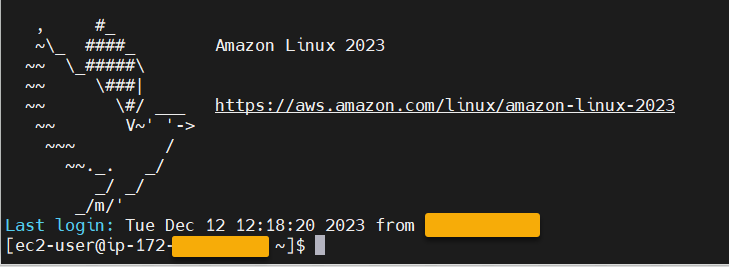
Nachdem Sie die Amazon EC2-Instance bereitgestellt haben, stellen Sie eine SSH-Verbindung mit dem Benutzernamen her. ec2-user Der Bildschirm wird wie in der folgenden Abbildung aussehen.
Unter dem /opt/software/ Ordner befindet sich ein Ordner mit dem NamenUniKix_Product_Guides, wie in der folgenden Abbildung gezeigt.
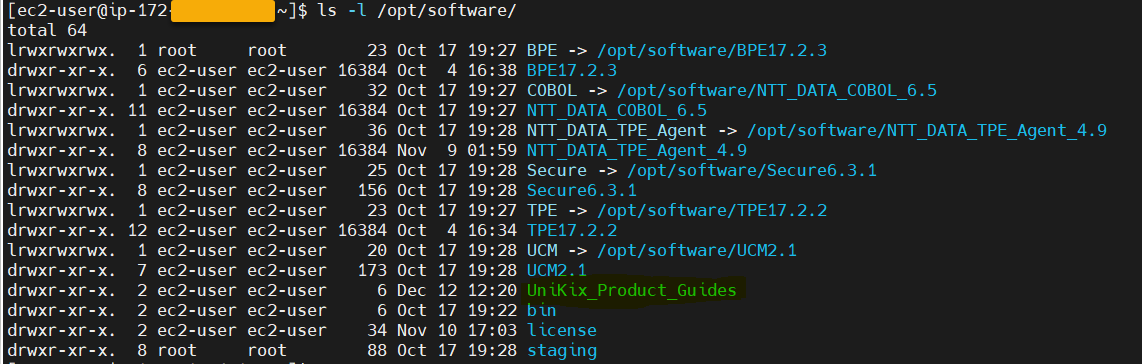
Der UniKix_Product_Guides Ordner enthält die Dokumentation für die folgenden Komponenten, die auf dieser Amazon EC2-Instance installiert sind:
-
NTT (DATENTYP)
-
NTT DATENTYPE
-
NTT DATA Enterprise COBOL
-
NTT DATA Secure UniKix
-
Zentraler Leiter von NTT DATA UniKix
Der software Ordner, der im vorherigen Bild angezeigt wird, enthält die Binärdateien für die oben aufgeführten Komponenten.
Nachdem Sie die Amazon EC2-Instance erfolgreich validiert haben, beginnen Sie mit der Nutzung von AWS Mainframe Modernization Replatform with NTT DATA, indem Sie der NTT Data-Dokumentation folgen.
