Die vorliegende Übersetzung wurde maschinell erstellt. Im Falle eines Konflikts oder eines Widerspruchs zwischen dieser übersetzten Fassung und der englischen Fassung (einschließlich infolge von Verzögerungen bei der Übersetzung) ist die englische Fassung maßgeblich.
Linux/Unix Instanzen mit Apps auf Lightsail erstellen
Wussten Sie das?
Lightsail speichert täglich sieben Snapshots und ersetzt automatisch die ältesten durch die neuesten, wenn Sie automatische Snapshots für Ihre Instance aktivieren. Weitere Informationen finden Sie unter Automatische Snapshots für Lightsail-Instances und -Festplatten konfigurieren.
Erstellen Sie eine Linux/Unix-based Amazon Lightsail-Instance (einen virtuellen privaten Server), auf der eine Anwendung wie WordPress oder ein Entwicklungsstack wie LAMP ausgeführt wird. Nachdem Ihre Instance gestartet ist, können Sie sich über SSH mit ihr verbinden, ohne Lightsail zu verlassen. Das geht so:
Informationen zum Erstellen einer Windows-based Instance finden Sie unter Erste Schritte mit Windows-based Instances in Amazon Lightsail.
Erstellen Sie eine Instanz Linux-based
-
Wählen Sie auf der Website Create instance (Instance erstellen).
-
Wählen Sie einen Standort für Ihre Instance aus (eine AWS-Region und Availability Zone).
Wählen Sie Change AWS-Region and Availability Zone, um Ihre Instance an einem anderen Standort zu erstellen.
-
Optional können Sie die Availability Zone wechseln.
Wählen Sie „Availability Zone ändern“.
-
Wählen Sie die Linux-Plattform aus.
-
Wählen Sie eine Anwendung (Apps + OS) oder ein Betriebssystem (OS Only (Nur OS)) aus.
Weitere Informationen zu Lightsail-Instance-Images finden Sie unter Wählen Sie ein Amazon Lightsail-Instance-Image aus.
-
Wählen Sie Ihren Instance-Plan aus.
Wählen Sie, ob Ihre Instance Dual-Stack (IPv4 und IPv6) oder ein Netzwerk verwendet. IPv6-only Einige Lightsail-Blueprints unterstützen derzeit kein Netzwerk. IPv6-only Informationen darüber, welche Blueprints Netzwerke unterstützen, finden Sie unter. IPv6-only Sehen Sie sich die Lightsail-Instance Blueprint-Angebote an
Sie können den Lightsail-Tarif für 5 USD einen Monat lang kostenlos testen (bis zu 750 Stunden). Wir fügen Ihrem Konto einen kostenlosen Monat hinzu. Erfahren Sie mehr auf unserer Lightsail-Preisgestaltungsseite
. Anmerkung
Im Rahmen des AWS kostenlosen Kontingents können Sie Amazon Lightsail kostenlos nutzen. Weitere Informationen finden Sie in den häufig gestellten Fragen zum AWS kostenlosen Kontingent.
-
Geben Sie einen Namen für Ihre Instance ein.
Ressourcennamen:
-
Muss für jedes Gerät AWS-Region in Ihrem Lightsail-Konto einzigartig sein.
-
Muss 2 bis 255 Zeichen enthalten.
-
Muss mit einem alphanumerischen Zeichen oder einer Zahl beginnen und enden.
-
Kann alphanumerische Zeichen, Zahlen, Punkte, Bindestriche und Unterstriche enthalten.
-
-
(Optional) Wählen Sie Neues Tag hinzufügen, um Ihrer Instance ein Tag hinzuzufügen. Wiederholen Sie diesen Schritt bei Bedarf, um weitere Tags hinzuzufügen. Weitere Informationen zur Verwendung von Tags finden Sie unter Tags.
-
Geben Sie für Key einen Tag-Schlüssel ein.

-
(Optional) Geben Sie für Wert einen Tag-Wert ein.

-
-
Wählen Sie Create instance (Instance erstellen).
Erweiterte Erstellungsoptionen finden Sie unter Verwenden Sie ein Startskript, um Ihre Amazon Lightsail-Instance beim Start zu konfigurieren oder SSH für Ihre Lightsail-Instances einrichten. Linux/Unix-based
Innerhalb weniger Minuten ist Ihre Lightsail-Instance bereit und Sie können sich per SSH mit ihr verbinden, ohne Lightsail verlassen zu müssen!
Herstellen einer Verbindung zu Ihrer Instance
-
Wählen Sie auf der Lightsail-Startseite das Menü rechts neben dem Namen Ihrer Instanz aus und wählen Sie dann Connect.
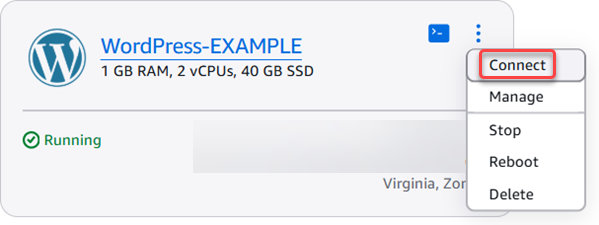
Sie können auch Ihre Instanzverwaltungsseite öffnen, den Tab Verbinden und dann Über SSH verbinden auswählen.

Anmerkung
Um mithilfe eines SSH-Clients wie PuTTY eine Verbindung zu Ihrer Instance herzustellen, gehen Sie wie folgt vor: Richten Sie PuTTY so ein, dass eine Verbindung zu Ihrer Lightsail-Instance hergestellt wird.
-
Jetzt können Sie Befehle in das Terminal eingeben und Ihre Lightsail-Instanz verwalten, ohne einen SSH-Client einzurichten.
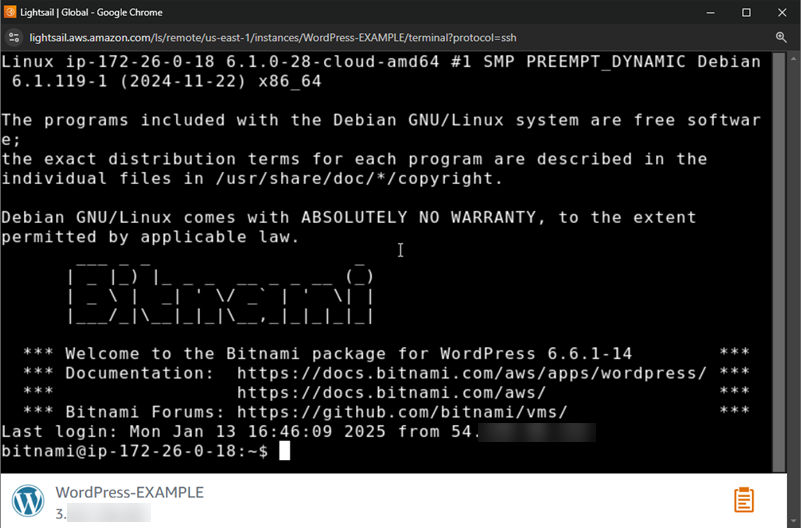
Nächste Schritte
Nachdem Sie eine Verbindung mit der Instance eingerichtet haben, sind Ihre nächsten Schritte davon abhängig, wie Sie sie verwenden möchten. Beispiel:
-
WordPresswenn Sie ein Blog erstellen.
-
Erstellen Sie eine statische IP-Adresse für Ihre Instance, um bei jedem Neustart Ihrer Lightsail-Instance dieselbe IP-Adresse beizubehalten.
-
Erstellen eines Snapshots Ihrer Instance als Sicherung.
