Die vorliegende Übersetzung wurde maschinell erstellt. Im Falle eines Konflikts oder eines Widerspruchs zwischen dieser übersetzten Fassung und der englischen Fassung (einschließlich infolge von Verzögerungen bei der Übersetzung) ist die englische Fassung maßgeblich.
Ruby on Rails auf Lightsail einrichten
Wussten Sie das?
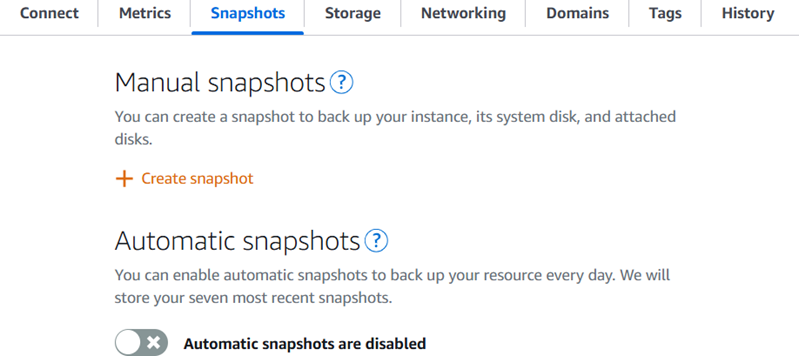
Lightsail speichert sieben tägliche Snapshots und ersetzt automatisch die ältesten durch die neuesten, wenn Sie automatische Snapshots für Ihre Instance aktivieren. Weitere Informationen finden Sie unter Automatische Snapshots für Lightsail-Instanzen und -Festplatten konfigurieren.
Hier sind einige Schritte, die Sie ergreifen sollten, um loszulegen, nachdem Ihre Ruby on Rails-Instance auf Amazon Lightsail betriebsbereit ist:
Schritt 1: Hängen Sie eine statische IP-Adresse an Ihre Ruby on Rails-Instance an
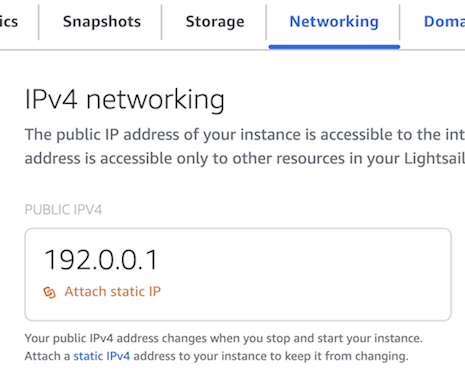
Die standardmäßig an Ihre Instance angefügte dynamische öffentliche IP-Adresse ändert sich bei jedem Stopp und Start der Instance. Sie können eine statische IP-Adresse erstellen und sie an Ihre Instance anhängen, um zu verhindern, dass sich die öffentliche IP-Adresse ändert. Später, wenn Sie Ihren Domainnamen mit Ihrer Instance verwenden, müssen Sie die DNS-Datensätze Ihrer Domain nicht jedes Mal aktualisieren, wenn Sie die Instance stoppen und starten. Sie können jeder Instanz nur eine statische IP-Adresse zuordnen.
Wählen Sie auf der Seite zur Instanzverwaltung auf der Registerkarte Netzwerk die Option Statische IP erstellen oder Statische IP anhängen (falls Sie zuvor eine statische IP erstellt haben, die Sie an Ihre Instance anhängen können) und folgen Sie dann den Anweisungen auf der Seite. Weitere Informationen finden Sie unter Erstellen einer statischen IP-Adresse und diese an eine Instance anfügen.
Schritt 2: Besuchen Sie die Willkommensseite Ihrer Ruby on Rails-Instanz
Navigieren Sie zur statischen IP-Adresse Ihrer Instance, um auf die darauf installierte Anwendung zuzugreifen.
-
Notieren Sie sich auf Ihrer Instanzverwaltungsseite unter dem Tab Connect die statische IP.
-
Navigieren Sie beispielsweise zu der statischen IP-Adresse
http://192.0.0.1:3000.
Weitere Informationen finden Sie in den Ruby on Rails-Leitfäden
Schritt 3: Stellen Sie Ihre Anwendung bereit
-
Folgen Sie den Anweisungen unter Dateien sicher mit SFTP auf Lightsail Linux-Instances übertragen, um Ihre Anwendung zu kopieren
/home/ec2-user/my_app -
Wählen Sie auf Ihrer Instance-Verwaltungsseite unter der Registerkarte Connect (Verbinden) die Option Connect using SSH (Verbinden mit SSH).
-
Führen Sie Folgendes aus:
sudo systemctl restart rails-server -
Navigieren Sie zur statischen IP-Adresse Ihrer Instanz
Schritt 4: Erstellen Sie einen Snapshot Ihrer Ruby on Rails-Instanz
Nachdem Sie Ihre Website nach Ihren Wünschen konfiguriert haben, erstellen Sie regelmäßig Snapshots Ihrer Instanz, um sie zu sichern. Ein Snapshot ist eine Kopie des Systemlaufwerks und der ursprünglichen Konfiguration einer Instance. Ein Snapshot enthält alle Daten, die erforderlich sind, um Ihre Instance wiederherzustellen (ab dem Zeitpunkt, an dem der Snapshot erstellt wurde).
Sie können Schnappschüsse manuell erstellen oder automatische Schnappschüsse aktivieren, damit Lightsail täglich Schnappschüsse für Sie erstellt. Wenn etwas mit Ihrer Instance nicht stimmt, können Sie mit dem Snapshot eine neue Ersatz-Instance erstellen.
Sie können auf der Verwaltungsseite Ihrer Instanz auf der Registerkarte Snapshots mit Snapshots arbeiten. Weitere Informationen finden Sie unter Schnappschüsse in Amazon Lightsail.