Die vorliegende Übersetzung wurde maschinell erstellt. Im Falle eines Konflikts oder eines Widerspruchs zwischen dieser übersetzten Fassung und der englischen Fassung (einschließlich infolge von Verzögerungen bei der Übersetzung) ist die englische Fassung maßgeblich.
# Richten Sie eine PrestaShop Website auf Lightsail ein
**Wussten Sie das?**
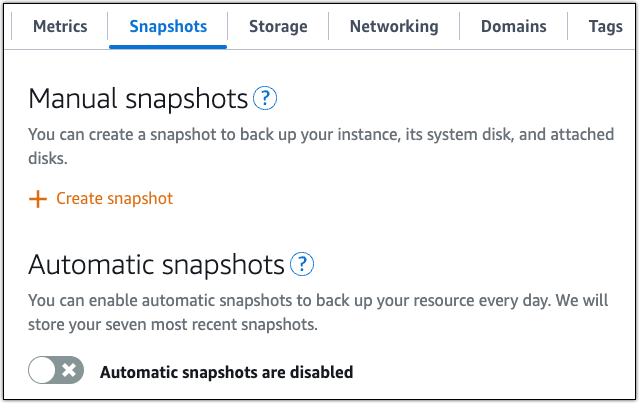
Lightsail speichert sieben tägliche Snapshots und ersetzt automatisch die ältesten durch die neuesten, wenn Sie automatische Snapshots für Ihre Instance aktivieren. Weitere Informationen finden [Sie unter Automatische Snapshots für Lightsail-Instanzen und -Festplatten konfigurieren](https://docs.aws.amazon.com/lightsail/latest/userguide/amazon-lightsail-configuring-automatic-snapshots.html).
Hier sind einige Schritte, die Sie ausführen sollten, um loszulegen, nachdem Ihre PrestaShop Instance auf Amazon Lightsail betriebsbereit ist.
**Inhalt**
+ [Schritt 1: Holen Sie sich das Standardanwendungskennwort für Ihre Website PrestaShop ](#amazon-lightsail-prestashop-get-the-default-user-password)
+ [Schritt 2: Hängen Sie eine statische IP-Adresse an Ihre PrestaShop Instanz an](#amazon-lightsail-prestashop-attach-static-ip)
+ [Schritt 3: Melden Sie sich im Administrations-Dashboard Ihrer PrestaShop Website an](#amazon-lightsail-prestashop-sign-in)
+ [Schritt 4: Leiten Sie den Traffic für Ihren registrierten Domainnamen auf Ihre PrestaShop Website weiter](#amazon-lightsail-prestashop-map-your-domain-to-your-instance)
+ [Schritt 5: Konfigurieren Sie HTTPS für Ihre PrestaShop Website](#amazon-lightsail-prestashop-https)
+ [Schritt 6: SMTP für E-Mail-Benachrichtigungen konfigurieren](#amazon-lightsail-prestashop-smtp)
+ [Schritt 7: Lesen Sie das Bitnami und die Dokumentation PrestaShop ](#amazon-lightsail-prestashop-read-the-bitnami-documentation)
+ [Schritt 8: Erstellen Sie einen Snapshot Ihrer Instanz PrestaShop ](#amazon-lightsail-prestashop-create-a-snapshot)
## Schritt 1: Holen Sie sich das Standardanwendungskennwort für Ihre PrestaShop Website
Führen Sie die folgenden Schritte aus, um das Standardanwendungskennwort für Ihre PrestaShop Website zu erhalten.
1. Wählen Sie auf der Instance-Verwaltungsseite unter der Registerkarte **Verbinden** die Option **Verbinden mit SSH.**

1. Nachdem Sie verbunden sind, geben Sie den folgenden Befehl ein, um das Standard-Anwendungspasswort zu erhalten:
```
cat $HOME/bitnami_application_password
```
Sie sollten eine ähnliche Antwort wie diese sehen, die das Standard-Anwendungspasswort enthält. Speichern Sie dieses Passwort an einem sicheren Ort. Sie werden es im nächsten Abschnitt dieses Tutorials verwenden, um sich im Administrations-Dashboard Ihrer Website anzumelden. PrestaShop

Weitere Informationen finden Sie unter [Abrufen des Anwendungsbenutzernamens und des Kennworts für Ihre Bitnami-Instance in Amazon](log-in-to-your-bitnami-application-running-on-amazon-lightsail.md) Lightsail.
## Schritt 2: Hängen Sie eine statische IP-Adresse an Ihre Instance an PrestaShop
Die standardmäßig an Ihre Instance angefügte dynamische öffentliche IP-Adresse ändert sich bei jedem Stopp und Start der Instance. Sie können eine statische IP-Adresse erstellen und sie an Ihre Instance anhängen, um zu verhindern, dass sich die öffentliche IP-Adresse ändert. Später, wenn Sie Ihren Domainnamen mit Ihrer Instance verwenden, müssen Sie die DNS-Datensätze Ihrer Domain nicht jedes Mal aktualisieren, wenn Sie die Instance stoppen und starten. Sie können jeder Instanz nur eine statische IP-Adresse zuordnen.
Wählen Sie auf der Seite zur Instanzverwaltung auf der Registerkarte **Netzwerk** die Option **Statische IP erstellen** oder **Statische IP anhängen** (falls Sie zuvor eine statische IP erstellt haben, die Sie an Ihre Instance anhängen können) und folgen Sie dann den Anweisungen auf der Seite. Weitere Informationen finden Sie unter [Erstellen einer statischen IP-Adresse und diese an eine Instance anfügen](lightsail-create-static-ip.md).
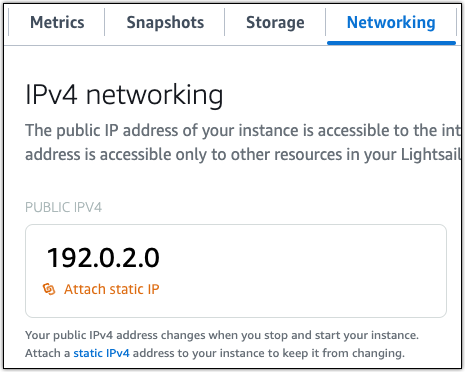
Nachdem die neue statische IP-Adresse an Ihre Instanz angehängt wurde, müssen Sie die folgenden Schritte ausführen, damit die PrestaShop Software auf die neue statische IP-Adresse aufmerksam wird.
1. Notieren Sie sich die statische IP-Adresse Ihrer Instance. Sie wird im Kopfzeilenabschnitt Ihrer Instance-Verwaltungsseite aufgeführt.

1. Wählen Sie auf der Instance-Verwaltungsseite unter der Registerkarte **Verbinden** die Option **Verbinden mit SSH**.

1. Nachdem Sie verbunden sind, geben Sie den folgenden Befehl ein. Achten Sie darauf, diese {{}} durch die neue statische IP-Adresse Ihrer Instance zu ersetzen.
```
sudo /opt/bitnami/configure_app_domain --domain {{}}
```
**Beispiel:**
```
sudo /opt/bitnami/configure_app_domain --domain {{203.0.113.0}}
```
Sie sollten eine Antwort ähnlich dem folgenden Beispiel erhalten. Die PrestaShop Software sollte jetzt die neue statische IP-Adresse kennen.

**Anmerkung**
PrestaShop unterstützt derzeit keine IPv6-Adressen. Sie können IPv6 für die Instance aktivieren, aber die PrestaShop Software reagiert nicht auf Anfragen über das IPv6-Netzwerk.
## Schritt 3: Melden Sie sich im Administrations-Dashboard Ihrer Website an PrestaShop
Führen Sie den folgenden Schritt aus, um auf Ihre PrestaShop Website zuzugreifen und sich im Verwaltungs-Dashboard anzumelden. Um sich anzumelden, verwenden Sie den Standard-Benutzernamen (`user@example.com`) und das Standard-Anwendungspasswort, das Sie zuvor in diesem Leitfaden erhalten haben.
1. Notieren Sie sich in der Lightsail-Konsole die öffentliche oder statische IP-Adresse, die im Header-Bereich der Instanzverwaltungsseite aufgeführt ist.

1. Rufen Sie die folgende Adresse auf, um auf die Anmeldeseite für das Administrations-Dashboard Ihrer PrestaShop Website zuzugreifen. Achten Sie darauf, es {{}} durch die öffentliche oder statische IP-Adresse Ihrer Instanz zu ersetzen.
```
http://{{}}/administration
```
**Beispiel: **
```
http://{{203.0.113.0}}/administration
```
1. Geben Sie den Standard-Benutzernamen ein (`user@example.com`), das Standard-Anwendungspasswort, das Sie zuvor in diesem Leitfaden erhalten haben, und wählen Sie **Anmelden** aus.

Das PrestaShop Verwaltungs-Dashboard wird angezeigt.

Um den Standardbenutzernamen oder das Standardkennwort zu ändern, mit dem Sie sich im Verwaltungs-Dashboard Ihrer PrestaShop Website anmelden, wählen Sie im Navigationsbereich **Erweiterte Parameter** und dann **Team** aus. Weitere Informationen finden Sie PrestaShop im [Benutzerhandbuch](https://docs.prestashop-project.org/1.7-documentation/user-guide) in der *PrestaShop Dokumentation*.

Weitere Informationen zum Administrations-Dashboard finden Sie unter Weitere Informationen finden Sie PrestaShop im [Benutzerhandbuch](https://docs.prestashop-project.org/1.7-documentation/user-guide) in der *PrestaShop Dokumentation*.
## Schritt 4: Leiten Sie den Traffic für Ihren registrierten Domainnamen auf Ihre PrestaShop Website weiter
Um den Traffic für Ihren registrierten Domainnamen weiterzuleiten`example.com`, z. B. auf Ihre PrestaShop Website, fügen Sie dem Domainnamensystem (DNS) Ihrer Domain einen Eintrag hinzu. DNS-Datensätze werden in der Regel beim Registrar verwaltet und gehostet, bei dem Sie Ihre Domain registriert haben. Wir empfehlen Ihnen jedoch, die Verwaltung der DNS-Einträge Ihrer Domain an Lightsail zu übertragen, damit Sie sie über die Lightsail-Konsole verwalten können.
Wählen Sie auf der Startseite der Lightsail-Konsole unter dem Tab **Domains & DNS** die Option **Create DNS zone** aus und folgen Sie dann den Anweisungen auf der Seite.
Weitere Informationen finden Sie unter [Erstellen einer DNS-Zone zur Verwaltung der DNS-Einträge Ihrer Domain in Lightsail](lightsail-how-to-create-dns-entry.md).
Nachdem Ihr Domainname den Datenverkehr an Ihre Instance weitergeleitet hat, müssen Sie die folgenden Schritte ausführen, damit die PrestaShop Software den Domainnamen erkennt.
1. Wählen Sie auf der Instance-Verwaltungsseite unter der Registerkarte **Verbinden** die Option **Verbinden mit SSH**.

1. Nachdem Sie verbunden sind, geben Sie den folgenden Befehl ein. Stellen Sie sicher, dass Sie es durch den Domainnamen {{}} ersetzen, der den Datenverkehr zu Ihrer Instance weiterleitet.
```
sudo /opt/bitnami/configure_app_domain --domain {{}}
```
**Beispiel:**
```
sudo /opt/bitnami/configure_app_domain --domain {{www.example.com}}
```
Sie sollten eine Antwort ähnlich dem folgenden Beispiel erhalten. Die PrestaShop Software sollte jetzt den Domainnamen kennen.

## Schritt 5: Konfigurieren Sie HTTPS für Ihre PrestaShop Website
Gehen Sie wie folgt vor, um HTTPS auf Ihrer PrestaShop Website zu konfigurieren. Diese Schritte zeigen dir, wie du das Bitnami HTTPS-Konfigurationstool (bncert) verwendest. Dabei handelt es sich um ein Befehlszeilentool zum Anfordern von SSL/TLS Zertifikaten, zum Einrichten von Umleitungen (z. B. HTTP zu HTTPS) und zum Erneuern von Zertifikaten.
**Wichtig**
Das bncert-Tool stellt Zertifikate nur für Domains aus, die derzeit Datenverkehr an die öffentliche IP-Adresse Ihrer Instanz weiterleiten. PrestaShop Bevor Sie mit diesen Schritten beginnen, stellen Sie sicher, dass Sie DNS-Einträge zum DNS aller Domains hinzufügen, die Sie mit Ihrer PrestaShop Website verwenden möchten.
1. Wählen Sie auf der Instance-Verwaltungsseite unter der Registerkarte Verbinden, die Option **Verbinden mit SSH**.

1. Nachdem Sie verbunden sind, geben Sie den folgenden Befehl ein, um das bncert-tool zu starten.
```
sudo /opt/bitnami/bncert-tool
```
Sie sollten eine Reaktion ähnlich dem folgenden Beispiel erhalten:
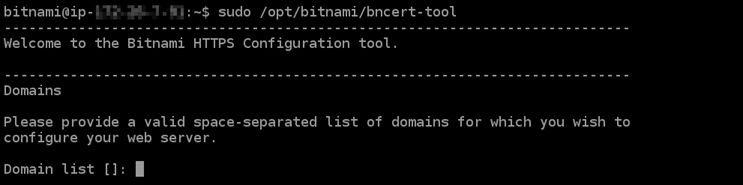
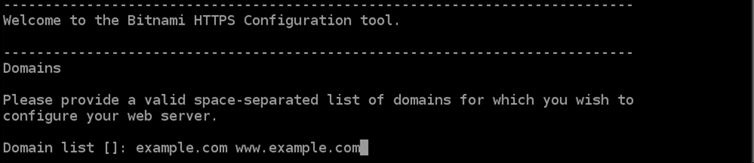
1. Geben Sie Ihren primären Domänennamen und alternative Domänennamen durch ein Leerzeichen getrennt ein, wie im folgenden Beispiel gezeigt.
1. Das bncert-Tool wird fragen, wie die Umleitung Ihrer Website konfiguriert werden soll. Die folgenden Optionen sind verfügbar:
+ **Aktivieren einer Umleitung von HTTP zu HTTPS**- Gibt an, ob Benutzer, die zur HTTP-Version Ihrer Website navigieren (d. h.`http://example.com`) automatisch auf die HTTPS-Version umgeleitet (d.h.`https://example.com`) werden. Wir empfehlen, diese Option zu aktivieren, da sie alle Besucher zwingt, die verschlüsselte Verbindung zu verwenden. `Y` eingeben und **Eingabe** drücken, um dies zu aktivieren.
+ **Umleitung von Nicht-www zu www aktivieren**- Gibt an, ob Benutzer, die zur Spitze Ihrer Domäne navigieren (d. h.`https://example.com`) automatisch an die`www`Unterdomäne Ihrer Domäne (d. h.`https://www.example.com`) weitergeleitet werden. Wir empfehlen, diese Option zu auszuwählen. Sie können diese jedoch deaktivieren und die alternative Option aktivieren (aktivieren Sie`www` auf Nicht-`www` Umleiten), wenn Sie die Spitze Ihrer Domäne als bevorzugte Website-Adresse in Suchmaschinentools wie den Webmaster-Tools von Google angegeben haben, oder wenn Ihre Spitze direkt auf Ihre IP verweist und Ihre `www` Unterdomäne Ihren Apex über eine CNAME-Akte referenziert. `Y` eingeben und **Eingabe** drücken, um dies zu aktivieren.
+ **Umleitung von Nicht-www zu www aktivieren**- Gibt an, ob Benutzer, die zur Unterdomäne Ihrer Domäne `www` navigieren (d. h.`https://www.example.com`) automatisch an die Spitze Ihrer Domäne (d. h.`https://example.com`) weitergeleitet werden. Wir empfehlen dies zu deaktivieren, wenn Sie Nicht-`www`Umleiten auf`www` aktiviert haben. `N` eingeben und **Eingabe** drücken, um dies zu aktivieren.
Ihre Auswahl sollte wie im folgenden Beispiel aussehen.
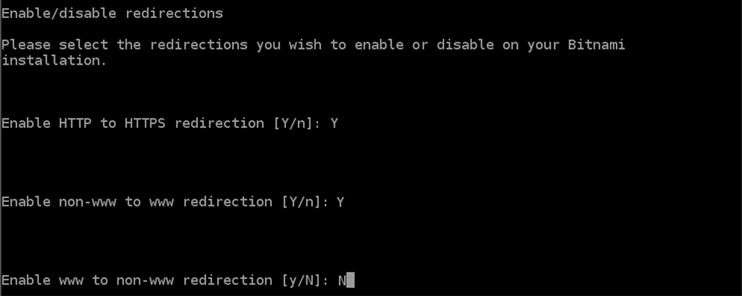
1. Die Änderungen, die vorgenommen werden, sind aufgelistet. `Y` eingeben und**Eingabe** drücken, um zu bestätigen und fortzufahren.
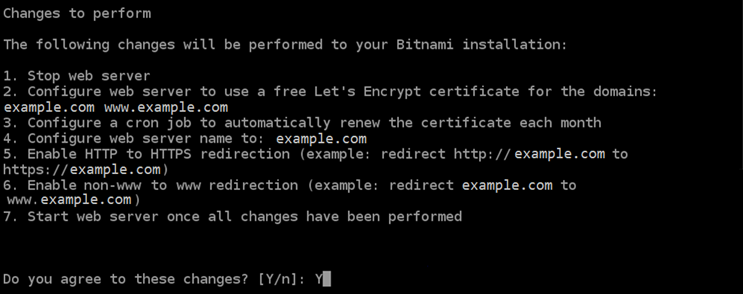
1. Geben Sie Ihre E-Mail-Adresse ein, die Sie Ihrem Let's-Encrypt-Zertifikat zuordnen möchten, und drücken Sie**Eingabe**.

1. Lesen Sie die Let's-Encrypt-Subscriber-Vereinbarung. `Y` eingeben und**Eingabe** drücken, um die Vereinbarung zu akzeptieren und fortzufahren.

Die Aktionen werden ausgeführt, um HTTPS für Ihre Instance zu aktivieren, einschließlich der Anforderung des Zertifikats und der Konfiguration der angegebenen Umleitungen.

Ihr Zertifikat wurde erfolgreich ausgestellt und validiert, und die Umleitungen werden erfolgreich für Ihre Instance konfiguriert, wenn eine Meldung ähnlich dem folgenden Beispiel angezeigt wird.
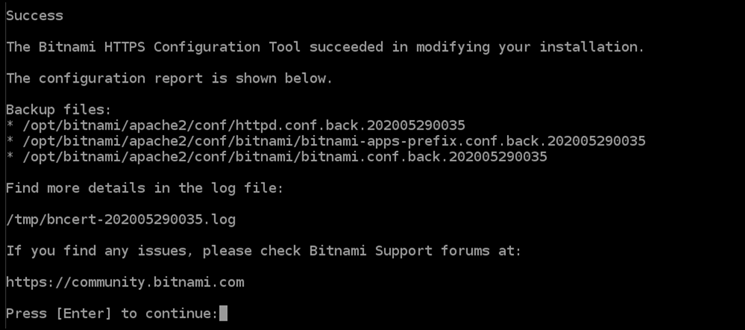
Das `bncert`-Tool führt alle 80 Tage vor Ablauf Ihres Zertifikats eine automatische Erneuerung durch. Fahren Sie mit den nächsten Schritten fort, um die Aktivierung von HTTPS auf Ihrer Website abzuschließen. PrestaShop
1. Rufen Sie die folgende Adresse auf, um auf die Anmeldeseite für das Administrations-Dashboard Ihrer PrestaShop Website zuzugreifen. Stellen Sie sicher, dass Sie es {{}} durch den registrierten Domainnamen ersetzen, der den Traffic zu Ihrer Instance weiterleitet.
```
http://{{}}/administration
```
**Beispiel: **
```
http://{{www.example.com}}/administration
```
1. Geben Sie den Standard-Benutzernamen ein (`user@example.com`), das Standard-Anwendungspasswort, das Sie zuvor in diesem Leitfaden erhalten haben, und wählen Sie **Anmelden** aus.

Das PrestaShop Verwaltungs-Dashboard wird angezeigt.

1. Wählen Sie **Shop-Parameter** im Navigationsbereich und dann **Allgemeines**.

1. Wählen Sie **Ja** neben **SSL aktivieren** aus.

1. Scrollen Sie auf der Seite nach unten und wählen Sie **Speichern** aus.
1. Wenn die Seite **Allgemeines** neu lädt, wählen Sie **Ja** neben **SSL auf allen Seiten aktivieren** aus.

1. Scrollen Sie auf der Seite nach unten und wählen Sie **Speichern** aus.
HTTPS ist jetzt für Ihre PrestaShop Website konfiguriert. Wenn Kunden die HTTP-Version (z. B.`http://www.example.com`) Ihrer PrestaShop Website aufrufen, werden sie automatisch zur HTTPS-Version (z. B.`https://www.example.com`) weitergeleitet.
## Schritt 6: SMTP für E-Mail-Benachrichtigungen konfigurieren
Konfigurieren Sie die SMTP-Einstellungen Ihrer PrestaShop Website, um E-Mail-Benachrichtigungen dafür zu aktivieren. Melden Sie sich dazu im Administrations-Dashboard Ihrer PrestaShop Website an. Wählen Sie im Navigationsbereich **Erweiterte Parameter** und dann **E-mail**. Sie sollten Ihre E-Mail-Kontakte auch entsprechend anpassen. Wählen Sie **Shop-Parameter** im Navigationsbereich und dann **Contact** (Kontakt).

Weitere Informationen finden Sie PrestaShop im [Benutzerhandbuch](https://docs.prestashop-project.org/1.7-documentation/user-guide) in der *PrestaShop Dokumentation* und unter [SMTP für ausgehende E-Mails konfigurieren](https://docs.bitnami.com/aws/apps/prestashop/configuration/configure-smtp/) in der Bitnami-Dokumentation.
**Wichtig**
Wenn Sie SMTP für die Verwendung der Ports 25, 465 oder 587 konfigurieren, müssen Sie diese Ports in der Firewall Ihrer Instanz in der Lightsail-Konsole öffnen. Weitere Informationen finden Sie unter [Instance-Firewall-Regeln in Amazon Lightsail hinzufügen und bearbeiten](amazon-lightsail-editing-firewall-rules.md).
Wenn Sie Ihr Gmail-Konto für das Senden von E-Mails auf Ihrer PrestaShop Website konfigurieren, müssen Sie ein App-Passwort verwenden, anstatt das Standardpasswort zu verwenden, mit dem Sie sich bei Gmail anmelden. Weitere Informationen finden Sie unter [Anmelden mit App-Passwörtern](https://support.google.com/accounts/answer/185833?hl=en).
## Schritt 7: Lesen Sie das Bitnami und die Dokumentation PrestaShop
Lesen Sie die Bitnami-Dokumentation, um zu erfahren, wie Sie administrative Aufgaben auf Ihrer PrestaShop Instanz und Website ausführen, z. B. Plugins installieren und das Theme anpassen. Weitere Informationen finden Sie unter [Bitnami PrestaShop Stack for AWS Cloud](https://docs.bitnami.com/aws/apps/prestashop/) in der *Bitnami-Dokumentation*.
Sie sollten auch die PrestaShop Dokumentation lesen, um zu erfahren, wie Sie Ihre Website verwalten. PrestaShop Weitere Informationen finden Sie im [Benutzerhandbuch PrestaShop](https://docs.prestashop-project.org/1.7-documentation/user-guide) in der *PrestaShop Dokumentation*.
## Schritt 8: Erstellen Sie einen Snapshot Ihrer PrestaShop Instance
Nachdem Sie Ihre Website nach Ihren Wünschen konfiguriert haben, erstellen Sie regelmäßig Snapshots Ihrer Instanz, um sie zu sichern. Ein Snapshot ist eine Kopie des Systemlaufwerks und der ursprünglichen Konfiguration einer Instance. Ein Snapshot enthält alle Daten, die erforderlich sind, um Ihre Instance wiederherzustellen (ab dem Zeitpunkt, an dem der Snapshot erstellt wurde).
Sie können [Schnappschüsse manuell](https://docs.aws.amazon.com/lightsail/latest/userguide/understanding-snapshots-in-amazon-lightsail.html#manual-snapshots) erstellen oder [automatische Schnappschüsse aktivieren, damit Lightsail täglich Schnappschüsse](https://docs.aws.amazon.com/lightsail/latest/userguide/understanding-snapshots-in-amazon-lightsail.html#automatic-snapshots) für Sie erstellt. Wenn etwas mit Ihrer Instance nicht stimmt, können Sie mit dem Snapshot eine neue Ersatz-Instance erstellen.
**Sie können auf der Verwaltungsseite Ihrer Instanz auf der Registerkarte Snapshots mit Snapshots arbeiten.** Weitere Informationen finden Sie unter [Schnappschüsse in Amazon Lightsail](understanding-snapshots-in-amazon-lightsail.md).