Die vorliegende Übersetzung wurde maschinell erstellt. Im Falle eines Konflikts oder eines Widerspruchs zwischen dieser übersetzten Fassung und der englischen Fassung (einschließlich infolge von Verzögerungen bei der Übersetzung) ist die englische Fassung maßgeblich.
Erste Schritte mit OpenClaw Lightsail
OpenClaw ist ein AI-powered Chat-Gateway, das auf Amazon Lightsail läuft und Ihnen einen privaten, selbst gehosteten KI-Assistenten bietet, auf den Sie über Ihren Browser, Telegram und mehr zugreifen können. WhatsApp In diesem Tutorial erfahren Sie, wie Sie eine Amazon OpenClaw Lightsail-Instance starten, Ihren Browser koppeln, KI-Funktionen aktivieren und optional Messaging-Kanäle verbinden.
Wussten Sie schon?
Ihre OpenClaw Lightsail-Instance ist mit Amazon Bedrock als Standardanbieter für KI-Modelle vorkonfiguriert. Sobald Sie die Einrichtung abgeschlossen haben, können Sie sofort mit Ihrem KI-Assistenten chatten — keine zusätzliche Konfiguration erforderlich.
Schritt 1: Erstellen Sie eine OpenClaw Instanz
In diesem Schritt erstellen Sie eine Lightsail-Instanz, die ausgeführt wird. OpenClaw
Um eine Lightsail-Instanz zu erstellen mit OpenClaw
-
Melden Sie sich bei der Lightsail-Konsole an.
-
Wählen Sie auf der Lightsail-Startseite im Abschnitt Instances die Option Create instance aus.
-
Wählen Sie die AWS Region und die Availability Zone für Ihre Instance aus.
-
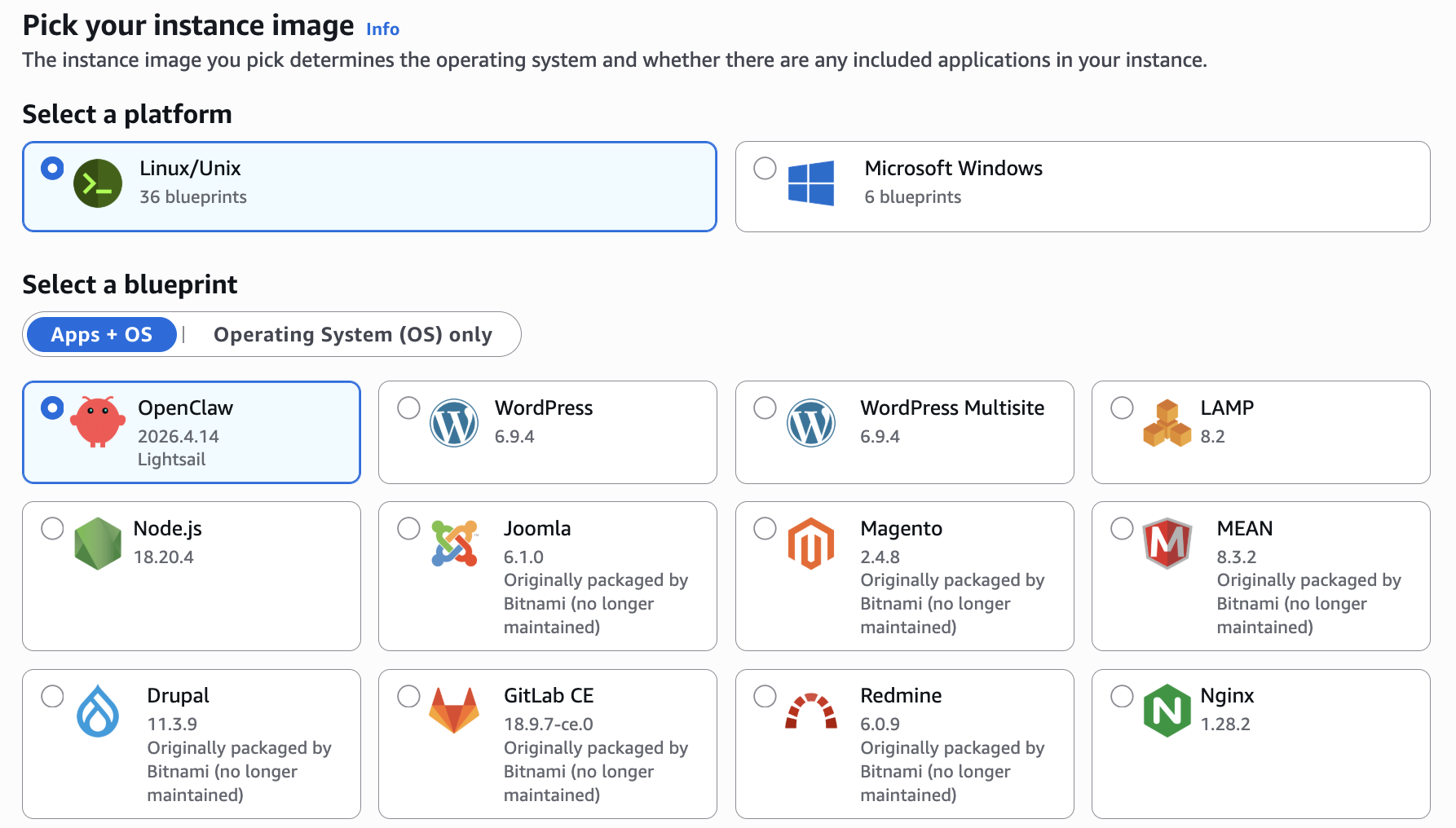
Wählen Sie das Image für Ihre Instance wie folgt aus:
-
Wählen Sie unter Plattform auswählen die Option Linux/Unix.
-
Wählen Sie unter Wählen Sie einen Blueprint aus OpenClaw.
-
-
Wählen Sie unter Wählen Sie Ihren Instanzplan einen Instanzplan aus (für eine optimale Leistung wird ein 4-GB-Speicherplan empfohlen).
-
Geben Sie einen Namen für Ihre Instance ein, oder verwenden Sie den angegebenen Standardnamen.
Anmerkung
Instanznamen müssen in Ihrem Lightsail-Konto eindeutig sein, 2—255 Zeichen lang sein, mit einem alphanumerischen Zeichen beginnen und enden und nur alphanumerische Zeichen, Punkte, Bindestriche oder Unterstriche enthalten.
-
Wählen Sie Create instance (Instance erstellen).
Ihre Instance befindet sich während des Starts für einige Minuten im Startzustand. Warten Sie, bis der Status Running anzeigt, bevor Sie mit dem nächsten Schritt fortfahren.
Schritt 2: Koppeln Sie Ihren Browser mit OpenClaw
Bevor Sie das OpenClaw Dashboard verwenden können, müssen Sie Ihren Browser mit koppeln OpenClaw. Dadurch wird eine sichere Verbindung zwischen Ihrer Browsersitzung und hergestellt OpenClaw.
Tipp
Halten Sie Ihren Browser auf demselben Gerät bereit, mit dem Sie auf das OpenClaw Dashboard zugreifen werden. In diesem Schritt kopieren Sie ein Token aus Lightsail und fügen es in das OpenClaw Dashboard ein.
Die öffentliche Standard-IP-Adresse für Ihre OpenClaw Instance ändert sich, wenn Sie Ihre Instance beenden und starten. Wenn Sie Ihrer Instance eine statische IP-Adresse zuordnen, bleibt sie auch dann unverändert, wenn Sie Ihre Instance beenden und starten. Weitere Informationen finden Sie unter IP-Adressen für Lightsail-Ressourcen anzeigen und verwalten.
Um Ihren Browser zu koppeln mit OpenClaw
-
Wählen Sie im Abschnitt Instances der Lightsail-Konsole den Namen Ihrer OpenClaw Instanz aus, um die Seite zur Instanzverwaltung zu öffnen.
-
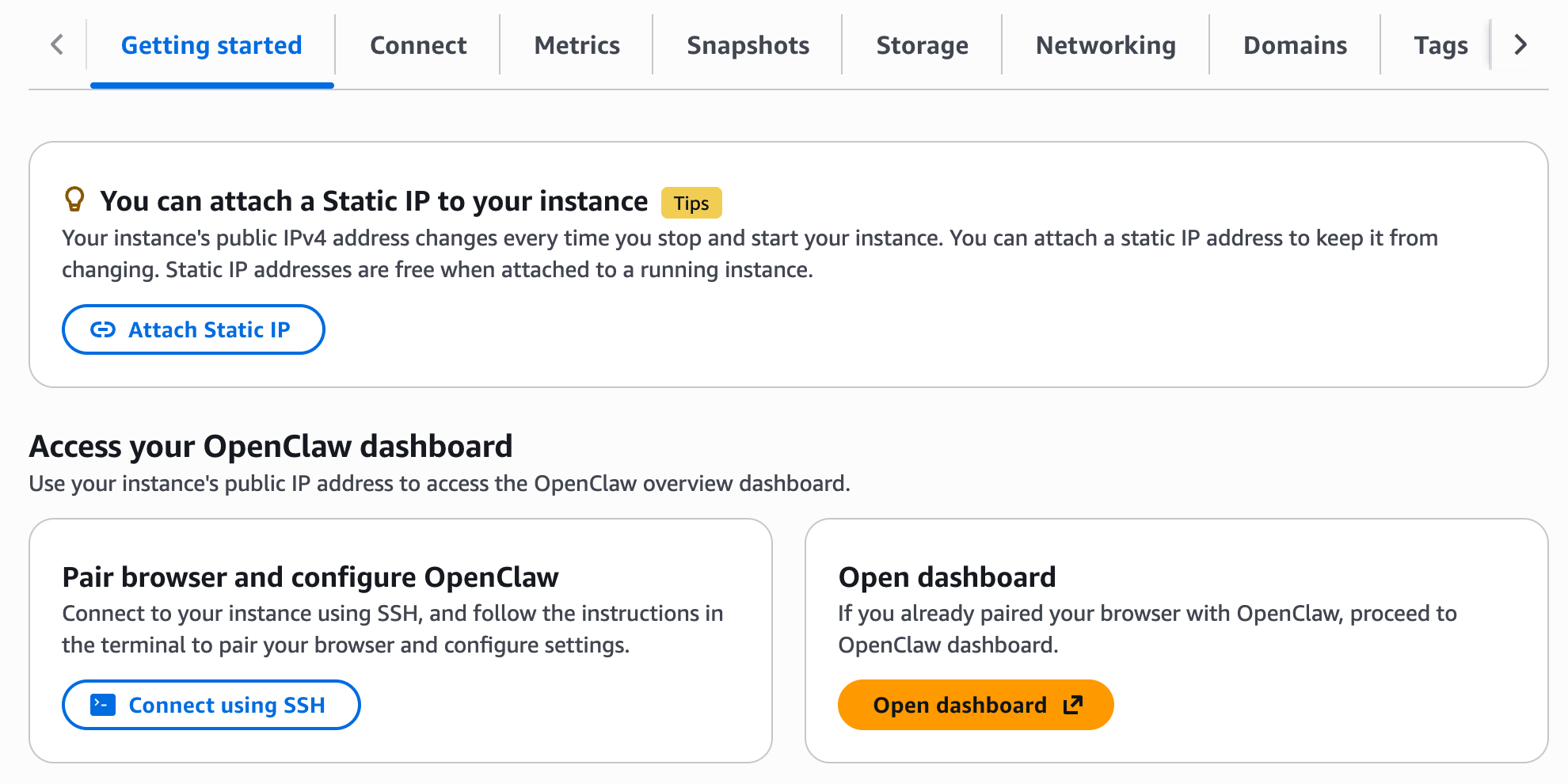
Wählen Sie auf der Registerkarte Erste Schritte unter Ihren Browser koppeln mit die Option Mit OpenClaw SSH verbinden aus. Ein browserbasiertes SSH-Terminal wird geöffnet.
Wussten Sie schon?
Der Service Message of the Day (MOTD), der auf Ihrer OpenClaw Instance ausgeführt wird, verwaltet mehrere automatisierte Konfigurationsaufgaben, darunter Herkunftserkennung, Zertifikatsverwaltung und Token-Rotation. Sie können Ihre MOTD-Version überprüfen, indem Sie über SSH eine Verbindung zu Ihrer Instance herstellen.
Ihre OpenClaw Instance konfiguriert das Gateway automatisch so, dass es Verbindungen von der IP-Adresse der Instance akzeptiert. MOTD Version 2.0.0 beinhaltet eine Funktion zur automatischen Herkunftserkennung, die beim Start der Instanz ausgeführt wird und als zulässiger Ursprung die aktuelle IP-Adresse der Instance konfiguriert. Wenn Sie Ihrer Instance eine statische IP-Adresse hinzufügen, aktualisiert das System automatisch den zulässigen Ursprung, sodass stattdessen die statische IP-Adresse verwendet wird.

-
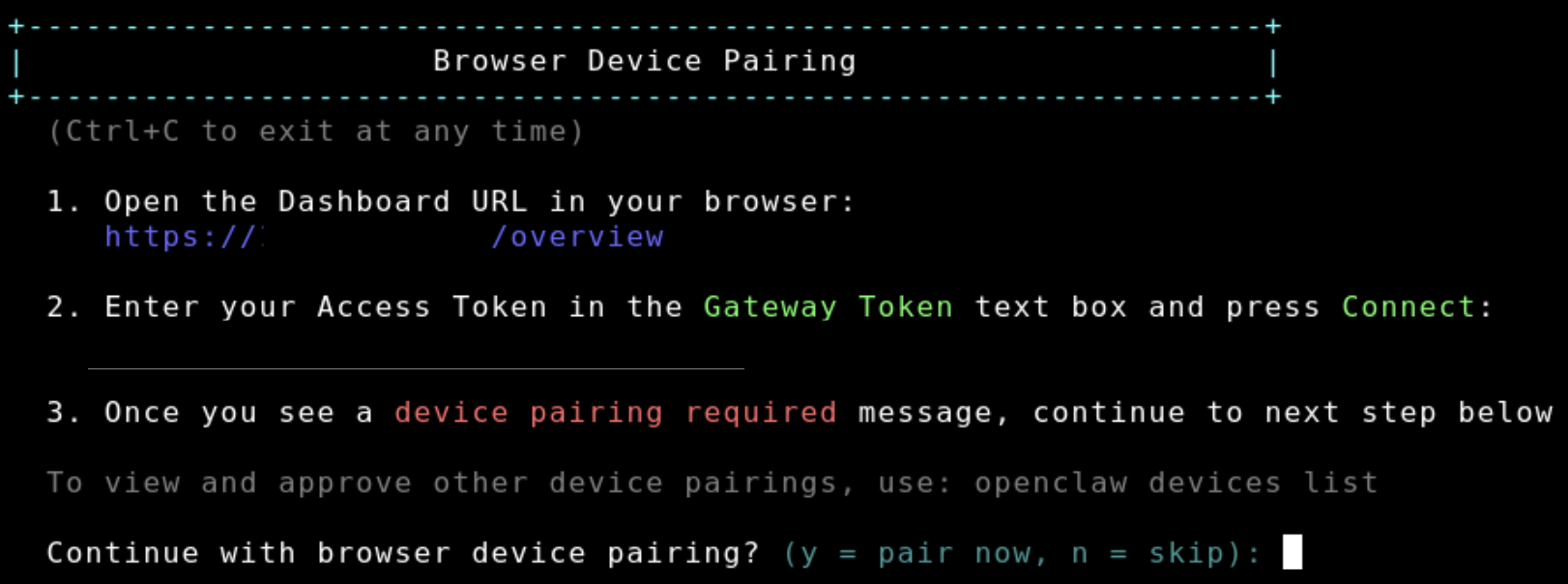
Suchen Sie im SSH-Terminal nach der Dashboard-URL, die in der Willkommensnachricht angezeigt wird. Kopieren Sie diese URL und öffnen Sie sie in einem neuen Browser-Tab.
-
Suchen Sie in dem sich öffnenden OpenClaw Dashboard das Feld Gateway-Token.
-
Kopieren Sie das angezeigte Zugriffstoken zurück im SSH-Terminal.
-
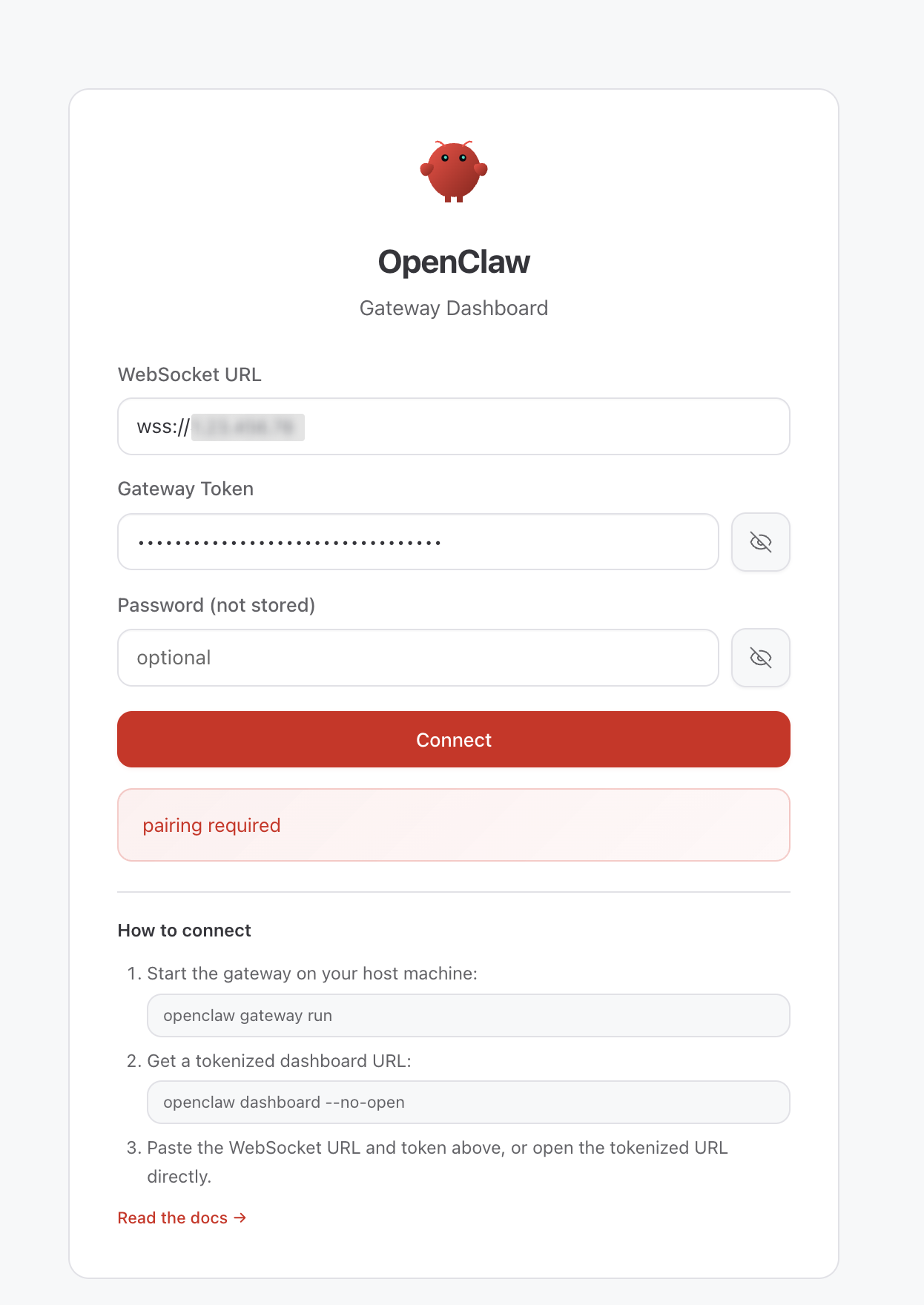
Fügen Sie das kopierte Zugriffstoken in das Feld Gateway-Token im OpenClaw Dashboard ein und klicken Sie dann auf Verbinden.
-
Kehren Sie zum SSH-Terminal zurück. Wenn Sie dazu aufgefordert werden, drücken Sie,
yum die OpenClaw CLI zu genehmigen. Dadurch kann das SSH-Terminal die OpenClaw Ausführung auf Ihrer Instance verwalten.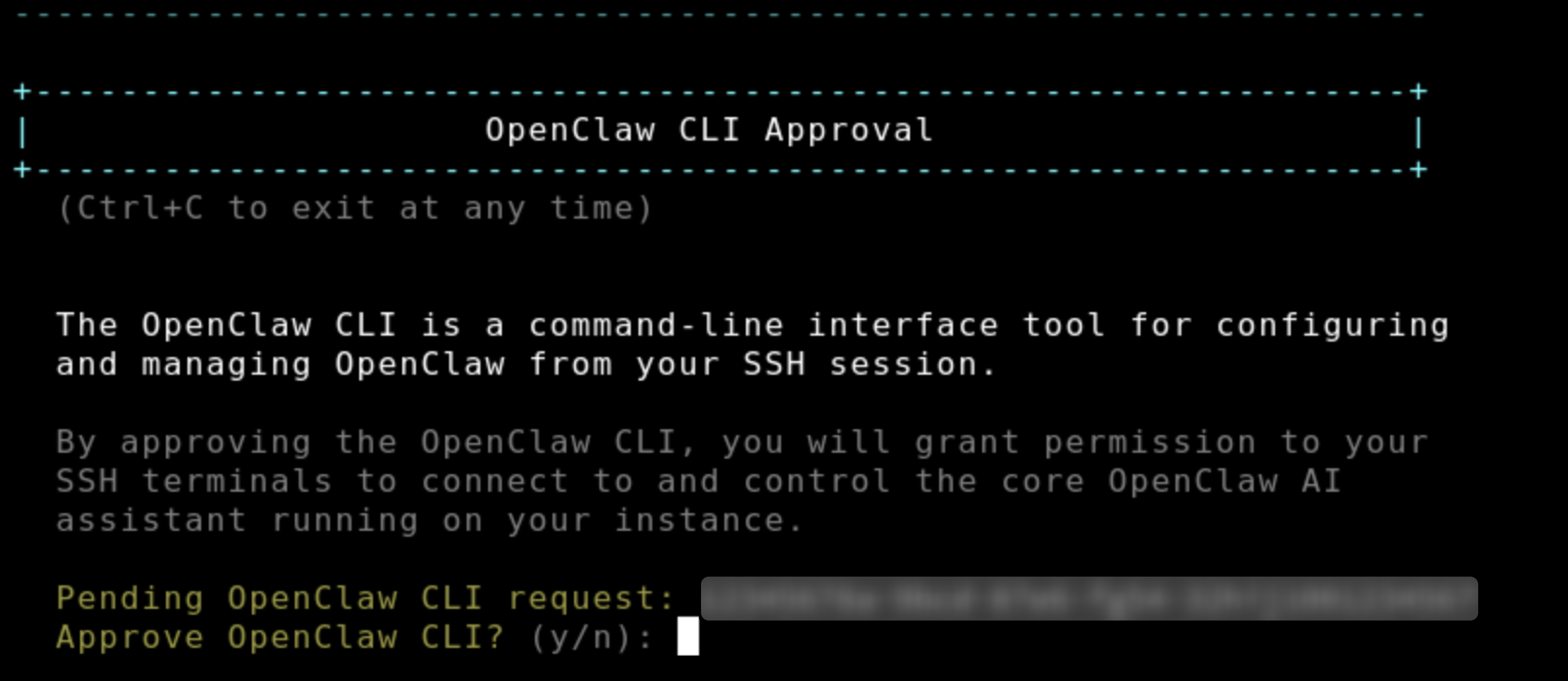
-
Drücken Sie dann
yerneut, wenn Sie dazu aufgefordert werden, um mit der Gerätekopplung fortzufahren. -
Drücken Sie
a, um die Anfrage zur Gerätekopplung zu genehmigen.
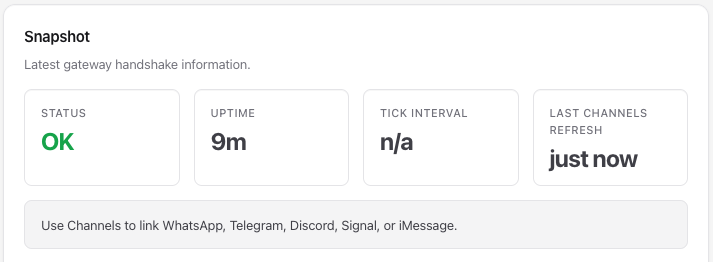
Wenn die Kopplung abgeschlossen ist, wird im OpenClaw Dashboard der Status OK angezeigt. Ihr Browser ist jetzt mit Ihrer OpenClaw Instance verbunden.
Tipp
Wenn Sie später einen weiteren Browser koppeln müssen, stellen Sie einfach erneut eine SSH-Verbindung zu Ihrer Instance her und wiederholen Sie die obigen Schritte zur Kopplung.
Schritt 3: Aktivieren Sie KI-Funktionen mit Amazon Bedrock
Ihre OpenClaw Lightsail-Instance ist so konfiguriert, dass sie Amazon Bedrock verwendet, um ihren KI-Assistenten mit Strom zu versorgen. In diesem Schritt gewähren Sie Ihrer Instance die Berechtigungen, die sie zum Aufrufen der Bedrock-API benötigt.
Um den Bedrock-API-Zugriff zu aktivieren
-
Wählen Sie auf Ihrer OpenClaw Instance-Verwaltungsseite den Tab Erste Schritte aus.
-
Klicken Sie unter Amazon Bedrock als Model-Anbieter aktivieren auf die Schaltfläche Skript kopieren. Klicken Sie dann zum Öffnen CloudShell auf die CloudShell Schaltfläche „Starten“.
Was macht das Setup-Skript?
Das Setup-Skript führt die folgenden Aktionen aus: erstellt eine IAM-Rolle speziell für Ihre OpenClaw Instance, hängt eine Richtlinie an, die den Zugriff auf Amazon Bedrock-APIs gewährt, hängt eine Richtlinie an, die AWS Marketplace-Berechtigungen gewährt (für Modelle von Drittanbietern erforderlich), und konfiguriert das Instanzprofil für die Verwendung dieser Rolle. Sie können die Details der IAM-Richtlinie in der IAM-Konsole überprüfen, nachdem Sie das Skript ausgeführt haben.
Die IAM-Rolle wird benannt. LightsailRoleFor-[your-instance-id]
-
Fügen Sie den kopierten Befehl in das CloudShell Terminal ein und drücken Sie. Enter
-
Warten Sie, bis das Skript abgeschlossen ist. Wenn in der Ausgabe Fertig angezeigt wird, wurden die Berechtigungen erfolgreich angewendet.
Sobald dieser Schritt abgeschlossen ist, navigieren Sie im OpenClaw Dashboard zu Chat, um mit der Verwendung Ihres KI-Assistenten zu beginnen.
Hinweis: Ihre OpenClaw Lightsail-Instanz verwendet standardmäßig Anthropic Claude Sonnet 4.6. Wenn Sie Anthropic-Modelle zum ersten Mal in Amazon Bedrock verwenden, müssen Sie das Formular First Time Use (FTU) ausfüllen, um Zugriff zu erhalten. Erfahren Sie mehr darüber, wie Sie auf Anthropic-Modelle zugreifen können.
Schritt 4: Einen Messaging-Kanal verbinden (optional)
Du kannst ihn erweitern OpenClaw , um mit Messaging-Apps wie Telegram zu arbeiten WhatsApp, sodass du direkt von deinem Telefon oder Messaging-Client aus mit deinem KI-Assistenten interagieren kannst. Bevor du eine Verbindung OpenClaw zu einem Nachrichtenkanal herstellen kannst, musst du deinen Browser mit koppeln OpenClaw (siehe Schritt 2).
Verbinde Telegram
Um einen Telegram-Kanal hinzuzufügen
-
Öffne Telegram und suche nach
@BotFather. -
Senden Sie den Befehl
/newbotund folgen Sie den Anweisungen, um einen neuen Bot zu erstellen. BotFather stellt ein Bot-Token und einen Deep-Link für Ihren Bot bereit.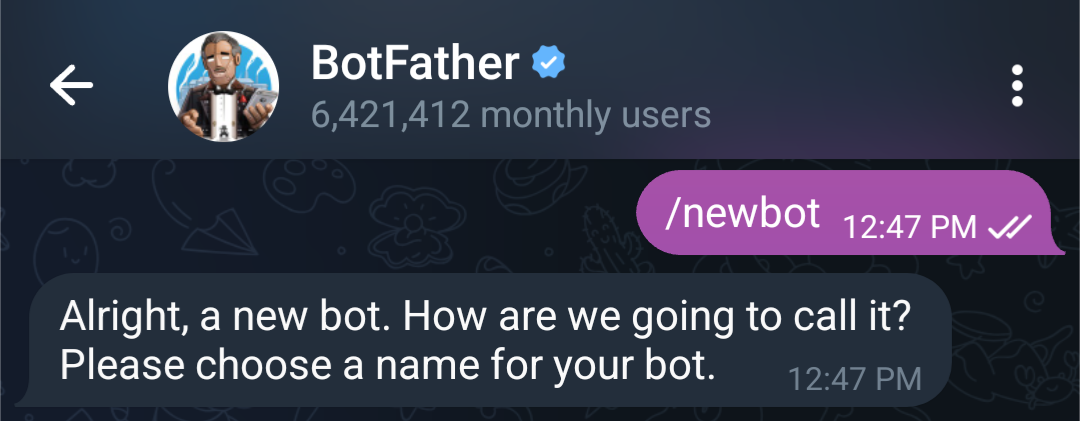
-
Stellen Sie mithilfe von SSH eine Verbindung zu Ihrer OpenClaw Instanz her. Ein browserbasiertes SSH-Terminal wird geöffnet.
-
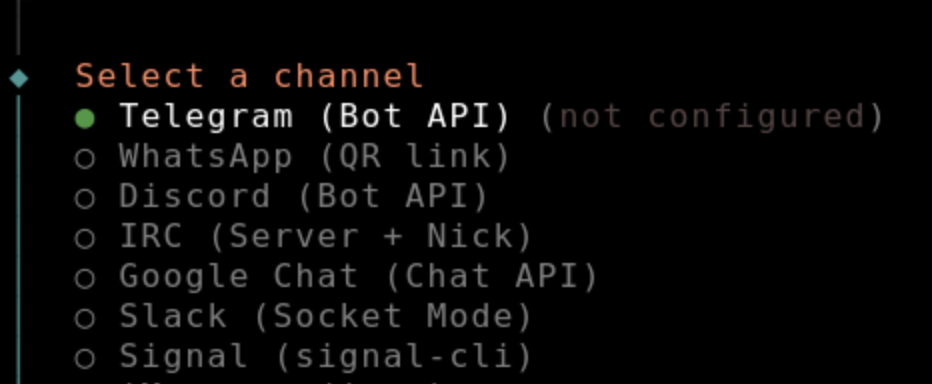
Führen Sie im SSH-Terminal, das mit Ihrer OpenClaw Instance verbunden ist, Folgendes aus:
openclaw channels add -
Wählen Sie Telegram aus der Liste der verfügbaren Kanäle aus.
-
Wenn Sie dazu aufgefordert werden, geben Sie das Bot-Token ein, von dem Sie BotFather in Schritt 2 erhalten haben.
-
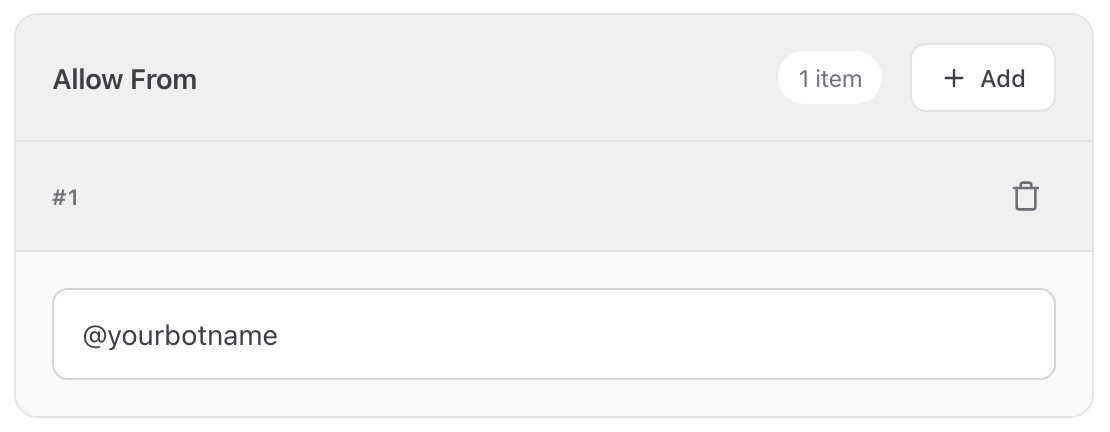
Navigiere im OpenClaw Dashboard zum Abschnitt Kanäle und füge deine Telegram-Benutzer-ID zur Zulassungsliste hinzu.
-
Testen Sie die Integration, indem Sie in Schritt 2 eine Nachricht an Ihren Bot in Telegram senden.
-
In Telegram wird eine Meldung angezeigt, in der Sie die OpenClaw Kopplung genehmigen müssen. Führen Sie im SSH-Terminal Folgendes aus:
openclaw pairing approve telegram [pairing code]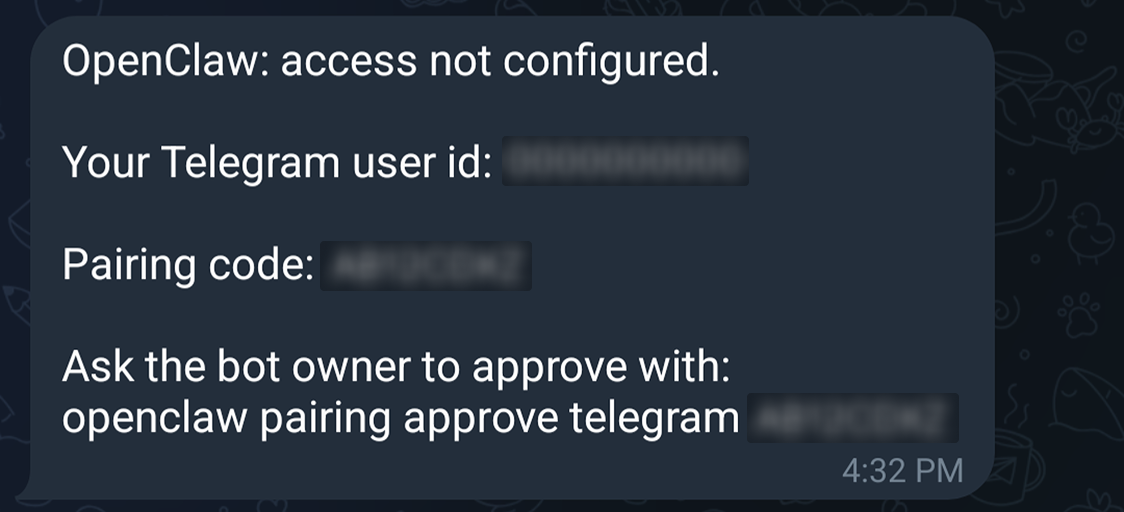
-
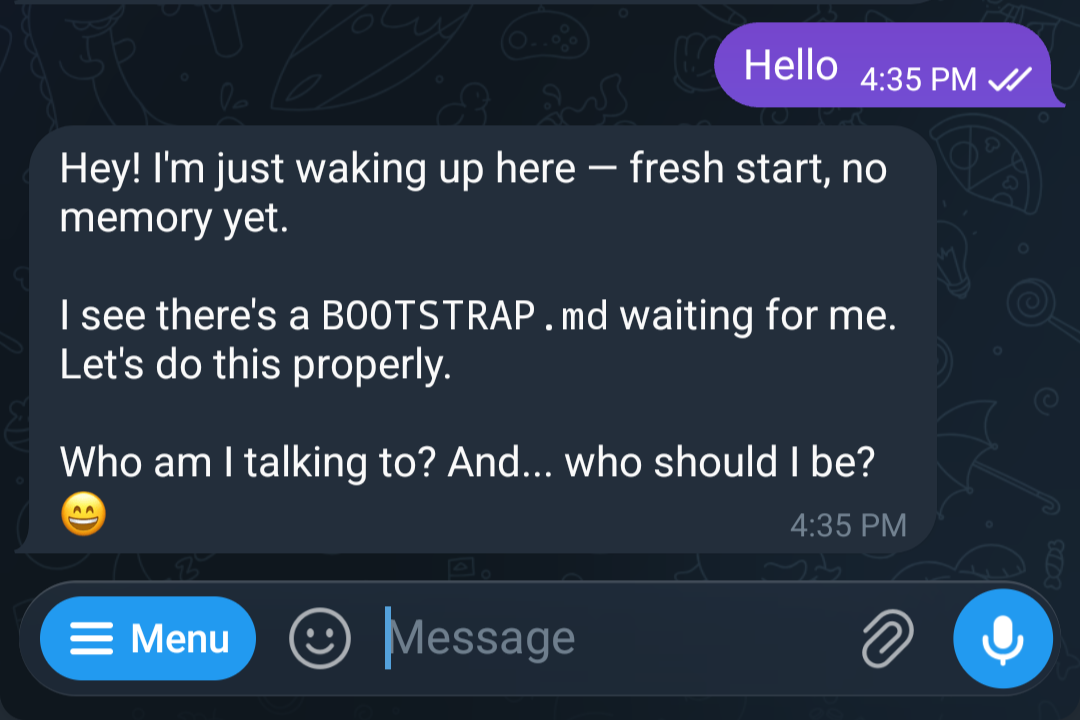
Testen Sie die Integration erneut, indem Sie eine Nachricht an den Bot senden, den Sie in Schritt 2 in Telegram erstellt haben
Verbinden WhatsApp
Um einen WhatsApp Kanal hinzuzufügen
-
Stellen Sie mithilfe von SSH eine Verbindung zu Ihrer OpenClaw Instance her. Ein browserbasiertes SSH-Terminal wird geöffnet.
-
Führen Sie im SSH-Terminal, das mit Ihrer OpenClaw Instance verbunden ist, Folgendes aus:
openclaw channels add -
Wählen Sie WhatsApp aus der Liste der verfügbaren Kanäle aus.
-
Folgen Sie den Anweisungen auf dem Bildschirm. Ein QR-Code wird im Terminal angezeigt.
-
Öffnen WhatsApp Sie auf Ihrem Telefon die Funktion „Verknüpfte Geräte“ und scannen Sie den QR-Code.
-
Schließen Sie die Kopplung auf Ihrem Telefon ab.
-
Testen Sie die Integration, indem Sie direkt eine Nachricht an Ihren OpenClaw Assistenten senden, WhatsApp indem Sie eine Nachricht an die Kontaktnummer senden, die Sie in den obigen Schritten gepaart haben.

Schritt 5: Erstellen Sie einen Snapshot Ihrer Instance (optional)
Nach Abschluss der Einrichtung empfehlen wir, einen Snapshot Ihrer OpenClaw Instance zu erstellen. Snapshots sind Point-in-Time-Backups, mit denen Sie Ihre Instance aus einem bekannten Zustand wiederherstellen können. Dies stellt einen zuverlässigen Wiederherstellungsmechanismus dar. Sie können aus den Snapshots auch neue Instanzen Ihres gewünschten Plans erstellen.
So erstellen Sie einen manuellen Snapshot
-
Wählen Sie im Abschnitt Instances der Lightsail-Konsole den Namen Ihrer Instance aus. OpenClaw
-
Wählen Sie die Registerkarte Snapshots aus.
-
Wählen Sie unter Manuelle Snapshots die Option Snapshot erstellen aus.
-
Geben Sie einen Namen für Ihren Snapshot ein und wählen Sie Erstellen.
Wussten Sie das?
Lightsail speichert täglich sieben Snapshots und ersetzt automatisch die ältesten durch die neuesten, wenn Sie automatische Snapshots für Ihre Instance aktivieren. Weitere Informationen finden Sie unter Automatische Snapshots für Lightsail-Instances und -Festplatten konfigurieren.
Häufig gestellte Fragen (FAQ)
Wie kopple ich einen zusätzlichen Browser mit meiner OpenClaw Instanz?
Sie können so viele Browser koppeln, wie Sie benötigen. Um einen neuen Browser zu koppeln, stellen Sie erneut eine SSH-Verbindung zu Ihrer OpenClaw Instance her (wählen Sie auf der Instance-Verwaltungsseite in der Lightsail-Konsole die Option Mit SSH verbinden). Folgen Sie den gleichen Pairing-Schritten wie in Schritt 2: Navigieren Sie zur Dashboard-URL, kopieren Sie das Zugriffstoken vom Terminal, fügen Sie es in das Gateway-Token-Feld im OpenClaw Dashboard des neuen Browsers ein und genehmigen Sie die Pairing-Anfrage.
Kann ich die meiner Instance gewährten IAM-Berechtigungen anpassen? OpenClaw
Ja. Das Setup-Skript in Schritt 3 erstellt eine IAM-Rolle mit einer Richtlinie, die Zugriff auf Amazon Bedrock gewährt. Sie können diese Richtlinie jederzeit einsehen, bearbeiten oder einschränken:
-
Öffnen Sie die IAM-Konsole
und navigieren Sie zu Rollen. -
Suchen Sie die Rolle, die für Ihre OpenClaw Instanz erstellt wurde, z. B.
LightsailRoleFor-i-0d15d5483571b95bb -
Wählen Sie die Rolle aus, um die zugehörigen Richtlinien anzuzeigen.
-
Wählen Sie den Richtliniennamen, um die zugehörigen Berechtigungen zu bearbeiten.
Seien Sie vorsichtig, wenn Sie Berechtigungen ändern — das Entfernen der erforderlichen Bedrock-Berechtigungen OpenClaw verhindert, dass KI-Antworten generiert werden. Weitere Informationen finden Sie unter IAM-Richtlinien in der AWS-Dokumentation.
Kann ich OpenClaw Fragen zu sich selbst stellen — zum Beispiel, was es kann oder wie man es benutzt?
Ja, OpenClaw der eingebaute Chat-Assistent kann Fragen zu OpenClaw sich selbst beantworten. Wenn Sie sich nicht sicher sind, was Sie tun OpenClaw können, fragen Sie ihn einfach direkt in der Chat-Oberfläche. Du kannst zum Beispiel Folgendes eingeben:
-
„Womit kannst du mir helfen?“
-
„Mit welchen Kanälen kann ich eine Verbindung herstellen OpenClaw?“
-
„Wie füge ich einen neuen Messaging-Kanal hinzu?“
OpenClaw wird auf der Grundlage seiner Fähigkeiten mit Anleitungen reagieren. Dies ist eine großartige Möglichkeit, Funktionen zu erkunden, ohne das OpenClaw Dashboard verlassen zu müssen.
Hinweis: Sie müssen entweder den Schritt „KI-Funktionen mit Amazon Bedrock aktivieren“ abschließen (Schritt 3 im Handbuch „Erste Schritte“) oder Ihren eigenen Modellanbieter konfigurieren, damit der Chat funktioniert. Das Bedrock-Setup umfasst die Ausführung eines Ein-Klick-Skripts auf der Registerkarte Erste Schritte Ihrer Instance, um die erforderlichen Berechtigungen zu erteilen, und — falls Sie Anthropic-Modelle zum ersten Mal verwenden — das Absenden eines kurzen Formulars zur ersten Verwendung in der Amazon Bedrock-Konsole. Ohne diesen Schritt verfügt die Chat-Oberfläche nicht über ein KI-Modell, mit dem eine Verbindung hergestellt werden kann.
Was kostet es, OpenClaw auf Lightsail zu laufen?
Hier ist eine Aufschlüsselung der Kosten:
-
Lightsail-Instance — Sie zahlen für den von Ihnen ausgewählten Instance-Plan (z. B. den 4-GB-Plan). Lightsail-Tarife werden nach einem Stundensatz auf Abruf abgerechnet, sodass Sie nur für das zahlen, was Sie nutzen. Für jeden Lightsail-Tarif, den Sie nutzen, berechnen wir Ihnen den festen Stundenpreis bis zu den maximalen monatlichen Abonnementkosten.
-
Nutzung des KI-Modells (Tokens) — Jede Nachricht, die an den OpenClaw Assistenten gesendet und von diesem empfangen wird, wird mithilfe eines Token-basierten Preismodells über Amazon Bedrock verarbeitet. Die Kosten variieren je nach Modell — einige Modelle sind pro Token teurer als andere.
-
Third-party Modellabonnements — Wenn Sie ein Drittanbietermodell auswählen, das über den AWS Marketplace vertrieben wird (wie Anthropic Claude oder Cohere), können zusätzlich zu den Kosten pro Token zusätzliche Softwaregebühren anfallen. Diese erscheinen in Ihrer Rechnung als separate Einzelposten unter AWS Marketplace.
-
Überschreitung der Datenübertragungsraten — Jeder Lightsail-Plan beinhaltet ein monatliches Datenübertragungsvolumen. Wenn Ihre OpenClaw Instance mehr Daten sendet oder empfängt, als Ihr Tarif beinhaltet, fallen zusätzliche Gebühren für ausgehende Datenübertragungen an.
-
Snapshots — Manuelle und automatische Snapshots Ihrer Lightsail-Instance werden auf der Grundlage des verwendeten Speichers abgerechnet.
Ich möchte ein anthropisches Modell verwenden. Muss ich noch etwas anderes tun?
Anthropic hat eine weitere Anforderung, die über die Standardberechtigungen hinausgeht: Sie müssen ein FTU-Formular (First Time Use) ausfüllen, bevor Sie ein Anthropic-Modell zum ersten Mal aufrufen. Dies ist eine anthropische Anforderung und gilt einmal pro AWS-Konto — oder einmal auf der Verwaltungskontoebene der AWS-Organisation, die dann von allen Mitgliedskonten in der Organisation übernommen wird. Ihre OpenClaw Instance verwendet standardmäßig Anthropic Claude-Sonnet 4.6.
Lightsail kümmert sich im Rahmen der Einrichtung in Schritt 3 für Sie um die zugrunde liegenden IAM- und Marketplace-Berechtigungen. Das CloudShell Skript erstellt eine IAM-Rolle, die die drei erforderlichen AWS Marketplace-Berechtigungen (aws-marketplace:Subscribe, aws-marketplace:Unsubscribe und) enthält. aws-marketplace:ViewSubscriptions Diese werden benötigt, damit Amazon Bedrock Modelle von Drittanbietern automatisch aktiviert, wenn sie zum ersten Mal aufgerufen werden. Sobald ein Modell in Ihrem Konto aktiviert wurde, können alle Benutzer des Kontos es aufrufen, ohne selbst Marketplace-Berechtigungen zu benötigen — das Abonnement muss nur einmal abgeschlossen werden.
Um die Anthropic-specific FTU-Anforderung zu erfüllen:
-
Öffnen Sie die Amazon-Bedrock-Konsole
. -
Navigieren Sie zum Modellkatalog und wählen Sie ein anthropisches Modell aus (z. B. Claude).
-
Sie werden aufgefordert, Einzelheiten zum Anwendungsfall einzureichen. Füllen Sie das Formular aus und senden Sie es ab.
Der Zugriff auf anthropische Modelle wird unmittelbar nach dem erfolgreichen Absenden des Formulars gewährt. Sobald Sie fertig sind, können Sie ein beliebiges Anthropic-Modell im OpenClaw Dashboard auswählen und es sofort verwenden.
Anmerkung
Modelle von Amazon, Meta, Mistral AI und Qwen werden nicht über den AWS Marketplace verkauft und erfordern diesen Schritt nicht. DeepSeek
Weitere Informationen finden Sie unter Zugriff auf Amazon Bedrock Foundation-Modelle im Amazon Bedrock-Benutzerhandbuch.
Wie funktioniert HTTPS mit meiner OpenClaw Instance?
Ihre OpenClaw Instance verfügt über einen integrierten HTTPS-Endpunkt, der durch ein Let's Encrypt-Zertifikat gesichert ist. Wenn Ihre Instance erstellt wird, wird automatisch ein Let's Encrypt-Zertifikat für die IPv4-Adresse Ihrer Instance ausgestellt — eine manuelle Einrichtung ist nicht erforderlich.
Was passiert mit meinem SSL-Zertifikat, wenn sich die IP-Adresse meiner Instanz ändert?
Ihre OpenClaw Instance enthält einen integrierten Zertifikatsverwaltungs-Daemon (lightsail-manage-certd), der die IP-Adresse Ihrer Instanz überwacht. Ändert sich die IP-Adresse — zum Beispiel, wenn Sie eine statische IP anhängen oder trennen —, erkennt der Daemon die Änderung automatisch und stellt ein neues Let's Encrypt-Zertifikat für die neue IP-Adresse aus. Für Ihr SSL-Zertifikat sind keine manuellen Maßnahmen erforderlich.
Hinweis: Das Gateway-Zugriffstoken bleibt unverändert, aber Sie müssen Ihre Browser erneut koppeln, indem Sie die Schritte in Schritt 2: Koppeln Sie Ihren Browser mit OpenClaw
Wie oft wird mein SSL-Zertifikat erneuert?
Let's Encrypt-Zertifikate, die für Ihre OpenClaw Instanz ausgestellt wurden, sind 7 Tage gültig. Der Certificate Management Daemon erneuert Ihr Zertifikat automatisch 2 Tage vor dessen Ablauf, sodass Ihre Instance ohne Unterbrechung oder manuelles Eingreifen geschützt bleibt.
Kann ich Plugins auf installieren? OpenClaw
Ja. OpenClaw unterstützt die Plugin-Installation. Bei einigen Plugins oder Konfigurationsänderungen müssen Sie den OpenClaw Gateway-Dienst möglicherweise manuell neu starten, damit die Änderungen wirksam werden.
Um das Gateway nach der Installation eines Plugins oder der Aktualisierung einer Konfiguration zu verwalten, stellen Sie eine SSH-Verbindung zu Ihrer OpenClaw Instanz her und verwenden Sie die folgenden Befehle:
-
Stoppen Sie den OpenClaw Gateway-Dienst:
openclaw gateway stop -
Starten Sie den OpenClaw Gateway-Dienst:
openclaw gateway start -
Überprüfen Sie den aktuellen Status des Dienstes:
openclaw gateway status
Hinweis: Wenn Sie MOTD 1.0.0 (OpenClaw 2026.2.17) verwenden, verwenden Sie stattdessen die folgenden Befehle:
-
Stoppen Sie den Gateway-Dienst: OpenClaw
sudo systemctl stop openclaw-gateway -
Starten Sie den OpenClaw Gateway-Dienst:
sudo systemctl start openclaw-gateway -
Überprüfen Sie den aktuellen Status des Dienstes:
sudo systemctl status openclaw-gateway
Was passiert, wenn mein Gateway-Token kompromittiert wird?
Sollte das Token einmal offengelegt werden — zum Beispiel in Logs, versehentlich geteilt oder durch einen Prompt-Injection-Angriff aufgedeckt — kann jeder, der es hat, auf Ihr OpenClaw Gateway zugreifen, bis Sie es manuell regenerieren.
Wird mein Gateway-Token automatisch rotiert?
Ja. Es wird jeden Tag automatisch um 3:00 UTC gedreht. Für diese Rotation müssen Sie Ihren Browser erneut mit Ihrer OpenClaw Instanz koppeln.
Wie rotiere ich mein Gateway-Token manuell?
So rotieren Sie Ihr Gateway-Token:
-
Stellen Sie von der OpenClaw Lightsail-Konsole aus eine SSH-Verbindung zu Ihrer Instance her.
-
Führen Sie den folgenden Befehl aus, um das Token neu zu generieren:
openclaw token rotate -
Das alte Token wird sofort ungültig. Alle Browser oder Clients, die derzeit mit dem alten Token gekoppelt sind, werden getrennt.
-
Re-pair Ihre Browser verwenden das neue Token erneut, indem Sie die Schritte in Schritt 2: Koppeln Sie Ihren Browser mit OpenClaw.
Tipp
Überprüfen Sie nach dem Rotieren Ihres Tokens, ob alle vertrauenswürdigen Geräte erneut gekoppelt wurden, bevor Sie die Verwendung fortsetzen.
Wie funktioniert die automatische Token-Rotation?
MOTD 2.0.0 beinhaltet eine automatische Token-Rotation, die die Sicherheit erhöht, indem Ihr Gateway-Zugriffstoken täglich rotiert wird.
Wichtige Implikationen:
-
Wenn das Token automatisch rotiert wird, werden alle gekoppelten Browser und Geräte getrennt.
-
Sie müssen Ihren Browser erneut koppeln, indem Sie die Schritte in Schritt 2: Koppeln Sie Ihren Browser mit. OpenClaw
Wenn Sie nicht möchten, dass das Token rotiert wird, können Sie es im MOTD deaktivieren, indem Sie die Sicherheitseinstellungen ändern.

Wie rotiere ich die Anmeldedaten für meinen Messaging-Kanal (Telegram WhatsApp, Slack)?
Wenn ein auf deiner OpenClaw Instanz gespeichertes Messaging-Plattform-Token oder deine Anmeldedaten kompromittiert sind — zum Beispiel dein Telegram-Bot-Token, deine WhatsApp Sitzungsdaten oder dein Slack-Token —, solltest du es sofort rotieren, um unbefugten Zugriff auf deine Messaging-Kanäle zu verhindern.
Die Anmeldeinformationen für verbundene Kanäle werden ~/.openclaw/credentials/ auf deiner Instanz gespeichert. So rotieren Sie Anmeldeinformationen:
-
Widerrufen Sie das kompromittierte Token an der Quelle:
-
Telegram: Öffnen Sie Telegram
@BotFather, senden Sie eine Nachricht und verwenden Sie/revokees, um Ihr vorhandenes Bot-Token für ungültig zu erklären und ein neues zu generieren. -
WhatsApp: Melde dich von der Sitzung mit dem verknüpften Gerät WhatsApp auf deinem Telefon ab (
Settings→Linked Devices→ wähle deine OpenClaw Sitzung aus →Log out). Stellen Sie dann mithilfe des QR-Code-Pairing-Workflows die Verbindung wieder her.
-
-
Aktualisieren Sie die Anmeldeinformationen auf Ihrer OpenClaw Instance: SSH in Ihre Instance ein und führen Sie Folgendes aus:
openclaw channels updateWählen Sie den Channel aus, den Sie aktualisieren möchten, und geben Sie das neue Token oder die neuen Anmeldeinformationen ein, wenn Sie dazu aufgefordert werden.
-
Stellen Sie sicher, dass der Kanal funktioniert, indem Sie eine Testnachricht über den aktualisierten Kanal senden.
Anmerkung
Das Rotieren von Messaging-Zugangsdaten wirkt sich nicht auf Ihr Gateway-Token oder andere verbundene Kanäle aus — jeder Berechtigungsnachweis wird unabhängig verwaltet.
Was macht das setup-lightsail-openclaw-bedrock-role.sh Skript?
Es wird eine IAM-Rolle erstellt, die es nur Ihrer OpenClaw Instance ermöglicht, grundlegende Modelle zu verwenden, die über Amazon Bedrock und den AWS Marketplace verfügbar sind.
Wie stelle ich eine OpenClaw Instance aus einem Snapshot wieder her?
-
Erstellen Sie eine neue Instanz aus einem vorhandenen OpenClaw Snapshot. Weitere Informationen finden Sie unter Erstellen einer Instance aus einem Snapshot.
-
Stellen Sie von der Lightsail-Konsole aus OpenClaw eine SSH-Verbindung zu Ihrer neuen Instanz her
-
Führen Sie den folgenden Befehl aus, um die Instanz-ID für Ihre Lightsail-Instance abzurufen, z. B.:
i-1234567890abcdef1TOKEN=`curl -s -X PUT "http://169.254.169.254/latest/api/token" -H "X-aws-ec2-metadata-token-ttl-seconds: 21600"` && curl -w "\n" -s -H "X-aws-ec2-metadata-token: $TOKEN" http://169.254.169.254/latest/meta-data/instance-id -
Führen Sie den folgenden Befehl aus, um die der Instance zugeordnete IAM-Rolle abzurufen:
grep 'role_arn' /home/ubuntu/.aws/config | head -1 | awk '{print $3}' -
Suchen Sie in der IAM-Konsole
nach der Rolle, die Sie im vorherigen Schritt abgerufen haben, z. B. LightsailRoleFor-i-0d15d5483571b95bb -
Select
Trust relationships -
Select
Edit trust policy -
Aktualisieren Sie die Vertrauensrichtlinie mit dem ARN der zuvor abgerufenen Instanz-ID, z. B.
"arn:aws:sts::0123456789012:assumed-role/AmazonLightsailInstance/i-1234567890abcdef1" -
Select
Update policy
Wie konfiguriere ich AllowedOrigin für meine OpenClaw Instance?
AllowedOrigin ist eine Sicherheitseinstellung, die steuert, welche Webadressen (Ursprünge) eine Verbindung zu Ihrem OpenClaw Gateway herstellen dürfen. Dies verhindert, dass nicht autorisierte Websites auf Ihre Instance zugreifen, und schützt vor ursprungsübergreifenden Sicherheitsproblemen.
MOTD 2.0.0 (OpenClaw 2026.3.2 und höher): AllowedOrigin wird automatisch vom MOTD-Dienst verwaltet. Wenn Ihre Instance gestartet wird oder wenn sich die IP-Adresse ändert, erkennt der Dienst automatisch den richtigen Ursprung und aktualisiert die Konfiguration. Es sind keine manuellen Maßnahmen erforderlich.
MOTD 1.0.0 (OpenClaw 2026.2.17): Sie müssen manuell konfigurieren, AllowedOrigin wenn Sie von einer bestimmten Domain aus zugreifen OpenClaw . Stellen Sie eine SSH-Verbindung zu Ihrer Instance her und bearbeiten Sie die OpenClaw Konfigurationsdatei, indem Sie die folgenden Anweisungen befolgen, um Ihre zulässigen Ursprünge hinzuzufügen.
-
Stellen Sie über die Lightsail-Konsole eine SSH-Verbindung zu Ihrer OpenClaw Instance her
-
Öffnen Sie die Konfigurationsdatei:
~/.openclaw/openclaw.json -
Fügen Sie die AllowedOrigin Einstellung hinzu oder ändern Sie sie:
{ "gateway": { "controlUi": { "allowedOrigins": [ "https://<your-domain.com>" ] } } } -
Starten Sie den OpenClaw Gateway-Dienst neu:
sudo systemctl restart openclaw-gateway
Wie aktualisiere ich OpenClaw auf die neueste Version?
So aktualisierst du dein OpenClaw Gateway auf die neueste Version:
-
SSH in Ihre OpenClaw Instanz
-
Führen Sie den Aktualisierungsbefehl aus:
sudo openclaw update --no-restart && openclaw gateway restart
Wichtige Hinweise:
-
Der OpenClaw Blueprint installiert das Gateway global auf der Instance, weshalb Sudo-Rechte erforderlich sind
-
Die Schaltfläche „Aktualisieren“ im Dashboard der OpenClaw Steuerungsoberfläche funktioniert nicht, da sie keine Berechtigungen hat
sudo
Was passiert mit der Gerätekopplung, wenn ich eine statische IP-Adresse anfüge?
Wenn Sie Ihrer OpenClaw Instance eine statische IP-Adresse zuordnen, ändert sich die IP-Adresse der Instance. Dies hat wichtige Auswirkungen auf das Pairing von Geräten:
-
Alle zuvor gekoppelten Browser und Geräte werden getrennt
-
Das Gateway-Token bleibt gültig, aber der Verbindungsendpunkt hat sich geändert
-
Sie müssen alle Browser und Geräte erneut explizit koppeln, nachdem Sie die statische IP angehängt haben
So koppeln Sie Ihre Geräte erneut:
-
SSH in Ihre Instance (die SSH-Verbindung funktioniert mit der neuen statischen IP)
-
Folgen Sie den Schritten zur Kopplung in Schritt 2, um die einzelnen Browser erneut zu verbinden
-
Für Messaging-Kanäle (Telegram, WhatsApp) musst du möglicherweise auch die Kopplung erneut genehmigen
Wie erteile ich Sandbox-Berechtigungen zum Aktivieren von Tools?
OpenClaw Führt standardmäßig Tools und Plugins in isolierten Docker-Container-Umgebungen (Sandboxes) aus, um Ihre Instanz vor potenziell schädlichen Vorgängen zu schützen. Diese Isolierung schränkt ein, auf welche Tools zugreifen können, einschließlich Systembefehle, Dateisystemzugriff, Netzwerkverbindungen und Hostsystemressourcen.
Dies bietet zwar eine hohe Sicherheit, für einige Tools sind jedoch möglicherweise weniger restriktive Einstellungen erforderlich, um ordnungsgemäß zu funktionieren. Beispielsweise benötigen Web-Scraping-Tools Netzwerkzugriff, und Dateiverwaltungstools benötigen einen breiteren Dateisystemzugriff. Ohne diese Berechtigungen fungiert die Sandbox in erster Linie als einfacher Chatbot mit begrenzten Funktionen.
Um die Sandbox weniger restriktiv zu gestalten:
-
Stellen Sie von der Lightsail-Konsole aus OpenClaw eine SSH-Verbindung zu Ihrer Instance her
-
Führen Sie die folgenden Befehle aus, um die Einstellungen für die Tool-Ausführung zu konfigurieren:
openclaw config set tools.exec.host gateway openclaw config set tools.exec.ask off openclaw config set tools.exec.security full -
Starten Sie den OpenClaw Gateway-Dienst neu, damit die Änderungen wirksam werden:
openclaw gateway restart
Was diese Einstellungen bewirken:
-
tools.exec.host gateway- Ermöglicht die Ausführung von Tools direkt auf dem Gateway-Host statt in einem isolierten Docker-Container, sodass sie auf Systembefehle und Ressourcen zugreifen können -
tools.exec.ask off- Deaktiviert die Aufforderung zur Eingabe von Berechtigungen vor der Ausführung des Tools, sodass Tools automatisch ohne manuelle Genehmigung ausgeführt werden können -
tools.exec.security full- Legt die Sicherheitsstufe für die Werkzeugausführung fest
Sicherheitsaspekte: Diese Einstellungen reduzieren die Isolierung zwischen Tools und Ihrem System erheblich. Konfigurieren Sie diese Einstellungen nur, wenn Sie den von Ihnen verwendeten Tools vertrauen. Wenn Sie Tools mit weniger restriktiven Sandbox-Einstellungen ausführen, kann Ihre Instanz Sicherheitsrisiken ausgesetzt sein, wenn ein Tool kompromittiert oder bösartig ist.
Was sind die Unterschiede zwischen den MOTD-Versionen?
OpenClaw Instanzen verwenden unterschiedliche MOTD-Versionen (Message of the Day), je nachdem, wann sie erstellt wurden. Folgendes müssen Sie wissen:
MOTD 1.0.0 (OpenClaw 2026.2.17):
-
Gateway-Verwaltung: Verwenden
sudo systemctl start/stop/status openclaw-gateway -
Token-Rotation: Nur manuell (Verwendung
openclaw token rotate)
MOTD 2.0.0 (OpenClaw 2026.3.2 und höher):
-
Gateway-Management: Verwenden Sie vereinfachte Befehle
openclaw gateway start/stop/status -
Token-Rotation: Automatische tägliche Rotation
So überprüfen Sie Ihre MOTD-Version: Gehen Sie per SSH in Ihre Instanz und sehen Sie sich die angezeigte Willkommensnachricht an. Die MOTD-Version erscheint in der ersten Zeile der Willkommensnachricht.
