Die vorliegende Übersetzung wurde maschinell erstellt. Im Falle eines Konflikts oder eines Widerspruchs zwischen dieser übersetzten Fassung und der englischen Fassung (einschließlich infolge von Verzögerungen bei der Übersetzung) ist die englische Fassung maßgeblich.
# Stellen Sie eine Ghost-Website auf Lightsail bereit
**Wusstest du das?**
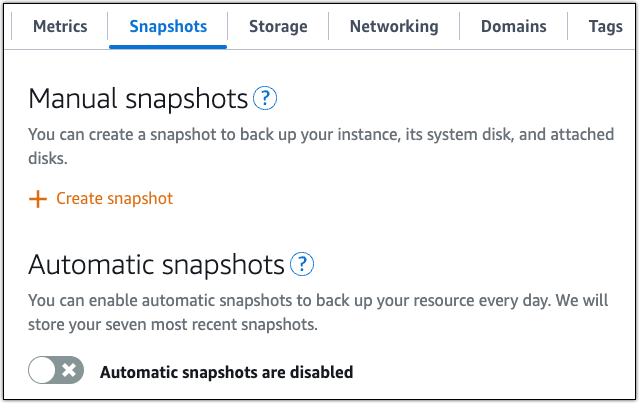
Lightsail speichert sieben tägliche Snapshots und ersetzt automatisch die ältesten durch die neuesten, wenn Sie automatische Snapshots für Ihre Instance aktivieren. Weitere Informationen finden [Sie unter Automatische Snapshots für Lightsail-Instanzen und -Festplatten konfigurieren](https://docs.aws.amazon.com/lightsail/latest/userguide/amazon-lightsail-configuring-automatic-snapshots.html).
Hier sind ein paar Schritte, die Sie ergreifen sollten, um loszulegen, nachdem Ihre Ghost-Instance auf Amazon Lightsail betriebsbereit ist:
**Inhalt**
+ [Schritt 1: Die Bitnami-Dokumentation lesen](#amazon-lightsail-read-the-bitnami-documentation-ghost)
+ [Schritt 2: Das Standard-Anwendungspasswort für den Zugriff auf das Ghost-Verwaltungs-Dashboard einholen](#amazon-lightsail-get-the-default-user-password-ghost)
+ [Schritt 3: Ihrer Instance eine statische IP-Adresse anfügen](#amazon-lightsail-attach-static-ip-ghost)
+ [Schritt 4: Beim Verwaltungs-Dashboard für Ihre Ghost-Website anmelden](#amazon-lightsail-sign-in-ghost)
+ [Schritt 5: Datenverkehr für Ihren registrierten Domänennamen auf Ihre Ghost-Website weiterleiten](#amazon-lightsail-map-your-domain-to-your-instance-ghost)
+ [Schritt 6: HTTPS für Ihre Ghost-Website konfigurieren](#amazon-lightsail-https-ghost)
+ [Schritt 7: Die Ghost-Dokumentation lesen und Ihre Website weiter konfigurieren](#amazon-lightsail-read-documentation-ghost)
+ [Schritt 8: Einen Snapshot Ihrer Instance erstellen](#amazon-lightsail-create-a-snapshot-ghost)
## Schritt 1: Die Bitnami-Dokumentation lesen
Lesen Sie die Bitnami-Dokumentation, um zu erfahren, wie Sie Ihre Ghost-Anwendung konfigurieren. Weitere Informationen finden Sie unter [https://docs.bitnami.com/aws/apps/ghost/](https://docs.bitnami.com/aws/apps/ghost/).
## Schritt 2: Das Standard-Anwendungspasswort für den Zugriff auf das Ghost-Verwaltungs-Dashboard einholen
Führen Sie das folgende Verfahren durch, um das Standard-Anwendungspasswort für den Zugriff auf das Verwaltungs-Dashboard für Ihre Ghost-Website zu erhalten. Weitere Informationen finden Sie unter [Abrufen des Anwendungsbenutzernamens und des Kennworts für Ihre Bitnami-Instance in Amazon](log-in-to-your-bitnami-application-running-on-amazon-lightsail.md) Lightsail.
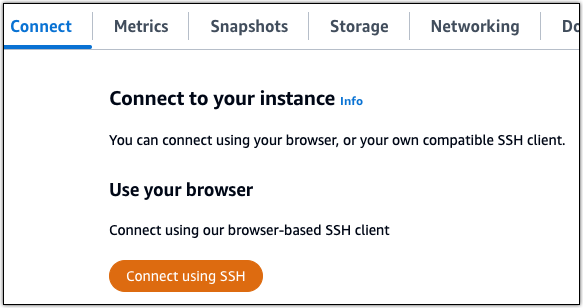
1. Wählen Sie auf Ihrer Instance-Verwaltungsseite unter der Registerkarte **Connect (Verbinden)** die Option **Connect using SSH (Verbinden mit SSH)**.
1. Nachdem Sie verbunden sind, geben Sie den folgenden Befehl ein, um das Anwendungspasswort zu erhalten:
```
$ cat $HOME/bitnami_application_password
```
Sie sollten eine Antwort ähnlich der folgenden sehen, die das Standardanwendungskennwort enthält:
```
bitnami@ip-192-0-2-0:~$ cat $HOME/bitnami_application_password
wB2Ex@mplEK6
```
## Schritt 3: Ihrer Instance eine statische IP-Adresse anfügen
Die standardmäßig an Ihre Instance angefügte dynamische öffentliche IP-Adresse ändert sich bei jedem Stopp und Start der Instance. Sie können eine statische IP-Adresse erstellen und sie an Ihre Instance anhängen, um zu verhindern, dass sich die öffentliche IP-Adresse ändert. Später, wenn Sie Ihren Domainnamen mit Ihrer Instance verwenden, müssen Sie die DNS-Datensätze Ihrer Domain nicht jedes Mal aktualisieren, wenn Sie die Instance stoppen und starten. Sie können jeder Instanz nur eine statische IP-Adresse zuordnen.
Wählen Sie auf der Seite zur Instanzverwaltung auf der Registerkarte **Netzwerk** die Option **Statische IP erstellen** oder **Statische IP anhängen** (falls Sie zuvor eine statische IP erstellt haben, die Sie an Ihre Instance anhängen können) und folgen Sie dann den Anweisungen auf der Seite. Weitere Informationen finden Sie unter [Erstellen einer statischen IP-Adresse und diese an eine Instance anfügen](lightsail-create-static-ip.md).
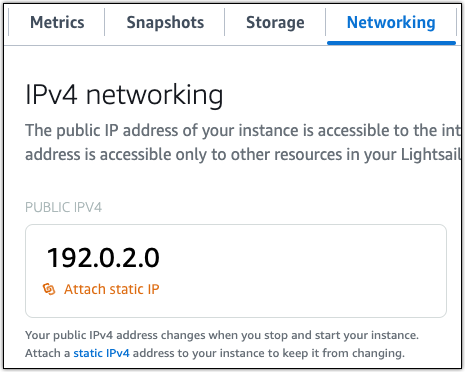
Nachdem die neue statische IP-Adresse an Ihre Instance angefügt wurde, müssen Sie die folgenden Schritte ausführen, um die Anwendung auf die neue statische IP-Adresse aufmerksam zu machen.
1. Notieren Sie sich die statische IP-Adresse Ihrer Instance. Sie wird im Kopfzeilenabschnitt Ihrer Instance-Verwaltungsseite aufgeführt.

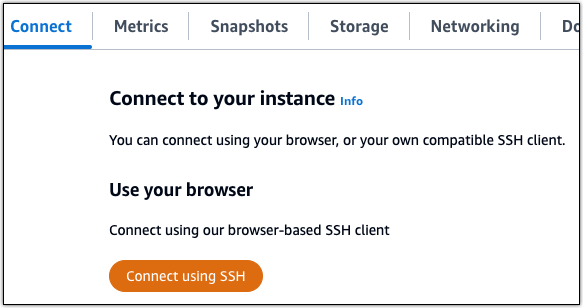
1. Wählen Sie auf der Instance-Verwaltungsseite unter der Registerkarte **Verbinden** die Option **Verbinden mit SSH**.
1. Nachdem Sie verbunden sind, geben Sie den folgenden Befehl ein. {{}}Ersetzen Sie sie durch die neue statische IP-Adresse Ihrer Instanz.
```
sudo /opt/bitnami/configure_app_domain --domain {{}}
```
**Beispiel:**
```
sudo /opt/bitnami/configure_app_domain --domain {{203.0.113.0}}
```
Es wird eine Antwort ähnlich der folgenden angezeigt. Die Anwendung auf Ihrer Instance sollte nun die neue statische IP-Adresse erkannt haben.
```
bitnami@ip-203.0.113.0:~$ sudo /opt/bitnami/configure_app_domain --domain 203.0.113.0
Configuring domain to 203.0.113.0
2024-06-06T21:43:42.393Z - info: Saving configuration info to disk
ghost 21:43:42.78 INFO ==> Configuring Ghost URL to http://203.0.113.0
Disabling automatic domain update for IP address changes
```
## Schritt 4: Anmeldung beim Verwaltungs-Dashboard für Ihre Ghost-Website
Nachdem Sie nun das Standard-Anwendungspasswort haben, führen Sie das folgende Verfahren aus, um zur Startseite Ihrer Ghost-Website zu navigieren und sich beim Verwaltungs-Dashboard anzumelden. Nachdem Sie angemeldet sind, können Sie Ihre Website anpassen und administrative Änderungen vornehmen. Weitere Informationen zu den Möglichkeiten in Ghost finden Sie im Abschnitt [Schritt 6: Die Ghost-Dokumentation lesen und Ihre Website weiter konfigurieren](#amazon-lightsail-read-documentation-ghost.title) weiter unten in diesem Leitfaden.
1. Notieren Sie sich von Ihrer Instance-Verwaltungsseite unter der Registerkarte **Connect** (Verbinden) die öffentliche IP-Adresse Ihrer Instance. Wenn Sie Ihrer Instance zuvor eine statische IP zugewiesen haben, ist dies die statische IP-Adresse. Die öffentliche IP-Adresse wird auch im Kopfzeilenabschnitt Ihrer Instance-Verwaltungsseite angezeigt.

1. Navigieren Sie zur öffentlichen IP-Adresse ihrer Instance, indem Sie z B. zu `http://203.0.113.0` gehen.
Die Startseite Ihrer Ghost-Website sollte erscheinen.
1. Wählen Sie **Manage** (Verwalten) in der unteren rechten Ecke Ihrer Startseite der Ghost-Website.
Wenn das Banner **Manage** (Verwalten) nicht angezeigt wird, können Sie die Anmeldeseite erreichen, indem Sie zu `http://{{}}/ghost` gehen. Ersetzen Sie `{{}}` durch die öffentliche IP-Adresse Ihrer Instance.
1. Melden Sie sich mit dem Standardbenutzernamen (`user@example.com`) und dem zuvor abgerufenen Standardpasswort an, wie vorhin in diesem Leitfaden beschrieben.
Das Ghost-Verwaltungs-Dashboard wird angezeigt.

## Schritt 5: Datenverkehr für Ihren registrierten Domänennamen auf Ihre Ghost-Website weiterleiten
Um den Datenverkehr für Ihren registrierten Domainnamen, z. B. `example.com`, auf Ihrer Ghost-Website weiterzuleiten, fügen Sie zum DNS Ihrer Domain einen Datensatz hinzu. DNS-Datensätze werden in der Regel beim Registrar verwaltet und gehostet, bei dem Sie Ihre Domain registriert haben. Wir empfehlen jedoch, die Verwaltung der DNS-Einträge Ihrer Domain an Lightsail zu übertragen, damit Sie sie über die Lightsail-Konsole verwalten können.
Wählen Sie auf der Startseite der Lightsail-Konsole im Abschnitt **Domains & DNS** die Option **Create DNS zone** aus und folgen Sie dann den Anweisungen auf der Seite. Weitere Informationen finden Sie unter [Erstellen einer DNS-Zone zur Verwaltung der DNS-Einträge Ihrer Domain in Lightsail](lightsail-how-to-create-dns-entry.md).
Nachdem Ihr Domänenname Datenverkehr an Ihre Instance weitergeleitet hat, müssen Sie die folgenden Schritte ausführen, um die Ghost-Software auf den Domänennamen aufmerksam zu machen.
1. Wählen Sie auf der Instance-Verwaltungsseite unter der Registerkarte **Verbinden** die Option **Verbinden mit SSH.**
1. Nachdem Sie verbunden sind, geben Sie den folgenden Befehl ein. {{}}Ersetzen Sie es durch den Domainnamen, der den Traffic zu Ihrer Ghost-Instanz leitet.
```
$ sudo /opt/bitnami/configure_app_domain --domain {{}}
```
**Beispiel:**
```
$ sudo /opt/bitnami/configure_app_domain --domain {{example.com}}
```
Sie sollten eine Antwort ähnlich dem folgenden Beispiel erhalten. Die Ghost-Anwendung sollte nun die Domäne erkannt haben.
```
bitnami@ip-203.0.113.0:~$ sudo /opt/bitnami/configure_app_domain --domain example.com
Configuring domain to example.com
2024-06-06T21:50:00.393Z - info: Saving configuration info to disk
ghost 21:50:25.78 INFO ==> Configuring Ghost URL to http://example.com
Disabling automatic domain update for IP address changes
```
Wenn Sie zu dem Domänennamen navigieren, den Sie für Ihre Instance konfiguriert haben, sollten Sie zur Startseite Ihrer Ghost-Website umgeleitet werden. Als Nächstes sollten Sie ein SSL/TLS Zertifikat generieren und konfigurieren, um HTTPS-Verbindungen für Ihre Ghost-Website zu aktivieren. Für weitere Informationen fahren Sie mit dem nächsten Abschnitt [Schritt 6: HTTPS für Ihre Ghost-Website konfigurieren](#amazon-lightsail-https-ghost) in diesem Leitfaden fort.
## Schritt 6: HTTPS für Ihre Ghost-Website konfigurieren
Führen Sie die folgenden Schritte aus, um HTTPS auf Ihrer Ghost-Website zu konfigurieren. Diese Schritte zeigen Ihnen, wie Sie das Bitnami HTTPS Configuration Tool (`bncert-tool`) verwenden, ein Befehlszeilentool zum Anfordern von Let's SSL/TLS Encrypt-Zertifikaten. Weitere Informationen finden Sie unter [Erfahren Sie mehr über das Bitnami-HTTPS-Konfigurations-Tool](https://docs.bitnami.com/aws/how-to/understand-bncert/) in der *Bitnami-Dokumentation*.
**Wichtig**
Bevor Sie mit diesem Verfahren beginnen, stellen Sie sicher, dass Sie Ihre Domäne so konfiguriert haben, dass der Datenverkehr an Ihre Ghost-Instance weitergeleitet wird. Andernfalls schlägt der Prozess der SSL/TLS Zertifikatsvalidierung fehl.
1. Wählen Sie auf Ihrer Instance-Verwaltungsseite unter der Registerkarte **Connect (Verbinden)** die Option **Connect using SSH (Verbinden mit SSH)**.

1. Nachdem Sie verbunden sind, geben Sie den folgenden Befehl ein, um zu bestätigen, dass das bncert-Tool auf Ihrer Instance installiert ist.
```
sudo /opt/bitnami/bncert-tool
```
Sie sollten eine der folgenden Antworten sehen:
+ Wenn Sie den Befehl in der Antwort nicht gefunden haben, ist das bncert-Tool auf Ihrer Instance nicht installiert. Fahren Sie mit dem nächsten Schritt in diesem Verfahren fort, um das bncert-Tool auf Ihrer Instance zu installieren.
+ Wenn in der Antwort **Willkommen beim HTTPS-Konfigurationstool von Bitnami** angezeigt wird, ist das bncert-Tool auf Ihrer Instance installiert. Fahren Sie mit Schritt 8 dieses Verfahrens fort.
+ Wenn das bncert-Tool bereits eine Zeit lang auf Ihrer Instance installiert ist, wird möglicherweise eine Meldung angezeigt, die angibt, dass eine aktualisierte Version des Tools verfügbar ist. Wählen Sie, es herunterzuladen, und geben Sie dann den `sudo /opt/bitnami/bncert-tool`-Befehl ein, um das bncert-Tool erneut auszuführen. Fahren Sie mit Schritt 8 dieses Verfahrens fort.
1. Geben Sie den folgenden Befehl ein, um die bncert-Laufdatei auf Ihre Instance herunterzuladen.
```
wget -O bncert-linux-x64.run https://downloads.bitnami.com/files/bncert/latest/bncert-linux-x64.run
```
1. Geben Sie den folgenden Befehl ein, um ein Verzeichnis für die bncert-Tool-Laufdatei auf Ihrer Instance zu erstellen.
```
sudo mkdir /opt/bitnami/bncert
```
1. Geben Sie den folgenden Befehl ein, um die bncrt-Laufdatei als ein Programm auszuführen.
```
sudo chmod +x /opt/bitnami/bncert/bncert-linux-x64.run
```
1. Geben Sie den folgenden Befehl ein, um einen symbolischen Link zu erstellen, der das bncert-Tool ausführt, wenn Sie den Befehl sudo/bncert-tool eingeben. opt/bitnami
```
sudo ln -s /opt/bitnami/bncert/bncert-linux-x64.run /opt/bitnami/bncert-tool
```
Sie sind jetzt fertig mit der Installation des bncert-Tools auf Ihrer Instance.
1. Geben Sie den folgenden Befehl ein, um das bncert-Tool auszuführen.
```
sudo /opt/bitnami/bncert-tool
```
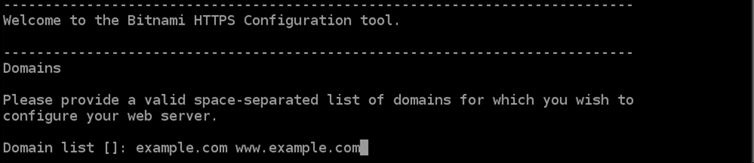
1. Geben Sie Ihren primären Domänennamen und alternative Domänennamen durch ein Leerzeichen getrennt ein, wie im folgenden Beispiel gezeigt.
Wenn Ihre Domäne nicht darauf konfiguriert ist, Datenverkehr auf die öffentliche IP-Adresse Ihrer Instance umzuleitent, wird das`bncert`-Tool Sie aufgefordern, diese Konfiguration vorzunehmen, bevor Sie fortfahren. Ihre Domäne muss den Datenverkehr an die öffentliche IP-Adresse der Instance weiterleiten, von der Sie das `bncert`-Tool verwenden, um HTTPS für die Instance zu aktivieren. Dies bestätigt, dass Sie Eigentümer der Domäne sind und dient als Validierung für Ihr Zertifikat.
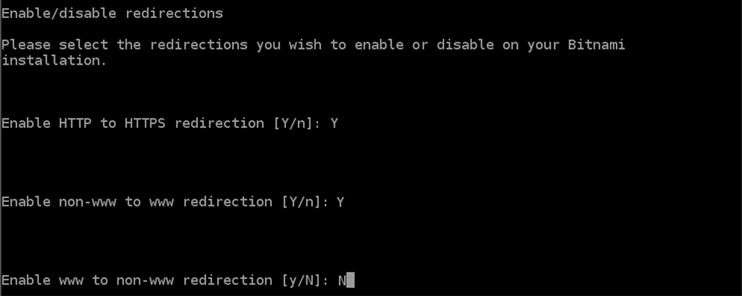
1. Das `bncert`-Tool wird Sie fragen, wie die Umleitung Ihrer Website konfiguriert werden soll. Die folgenden Optionen sind verfügbar:
+ **Aktivieren einer Umleitung von HTTP zu HTTPS**- Gibt an, ob Benutzer, die zur HTTP-Version Ihrer Website navigieren (d. h.`http://example.com`) automatisch auf die HTTPS-Version umgeleitet (d.h.`https://example.com`) werden. Wir empfehlen, diese Option zu aktivieren, da sie alle Besucher zwingt, die verschlüsselte Verbindung zu verwenden. `Y` eingeben und **Eingabe** drücken, um dies zu aktivieren.
+ **Umleitung von Nicht-www zu www aktivieren**- Gibt an, ob Benutzer, die zur Spitze Ihrer Domäne navigieren (d. h.`https://example.com`) automatisch an die`www`Unterdomäne Ihrer Domäne (d. h.`https://www.example.com`) weitergeleitet werden. Wir empfehlen, diese Option zu auszuwählen. Sie können diese jedoch deaktivieren und die alternative Option aktivieren (aktivieren Sie`www` auf Nicht-`www` Umleiten), wenn Sie die Spitze Ihrer Domäne als bevorzugte Website-Adresse in Suchmaschinentools wie den Webmaster-Tools von Google angegeben haben, oder wenn Ihre Spitze direkt auf Ihre IP verweist und Ihre `www` Unterdomäne Ihren Apex über eine CNAME-Akte referenziert. `Y` eingeben und **Eingabe** drücken, um dies zu aktivieren.
+ **Umleitung von Nicht-www zu www aktivieren**- Gibt an, ob Benutzer, die zur Unterdomäne Ihrer Domäne `www` navigieren (d. h.`https://www.example.com`) automatisch an die Spitze Ihrer Domäne (d. h.`https://example.com`) weitergeleitet werden. Wir empfehlen dies zu deaktivieren, wenn Sie Nicht-`www`Umleiten auf`www` aktiviert haben. `N` eingeben und **Eingabe** drücken, um dies zu aktivieren.
Ihre Auswahl sollte wie im folgenden Beispiel aussehen.
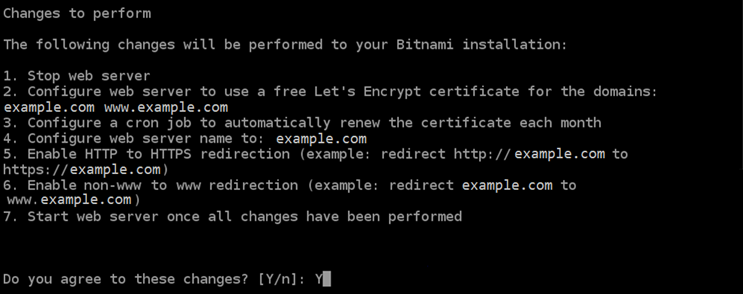
1. Die Änderungen, die vorgenommen werden, sind aufgelistet. `Y` eingeben und**Eingabe** drücken, um zu bestätigen und fortzufahren.
1. Geben Sie Ihre E-Mail-Adresse ein, die Sie Ihrem Let's-Encrypt-Zertifikat zuordnen möchten, und drücken Sie**Eingabe**.

1. Lesen Sie die Let's-Encrypt-Subscriber-Vereinbarung. `Y` eingeben und**Eingabe** drücken, um die Vereinbarung zu akzeptieren und fortzufahren.

Die Aktionen werden ausgeführt, um HTTPS für Ihre Instance zu aktivieren, einschließlich der Anforderung des Zertifikats und der Konfiguration der angegebenen Umleitungen.

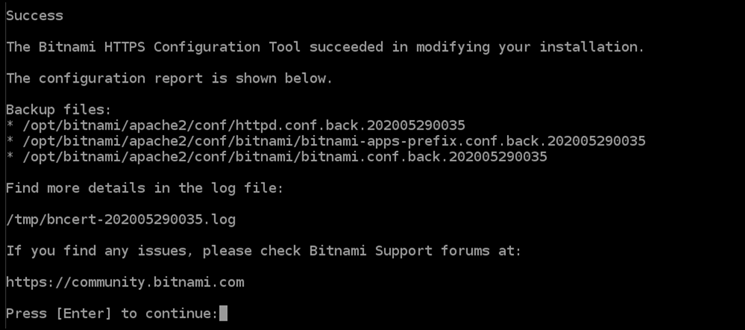
Ihr Zertifikat wurde erfolgreich ausgestellt und validiert, und die Umleitungen werden erfolgreich für Ihre Instance konfiguriert, wenn eine Meldung ähnlich dem folgenden Beispiel angezeigt wird.
Das `bncert`-Tool führt alle 80 Tage vor Ablauf Ihres Zertifikats eine automatische Erneuerung durch. Wiederholen Sie die obigen Schritte, wenn Sie zusätzliche Domänen und Unterdomänen mit Ihrer Instance verwenden möchten und Sie HTTPS für diese Domänen aktivieren möchten.
**Tipp**
Geben Sie den folgenden Befehl ein, um die Dienste auf Ihrer Instanz neu zu starten.
```
sudo /opt/bitnami/ctlscript.sh restart
```
Sie sind jetzt fertig, HTTPS auf Ihrer Ghost-Instance zu aktivieren. Wenn Sie das nächste Mal mit der von Ihnen konfigurierten Domäne zu Ihrer Ghost-Website navigieren, sollten Sie sehen, dass sie auf die HTTPS-Verbindung umgeleitet wird.
## Schritt 7: Die Ghost-Dokumentation lesen und Ihre Website weiter konfigurieren
Lesen Sie die Ghost-Dokumentation, um zu erfahren, wie Sie Ihre Website verwalten und anpassen. Weitere Informationen finden Sie in der [Ghost-Dokumentation](https://ghost.org/docs/).
## Schritt 8: Einen Snapshot Ihrer Instance erstellen
Nachdem Sie Ihre Website nach Ihren Wünschen konfiguriert haben, erstellen Sie regelmäßig Snapshots Ihrer Instanz, um sie zu sichern. Ein Snapshot ist eine Kopie des Systemlaufwerks und der ursprünglichen Konfiguration einer Instance. Ein Snapshot enthält alle Daten, die erforderlich sind, um Ihre Instance wiederherzustellen (ab dem Zeitpunkt, an dem der Snapshot erstellt wurde).
Sie können [Schnappschüsse manuell](https://docs.aws.amazon.com/lightsail/latest/userguide/understanding-snapshots-in-amazon-lightsail.html#manual-snapshots) erstellen oder [automatische Schnappschüsse aktivieren, damit Lightsail täglich Schnappschüsse](https://docs.aws.amazon.com/lightsail/latest/userguide/understanding-snapshots-in-amazon-lightsail.html#automatic-snapshots) für Sie erstellt. Wenn etwas mit Ihrer Instance nicht stimmt, können Sie mit dem Snapshot eine neue Ersatz-Instance erstellen.
**Sie können auf der Verwaltungsseite Ihrer Instanz auf der Registerkarte Snapshots mit Snapshots arbeiten.** Weitere Informationen finden Sie unter [Schnappschüsse in Amazon Lightsail](understanding-snapshots-in-amazon-lightsail.md).