Die vorliegende Übersetzung wurde maschinell erstellt. Im Falle eines Konflikts oder eines Widerspruchs zwischen dieser übersetzten Fassung und der englischen Fassung (einschließlich infolge von Verzögerungen bei der Übersetzung) ist die englische Fassung maßgeblich.
Erfahren Sie, wie Sie Lightsail-Snapshots nach Amazon EC2 exportieren
Sie können Lightsail-Snapshots nach Amazon EC2 exportieren, EC2-Ressourcen aus exportierten Snapshots erstellen, kompatible EC2-Instance-Typen auswählen, eine Verbindung zu EC2-Instances herstellen und EC2-Instances sichern, die aus Lightsail-Snapshots erstellt wurden. Festplatten-Snapshots von Amazon Lightsail-Instance und Blockspeicher können mit einer der folgenden Methoden in Amazon Elastic Compute Cloud (Amazon EC2) exportiert werden:
-
Die Lightsail-Konsole. Weitere Informationen finden Sie unter Exportieren von Snapshots nach Amazon EC2.
-
Die Lightsail-API, AWS Command Line Interface (AWS CLI) oder. SDKs Weitere Informationen finden Sie in der Lightsail-API-Dokumentation zum ExportSnapshot Vorgang oder unter dem Befehl export-snapshot in der Dokumentation. AWS CLI
Sie können Instance-Snapshots und Blockspeicherdatenträger-Snapshots exportieren. Snapshots von cPanel- und WHM-Instances (CentOS 7) können jedoch nicht nach Amazon EC2 exportiert werden. Snapshots werden AWS-Region von Lightsail nach Amazon EC2 in dasselbe exportiert. Um Schnappschüsse in eine andere Region zu exportieren, kopieren Sie zuerst den Snapshot in eine andere Region in Lightsail und führen Sie dann den Export durch. Weitere Informationen finden Sie unter Schnappschüsse von einem in einen anderen kopieren. AWS-Region
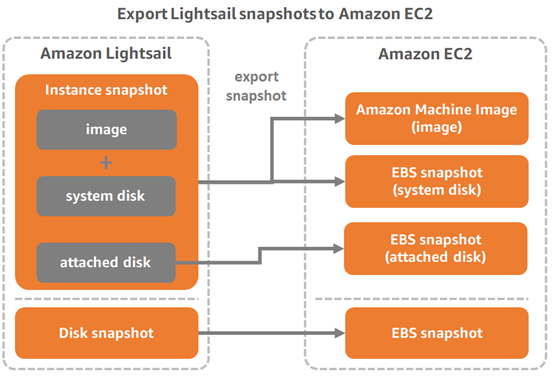
Das Exportieren eines Lightsail-Instance-Snapshots führt dazu, dass ein Amazon Machine Image (AMI) und ein Amazon Elastic Block Store (Amazon EBS) -Snapshot in Amazon EC2 erstellt werden. Dies liegt daran, dass Lightsail-Instanzen aus einem Image und einer Systemfestplatte bestehen, die zur effizienteren Verwaltung in der Lightsail-Konsole zu einer einzigen Instanzeinheit zusammengefasst sind. Wenn an die Lightsail-Quell-Instance bei der Erstellung des Snapshots eine oder mehrere Blockspeicherfestplatten angehängt waren, werden zusätzliche EBS-Snapshots für jede angehängte Festplatte in Amazon EC2 erstellt. Das Exportieren eines Lightsail-Blockspeicher-Festplatten-Snapshots führt dazu, dass ein einziger EBS-Snapshot in Amazon EC2 erstellt wird. Alle exportierten Ressourcen in Amazon EC2 haben ihre eigenen eindeutigen Identifikatoren, die sich von ihren Lightsail-Gegenstücken unterscheiden.
Anmerkung
Lightsail verwendet eine AWS Identity and Access Management (IAM) -Service-Linked Role (SLR), um Snapshots nach Amazon EC2 zu exportieren. Weitere Informationen dazu finden Sie unter Servicebezogene Rollen. SLRs
Der Exportvorgang kann einige Zeit in Anspruch nehmen. Dies hängt von der Größe und Konfiguration der Quell-Instance oder des Blockspeicher-Datenträgers ab. Verwenden Sie den Abschnitt Exporte in der Lightsail-Konsole, um den Status Ihres Exports zu verfolgen. Weitere Informationen finden Sie unter Verfolgen Sie den Snapshot-Exportstatus in Lightsail.
Amazon EC2 EC2-Ressourcen aus exportierten Lightsail-Snapshots erstellen
Nachdem ein Lightsail-Snapshot exportiert wurde und in Amazon EC2 verfügbar ist (als AMI-, EBS-Snapshot oder beides), können Sie mithilfe einer der folgenden Methoden Amazon EC2 EC2-Ressourcen aus dem Snapshot erstellen:
-
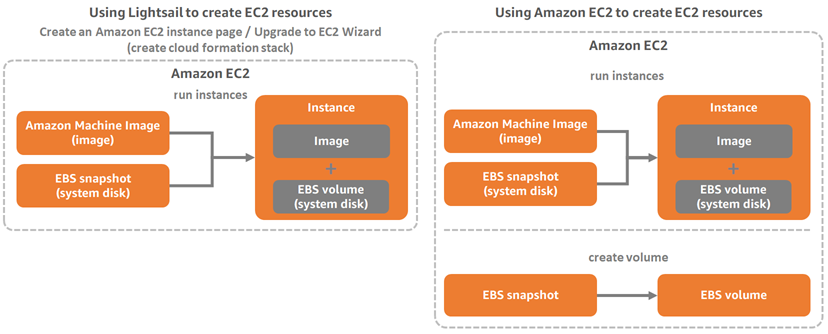
Die Seite „Amazon EC2 EC2-Instance erstellen“ in der Lightsail-Konsole, auch bekannt als Upgrade to Amazon EC2 EC2-Wizard. Weitere Informationen finden Sie unter Erstellen von Amazon-EC2-Instances aus exportierten Snapshots.
-
Die Lightsail-API, AWS CLI, oder. SDKs Weitere Informationen finden Sie unter dem CreateCloudFormationStack Vorgang in der Lightsail-API-Dokumentation oder unter dem create-cloud-formation-stack Befehl in der AWS CLI Dokumentation.
Anmerkung
Lightsail kann verwendet werden, um Amazon EC2 EC2-Instances aus exportierten Instance-Snapshots zu erstellen, aber es kann nicht verwendet werden, um EBS-Volumes aus exportierten Blockspeicher-Festplatten-Snapshots zu erstellen. Dazu müssen Sie die Amazon-EC2-Konsole, die API oder AWS CLI verwenden. Weitere Informationen finden Sie unter Erstellen von Amazon-EC2-Volumes aus exportierten Datenträger-Snapshots.
-
Die Amazon EC2 EC2-Konsole, Amazon EC2 EC2-API AWS CLI, oder. SDKs Weitere Informationen finden Sie unter Starten einer Instance mit dem Startassistenten für Instances oder Wiederherstellen eines Amazon-EBS-Volumes aus einem Snapshot in der Amazon-EC2-Dokumentation.
Das Erstellen einer Amazon-EC2-Instance aus einem exportierten Instance-Snapshot (AMI- und EBS-Snapshot) führt zum Starten einer einzelnen EC2-Instance. Der AMI- und der EBS-Snapshot, die sich aus dem Export des Lightsail-Instance-Snapshots ergeben haben, werden automatisch miteinander verknüpft, um die EC2-Instance zu bilden. Der exportierte Lightsail-Blockspeicher-Festplatten-Snapshot (EBS-Snapshot) kann verwendet werden, um ein EBS-Volume in Amazon EC2 zu erstellen.
Anmerkung
Lightsail verwendet einen CloudFormation Stack, um Instances und die zugehörigen Ressourcen in EC2 zu erstellen. Weitere Informationen finden Sie unter CloudFormation Stacks für Lightsail.
Der Prozess zum Erstellen von Amazon-EC2-Ressourcen aus einem exportierten Snapshot kann einige Zeit in Anspruch nehmen. Dies hängt von der Größe und Konfiguration der Quell-Instance ab. Verwenden Sie den Abschnitt Exporte in der Lightsail-Konsole, um den Status Ihres Exports zu verfolgen. Weitere Informationen finden Sie unter Verfolgen Sie den Snapshot-Exportstatus in Lightsail..
Auswählen eines Amazon-EC2-Instance-Typs
Amazon EC2 bietet eine größere Auswahl an Instance-Optionen als Lightsail. In Amazon EC2 können Sie Instance-Typen wählen, die für Datenverarbeitung (C5), den Arbeitsspeicher (R5) oder ein ausgewogenes Verhältnis (T3 und M5) optimiert sind. Lightsail bietet diese Optionen auf der Seite Amazon EC2-Instance erstellen. Es sind jedoch mehr Instance-Typ-Optionen verfügbar, wenn Sie Amazon EC2 verwenden, um neue Instances aus einem exportierten Snapshot zu erstellen. Weitere Informationen zu EC2-Instance-Typen finden Sie unter Instance-Typen in der Amazon-EC2-Dokumentation.
Bevor Sie EC2-Instances aus exportierten Snapshots erstellen, ist es wichtig, die Preisunterschiede zwischen Lightsail und Amazon EC2 zu verstehen. Weitere Informationen zu Instance-Preisen finden Sie auf den Seiten mit Lightsail-Preisen
Kompatibilität mit Lightsail- und Amazon EC2 EC2-Instance-Typen
Einige Lightsail-Instances sind nicht mit den EC2-Instance-Typen der aktuellen Generation (T3, M5, C5 oder R5) kompatibel, da sie nicht für Enhanced Networking aktiviert sind. Wenn Ihre Lightsail-Quell-Instance nicht kompatibel ist, müssen Sie einen Instance-Typ der vorherigen Generation (T2, M4, C4 oder R4) wählen, wenn Sie eine EC2-Instance aus Ihrem exportierten Snapshot erstellen. Diese Optionen werden Ihnen angezeigt, wenn Sie eine EC2-Instance mithilfe der Seite Amazon EC2 EC2-Instance erstellen in der Lightsail-Konsole erstellen.
Um die EC2-Instance-Typen der neuesten Generation zu verwenden, wenn die Lightsail-Quell-Instance nicht kompatibel ist, müssen Sie die neue EC2-Instance mit einem Instance-Typ der vorherigen Generation (T2, M4, C4 oder R4) erstellen, den Netzwerktreiber aktualisieren und dann die Instance auf den gewünschten Instance-Typ der aktuellen Generation aktualisieren. Weitere Informationen finden Sie unter Amazon-EC2-Instances für erweitertes Netzwerk.
Verbindung zu Amazon-EC2-Instances herstellen
Sie können eine Verbindung zu Amazon EC2 EC2-Instances herstellen, ähnlich wie Sie sich mit Lightsail-Instances verbinden. Das bedeutet, dass SSH für Linux- und Unix-Instances und RDP für Windows-Server-Instances verwendet werden. Der browserbasierte SSH/RDP Client, den Sie möglicherweise in der Lightsail-Konsole verwendet haben, ist jedoch je nach verwendeter Browserversion möglicherweise nicht in Amazon EC2 verfügbar. Daher müssen Sie möglicherweise Ihren eigenen SSH/RDP Client konfigurieren, um eine Verbindung zu Ihren EC2-Instances herzustellen. Weitere Informationen finden Sie in den folgenden Anleitungen:
Sicherung einer Amazon-EC2-Instance
Nachdem Sie eine EC2-Instance aus einem exportierten Lightsail-Snapshot erstellt haben, müssen Sie möglicherweise einige Aktionen ausführen, um die Sicherheit Ihrer neuen Instances zu verbessern. Die Aktionen sind je nach dem Betriebssystem Ihrer EC2-Instance unterschiedlich.
Sichern von Linux- und Unix-Instances in Amazon EC2
Wenn Sie eine Linux- oder Unix-Instance in Amazon EC2 aus einem exportierten Snapshot mithilfe von EC2 (die EC2-Konsole, die EC2-API für EC2 oder SDKs AWS CLI für EC2) erstellen, kann die neue EC2-Instance Rest-SSH-Schlüssel aus dem Lightsail-Service enthalten. Wir empfehlen, diese Schlüssel zu entfernen, um die neue Instance besser zu sichern.
Weitere Informationen finden Sie unter Sichern einer Amazon EC2 EC2-Linux- oder Unix-Instance, die aus einem Lightsail-Snapshot erstellt wurde.
Sichern von Windows-Server-Instances in Amazon EC2
Nachdem Sie aus einem exportierten Snapshot eine Windows Server-Instance in Amazon EC2 erstellt haben, kann jeder Benutzer in Ihrem AWS Konto mit Zugriff auf Lightsail und EC2 das Standard-Administratorkennwort abrufen, das zuerst der Quell-Instance zugewiesen wurde und das auch das Passwort für die neue EC2-Instance ist. Um die Sicherheit zu erhöhen, empfehlen wir Ihnen, das Standard-Administratorpasswort für Ihre Amazon-EC2-Instance zu ändern, falls Sie dies noch nicht getan haben.
Weitere Informationen finden Sie unter Sichern einer Amazon EC2 Windows Server-Instance, die aus einem Lightsail-Snapshot erstellt wurde.
