Die vorliegende Übersetzung wurde maschinell erstellt. Im Falle eines Konflikts oder eines Widerspruchs zwischen dieser übersetzten Fassung und der englischen Fassung (einschließlich infolge von Verzögerungen bei der Übersetzung) ist die englische Fassung maßgeblich.
WordPress Daten in eine von MySQL verwaltete Datenbank in Lightsail übertragen
Wichtige WordPress Website-Daten für Beiträge, Seiten und Benutzer werden in der MySQL-Datenbank gespeichert, die auf Ihrer Instance in Amazon Lightsail ausgeführt wird. Wenn die WordPress-Instance ausfällt, können Sie Ihre Daten möglicherweise nicht wiederherstellten. Um dieses Szenario zu vermeiden, sollten Sie Ihre Websitedaten in eine MySQL-verwaltete Datenbank in übertragen.
In diesem Tutorial zeigen wir Ihnen, wie Sie Ihre WordPress Website-Daten in eine von MySQL verwaltete Datenbank in Lightsail übertragen. Wir zeigen Ihnen auch, wie Sie die WordPress Konfigurationsdatei (wp-config.php) auf Ihrer Instance bearbeiten, sodass Ihre Website eine Verbindung zur verwalteten Datenbank herstellt und die Verbindung zu der Datenbank, die auf der Instance läuft, beendet.
Inhalt
Schritt 1: Erfüllen der Voraussetzungen
Erfüllen Sie die folgenden Voraussetzungen, bevor Sie beginnen:
-
Erstellen Sie eine WordPress Instanz in Lightsail und stellen Sie sicher, dass sie ausgeführt wird. Weitere Informationen finden Sie unter Starten und Konfigurieren einer WordPress Instanz.
-
Erstellen Sie eine von MySQL verwaltete Datenbank in Lightsail in derselben AWS-Region wie Ihre WordPress Instance und stellen Sie sicher, dass sie sich im laufenden Zustand befindet. WordPress funktioniert mit allen in Lightsail verfügbaren MySQL-Datenbankoptionen. Weitere Informationen finden Sie unter Erstellen einer Datenbank in Amazon Lightsail.
-
Aktivieren Sie den öffentlichen und den Datenimportmodus für Ihre MySQL-verwaltete Datenbank. Sie können diese Modi deaktivieren, nachdem Sie die Schritte in diesem Tutorial durchgeführt haben. Weitere Informationen finden Sie unter Konfigurieren des öffentlichen Modus für Ihre Datenbank und Konfigurieren des Datenimportmodus für Ihre Datenbank.
Schritt 2: Übertragen Sie die WordPress Datenbank in Ihre von MySQL verwaltete Datenbank
Gehen Sie wie folgt vor, um Ihre WordPress Website-Daten in Ihre von MySQL verwaltete Datenbank in Lightsail zu übertragen.
-
Melden Sie sich bei der Lightsail-Konsole
an. -
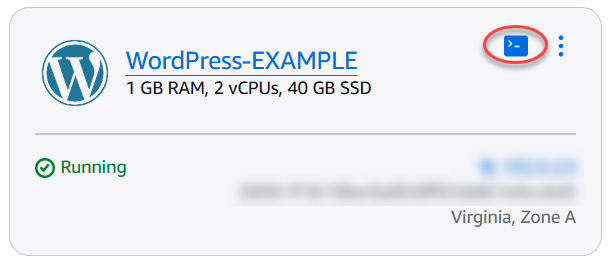
Wählen Sie auf der Registerkarte Instances das browserbasierte SSH-Client-Symbol für Ihre Instance aus. WordPress
-
Nachdem der browserbasierte SSH-Client mit Ihrer WordPress Instance verbunden ist, geben Sie den folgenden Befehl ein, um die Daten in der
wordpressDatenbank, die sich auf Ihrer Instance befindet, in Ihre verwaltete MySQL-Datenbank zu übertragen. Achten Sie darauf,DbUserNamedurch den Benutzernamen Ihrer verwalteten Datenbank und durch die Endpunktadresse Ihrer verwalteten Datenbank zuDbEndpointersetzen.sudo mysqldump -u root --databases wordpress --single-transaction --compress --order-by-primary | sudo mysql -uDbUserName--hostDbEndpoint--passwordBeispiel
sudo mysqldump -u root --databases wordpress --single-transaction --compress --order-by-primary | sudo mysql -udbmasteruser--hostls-abc123exampleE67890---czowadgeezqi---us-west-2---rds.amazonaws.com.rproxy.govskope.ca--password -
Wenn Sie dazu aufgefordert werden, geben Sie das Passwort für Ihre MySQL-verwaltete Datenbank ein und betätigen Sie die Eingabetaste.
Sie sehen das Passwort während der Eingabe nicht.
-
Wenn Sie eine Fehlermeldung erhalten, vergewissern Sie sich, dass Sie den richtigen Datenbankbenutzernamen, das richtige Kennwort oder den richtigen Endpunkt verwenden, und versuchen Sie es erneut.
Schritt 3: Konfigurieren WordPress , um eine Verbindung zu Ihrer verwalteten MySQL-Datenbank herzustellen
Gehen Sie wie folgt vor, um die WordPress Konfigurationsdatei (wp-config.php) so zu bearbeiten, dass Ihre Website eine Verbindung zu Ihrer verwalteten MySQL-Datenbank herstellt.
-
Geben Sie im browserbasierten SSH-Client, der mit Ihrer WordPress Instanz verbunden ist, den folgenden Befehl ein, um eine Sicherungskopie der
wp-config.phpDatei zu erstellen, falls etwas schief geht.sudo cp /var/www/wp-config.php /var/www/wp-config.php-backup -
Geben Sie den folgenden Befehl ein, um die Datei mit
wp-config.php, einem Texteditor, zu öffnen.sudo nano /var/www/wp-config.php -
Scrollen Sie nach unten, bis Sie die Werte für
DB_USERDB_PASSWORD, und finden.DB_HOST -
Ändern Sie die folgenden Werte:
-
DB_USER – Bearbeiten Sie dies entsprechend dem Master-Benutzernamen für die MySQL-verwaltete Datenbank. Der standardmäßige primäre Benutzername für verwaltete Lightsail-Datenbanken lautet.
dbmasteruser -
DB_PASSWORD – Bearbeiten Sie dies entsprechend dem Kennwort für die MySQL-verwaltete Datenbank. Weitere Informationen finden Sie unter Verwaltung Ihres Datenbankpassworts.
-
DB_HOST – Bearbeiten Sie dies entsprechend dem Endpunkt für die MySQL-verwaltete Datenbank. Stellen Sie sicher, dass die
:3306-Port-Nummer am Ende der Host-Adresse hinzugefügt wird. Zum Beispiells-abc123exampleE67890.czowadgeezqi.us-west-2.rds.amazonaws.com:3306.
-
-
Betätigen Sie Strg+X, um Nano zu verlassen, und dann Y und die Eingabetaste, um Ihre Änderungen an der WordPress-Konfigurationsdatei zu speichern.
-
Geben Sie den folgenden Befehl ein, um den Apache-Dienst auf Ihrer Instance neu zu starten.
sudo systemctl restart apache2Ihre WordPress Site ist jetzt für die Verwendung der verwalteten MySQL-Datenbank konfiguriert.
Anmerkung
Wenn Sie aus irgendeinem Grund die ursprüngliche
wp-config.php-Datei wiederherstellen müssen, geben Sie den folgenden Befehl ein, um sie unter Verwendung des Backups wiederherzustellen, die Sie zuvor in diesem Tutorial erstellt haben:sudo cp /var/www/wp-config.php-backup /var/www/wp-config.php
Schritt 4: Abschluss der nächsten Schritte
Sie sollten diese zusätzlichen Schritte ausführen, nachdem Sie Ihre WordPress Website mit einer von MySQL verwalteten Datenbank verbunden haben:
-
Erstellen Sie einen Snapshot Ihrer WordPress Instanz. Weitere Informationen finden Sie unter Erstellen eines Snapshots Ihrer Linux- oder Unix-Instance.
-
Sie sollten auch einen Snapshot der MySQL-verwalteten Datenbank erstellen. Weitere Informationen finden Sie unter Erstellen eines Snapshots Ihrer Datenbank.
-
Deaktivieren Sie den öffentlichen und den Datenimportmodus für die MySQL-verwaltete Datenbank. Weitere Informationen finden Sie unter Konfigurieren des öffentlichen Modus für Ihre Datenbank und Konfigurieren des Datenimportmodus für Ihre Datenbank.
