Die vorliegende Übersetzung wurde maschinell erstellt. Im Falle eines Konflikts oder eines Widerspruchs zwischen dieser übersetzten Fassung und der englischen Fassung (einschließlich infolge von Verzögerungen bei der Übersetzung) ist die englische Fassung maßgeblich.
Überwachen Sie die Leistung von Eventfunktionen mit Amazon CloudWatch Lambda Insights
Amazon CloudWatch Lambda Insights sammelt und aggregiert Leistungskennzahlen und Protokolle zur Laufzeit der Lambda Event Function für Ihre serverlosen Anwendungen. Auf dieser Seite wird beschrieben, wie Sie Lambda Insights aktivieren und verwenden, um Probleme mit Ihren Lambda-Ereignisfunktionen zu diagnostizieren.
Sections
Wie Lambda Insights Serverless-Anwendungen überwacht
CloudWatch Lambda Insights ist eine Überwachungs- und Fehlerbehebungslösung für serverlose Anwendungen, die auf ausgeführt werden. AWS Lambda Die Lösung erfasst, aggregiert und fasst Metriken auf Systemebene zusammen, einschließlich CPU-Zeit, Arbeitsspeicher, Datenträger- und Netzwerknutzung. Es sammelt, aggregiert und fasst auch Diagnoseinformationen wie Kaltstarts und Abschaltungen von Lambda-Workern zusammen, um Ihnen zu helfen, Probleme mit Ihren Lambda-Ereignisfunktionen zu isolieren und schnell zu lösen.
Lambda Insights verwendet eine neue CloudWatch Lambda Insights-Erweiterung, die als Lambda-Schicht bereitgestellt wird. Wenn Sie diese Erweiterung für eine Lambda-Ereignisfunktion für eine unterstützte Laufzeit aktivieren, sammelt sie Metriken auf Systemebene und gibt für jeden Aufruf dieser Lambda-Ereignisfunktion ein einziges Leistungsprotokollereignis aus. CloudWatch verwendet eine eingebettete Metrikformatierung, um Metriken aus den Protokollereignissen zu extrahieren. Weitere Informationen finden Sie unter AWS Lambda Erweiterungen verwenden.
Die Lambda-Insights-Ebene erweitert die CreateLogStream und PutLogEvents für die /aws/lambda-insights/-Protokollgruppe.
Preisgestaltung
Wenn Sie Lambda Insights für Ihre Lambda Event Function aktivieren, meldet Lambda Insights 8 Metriken pro Event-Funktion und jeder Event-Funktionsaufruf sendet etwa 1 KB Logdaten an. CloudWatch Sie zahlen nur für die von Lambda Insights für Ihre Event Function gemeldeten Metriken und Logs. Es fallen keine Mindestgebühren oder Mindestnutzungsanforderungen an. Sie zahlen nicht für Lambda Insights, wenn die Event Function nicht aufgerufen wird. Ein Preisbeispiel finden Sie unter CloudWatch Amazon-Preise
Unterstützte Laufzeiten
Sie können Lambda Insights mit jeder Laufzeitumgebung verwenden, die Lambda-Erweiterungen unterstützen.
Lambda Insights in der Lambda-Konsole aktivieren
Sie können die erweiterte Lambda Insights-Überwachung für neue und bestehende Lambda Event Functions aktivieren. Wenn Sie Lambda Insights für eine Event-Funktion in der Lambda-Konsole für eine unterstützte Laufzeit aktivieren, fügt Lambda die Lambda Insights-Erweiterung als Ebene zu Ihrer Event-Funktion hinzu und verifiziert oder versucht, die CloudWatchLambdaInsightsExecutionRolePolicy
Lambda Insights in der Lambda-Konsole aktivieren
Öffnen Sie die Seite Event Functions
der Lambda-Konsole. -
Wählen Sie Ihre Event-Funktion aus.
-
Wählen Sie die Registerkarte Konfiguration aus.
-
Wählen Sie im linken Menü die Option Überwachungs- und Betriebstools.
-
Wählen Sie im Bereich Zusätzliche Überwachungstools die Option Edit (Bearbeiten).
-
Aktivieren Sie unter CloudWatch Lambda Insights die erweiterte Überwachung.
-
Wählen Sie Save aus.
Programmgesteuertes Aktivieren von Lambda Insights
Sie können Lambda Insights auch mithilfe der CLI AWS Command Line Interface (AWS CLI), AWS Serverless Application Model (SAM) oder der AWS Cloud Development Kit (AWS CDK) aktivieren. CloudFormationWenn Sie Lambda Insights programmgesteuert für eine Event-Funktion für eine unterstützte Laufzeit aktivieren, CloudWatch hängt die CloudWatchLambdaInsightsExecutionRolePolicy
Weitere Informationen finden Sie unter Erste Schritte mit Lambda Insights im CloudWatch Amazon-Benutzerhandbuch.
Verwenden des Lambda-Insights-Dashboards
Das Lambda Insights-Dashboard hat zwei Ansichten in der CloudWatch Konsole: die Multifunktionsübersicht und die Einzelfunktionsansicht. In der Multifunktionsübersicht werden die Laufzeitmetriken für die Lambda-Ereignisfunktionen im AWS Girokonto und in der Region zusammengefasst. Die Einzelfunktionsansicht zeigt die verfügbaren Laufzeitmetriken für eine einzelne Lambda-Ereignisfunktion.
Sie können die Multifunktionsübersicht des Lambda Insights-Dashboards in der CloudWatch Konsole verwenden, um zu stark oder zu wenig genutzte Lambda-Ereignisfunktionen zu identifizieren. Sie können die Einzelfunktionsansicht des Lambda Insights-Dashboards in der CloudWatch Konsole verwenden, um einzelne Anfragen zu beheben.
Um die Laufzeitmetriken für alle Event-Funktionen anzuzeigen
-
Öffnen Sie die Multi-function
Seite in der CloudWatch Konsole. -
Wählen Sie aus den vordefinierten Zeitbereichen oder wählen Sie einen benutzerdefinierten Zeitbereich aus.
-
(Optional) Wählen Sie Zum Dashboard hinzufügen, um die Widgets zu Ihrem CloudWatch Dashboard hinzuzufügen.
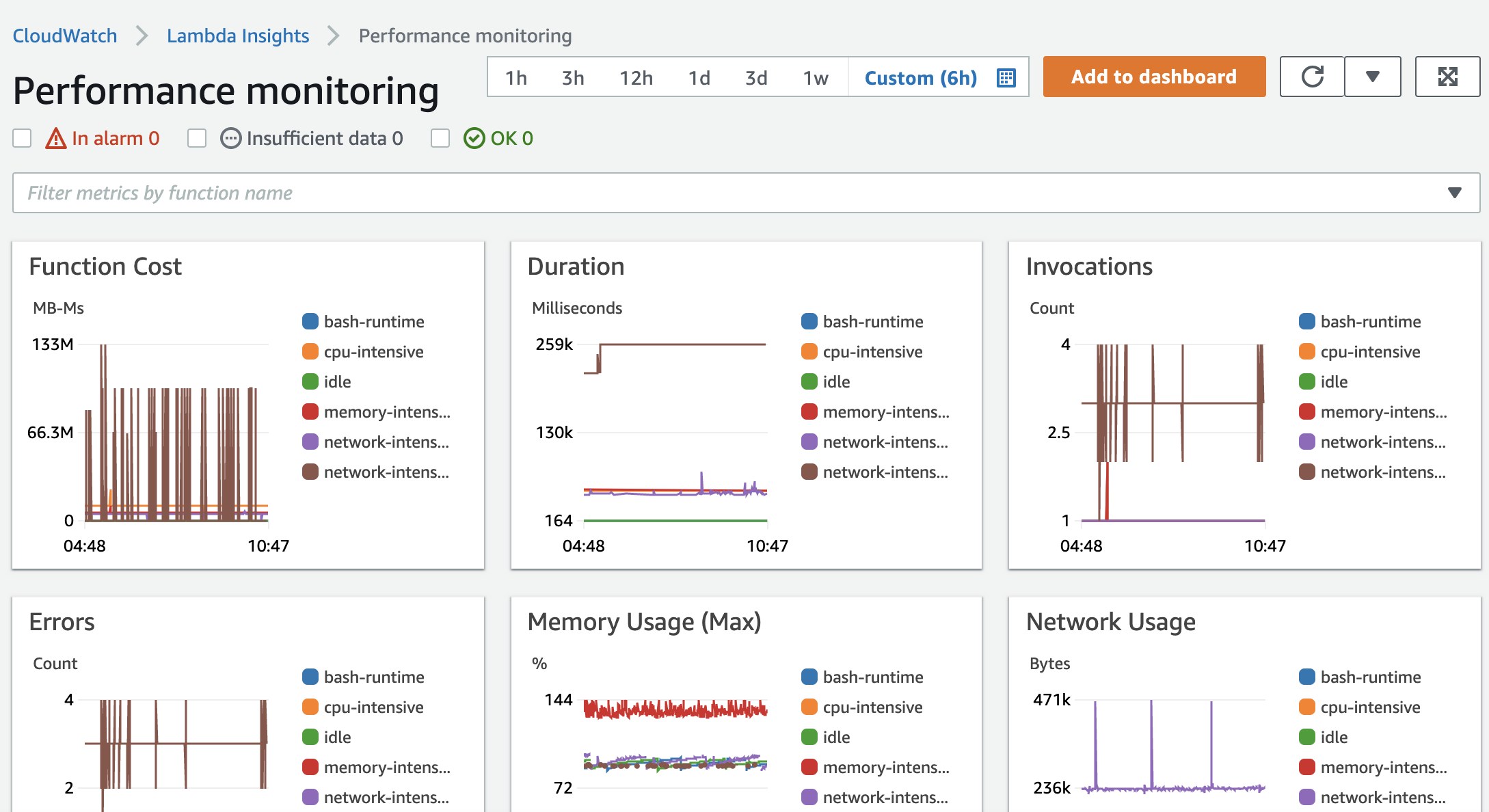
Um die Laufzeitmetriken einer einzelnen Event-Funktion anzuzeigen
-
Öffnen Sie die Single-function
Seite in der CloudWatch Konsole. -
Wählen Sie aus den vordefinierten Zeitbereichen oder wählen Sie einen benutzerdefinierten Zeitbereich aus.
-
(Optional) Wählen Sie Zum Dashboard hinzufügen, um die Widgets zu Ihrem CloudWatch Dashboard hinzuzufügen.
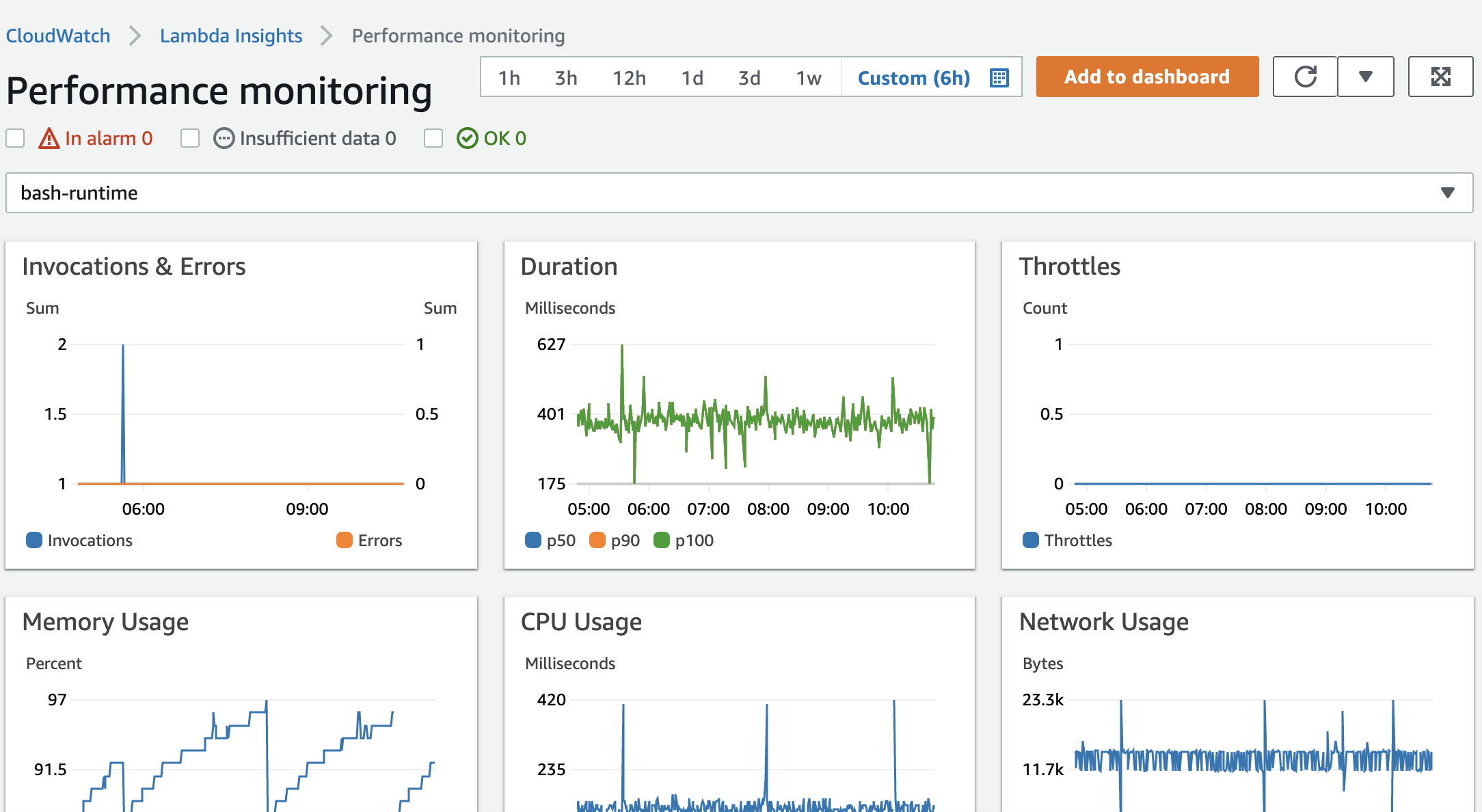
Weitere Informationen finden Sie unter Widgets auf CloudWatch Dashboards erstellen und damit arbeiten.
Beispiel-Workflow zur Erkennung von Anomalien in der Event-Funktion
Sie können die Multifunktionsübersicht im Lambda Insights-Dashboard verwenden, um mit Ihrer Event Function Anomalien im Rechenspeicher zu identifizieren und zu erkennen. Wenn die Multifunktionsübersicht beispielsweise darauf hinweist, dass eine Ereignisfunktion eine große Menge an Speicher belegt, können Sie detaillierte Kennzahlen zur Speicherauslastung im Bereich Speicherbelegung einsehen. Sie können dann zum Metrik-Dashboard wechseln, um die Anomalieerkennung zu aktivieren oder einen Alarm zu erstellen.
Um die Erkennung von Anomalien für eine Ereignisfunktion zu aktivieren
-
Öffnen Sie die Multi-function
Seite in der CloudWatch Konsole. -
Wählen Sie unter Funktionsübersicht den Namen Ihrer Event-Funktion aus.
Die Einzelfunktionsansicht wird mit den Laufzeitmetriken der Event-Funktion geöffnet.
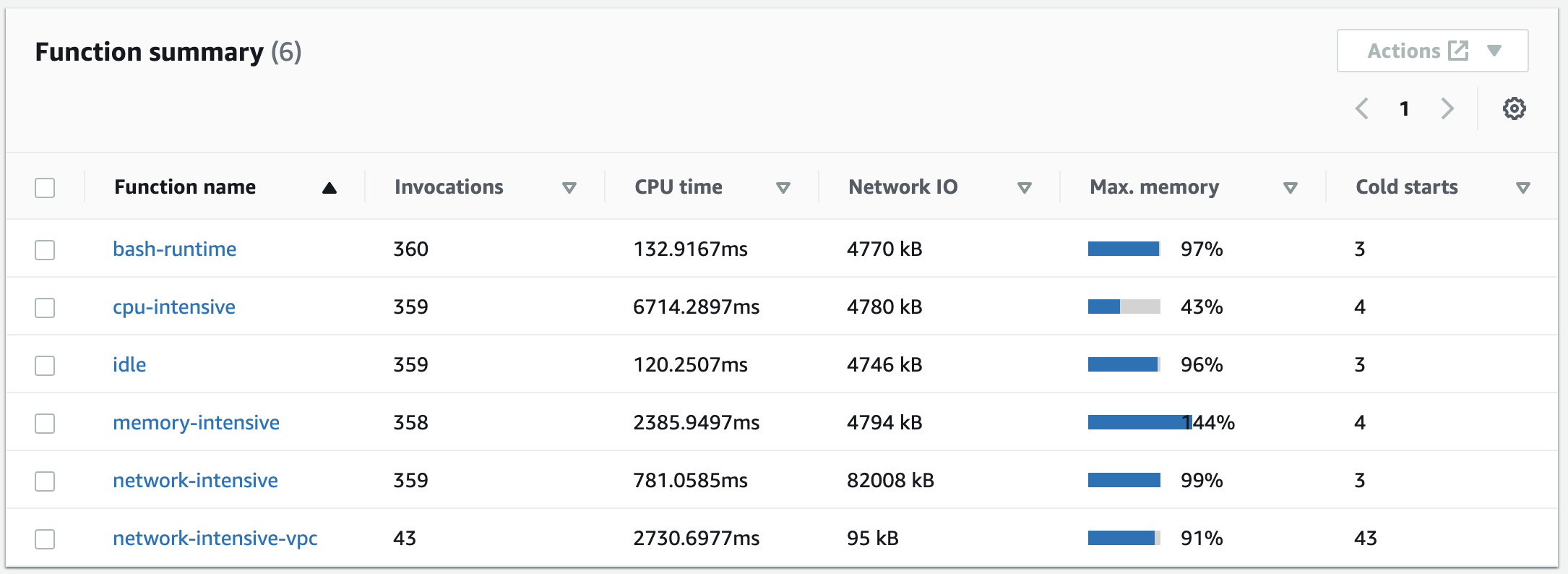
-
Wählen Sie im Bereich Memory Usage (Speicherverwendung) die drei vertikalen Punkte aus, und wählen Sie dann View in metrics (In Metriken anzeigen), um das Metrics (Metriken)-Dashboard zu öffnen.
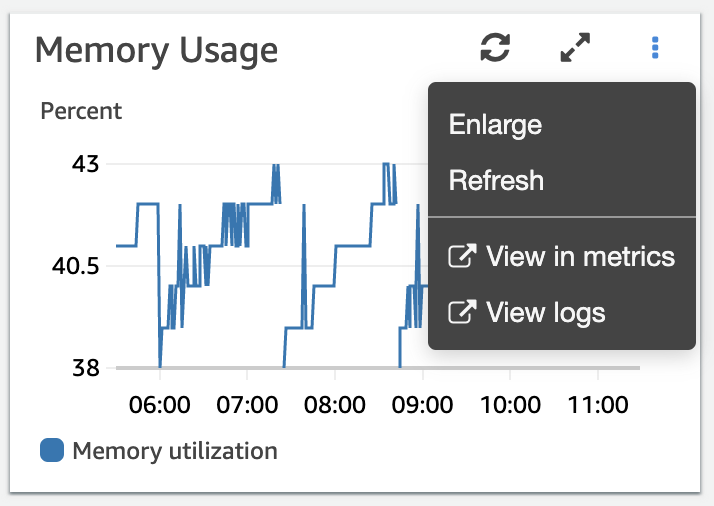
-
Wählen Sie auf der Registerkarte Graphische Metriken in der Spalte Aktionen das erste Symbol aus, um die Anomalieerkennung für die Event-Funktion zu aktivieren.
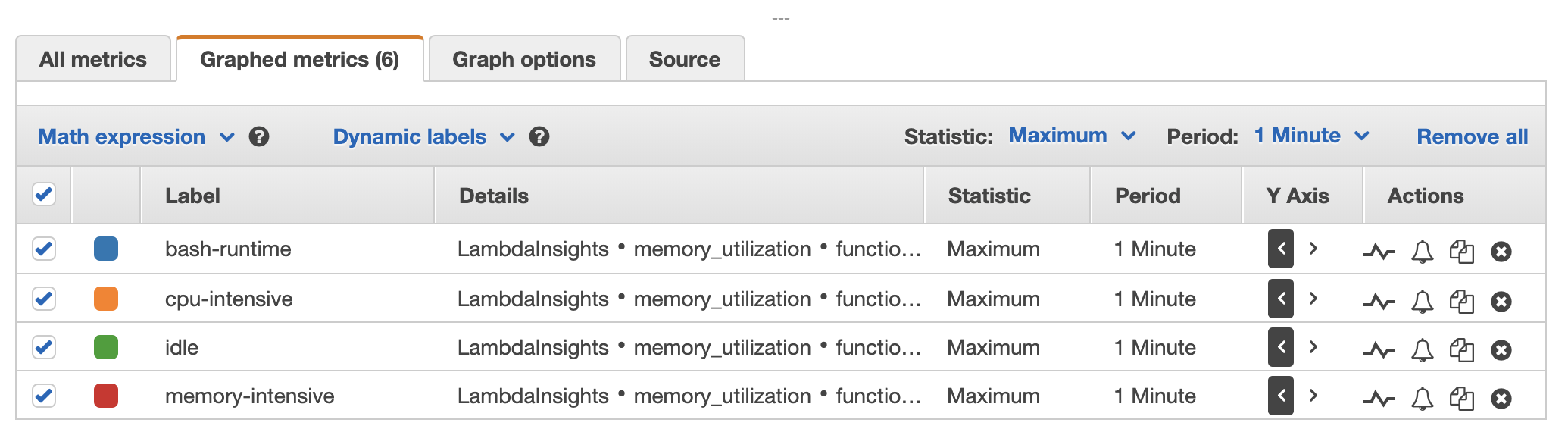
Weitere Informationen finden Sie unter Verwenden der CloudWatch Anomalieerkennung.
Beispiel für einen Workflow, der Abfragen zur Fehlerbehebung bei einer Ereignisfunktion verwendet
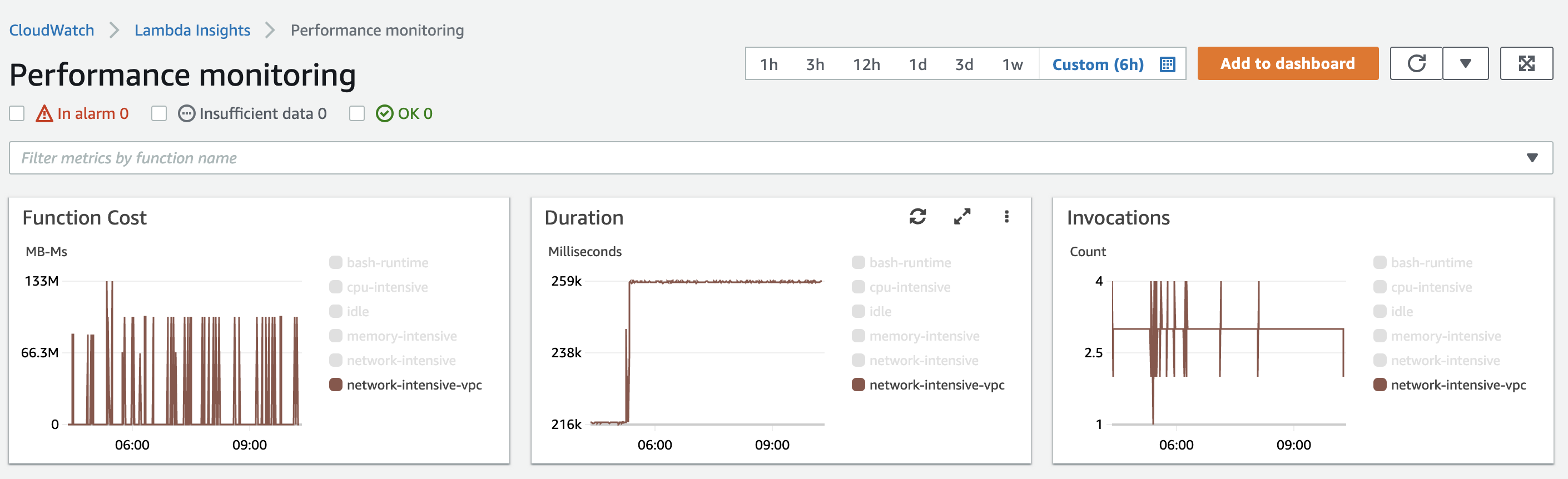
Sie können die Einzelfunktionsansicht im Lambda Insights-Dashboard verwenden, um die Hauptursache für einen Anstieg der Dauer von Event-Funktionen zu ermitteln. Wenn in der Multifunktionsübersicht beispielsweise eine starke Zunahme der Dauer der Ereignisfunktion angezeigt wird, können Sie die Dauer der einzelnen Ereignisfunktionen pausieren oder sie im Bereich „Dauer“ auswählen, um festzustellen, welche Ereignisfunktion die Erhöhung verursacht. Sie können dann zur Einzelfunktionsansicht wechseln und die Anwendungsprotokolle überprüfen, um die Ursache zu ermitteln.
So führen Sie Abfragen für eine Ereignisfunktion aus
-
Öffnen Sie die Multi-function
Seite in der CloudWatch Konsole. -
Wählen Sie im Bereich Duration (Dauer) Ihre Funktion aus, um die Dauer-Metriken zu filtern.
-
Öffne die Single-function
Seite. -
Wählen Sie die Dropdown-Liste Filter metrics by function name (Metriken nach Funktionsnamen filtern) und wählen Sie dann Ihre Funktion aus.
-
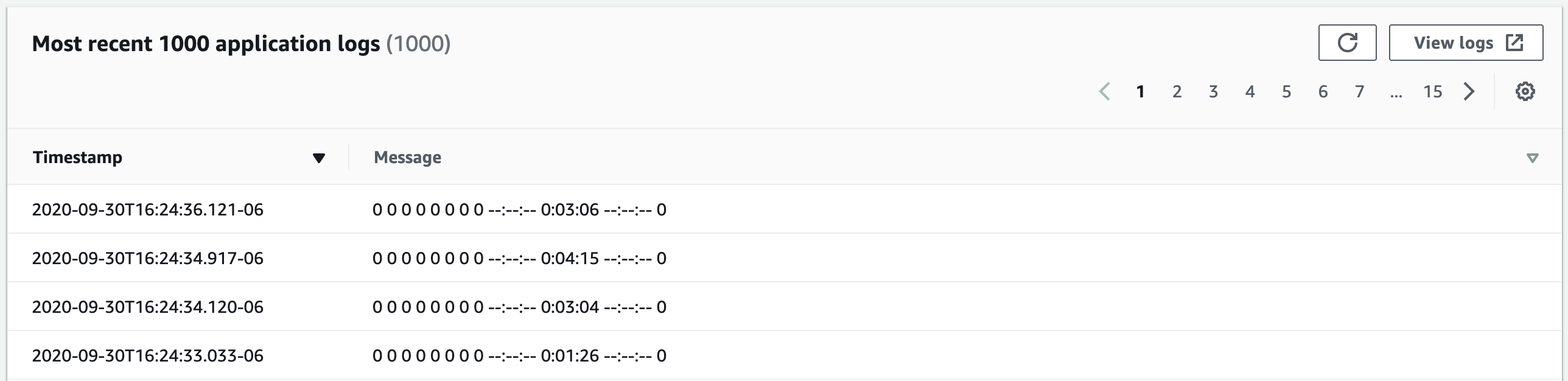
Um die neuesten 1000 Anwendungsprotokolle anzuzeigen, wählen Sie die Registerkarte Application logs (Anwendungsprotokolle).
-
Überprüfen Sie den Zeitstempel und die Meldung um die Aufrufanforderung zu identifizieren, für die Sie Fehler beheben möchten.
-
Um die letzten 1000 Aufrufe anzuzeigen, wählen Sie die Registerkarte Invocations (Aufrufe).
-
Wählen Sie den Zeitstempel oder die Meldung für die Aufrufanforderung aus, für die Sie Fehler beheben möchten.

-
Wählen Sie die Dropdown-Liste View logs (Protokolle anzeigen) und wählen Sie dann View performance logs (Leistungsprotokolle anzeigen) aus.
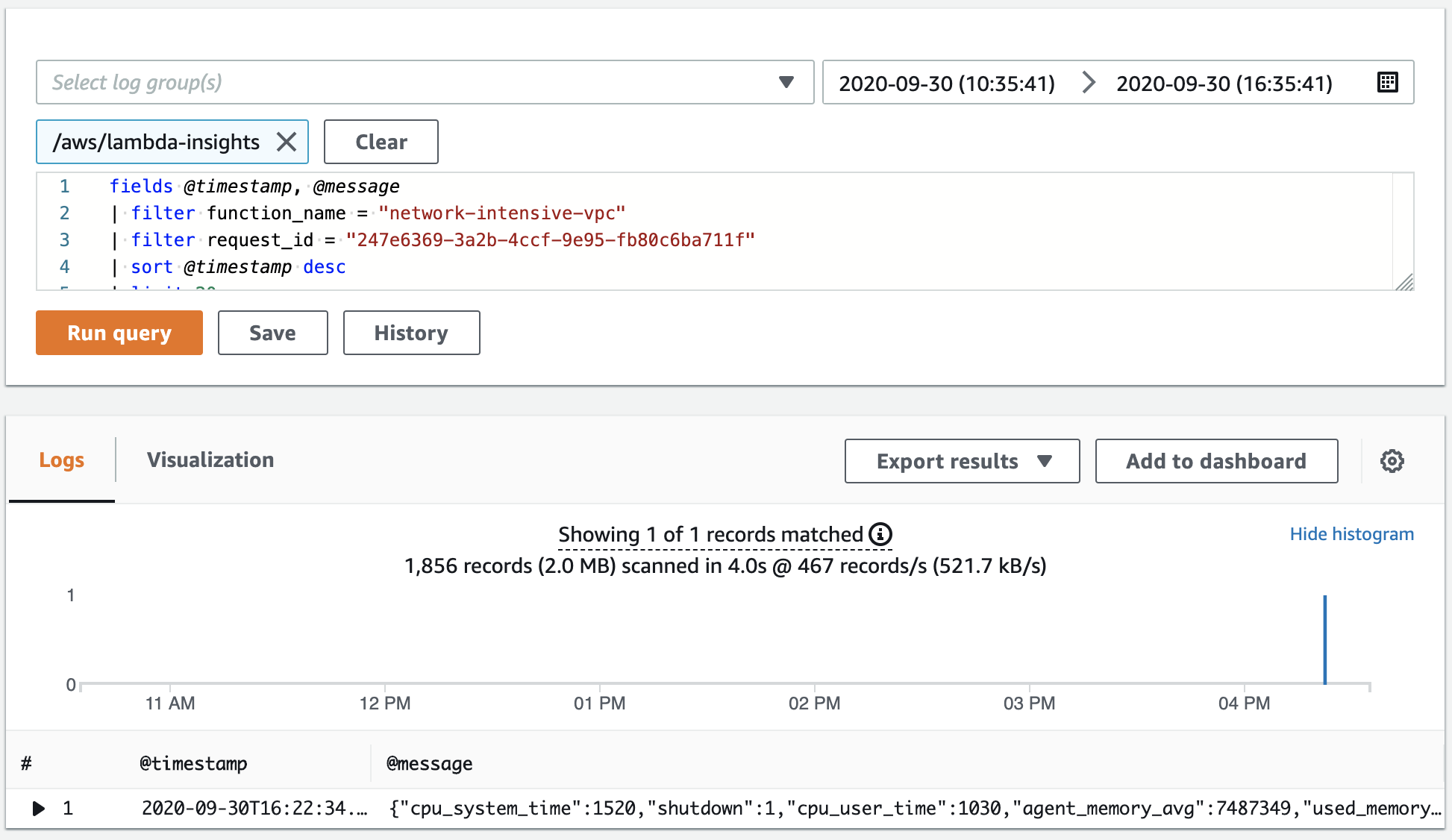
Eine automatisch generierte Abfrage für Ihre Event-Funktion wird im Logs Insights-Dashboard geöffnet.
-
Wählen Sie Run query (Abfrage ausführen), um eine Logs (Protokolle)-Meldung für die Aufrufanforderung zu generieren.
Als nächstes
-
Weitere Informationen zum Erstellen eines CloudWatch Logs-Dashboards finden Sie unter Create a Dashboard im CloudWatch Amazon-Benutzerhandbuch.
-
Weitere Informationen zum Hinzufügen von Abfragen zu einem CloudWatch Logs-Dashboard finden Sie unter „Abfrage zum Dashboard hinzufügen“ oder „Abfrageergebnisse exportieren“ im CloudWatch Amazon-Benutzerhandbuch.
