Die vorliegende Übersetzung wurde maschinell erstellt. Im Falle eines Konflikts oder eines Widerspruchs zwischen dieser übersetzten Fassung und der englischen Fassung (einschließlich infolge von Verzögerungen bei der Übersetzung) ist die englische Fassung maßgeblich.
CloudWatch Protokolle für Lambda-Funktionen anzeigen
Sie können CloudWatch Amazon-Logs für Ihre Lambda-Funktion mithilfe der Lambda-Konsole, der CloudWatch Konsole oder der AWS Command Line Interface ()AWS CLI anzeigen. Folgen Sie den Anweisungen in den folgenden Abschnitten, um auf die Protokolle Ihrer Funktion zuzugreifen.
Streamen Sie CloudWatch Funktionsprotokolle mit Logs Live Tail
Amazon CloudWatch Logs Live Tail hilft Ihnen bei der schnellen Fehlerbehebung Ihrer Funktionen, indem es eine Streaming-Liste mit neuen Protokollereignissen direkt in der Lambda-Konsole anzeigt. Sie können die von Ihren Lambda-Funktionen aufgenommenen Protokolle in Echtzeit anzeigen und filtern, sodass Sie Probleme schnell erkennen und beheben können.
Anmerkung
Bei Live Tail-Sitzungen fallen Kosten pro Minute an. Weitere Informationen zur Preisgestaltung finden Sie unter CloudWatch Amazon-Preise
Vergleich von Live Tail und --log-type Tail
Es gibt mehrere Unterschiede zwischen CloudWatch Logs Live Tail und der Option LogType: Tail in der Lambda-API (--log-type Tailim AWS CLI):
-
--log-type Tailgibt nur die ersten 4 KB der Aufruf-Logs zurück. Live Tail hat dieses Limit nicht gemeinsam und kann bis zu 500 Protokollereignisse pro Sekunde empfangen. -
--log-type Tailerfasst und sendet die Protokolle zusammen mit der Antwort, was sich auf die Antwortlatenz der Funktion auswirken kann. Live Tail hat keinen Einfluss auf die Reaktionslatenz der Funktionen. -
--log-type Tailunterstützt nur synchrone Aufrufe. Live Tail funktioniert sowohl für synchrone als auch für asynchrone Aufrufe.
Anmerkung
Lambda Managed Instances unterstützt die --log-type Tail Option nicht. Verwenden Sie CloudWatch Logs Live Tail oder fragen Sie CloudWatch Logs direkt ab, um Protokolle für die Funktionen von Managed Instances anzuzeigen.
Berechtigungen
Die folgenden Berechtigungen sind erforderlich, um CloudWatch Logs Live Tail-Sitzungen zu starten und zu beenden:
-
logs:DescribeLogGroups -
logs:StartLiveTail -
logs:StopLiveTail
Starten einer Live-Tail-Sitzung in der Lambda-Konsole
-
Öffnen Sie die Seite Funktionen
der Lambda-Konsole. -
Wählen Sie den Namen einer Funktion aus.
-
Wählen Sie die Registerkarte Test.
-
Wählen Sie im Bereich „Testereignis“ die Option CloudWatch Logs Live Tail aus.
-
Für Protokollgruppen auswählen ist standardmäßig die Protokollgruppe der Funktion ausgewählt. Sie können bis zu fünf Protokollgruppen gleichzeitig auswählen.
-
(Optional) Um nur Protokollereignisse anzuzeigen, die bestimmte Wörter oder andere Zeichenfolgen enthalten, geben Sie das Wort oder die Zeichenfolge in das Feld Filtermuster hinzufügen ein. Im Feld „Filter“ wird zwischen Groß- und Kleinschreibung unterschieden. Sie können mehrere Begriffe und Musteroperatoren in dieses Feld eingeben, einschließlich regulärer Ausdrücke (regex). Weitere Informationen zur Mustersyntax finden Sie unter Filtermuster-Syntax. im Amazon CloudWatch Logs-Benutzerhandbuch.
-
Wählen Sie Starten. Im Fenster werden nun übereinstimmende Protokollereignisse angezeigt.
-
Zum Beenden der Live-Tail-Sitzung wählen Sie Stoppen.
Anmerkung
Die Live-Tail-Sitzung wird automatisch nach 15 Minuten Inaktivität oder nach Ablauf der Zeit für die Lambda-Konsolensitzung beendet.
Zugriff auf Funktionsprotokolle über die Konsole
Öffnen Sie die Seite Funktionen
der Lambda-Konsole. -
Wählen Sie eine Funktion aus.
-
Wählen Sie den Tab Überwachung.
-
Wählen Sie CloudWatch Protokolle anzeigen, um die CloudWatch Konsole zu öffnen.
-
Scrollen Sie nach unten und wählen Sie den Protokollstream für die Funktionsaufrufen aus, die Sie sich ansehen möchten.
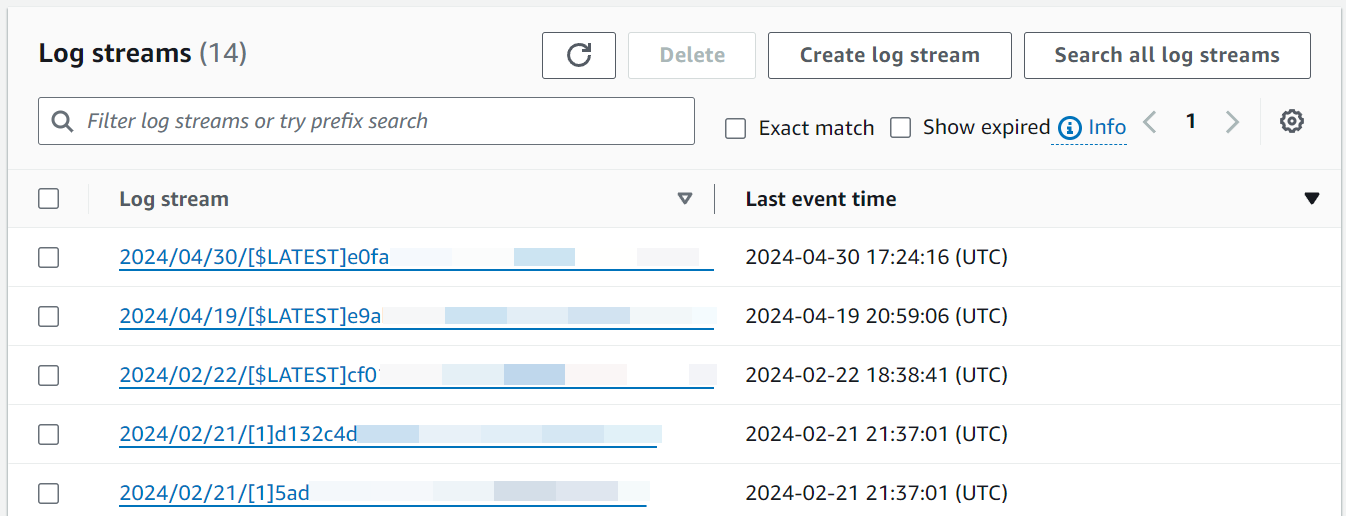
Jede Instance einer Lambda-Funktion hat einen eigenen Protokollstream. Wenn eine Funktion skaliert wird, hat jede gleichzeitige Instance ihren eigenen Protokollstream. Jedes Mal, wenn als Reaktion auf einen Aufruf eine neue Ausführungsumgebung erstellt wird, wird ein neuer Protokollstream generiert. Die Benennungskonvention für Protokollstreams lautet:
YYYY/MM/DD[Function version][Execution environment GUID]
Eine einzelne Ausführungsumgebung schreibt während ihrer Lebensdauer in denselben Protokollstream. Der Log-Stream enthält Meldungen aus dieser Ausführungsumgebung sowie alle Ausgaben aus dem Code Ihrer Lambda-Funktion. Jede Nachricht wird mit einem Zeitstempel versehen, auch Ihre benutzerdefinierten Protokolle. Selbst wenn Ihre Funktion keine Ausgabe Ihres Codes protokolliert, werden pro Aufruf mindestens drei Protokollanweisungen generiert (START, END und REPORT):

Aus diesen Protokollen geht Folgendes hervor:
-
RequestId— Dies ist eine eindeutige ID, die pro Anfrage generiert wird. Wenn die Lambda-Funktion eine Anfrage erneut versucht, ändert sich diese ID nicht und erscheint in den Protokollen für jeden weiteren Versuch.
-
Start/End— diese markieren einen einzelnen Aufruf mit einem Lesezeichen, sodass jede Protokollzeile zwischen diesen zum selben Aufruf gehört.
-
Dauer: Die gesamte Aufrufzeit für die Handler-Funktion, ohne
INIT-Code. -
Dauer der Abrechnung: Wendet die Rundungslogik für Abrechnungszwecke an.
-
Speichergröße: Die der Funktion zugewiesene Speichermenge.
-
Maximal genutzter Speicher: Der maximale während des Aufrufs genutzte Speicher.
-
Initialisierungsdauer: Die Zeit, die benötigt wurde, um den
INIT-Codeabschnitt außerhalb des Haupthandlers auszuführen.
Greifen Sie auf Protokolle zu mit dem AWS CLI
Das AWS CLI ist ein Open-Source-Tool, mit dem Sie mithilfe von Befehlen in Ihrer Befehlszeilen-Shell mit AWS Diensten interagieren können. Zur Durchführung der Schritte in diesem Abschnitt benötigen Sie AWS CLI Version 2.
Sie können die AWS CLI verwenden, um Protokolle für einen Aufruf mit der --log-type-Befehlsoption abzurufen. Die Antwort enthält das Feld LogResult, das bis zu 4 KB base64-verschlüsselte Protokolle aus dem Aufruf enthält.
Beispiel eine Log-ID abrufen
Das folgende Beispiel zeigt, wie eine Protokoll-ID aus dem LogResult-Feld für eine Funktion namens my-function abgerufen wird.
aws lambda invoke --function-name my-function out --log-type Tail
Die Ausgabe sollte folgendermaßen aussehen:
{
    "StatusCode": 200,
    "LogResult": "U1RBUlQgUmVxdWVzdElkOiA4N2QwNDRiOC1mMTU0LTExZTgtOGNkYS0yOTc0YzVlNGZiMjEgVmVyc2lvb...",
    "ExecutedVersion": "$LATEST"
}
Beispiel entschlüsseln der Protokolle
Verwenden Sie in derselben Eingabeaufforderung das base64-Dienstprogramm, um die Protokolle zu entschlüsseln. Das folgende Beispiel zeigt, wie Base64-codierte Logs für abgerufen werde my-function.
aws lambda invoke --function-name my-function out --log-type Tail \
--query 'LogResult' --output text --cli-binary-format raw-in-base64-out | base64 --decode
Die cli-binary-format Option ist erforderlich, wenn Sie AWS CLI Version 2 verwenden. Um dies zur Standardeinstellung zu machen, führen Sie aws configure set cli-binary-format raw-in-base64-out aus. Weitere Informationen finden Sie unter Von AWS CLI unterstützte globale Befehlszeilenoptionen im AWS Command Line Interface -Benutzerhandbuch für Version 2.
Die Ausgabe sollte folgendermaßen aussehen:
START RequestId: 57f231fb-1730-4395-85cb-4f71bd2b87b8 Version: $LATEST
"AWS_SESSION_TOKEN": "AgoJb3JpZ2luX2VjELj...", "_X_AMZN_TRACE_ID": "Root=1-5d02e5ca-f5792818b6fe8368e5b51d50;Parent=191db58857df8395;Sampled=0"",ask/lib:/opt/lib",
END RequestId: 57f231fb-1730-4395-85cb-4f71bd2b87b8
REPORT RequestId: 57f231fb-1730-4395-85cb-4f71bd2b87b8  Duration: 79.67 ms      Billed Duration: 80 ms         Memory Size: 128 MB     Max Memory Used: 73 MB
Das base64-Dienstprogramm ist unter Linux, macOS und Ubuntu auf Windowsbase64 -D verwenden.
Beispiel get-logs.sh-Skript
Verwenden Sie in derselben Eingabeaufforderung das folgende Skript, um die letzten fünf Protokollereignisse herunterzuladen. Das Skript verwendet sed zum Entfernen von Anführungszeichen aus der Ausgabedatei und wechselt 15 Sekunden lang in den Ruhezustand, um Zeit einzuräumen, damit Protokolle verfügbar werden können. Die Ausgabe enthält die Antwort von Lambda und die get-log-eventsAusgabe des Befehls.
Kopieren Sie den Inhalt des folgenden Codebeispiels und speichern Sie es in Ihrem Lambda-Projektverzeichnis unter get-logs.sh.
Die cli-binary-format Option ist erforderlich, wenn Sie AWS CLI Version 2 verwenden. Um dies zur Standardeinstellung zu machen, führen Sie aws configure set cli-binary-format raw-in-base64-out aus. Weitere Informationen finden Sie unter Von AWS CLI unterstützte globale Befehlszeilenoptionen im AWS Command Line Interface -Benutzerhandbuch für Version 2.
#!/bin/bash aws lambda invoke --function-name my-function --cli-binary-format raw-in-base64-out --payload '{"key": "value"}' out sed -i'' -e 's/"//g' out sleep 15 aws logs get-log-events --log-group-name /aws/lambda/my-function--log-stream-namestream1--limit 5
Beispiel macOS und Linux (nur diese Systeme)
In derselben Befehlszeile müssen macOS- und Linux-Benutzer möglicherweise den folgenden Befehl ausführen, um sicherzustellen, dass das Skript ausführbar ist.
chmod -R 755 get-logs.sh
Beispiel die letzten fünf Protokollereignisse abrufen
Führen Sie an derselben Eingabeaufforderung das folgende Skript aus, um die letzten fünf Protokollereignisse abzurufen.
./get-logs.sh
Die Ausgabe sollte folgendermaßen aussehen:
{
    "StatusCode": 200,
    "ExecutedVersion": "$LATEST"
}
{
    "events": [
        {
            "timestamp": 1559763003171,
            "message": "START RequestId: 4ce9340a-b765-490f-ad8a-02ab3415e2bf Version: $LATEST\n",
            "ingestionTime": 1559763003309
        },
        {
            "timestamp": 1559763003173,
            "message": "2019-06-05T19:30:03.173Z\t4ce9340a-b765-490f-ad8a-02ab3415e2bf\tINFO\tENVIRONMENT VARIABLES\r{\r  \"AWS_LAMBDA_FUNCTION_VERSION\": \"$LATEST\",\r ...",
            "ingestionTime": 1559763018353
        },
        {
            "timestamp": 1559763003173,
            "message": "2019-06-05T19:30:03.173Z\t4ce9340a-b765-490f-ad8a-02ab3415e2bf\tINFO\tEVENT\r{\r  \"key\": \"value\"\r}\n",
            "ingestionTime": 1559763018353
        },
        {
            "timestamp": 1559763003218,
            "message": "END RequestId: 4ce9340a-b765-490f-ad8a-02ab3415e2bf\n",
            "ingestionTime": 1559763018353
        },
        {
            "timestamp": 1559763003218,
            "message": "REPORT RequestId: 4ce9340a-b765-490f-ad8a-02ab3415e2bf\tDuration: 26.73 ms\tBilled Duration: 27 ms \tMemory Size: 128 MB\tMax Memory Used: 75 MB\t\n",
            "ingestionTime": 1559763018353
        }
    ],
    "nextForwardToken": "f/34783877304859518393868359594929986069206639495374241795",
    "nextBackwardToken": "b/34783877303811383369537420289090800615709599058929582080"
}
Parsing von Protokollen und strukturierte Protokollierung
Mit CloudWatch Logs Insights können Sie Protokolldaten mithilfe einer speziellen Abfragesyntax suchen und analysieren. Es führt Abfragen über mehrere Protokollgruppen durch und bietet eine leistungsstarke Filterung mithilfe von Mustervergleichen mit Glob
Sie können diese Funktionen nutzen, indem Sie strukturierte Protokollierung in Ihren Lambda-Funktionen implementieren. Strukturierte Protokollierung organisiert Ihre Protokolle in einem vordefinierten Format, wodurch die Abfrage vereinfacht wird. Die Verwendung von Protokollebenen ist ein wichtiger erster Schritt zur Erstellung filterfreundlicher Protokolle, die Informationsmeldungen von Warnungen oder Fehlern trennen. Betrachten Sie zum Beispiel den folgenden Node.js Code:
exports.handler = async (event) => {
    console.log("console.log - Application is fine")
    console.info("console.info - This is the same as console.log")
    console.warn("console.warn - Application provides a warning")
    console.error("console.error - An error occurred")
}
Die resultierende CloudWatch Protokolldatei enthält ein separates Feld, das die Protokollebene angibt:

Eine CloudWatch Logs Insights-Abfrage kann dann auf Protokollebene filtern. Um beispielsweise nur nach Fehlern zu suchen, können Sie die folgende Abfrage verwenden:
fields @timestamp, @message
| filter @message like /ERROR/
| sort @timestamp desc
JSON-strukturierte Protokollierung
JSON wird häufig verwendet, um Anwendungsprotokolle zu strukturieren. Im folgenden Beispiel wurden die Protokolle in JSON konvertiert, um drei unterschiedliche Werte auszugeben:

Die CloudWatch Logs Insights-Funktion erkennt automatisch Werte in der JSON-Ausgabe und analysiert die Nachrichten als Felder, ohne dass ein benutzerdefinierter Glob- oder regulärer Ausdruck erforderlich ist. Mithilfe der JSON-structured Protokolle findet die folgende Abfrage Aufrufe, bei denen die hochgeladene Datei größer als 1 MB war, die Uploadzeit länger als 1 Sekunde betrug und der Aufruf kein Kaltstart war:
fields @message
| filter @message like /INFO/
| filter uploadedBytes > 1000000
| filter uploadTimeMS > 1000
| filter invocation != 1
Diese Abfrage könnte folgendes Ergebnis liefern:
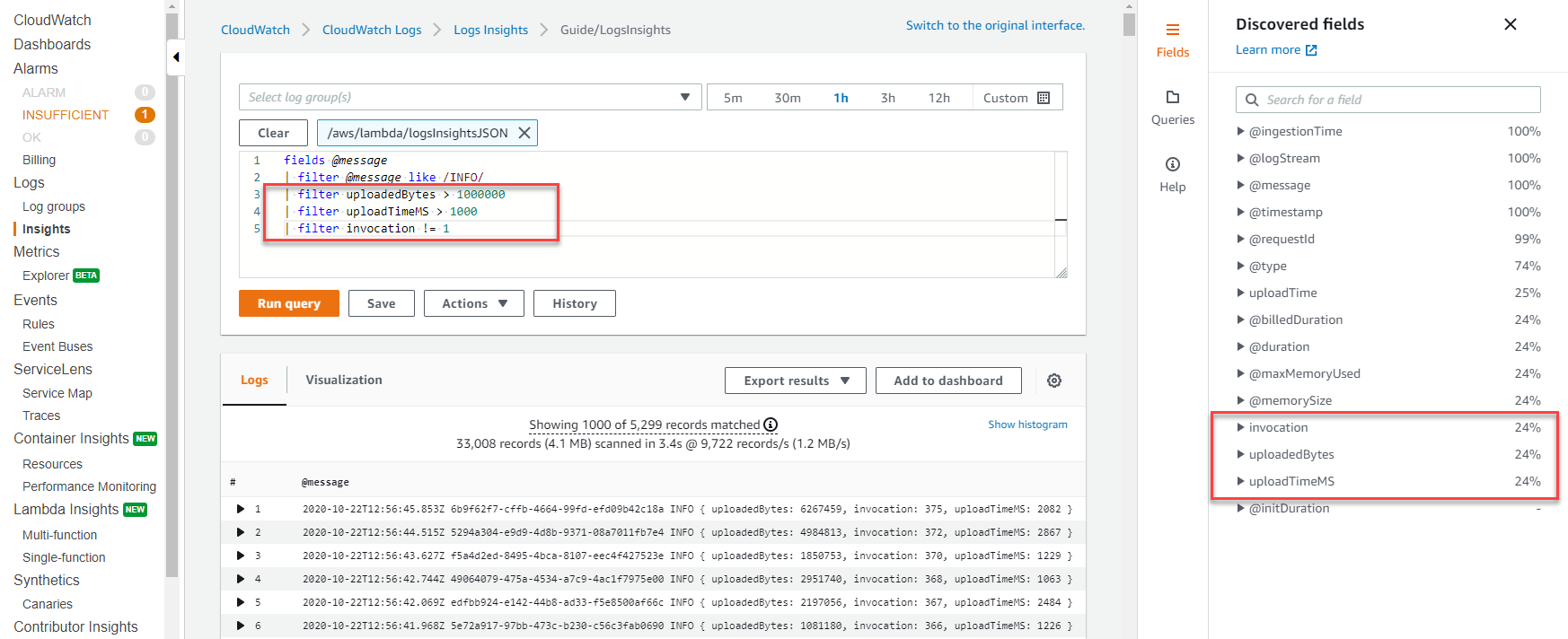
Die in JSON erkannten Felder werden automatisch im Menü Erkannte Felder auf der rechten Seite ausgefüllt. Den vom Lambda-Dienst ausgegebenen Standardfeldern ist ein „@“ vorangestellt und Sie können diese Felder auf die gleiche Weise abfragen. Lambda-Protokolle enthalten immer die Felder @timestamp, @logStream, @message, @requestId, @duration, @billedDuration, @type, @maxMemoryUsed, @memorySize. Wenn für eine Funktion aktiviert X-Ray ist, enthalten die Protokolle auch @xray TraceId und @xraySegmentId.
Wenn eine AWS Ereignisquelle wie Amazon S3, Amazon SQS oder Amazon Ihre Funktion EventBridge aufruft, wird das gesamte Ereignis als JSON-Objekteingabe für die Funktion bereitgestellt. Indem Sie dieses Ereignis in der ersten Zeile der Funktion protokollieren, können Sie dann mithilfe CloudWatch von Logs Insights jedes der verschachtelten Felder abfragen.
Nützliche Insights-Abfragen
Die folgende Tabelle zeigt Beispiele für Insights-Abfragen, die für die Überwachung von Lambda-Funktionen nützlich sein können.
| Description | Beispiel für Abfragesyntax |
|---|---|
|
Die letzten 100 Fehler |
fields Timestamp, LogLevel, Message | filter LogLevel == "ERR" | sort @timestamp desc | limit 100 |
|
Die 100 Aufrufe mit den höchsten Abrechnungen |
filter @type = "REPORT" | fields @requestId, @billedDuration | sort by @billedDuration desc | limit 100 |
|
Prozentualer Anteil der Kaltstarts an der Gesamtzahl der Aufrufe |
filter @type = "REPORT" | stats sum(strcontains(@message, "Init Duration"))/count(*) * 100 as coldStartPct, avg(@duration) by bin(5m) |
|
Perzentilbericht zur Lambda-Dauer |
filter @type = "REPORT"
| stats
    avg(@billedDuration) as Average,
    percentile(@billedDuration, 99) as NinetyNinth,
    percentile(@billedDuration, 95) as NinetyFifth,
    percentile(@billedDuration, 90) as Ninetieth
    by bin(30m)
|
|
Perzentilbericht zur Lambda-Speichernutzung |
filter @type="REPORT"
| stats avg(@maxMemoryUsed/1024/1024) as mean_MemoryUsed,
    min(@maxMemoryUsed/1024/1024) as min_MemoryUsed,
    max(@maxMemoryUsed/1024/1024) as max_MemoryUsed,
    percentile(@maxMemoryUsed/1024/1024, 95) as Percentile95
|
|
Aufrufe, die 100 % des zugewiesenen Speichers beanspruchen |
filter @type = "REPORT" and @maxMemoryUsed=@memorySize
| stats
    count_distinct(@requestId)
    by bin(30m)
|
|
Durchschnittlicher Speicherverbrauch bei Aufrufen |
avgMemoryUsedPERC,
    avg(@billedDuration) as avgDurationMS
    by bin(5m)
|
|
Visualisierung von Speicherstatistiken |
filter @type = "REPORT"
| stats
    max(@maxMemoryUsed / 1024 / 1024) as maxMemMB,
    avg(@maxMemoryUsed / 1024 / 1024) as avgMemMB,
    min(@maxMemoryUsed / 1024 / 1024) as minMemMB,
    (avg(@maxMemoryUsed / 1024 / 1024) / max(@memorySize / 1024 / 1024)) * 100 as avgMemUsedPct,
    avg(@billedDuration) as avgDurationMS
    by bin(30m)
|
|
Aufrufe, bei denen Lambda beendet wurde |
filter @message like /Process exited/ | stats count() by bin(30m) |
|
Aufrufe mit Zeitüberschreitung |
filter @message like /Task timed out/ | stats count() by bin(30m) |
|
Latenzbericht |
filter @type = "REPORT" | stats avg(@duration), max(@duration), min(@duration) by bin(5m) |
|
Over-provisioned Speicher |
filter @type = "REPORT"
| stats max(@memorySize / 1024 / 1024) as provisonedMemMB,
        min(@maxMemoryUsed / 1024 / 1024) as smallestMemReqMB,
        avg(@maxMemoryUsed / 1024 / 1024) as avgMemUsedMB,
        max(@maxMemoryUsed / 1024 / 1024) as maxMemUsedMB,
        provisonedMemMB - maxMemUsedMB as overProvisionedMB
|
Protokollvisualisierung und Dashboards
Für jede CloudWatch Logs Insights-Abfrage können Sie die Ergebnisse in das Markdown- oder CSV-Format exportieren. In einigen Fällen kann es sinnvoller sein, Visualisierungen aus Abfragen zu erstellen, sofern mindestens eine Aggregationsfunktion vorhanden ist. Mit der stats Funktion können Sie Aggregationen und Gruppierungen definieren.
Das vorherige logInsightsJSON-Beispiel hat nach Upload-Größe und Upload-Zeit gefiltert und erste Aufrufe ausgeschlossen. Dies führte zu einer Datentabelle. Für die Überwachung eines Produktionssystems kann es sinnvoller sein, die minimalen, maximalen und durchschnittlichen Dateigrößen zu visualisieren, um Ausreißer zu finden. Wenden Sie dazu die Statistikfunktion mit den erforderlichen Aggregaten an und gruppieren Sie nach einem Zeitwert, z. B. jede Minute:
Nehmen Sie beispielsweise die folgende Abfrage. Dies ist dieselbe Beispielabfrage wie im Abschnitt JSON-strukturierte Protokollierung, jedoch mit zusätzlichen Aggregationsfunktionen:
fields @message
| filter @message like /INFO/
| filter uploadedBytes > 1000000
| filter uploadTimeMS > 1000
| filter invocation != 1
| stats min(uploadedBytes), avg(uploadedBytes), max(uploadedBytes) by bin (1m)
Wir haben diese Aggregate aufgenommen, da es sinnvoller sein könnte, minimale, maximale und durchschnittliche Dateigrößen zu visualisieren, um Ausreißer zu finden. Sie können die Ergebnisse auf der Registerkarte Visualisierung einsehen:
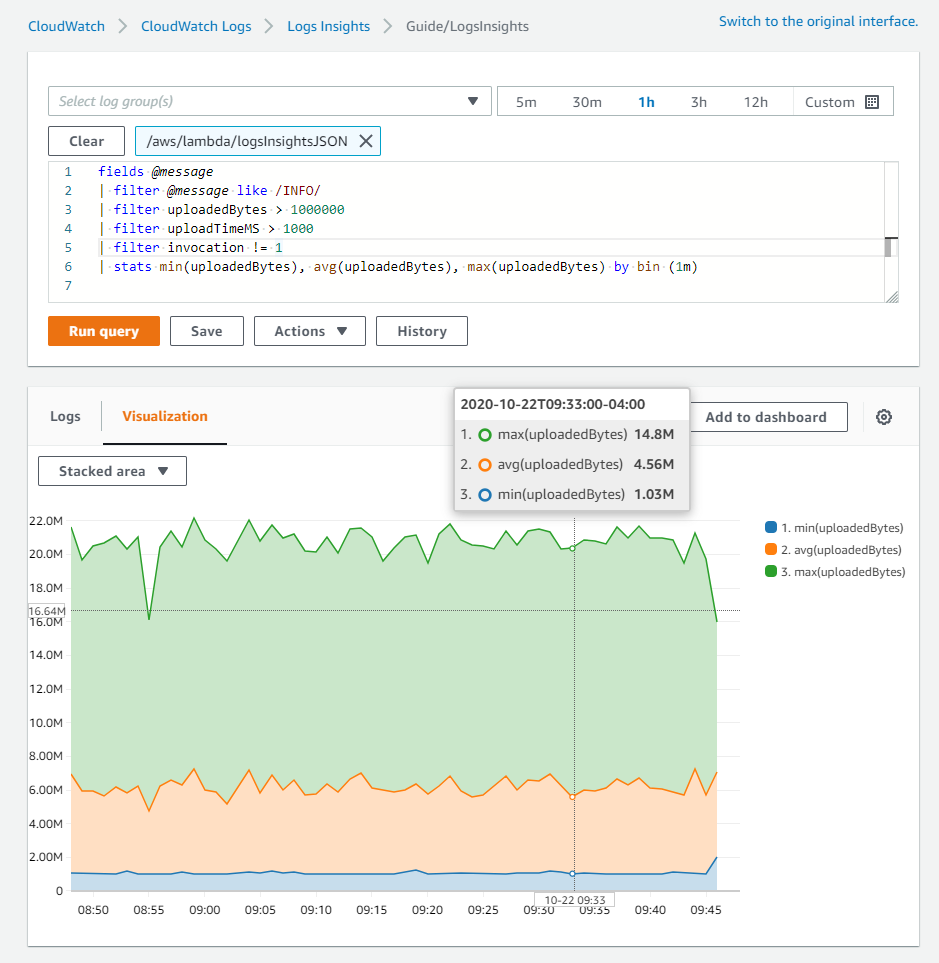
Nachdem Sie die Visualisierung erstellt haben, können Sie das Diagramm optional zu einem CloudWatch Dashboard hinzufügen. Wählen Sie dazu oberhalb der Visualisierung die Option Zum Dashboard hinzufügen aus. Dadurch wird die Abfrage als Widget hinzugefügt und Sie können automatische Aktualisierungsintervalle auswählen, was die kontinuierliche Überwachung der Ergebnisse erleichtert: