Die vorliegende Übersetzung wurde maschinell erstellt. Im Falle eines Konflikts oder eines Widerspruchs zwischen dieser übersetzten Fassung und der englischen Fassung (einschließlich infolge von Verzögerungen bei der Übersetzung) ist die englische Fassung maßgeblich.
Lokales Entwickeln von Lambda-Funktionen
Sie können Ihre Lambda-Funktionen von der Lambda-Konsole in Ihre bevorzugte integrierte Entwicklungsumgebung (IDE) verschieben, die eine vollständige Entwicklungsumgebung bietet, in der Sie andere lokale Entwicklungsoptionen wie und verwenden können. AWS SAM AWS CDK Die Lambda-Konsole unterstützt das direkte Öffnen von Funktionen in Visual Studio Code, Kiro oder Cursor.
Hauptvorteile der lokalen Entwicklung
Während die Lambda-Konsole eine schnelle Möglichkeit zum Bearbeiten und Testen von Funktionen bietet, verfügt die lokale Entwicklung über erweiterte Funktionen:
-
Erweiterte IDE-Features: Tools für Debugging, Codevervollständigung und Faktorwechsel
-
Offline-Entwicklung: lokales Arbeiten und Testen von Änderungen vor der Cloud-Bereitstellung
-
Infrastruktur als Codeintegration: Nahtlose Verwendung mit AWS SAM AWS CDK, und Infrastructure Composer
-
Abhängigkeitsmanagement: vollständige Kontrolle über Funktionsabhängigkeiten
Voraussetzungen
Bevor Sie Lambda-Funktionen lokal mit Visual Studio Code, Kiro und Cursor entwickeln, müssen Sie sie mithilfe der folgenden Anweisungen installieren:
-
Visual Studio Code: Anweisungen zur Installation finden Sie unter Visual Studio Code herunterladen.
-
Kiro: Anweisungen zur Installation finden Sie unter Erste Schritte mit
Kiro. -
Cursor: Eine Installationsanleitung finden Sie unter Cursor herunterladen.
Sie benötigen außerdem Folgendes:
-
AWS Toolkit for Visual Studio Code: Anweisungen zur Installation von Visual Studio Code finden Sie unter Einrichten von AWS Toolkit for Visual Studio Code. Eine Übersicht finden Sie unter AWS Toolkit for Visual Studio Code
. -
AWS Anmeldeinformationen: Informationen zur Konfiguration von Anmeldeinformationen finden Sie unter Einrichten Ihrer AWS Anmeldeinformationen.
-
AWS SAMCLI: Anweisungen zur Installation finden Sie unter Installation von AWS SAMCLI.
-
Docker installiert (optional, aber für lokale Tests erforderlich): Eine Anleitung zum Installieren finden Sie unter Docker erhalten
.
Anmerkung
Wenn Sie bereits ein AWS Konto und ein Profil lokal konfiguriert haben, stellen Sie sicher, dass die AdministratorAccess verwaltete Richtlinie zu Ihrem konfigurierten AWS Profil hinzugefügt wird.
Authentifizierung und Zugriffskontrolle
Um Lambda-Funktionen lokal zu entwickeln, benötigen Sie AWS Anmeldeinformationen, um in Ihrem Namen sicher auf AWS Ressourcen zuzugreifen und diese zu verwalten, genau wie in der Cloud.
Das AWS Toolkit für Visual Studio Code unterstützt die folgenden Authentifizierungsmethoden:
-
Langfristige Anmeldeinformationen für IAM-Benutzer
-
Temporäre Anmeldeinformationen von angenommenen Rollen
-
Identitätsverbund
-
AWS Benutzeranmeldedaten für das Stammkonto (nicht empfohlen)
Dieser Abschnitt führt Sie durch den Prozess zum Abrufen und Konfigurieren dieser Anmeldeinformationen mithilfe der langfristigen Anmeldeinformationen für IAM-Benutzer.
Erhalt von IAM-Anmeldeinformationen
Sie haben bereits einen IAM-Benutzer mit Zugriffsschlüsseln? Halten Sie die Zugriffsschlüssel-ID und den geheimen Zugriffsschlüssel für den nächsten Abschnitt bereit. Wenn nicht, erstellen Sie diese Elemente wie folgt:
Anmerkung
Sie müssen die Zugriffsschlüssel-ID und den geheimen Zugriffsschlüssel zusammen verwenden, um Ihre Anforderungen zu authentifizieren.
So erstellen Sie einen IAM-Benutzer und Zugriffsschlüssel:
-
Öffnen Sie die IAM-Konsole unter https://console.aws.amazon.com/iam/
-
Klicken Sie im Navigationsbereich auf Users (Benutzer).
-
Wählen Sie Create user (Benutzer erstellen) aus.
-
Geben Sie unter Benutzername einen Namen ein und wählen Sie Weiter.
-
Wählen Sie unter Berechtigungen festlegen die Option Richtlinien direkt anhängen.
-
Wählen Sie AdministratorAccess und wählen Sie Weiter.
-
Wählen Sie Create user (Benutzer erstellen) aus.
-
Wählen Sie im Banner mit der Erfolgsmeldung die Option Benutzer anzeigen.
-
Wählen Sie Zugriffsschlüssel erstellen aus.
-
Wählen Sie für Anwendungsfall die Option Lokaler Code.
-
Aktivieren Sie das Kontrollkästchen für die Bestätigung und wählen Sie Weiter.
-
(Optional) Geben Sie einen Wert für das Beschreibungs-Tag ein.
-
Wählen Sie Zugriffsschlüssel erstellen aus.
-
Kopieren Sie sofort Ihren Zugriffsschlüssel und den geheimen Zugriffsschlüssel. Sie können nach dem Verlassen dieser Seite nicht mehr auf den geheimen Zugriffsschlüssel zugreifen.
Wichtig
Geben Sie Ihren geheimen Schlüssel niemals weiter und übertragen Sie ihn nicht in die Quellcodeverwaltung. Bewahren Sie diese Schlüssel sicher auf und löschen Sie sie, wenn sie nicht mehr benötigt werden.
Anmerkung
Weitere Informationen finden Sie unter Erstellen eines IAM-Benutzers in Ihrem AWS Konto und Verwalten von Zugriffsschlüsseln für IAM-Benutzer im IAM-Benutzerhandbuch.
Konfiguration AWS Anmeldeinformationen mit dem AWS Toolkit
In der folgenden Tabelle wird der Vorgang zur Einrichtung der Anmeldeinformationen zusammengefasst, den Sie im folgenden Verfahren abschließen.
| Vorgehensweise | Warum? |
|---|---|
| Öffnen Sie das Anmeldefenster. | Starten der Authentifizierung |
| Suchen Sie in der Befehlspalette nach AWS Neue Verbindung hinzufügen | Greifen Sie auf die Anmeldebenutzeroberfläche zu. |
| Wählen Sie die IAM-Anmeldeinformationen aus. | Verwenden Sie Ihren Zugriffsschlüssel für den programmatischen Zugriff. |
| Geben Sie den Profilnamen, den Zugriffsschlüssel und den geheimen Schlüssel ein. | Geben Sie die Anmeldeinformationen für die Verbindung ein. |
| Siehe AWS Explorer-Update | Bestätigen Sie, dass Sie verbunden sind. |
Gehen Sie wie folgt vor, um sich bei Ihrem AWS Konto zu authentifizieren:
Anmerkung
Die folgenden Schritte gelten für Visual Studio Code, Kiro und Cursor. Da Kiro und Cursor auf Visual Studio Code basieren, ist der Authentifizierungsablauf für alle drei IDEs gleich.
-
Öffnen Sie das Anmeldefeld in Ihrer IDE:
Um den Authentifizierungsprozess zu starten, wählen Sie das AWS Symbol im linken Navigationsbereich aus oder öffnen Sie die Befehlspalette (Cmd+Shift+P auf dem Mac oder Strg+Shift+P auf Windows/Linux) und suchen Sie nach einer neuen Verbindung und wählen Sie diese aus. AWS
-
Wählen Sie im Anmeldebereich IAM-Anmeldeinformationen und anschließend Weiter.
Anmerkung
Um fortzufahren, müssen Sie IDE-Erweiterungen den Zugriff auf Ihre Daten erlauben. AWS
-
Geben Sie Ihren Profilnamen, Ihre Zugriffsschlüssel-ID und Ihren geheimen Zugriffsschlüssel ein und wählen Sie dann Weiter aus.
-
Überprüfen Sie die Verbindung, indem Sie im AWS Explorer in Ihrer IDE nach Ihren AWS Diensten und Ressourcen suchen.
Informationen zum Einrichten der Authentifizierung mit langfristigen Anmeldeinformationen finden Sie unter Verwenden von langfristigen Anmeldeinformationen zur Authentifizierung von AWS SDKs und Tools.
Informationen zur Konfiguration der Authentifizierung finden Sie unter AWS IAM-Anmeldeinformationen im AWS Toolkit for Visual Studio Code Benutzerhandbuch.
Wechsel von der Konsole zur lokalen Entwicklung
Anmerkung
Wenn Sie Änderungen in der Konsole vorgenommen haben, stellen Sie sicher, dass keine nicht bereitgestellten Änderungen vorhanden sind, bevor Sie zur lokalen Entwicklung übergehen.
Gehen Sie wie folgt vor, um eine Lambda-Funktion von der Lambda-Konsole in eine lokale IDE zu verschieben:
-
Öffnen Sie die Lambda-Konsole
. -
Wählen Sie den Namen Ihrer Funktion aus.
-
Wählen Sie die Registerkarte Codequelle aus.
-
Öffnen Sie die Funktion in der IDE Ihrer Wahl, indem Sie auf den Dropdown-Pfeil neben der Schaltfläche klicken. Die unterstützten Optionen sind In Visual Studio Code öffnen, In Kiro öffnen und In Cursor öffnen.
Anmerkung
Ihre IDE-Auswahl wird beibehalten. Sobald Sie eine IDE ausgewählt haben, wird bei nachfolgenden Besuchen diese IDE als primäre Schaltfläche angezeigt.
-
Erlauben Sie Ihrem Browser, die gewählte IDE zu öffnen, wenn Sie dazu aufgefordert werden.
Wenn Sie Ihre Funktion in Ihrer IDE öffnen, erstellt Lambda ein lokales Projekt mit Ihrem Funktionscode an einem temporären Speicherort, der für schnelles Testen und Bereitstellen konzipiert ist. Dazu gehören der Funktionscode, Abhängigkeiten und eine grundlegende Projektstruktur, die Sie für die lokale Entwicklung verwenden können.
Anmerkung
Für die Schaltfläche „In IDE öffnen“ ist die AWS Toolkit-Version 3.69.0 oder höher erforderlich. Wenn Sie eine frühere Version des AWS Toolkits installiert haben, wird möglicherweise eine Meldung angezeigt. Cannot open the handler Um dieses Problem zu beheben, aktualisieren Sie Ihr AWS Toolkit auf die neueste Version.
Einzelheiten zur Verwendung AWS in Ihrer IDE finden Sie im AWS Toolkit for Visual Studio Code Benutzerhandbuch .
Lokales Arbeiten mit Funktionen
Nachdem Sie Ihre Funktion in Ihrer bevorzugten IDE geöffnet haben, folgen Sie diesen Schritten, um auf Ihre Funktionen zuzugreifen und sie zu verwalten. Für das folgende Beispiel haben wir Visual Studio Code verwendet.
-
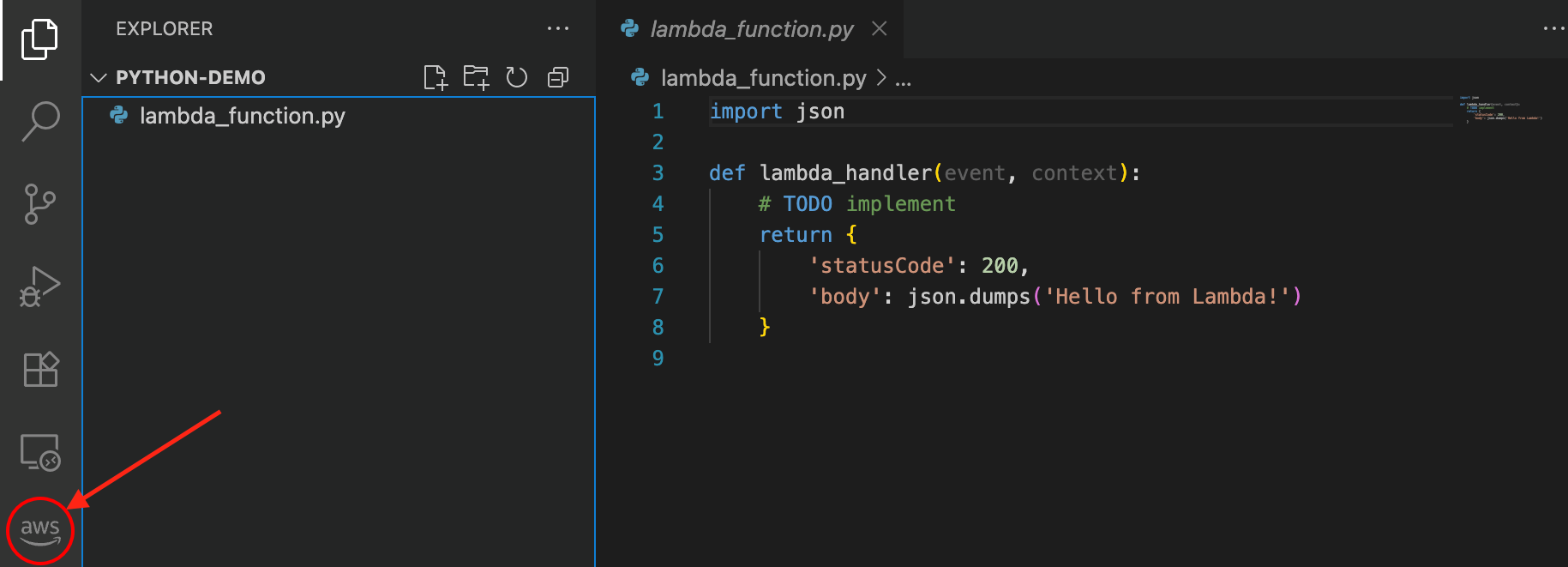
Wählen Sie das AWS Symbol in der Seitenleiste, um den AWS Explorer zu öffnen:
-
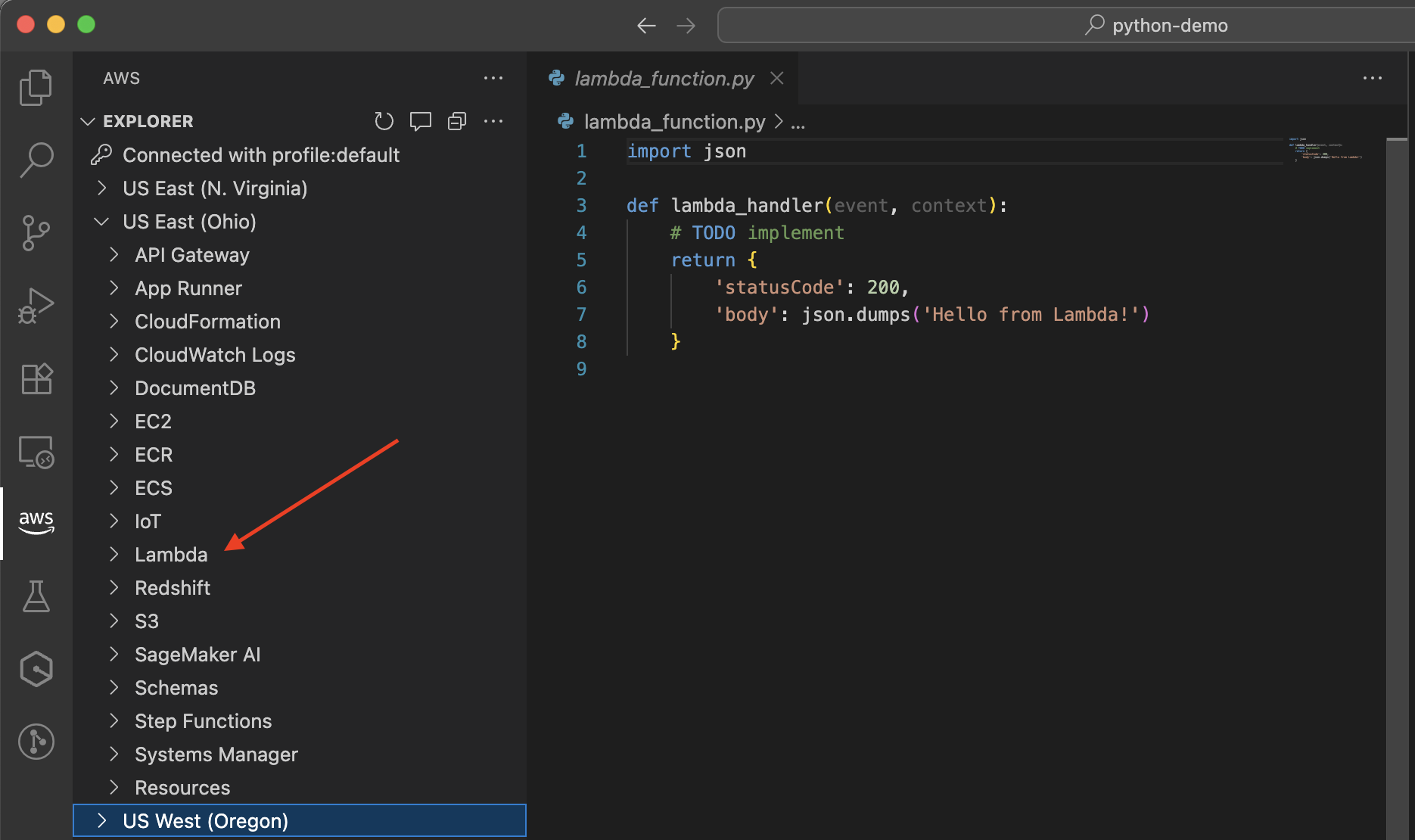
Wählen Sie im AWS Explorer die Region mit Ihrer Lambda-Funktion aus:
-
Erweitern Sie unter der ausgewählten Region den Abschnitt „Lambda“, um Ihre Funktionen anzuzeigen und zu verwalten:
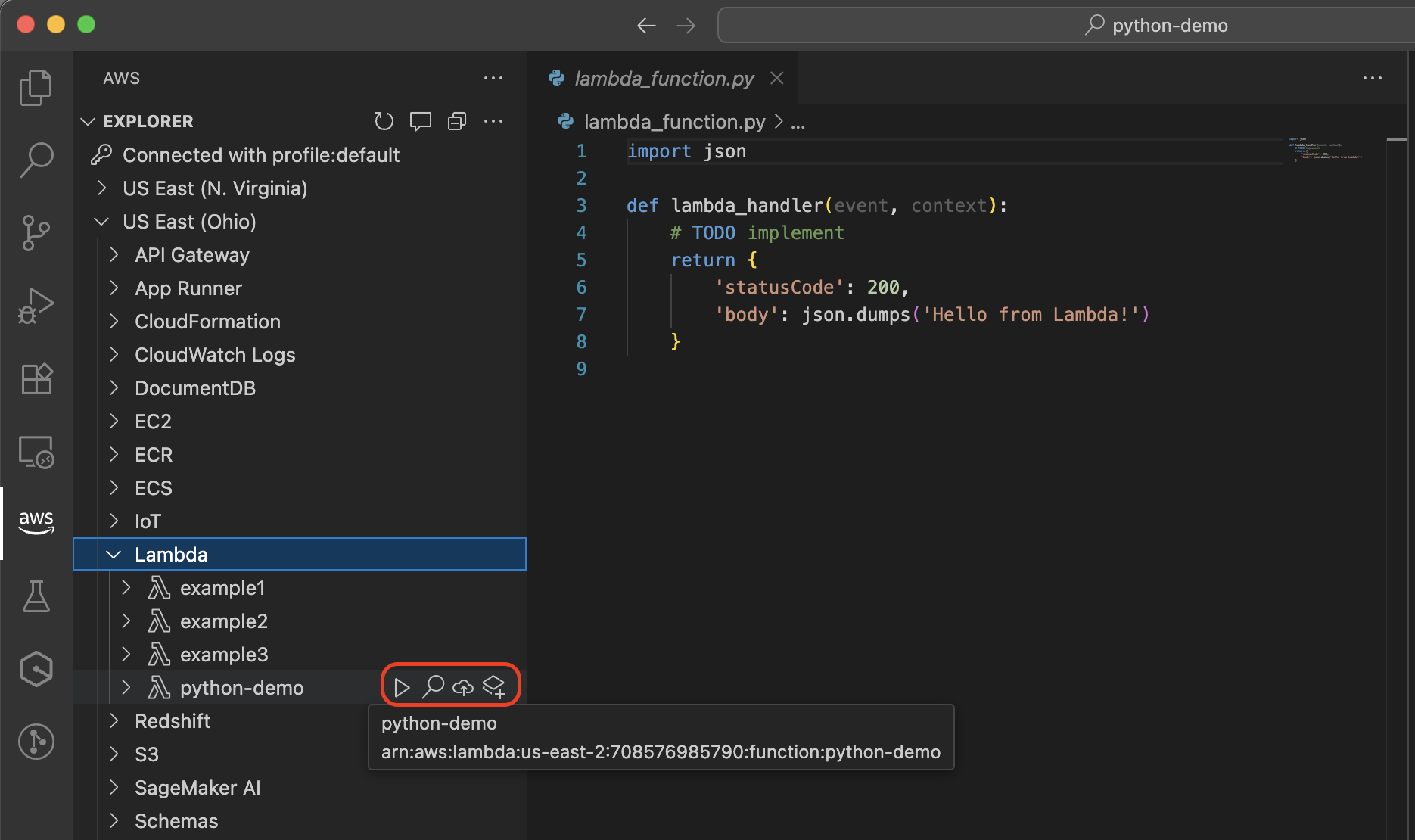
Wenn Ihre Funktion in Ihrer IDE geöffnet ist, können Sie:
-
Bearbeiten Sie den Funktionscode mit vollständiger Sprachunterstützung und Codevervollständigung.
-
Verwenden Sie die LocalStack Integration, um Lambda-Funktionen zu testen, die AWS-Services während der Ausführung API-Aufrufe an andere senden, z. B. beim Lesen aus DynamoDB-Tabellen oder beim Schreiben in Amazon S3-Buckets. LocalStack ist ein Cloud-Service-Emulator, der eine vollständige lokale Entwicklungsumgebung zum Testen von Serviceintegrationen bietet. Sie können auch AWS SAM CLI verwenden, um Ihre Funktion in einem lokalen Container zu testen. Wenn Ihre Funktion API-Aufrufe an andere sendet AWS-Services, erreichen diese Aufrufe echte AWS Ressourcen, nicht emulierte.
-
Debuggen Sie Ihre Funktion mit Haltepunkten und Variablenprüfung. Weitere Informationen finden Sie im AWS Toolkit for Visual Studio Code -Benutzerhandbuch unter Ausführen und Debuggen von Lambda-Funktionen direkt aus dem Code.
-
Stellen Sie Ihre aktualisierte Funktion wieder zur AWS Verwendung des Cloud-Symbols bereit.
-
Installieren und verwalten Sie Abhängigkeiten für Ihre Funktion.
Wandle deine Funktion in eine um AWS SAM Vorlage und Verwendung von IaC-Tools
In allen unterstützten IDEs (Visual Studio Code, Kiro und Cursor) können Sie Ihre Lambda-Funktion in eine AWS SAM Vorlage konvertieren, indem Sie das Symbol „In AWS SAM Anwendung konvertieren“ neben Ihrer Lambda-Funktion auswählen. Sie werden aufgefordert, einen AWS SAM Projektstandort auszuwählen. Nach der Auswahl wird Ihre Lambda-Funktion in eine template.yaml Datei konvertiert, die in Ihrem neuen AWS SAM Projekt gespeichert wird.
Wenn Ihre Funktion in eine AWS SAM Vorlage umgewandelt wurde, können Sie:
Versionierung Ihrer Infrastruktur steuern
Bereitstellungen automatisieren
Funktionen aus der Ferne debuggen
Fügen Sie Ihrer Anwendung zusätzliche AWS Ressourcen hinzu
Während Ihres gesamten Entwicklungszyklus für konsistente Umgebungen sorgen
Verwenden Sie Infrastructure Composer, um Ihre AWS SAM Vorlage visuell zu bearbeiten
Weitere Informationen zur Verwendung von IaC-Tools finden Sie in den folgenden Handbüchern:
Diese Tools bieten zusätzliche Funktionen zum Definieren, Testen und Bereitstellen Ihrer Serverless-Anwendungen.
Nächste Schritte
Weitere Informationen zum Arbeiten mit Lambda-Funktionen in Visual Studio Code finden Sie in den folgenden Ressourcen:
-
Arbeiten mit AWS Lambda-Funktionen im AWS Toolkit für Visual Studio Code-Benutzerhandbuch
-
Arbeiten mit serverlosen Anwendungen im AWS Toolkit für Visual Studio Code-Benutzerhandbuch
-
Infrastructure as Code im Lambda-Benutzerhandbuch
