Die vorliegende Übersetzung wurde maschinell erstellt. Im Falle eines Konflikts oder eines Widerspruchs zwischen dieser übersetzten Fassung und der englischen Fassung (einschließlich infolge von Verzögerungen bei der Übersetzung) ist die englische Fassung maßgeblich.
Erstellen Sie eine Serverless-Dateiverarbeitungs-App
Einer der häufigsten Anwendungsfälle für Lambda ist die Ausführung von Dateiverarbeitungsaufgaben. Sie können beispielsweise eine Lambda-Funktion verwenden, um automatisch PDF-Dateien aus HTML-Dateien oder Bildern zu erstellen oder um Miniaturansichten zu erstellen, wenn ein Benutzer ein Bild hochlädt.
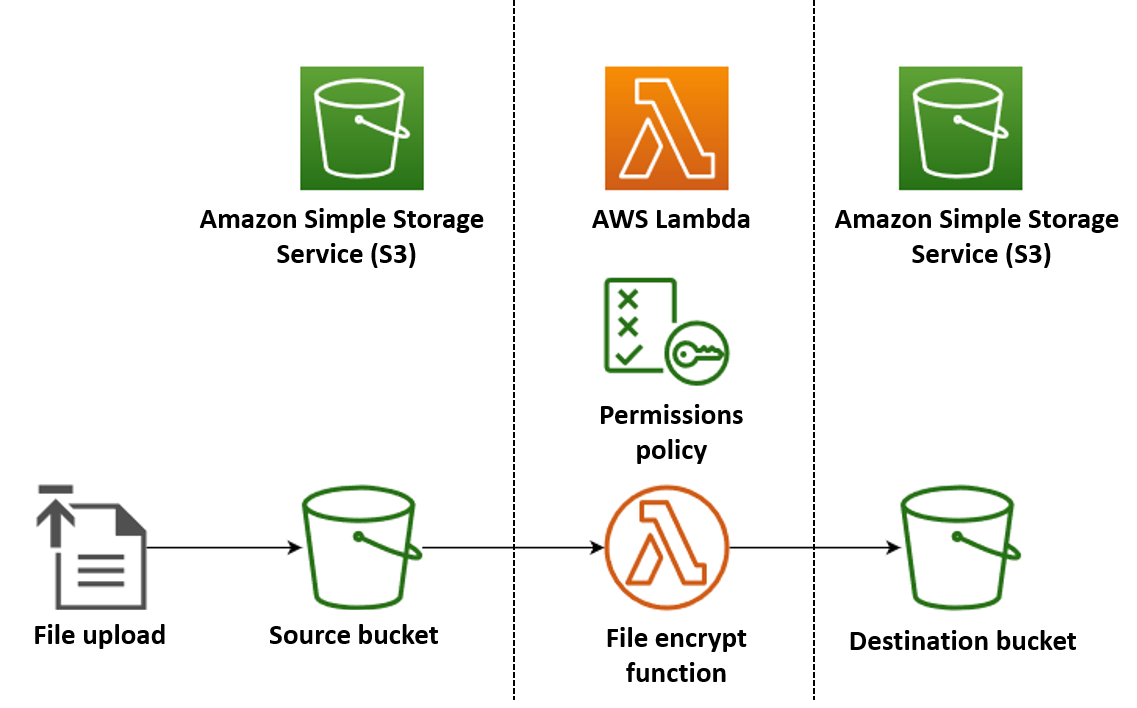
In diesem Beispiel erstellen Sie eine App, die PDF-Dateien automatisch verschlüsselt, wenn sie in einen Amazon Simple Storage Service (Amazon S3)-Bucket uploaden. Um diese Anwendung zu implementieren, erstellen Sie die folgenden Ressourcen:
-
Ein S3-Bucket, in das Benutzer PDF-Dateien hochladen können
-
Eine Lambda-Funktion in Python, die die hochgeladene Datei liest und eine verschlüsselte, passwortgeschützte Version davon erstellt
-
Ein zweiter S3-Bucket für Lambda zum Speichern der verschlüsselten Datei
Sie erstellen auch eine AWS Identity and Access Management (IAM-) Richtlinie, um Ihrer Lambda-Funktion die Erlaubnis zu geben, Lese- und Schreibvorgänge für Ihre S3-Buckets durchzuführen.
Tipp
Wenn Sie Lambda noch nicht kennen, empfehlen wir Ihnen, mit dem Tutorial zu beginnen, Erstellen Sie Ihre erste Lambda-Funktion bevor Sie diese Beispiel-App erstellen.
Sie können Ihre App manuell bereitstellen, indem Sie Ressourcen mit dem AWS-Managementkonsole oder dem AWS Command Line Interface (AWS CLI) erstellen und konfigurieren. Sie können die App auch mithilfe der AWS Serverless Application Model (AWS SAM) bereitstellen. AWS SAM ist ein IaC-Tool (Infrastructure as Code). Mit IaC erstellen Sie Ressourcen nicht manuell, sondern definieren sie im Code und stellen sie dann automatisch bereit.
Wenn Sie mehr über die Verwendung von Lambda mit IaC erfahren möchten, bevor Sie diese Beispiel-App bereitstellen, finden Sie unter Verwenden von Lambda mit Infrastructure as Code (IaC).
Erstellen der Quellcodedateien für die Lambda-Funktion
Erstellen Sie die folgenden Dateien in Ihrem Projektverzeichnis:
-
lambda_function.py- Python-Funktionscode für die Lambda-Funktion, die die Dateiverschlüsselung durchführt -
requirements.txt- eine Manifestdatei, die die Abhängigkeiten definiert, die Ihr Python-Funktionscode benötigt
Erweitern Sie die folgenden Abschnitte, um den Code anzusehen und mehr über die Rolle der einzelnen Dateien zu erfahren. Um die Dateien auf Ihrem lokalen Computer zu erstellen, kopieren Sie entweder den folgenden Code und fügen Sie ihn ein, oder laden Sie die Dateien aus dem GitHub aws-lambda-developer-guide Repo herunter.
Kopieren Sie den folgenden Code und fügen Sie ihn in eine Datei mit dem Namen lambda_function.py ein.
from pypdf import PdfReader, PdfWriter
import uuid
import os
from urllib.parse import unquote_plus
import boto3

# Create the S3 client to download and upload objects from S3
s3_client = boto3.client('s3')

def lambda_handler(event, context):
    # Iterate over the S3 event object and get the key for all uploaded files
    for record in event['Records']:
        bucket = record['s3']['bucket']['name']
        key = unquote_plus(record['s3']['object']['key']) # Decode the S3 object key to remove any URL-encoded characters
        download_path = f'/tmp/{uuid.uuid4()}.pdf' # Create a path in the Lambda tmp directory to save the file to
        upload_path = f'/tmp/converted-{uuid.uuid4()}.pdf' # Create another path to save the encrypted file to

        # If the file is a PDF, encrypt it and upload it to the destination S3 bucket
        if key.lower().endswith('.pdf'):
            s3_client.download_file(bucket, key, download_path)
            encrypt_pdf(download_path, upload_path)
            encrypted_key = add_encrypted_suffix(key)
            s3_client.upload_file(upload_path, f'{bucket}-encrypted', encrypted_key)

# Define the function to encrypt the PDF file with a password
def encrypt_pdf(file_path, encrypted_file_path):
    reader = PdfReader(file_path)
    writer = PdfWriter()

    for page in reader.pages:
        writer.add_page(page)

    # Add a password to the new PDF
    writer.encrypt("my-secret-password")

    # Save the new PDF to a file
    with open(encrypted_file_path, "wb") as file:
        writer.write(file)

# Define a function to add a suffix to the original filename after encryption
def add_encrypted_suffix(original_key):
    filename, extension = original_key.rsplit('.', 1)
    return f'{filename}_encrypted.{extension}'
Anmerkung
In diesem Beispielcode ist ein Passwort für die verschlüsselte Datei (my-secret-password) fest im Funktionscode codiert. Schließen Sie in einer Produktionsanwendung keine sensiblen Informationen wie Passwörter in Ihren Funktionscode ein. Erstellen Sie stattdessen ein AWS Secrets Manager Geheimnis und verwenden Sie dann die Lambda-Erweiterung AWS Parameters and Secrets, um Ihre Anmeldeinformationen in Ihrer Lambda-Funktion abzurufen.
Der Python-Funktionscode enthält drei Funktionen: die Handler-Funktion, die Lambda ausführt, wenn Ihre Funktion aufgerufen wird und zwei separate Funktionen mit dem Namen add_encrypted_suffix und encrypt_pdf, die der Handler aufruft, um die PDF-Verschlüsselung durchzuführen.
Wenn Ihre Funktion von Amazon S3 aufgerufen wird, übergibt Lambda ein JSON-formatiertes Ereignisargument an die Funktion, das Details zu dem Ereignis enthält, das den Aufruf verursacht hat. In diesem Fall umfassen die Informationen den Namen des S3-Buckets und die Objektschlüssel für die hochgeladenen Dateien. Weitere Informationen zum Format des Ereignisobjekts für Amazon S3 finden Sie unter Verarbeitung von Amazon-S3-Ereignisbenachrichtigungen mit Lambda.
Ihre Funktion verwendet dann die AWS SDK für Python (Boto3) , um die im Ereignisobjekt angegebenen PDF-Dateien in ihr lokales temporäres Speicherverzeichnis herunterzuladen, bevor sie mit der pypdf-Bibliothek verschlüsselt werden.
Schließlich verwendet die Funktion das Boto3-SDK, um die verschlüsselte Datei in Ihrem S3-Ziel-Bucket zu speichern.
Kopieren Sie den folgenden Code und fügen Sie ihn in eine Datei mit dem Namen requirements.txt ein.
boto3
pypdf
In diesem Beispiel hat Ihr Funktionscode nur zwei Abhängigkeiten, die nicht Teil der Standard-Python-Bibliothek sind: das SDK für Python (Boto3) und das pypdf-Paket, das die Funktion zur Durchführung der PDF-Verschlüsselung verwendet.
Anmerkung
Eine Version des SDK für Python (Boto3) ist Teil der Lambda-Laufzeit, sodass Ihr Code ausgeführt werden kann, ohne Boto3 zum Bereitstellungspaket Ihrer Funktion hinzuzufügen. Um jedoch die volle Kontrolle über die Abhängigkeiten Ihrer Funktion zu behalten und mögliche Probleme mit Versionsfehlern zu vermeiden, empfiehlt es sich für Python, alle Funktionsabhängigkeiten in das Bereitstellungspaket Ihrer Funktion aufzunehmen. Weitere Informationen hierzu finden Sie unter Laufzeitabhängigkeiten in Python.
Bereitstellen der App
Sie können die Ressourcen für diese Beispiel-App entweder manuell oder mithilfe von erstellen und bereitstellen AWS SAM. In einer Produktionsumgebung empfehlen wir, ein IaC-Tool zu verwenden, AWS SAM um schnell und wiederholbar ganze serverlose Anwendungen bereitzustellen, ohne manuelle Prozesse zu verwenden.
So stellen Sie Ihre App manuell bereit:
-
Erstellen Sie Quell- und Ziel-Amazon-S3-Buckets
-
Erstellen Sie eine Lambda-Funktion, die eine PDF-Datei verschlüsselt und die verschlüsselte Version in einem S3-Bucket speichert
-
Konfigurieren Sie einen Lambda-Auslöser, der Ihre Funktion aufruft, wenn Objekte in Ihren Quell-Bucket hochgeladen werden
Stellen Sie zunächst sicher, dass Python
Erstellen Sie zwei S3-Buckets
Erstellen Sie zuerst zwei S3-Buckets. Der erste Bucket ist der Quell-Bucket, in den Sie Ihre PDF-Dateien hochladen. Der zweite Bucket wird von Lambda zum Speichern der verschlüsselten Datei verwendet, wenn Sie Ihre Funktion aufrufen.
Erstellen einer Ausführungsrolle
Eine Ausführungsrolle ist eine IAM-Rolle, die einer Lambda-Funktion Zugriffs AWS-Services - und Ressourcenberechtigungen erteilt. Fügen Sie die AWS -verwaltete Richtlinie AmazonS3FullAccess an, um Ihrer Funktion Lese- und Schreibzugriff auf Amazon S3 zu erteilen.
Erstellen des Bereitstellungspakets für die Funktion
Um Ihre Funktion zu erstellen, erstellen Sie ein Bereitstellungspaket, das Ihren Funktionscode und die zugehörigen Abhängigkeiten enthält. Bei der hier verwendeten Anwendung verwendet Ihr Funktionscode eine separate Bibliothek für die PDF-Verschlüsselung.
Erstellen des Bereitstellungspakets
-
Navigieren Sie zum Projektverzeichnis mit den
requirements.txtDateienlambda_function.pyund Dateien, die Sie GitHub zuvor erstellt oder heruntergeladen haben, und erstellen Sie ein neues Verzeichnis mit dem Namenpackage. -
Installieren Sie die in der
requirements.txt-Datei angegebenen Abhängigkeiten in Ihrempackage-Verzeichnis, indem Sie den folgenden Befehl ausführen.pip install -r requirements.txt --target ./package/ -
Erstellen Sie eine .zip-Datei, die Ihren Anwendungscode und seine Abhängigkeiten enthält. Führen Sie unter Linux oder MacOS die folgenden Befehle über Ihre Befehlszeilenschnittstelle aus:
cd package
zip -r ../lambda_function.zip .
cd ..
zip lambda_function.zip lambda_function.py
Verwenden Sie unter Windows Ihr bevorzugtes ZIP-Tool, um die
lambda_function.zip-Datei zu erstellen. Achten Sie darauf, dass sich die Dateilambda_function.pyund die Ordner, die Ihre Abhängigkeiten enthalten, im Stammverzeichnis der ZIP-Datei befinden.
Sie können Ihr Bereitstellungspaket auch in einer virtuellen Python-Umgebung erstellen. Siehe Arbeiten mit ZIP-Dateiarchiven und Python-Lambda-Funktionen
So erstellen Sie die Lambda-Funktion:
Sie verwenden jetzt das Bereitstellungspaket, das Sie im vorherigen Schritt erstellt haben, um Ihre Lambda-Funktion bereitzustellen.
Konfigurieren von Amazon-S3-Auslöser zum Aufrufen der Funktion
Damit Ihre Lambda-Funktion ausgeführt wird, wenn Sie eine Datei in Ihren Quell-Bucket hochladen, müssen Sie einen Auslöser für Ihre Funktion konfigurieren. Sie können den Amazon-S3-Auslöser entweder über die Konsole oder mithilfe der AWS CLI konfigurieren.
Wichtig
Mit diesem Verfahren wird der S3-Bucket so konfiguriert, dass die Funktion jedes Mal aufgerufen wird, wenn ein Objekt im Bucket erstellt wird. Konfigurieren Sie dieses Verhalten nur für den Quell-Bucket. Wenn Ihre Lambda-Funktion Objekte in dem Bucket erstellt, der sie aufruft, kann es passieren, dass Ihre Funktion kontinuierlich in einer Schleife aufgerufen
Stellen Sie zunächst sicher, dass Docker
-
Kopieren Sie im Projektverzeichnis den folgenden Code und fügen Sie ihn in eine Datei namens
template.yamlein. Ersetzen Sie die Platzhalter-Bucket-Namen:-
Ersetzen Sie für den Quell-Bucket
amzn-s3-demo-bucketdurch einen beliebigen Namen, der den Benennungsregeln für S3-Buckets entspricht. -
Ersetzen Sie für den Zielbereich
amzn-s3-demo-bucket-encrypteddurch<source-bucket-name>-encrypted, wobei<source-bucket>der Name ist, den Sie für Ihren Quellbereich gewählt haben.
AWSTemplateFormatVersion: '2010-09-09' Transform: AWS::Serverless-2016-10-31 Resources: EncryptPDFFunction: Type: AWS::Serverless::Function Properties: FunctionName: EncryptPDF Architectures: [x86_64] CodeUri: ./ Handler: lambda_function.lambda_handler Runtime: python3.12 Timeout: 15 MemorySize: 256 LoggingConfig: LogFormat: JSON Policies: - AmazonS3FullAccess Events: S3Event: Type: S3 Properties: Bucket: !Ref PDFSourceBucket Events: s3:ObjectCreated:* PDFSourceBucket: Type: AWS::S3::Bucket Properties: BucketName:amzn-s3-demo-bucketEncryptedPDFBucket: Type: AWS::S3::Bucket Properties: BucketName:amzn-s3-demo-bucket-encryptedDie AWS SAM Vorlage definiert die Ressourcen, die Sie für Ihre App erstellen. In diesem Beispiel definiert die Vorlage eine Lambda-Funktion unter Verwendung des
AWS::Serverless::Function-Typs und zwei S3-Buckets unter Verwendung desAWS::S3::Bucket-Typs. Die in der Vorlage angegebenen Bucket-Namen sind Platzhalter. Bevor Sie die App mithilfe von bereitstellen AWS SAM, müssen Sie die Vorlage bearbeiten, um die Buckets mit global eindeutigen Namen umzubenennen, die den S3-Bucket-Benennungsregeln entsprechen. Dieser Schritt wird unter Stellen Sie die Ressourcen bereit mit AWS SAM näher erläutert.Die Definition der Lambda-Funktionsressource konfiguriert einen Trigger für die Funktion mithilfe der
S3Event-Event-Eigenschaft. Dieser Trigger bewirkt, dass Ihre Funktion immer dann aufgerufen wird, wenn ein Objekt in Ihrem Quell-Bucket erstellt wird.Die Funktionsdefinition spezifiziert auch eine AWS Identity and Access Management (IAM-) Richtlinie, die der Ausführungsrolle der Funktion zugeordnet werden soll. Die AWS -verwaltete Richtlinie
AmazonS3FullAccessgibt Ihrer Funktion die Berechtigungen, die sie zum Lesen und Schreiben von Objekten in Amazon S3 benötigt. -
-
Führen Sie den folgenden Befehl in dem Verzeichnis aus, in dem Sie Ihre
template.yaml-,lambda_function.py- undrequirements.txt-Dateien gespeichert haben.sam build --use-containerDieser Befehl sammelt die Build-Artefakte für Ihre Anwendung und platziert sie im richtigen Format und am richtigen Ort, um sie bereitzustellen. Wenn Sie die
--use-containerOption angeben, wird Ihre Funktion in einem Lambda-like Docker-Container erstellt. Wir verwenden es hier, sodass Sie Python 3.12 nicht auf Ihrem lokalen Computer installiert haben müssen, damit der Build funktioniert.Sucht während des Build-Vorgangs an der Stelle, AWS SAM die Sie mit der
CodeUriEigenschaft in der Vorlage angegeben haben, nach dem Lambda-Funktionscode. In diesem Fall haben wir das aktuelle Verzeichnis als Standort (./) angegeben.Wenn eine
requirements.txtDatei vorhanden ist, AWS SAM verwendet sie, um die angegebenen Abhängigkeiten zu sammeln. AWS SAM Erstellt standardmäßig ein ZIP-Bereitstellungspaket mit Ihrem Funktionscode und Ihren Abhängigkeiten. Mithilfe der PackageType Eigenschaft können Sie Ihre Funktion auch als Container-Image bereitstellen. -
Führen Sie den folgenden Befehl aus, um Ihre Anwendung bereitzustellen und die in Ihrer AWS SAM Vorlage angegebenen Lambda- und Amazon S3-Ressourcen zu erstellen.
sam deploy --guidedDie Verwendung der
--guidedFlagge bedeutet, dass AWS SAM Ihnen Eingabeaufforderungen angezeigt werden, die Sie durch den Bereitstellungsprozess führen. Akzeptieren Sie für diese Bereitstellung die Standardoptionen, indem Sie die Eingabetaste drücken.
AWS SAM Erstellt während des Bereitstellungsprozesses die folgenden Ressourcen in Ihrem AWS-Konto:
-
Ein CloudFormation Stack mit dem Namen
sam-app -
Eine Lambda-Funktion mit dem Namen
EncryptPDF -
Zwei S3-Buckets mit den Namen, die Sie bei der Bearbeitung der
template.yamlAWS SAM Vorlagendatei ausgewählt haben -
Eine IAM-Ausführungsrolle für Ihre Funktion mit dem Namensformat
sam-app-EncryptPDFFunctionRole-2qGaapHFWOQ8
Wenn Sie mit der Erstellung Ihrer Ressourcen AWS SAM fertig sind, sollten Sie die folgende Meldung sehen:
Successfully created/updated stack - sam-app in us-east-2Testen der Anwendung
Um Ihre App zu testen, laden Sie eine PDF-Datei in Ihren Quell-Bucket hoch und bestätigen, dass Lambda eine verschlüsselte Version der Datei in Ihrem Ziel-Bucket erstellt. In diesem Beispiel können Sie dies entweder manuell mit der Konsole oder der AWS CLI oder mithilfe des bereitgestellten Testskripts testen.
Für Produktionsanwendungen können Sie herkömmliche Testmethoden und -techniken wie Modultests verwenden, um die korrekte Funktionsweise Ihres Lambda-Funktionscodes zu überprüfen. Es empfiehlt sich auch, Tests wie die im bereitgestellten Testskript enthaltenen durchzuführen, bei denen Integrationstests mit echten, cloudbasierten Ressourcen durchgeführt werden. Integrationstests in der Cloud bestätigen, dass Ihre Infrastruktur korrekt bereitgestellt wurde und dass Ereignisse erwartungsgemäß zwischen verschiedenen Diensten ablaufen. Weitere Informationen hierzu finden Sie unter Wie man Serverless-Funktionen und Anwendungen testet.
Sie können Ihre Funktion manuell testen, indem Sie Ihrem Amazon-S3-Quell-Bucket eine PDF-Datei hinzufügen. Wenn Sie Ihre Datei dem Quell-Bucket hinzufügen, sollte Ihre Lambda-Funktion automatisch aufgerufen werden und eine verschlüsselte Version der Datei in Ihrem Ziel-Bucket speichern.
Erstellen Sie die folgenden Dateien in Ihrem Projektverzeichnis:
-
test_pdf_encrypt.py- ein Testskript, mit dem Sie Ihre Anwendung automatisch testen können -
pytest.ini- eine Konfigurationsdatei für das Testskript
Erweitern Sie die folgenden Abschnitte, um den Code anzusehen und mehr über die Rolle der einzelnen Dateien zu erfahren.
Kopieren Sie den folgenden Code und fügen Sie ihn in eine Datei mit dem Namen test_pdf_encrypt.py ein. Ersetzen Sie unbedingt die Platzhalter-Bucket-Namen:
-
Ersetzen Sie in der
test_source_bucket_available-Funktionamzn-s3-demo-bucketdurch den Namen Ihres Quell-Eimers. -
Ersetzen Sie in der Funktion
test_encrypted_file_in_bucketamzn-s3-demo-bucket-encrypteddurchsource-bucket-encrypted, wobeisource-bucket>der Name Ihres Quell-Eimers ist. -
Ersetzen Sie in der
cleanup-Funktionamzn-s3-demo-bucketdurch den Namen Ihres Quell-Buckets und ersetzen Sieamzn-s3-demo-bucket-encrypteddurch den Namen Ihres Ziel-Buckets.
import boto3
import json
import pytest
import time
import os

@pytest.fixture
def lambda_client():
    return boto3.client('lambda')

@pytest.fixture
def s3_client():
    return boto3.client('s3')

@pytest.fixture
def logs_client():
    return boto3.client('logs')

@pytest.fixture(scope='session')
def cleanup():
    # Create a new S3 client for cleanup
    s3_client = boto3.client('s3')

    yield
    # Cleanup code will be executed after all tests have finished

    # Delete test.pdf from the source bucket
    source_bucket = 'amzn-s3-demo-bucket'
    source_file_key = 'test.pdf'
    s3_client.delete_object(Bucket=source_bucket, Key=source_file_key)
    print(f"\nDeleted {source_file_key} from {source_bucket}")

    # Delete test_encrypted.pdf from the destination bucket
    destination_bucket = 'amzn-s3-demo-bucket-encrypted'
    destination_file_key = 'test_encrypted.pdf'
    s3_client.delete_object(Bucket=destination_bucket, Key=destination_file_key)
    print(f"Deleted {destination_file_key} from {destination_bucket}")


@pytest.mark.order(1)
def test_source_bucket_available(s3_client):
    s3_bucket_name = 'amzn-s3-demo-bucket'
    file_name = 'test.pdf'
    file_path = os.path.join(os.path.dirname(__file__), file_name)

    file_uploaded = False
    try:
        s3_client.upload_file(file_path, s3_bucket_name, file_name)
        file_uploaded = True
    except:
        print("Error: couldn't upload file")

    assert file_uploaded, "Could not upload file to S3 bucket"


@pytest.mark.order(2)
def test_lambda_invoked(logs_client):

    # Wait for a few seconds to make sure the logs are available
    time.sleep(5)

    # Get the latest log stream for the specified log group
    log_streams = logs_client.describe_log_streams(
        logGroupName='/aws/lambda/EncryptPDF',
        orderBy='LastEventTime',
        descending=True,
        limit=1
    )

    latest_log_stream_name = log_streams['logStreams'][0]['logStreamName']

    # Retrieve the log events from the latest log stream
    log_events = logs_client.get_log_events(
        logGroupName='/aws/lambda/EncryptPDF',
        logStreamName=latest_log_stream_name
    )

    success_found = False
    for event in log_events['events']:
        message = json.loads(event['message'])
        status = message.get('record', {}).get('status')
        if status == 'success':
            success_found = True
            break

    assert success_found, "Lambda function execution did not report 'success' status in logs."

@pytest.mark.order(3)
def test_encrypted_file_in_bucket(s3_client):
    # Specify the destination S3 bucket and the expected converted file key
    destination_bucket = 'amzn-s3-demo-bucket-encrypted'
    converted_file_key = 'test_encrypted.pdf'

    try:
        # Attempt to retrieve the metadata of the converted file from the destination S3 bucket
        s3_client.head_object(Bucket=destination_bucket, Key=converted_file_key)
    except s3_client.exceptions.ClientError as e:
        # If the file is not found, the test will fail
        pytest.fail(f"Converted file '{converted_file_key}' not found in the destination bucket: {str(e)}")

def test_cleanup(cleanup):
    # This test uses the cleanup fixture and will be executed last
    pass
Das automatisierte Testskript führt drei Testfunktionen aus, um den korrekten Betrieb Ihrer App zu bestätigen:
-
Der Test
test_source_bucket_availablebestätigt, dass Ihr Quell-Bucket erfolgreich erstellt wurde, indem eine Test-PDF-Datei in den Bucket hochgeladen wird. -
Der Test
test_lambda_invokedfragt den neuesten CloudWatch Logs-Log-Stream für Ihre Funktion ab, um zu bestätigen, dass Ihre Lambda-Funktion ausgeführt und erfolgreich gemeldet wurde, als Sie die Testdatei hochgeladen haben. -
Der Test
test_encrypted_file_in_bucketbestätigt, dass Ihr Ziel-Bucket die verschlüsseltetest_encrypted.pdf-Datei enthält.
Nachdem all diese Tests ausgeführt wurden, führt das Skript einen zusätzlichen Bereinigungsschritt aus, um die test.pdf- und test_encrypted.pdf-Dateien sowohl aus Ihrem Quell- als auch aus Ihrem Ziel-Bucket zu löschen.
Wie bei der AWS SAM Vorlage sind die in dieser Datei angegebenen Bucket-Namen Platzhalter. Bevor Sie den Test ausführen, müssen Sie diese Datei mit den echten Bucket-Namen Ihrer App bearbeiten. Dieser Schritt wird unter Testen Sie die App mit dem automatisierten Skript näher erläutert
Kopieren Sie den folgenden Code und fügen Sie ihn in eine Datei mit dem Namen pytest.ini ein.
[pytest]
markers =
    order: specify test execution order
Dies ist erforderlich, um die Reihenfolge anzugeben, in der die Tests im test_pdf_encrypt.py-Skript ausgeführt werden.
Um die Tests durchzuführen, gehen Sie wie folgt vor:
-
Stellen Sie sicher, dass das
pytest-Modul in Ihrer lokalen Umgebung installiert ist. Sie könnenpytestinstallieren, indem Sie den folgenden Befehl ausführen:pip install pytest -
Speichern Sie eine PDF-Datei mit dem Namen
test.pdfin dem Verzeichnis, das dietest_pdf_encrypt.py- undpytest.ini-Dateien enthält. -
Öffnen Sie ein Terminal- oder Shell-Programm und führen Sie den folgenden Befehl in dem Verzeichnis aus, das die Testdateien enthält.
pytest -s -vWenn der Test abgeschlossen ist, sollten Sie eine Ausgabe wie die folgende sehen:
============================================================== test session starts =========================================================
platform linux -- Python 3.12.2, pytest-7.2.2, pluggy-1.0.0 -- /usr/bin/python3
cachedir: .pytest_cache
hypothesis profile 'default' -> database=DirectoryBasedExampleDatabase('/home/pdf_encrypt_app/.hypothesis/examples')
Test order randomisation NOT enabled. Enable with --random-order or --random-order-bucket=<bucket_type>
rootdir: /home/pdf_encrypt_app, configfile: pytest.ini
plugins: anyio-3.7.1, hypothesis-6.70.0, localserver-0.7.1, random-order-1.1.0
collected 4 items

test_pdf_encrypt.py::test_source_bucket_available PASSED
test_pdf_encrypt.py::test_lambda_invoked PASSED
test_pdf_encrypt.py::test_encrypted_file_in_bucket PASSED
test_pdf_encrypt.py::test_cleanup PASSED
Deleted test.pdf from amzn-s3-demo-bucket
Deleted test_encrypted.pdf from amzn-s3-demo-bucket-encrypted


=============================================================== 4 passed in 7.32s ==========================================================
Nächste Schritte
Nachdem Sie diese Beispiel-App erstellt haben, können Sie den bereitgestellten Code als Grundlage verwenden, um andere Arten von Dateiverarbeitungsanwendungen zu erstellen. Ändern Sie den Code in der lambda_function.py-Datei, um die Dateiverarbeitungslogik für Ihren Anwendungsfall zu implementieren.
Viele typische Anwendungsfälle für die Dateiverarbeitung beinhalten Bildverarbeitung. Bei der Verwendung von Python enthalten die beliebtesten Bildverarbeitungsbibliotheken wie Pillow
Wenn Sie Ihre Ressourcen mit bereitstellen AWS SAM, müssen Sie einige zusätzliche Schritte unternehmen, um die richtige Quelldistribution in Ihr Bereitstellungspaket aufzunehmen. Da Sie AWS SAM keine Abhängigkeiten für eine andere Plattform als Ihren Build-Computer installieren, funktioniert die Angabe der richtigen Quelldistribution (.whlDatei) in Ihrer requirements.txt Datei nicht, wenn Ihr Build-Computer ein Betriebssystem oder eine Architektur verwendet, die sich von der Lambda-Ausführungsumgebung unterscheidet. Stattdessen sollten Sie eine der folgenden Möglichkeiten nutzen:
-
Verwenden Sie die
--use-container-Option beim Ausführen vonsam build. Wenn Sie diese Option angeben, AWS SAM lädt ein Container-Basisimage herunter, das mit der Lambda-Ausführungsumgebung kompatibel ist, und erstellt das Bereitstellungspaket Ihrer Funktion in einem Docker-Container, der dieses Image verwendet. Weitere Informationen finden Sie unter Eine Lambda-Funktion in einem bereitgestellten Container erstellen. -
Erstellen Sie das ZIP-Bereitstellungspaket Ihrer Funktion selbst mit der richtigen Binärdatei für die Quelldistribution und speichern Sie die ZIP-Datei in dem Verzeichnis, das Sie in der
CodeUriVorlage angeben. AWS SAM Weitere Informationen zum Erstellen von .zip-Bereitstellungspaketen für Python mithilfe von Binärverteilungen finden Sie unter ZIP-Bereitstellungspakets mit Abhängigkeiten erstellen und ZIP-Bereitstellungspakete mit nativen Bibliotheken erstellen.
