Erstellen von Apache-Iceberg-Tabellen - AWS Lake Formation

Die vorliegende Übersetzung wurde maschinell erstellt. Im Falle eines Konflikts oder eines Widerspruchs zwischen dieser übersetzten Fassung und der englischen Fassung (einschließlich infolge von Verzögerungen bei der Übersetzung) ist die englische Fassung maßgeblich.

Erstellen von Apache-Iceberg-Tabellen

AWS Lake Formation unterstützt die Erstellung von Apache Iceberg-Tabellen, die das Apache Parquet-Datenformat verwenden, AWS Glue Data Catalog wobei sich die Daten in Amazon S3 befinden. Eine Tabelle im Data Catalog ist die Metadatendefinition, die die Daten in einem Datenspeicher repräsentiert. Standardmäßig erstellt Lake Formation Iceberg v2-Tabellen. Den Unterschied zwischen v1- und v2-Tabellen finden Sie unter Formatversionsänderungen in der Apache-Iceberg-Dokumentation.

Apache Iceberg ist ein offenes Tabellenformat für sehr große analytische Datensätze. Iceberg ermöglicht einfache Änderungen an Ihrem Schema, auch bekannt als Schemaentwicklung. Das bedeutet, dass Benutzer Spalten zu einer Datentabelle hinzufügen, umbenennen oder daraus entfernen können, ohne die zugrunde liegenden Daten zu stören. Iceberg unterstützt auch die Datenversionierung, sodass Benutzer Änderungen an Daten im Laufe der Zeit nachverfolgen können. Dadurch wird die Zeitreisefeature aktiviert, mit der Benutzer auf die bisherigen Versionen von Daten zugreifen und diese abfragen und Datenänderungen zwischen Aktualisierungen und Löschungen analysieren können.

Sie können die Lake Formation Formation-Konsole oder den CreateTable Vorgang in der AWS Glue API verwenden, um eine Iceberg-Tabelle im Datenkatalog zu erstellen. Weitere Informationen finden Sie unter CreateTable action (Python: create_table).

Wenn Sie eine Iceberg-Tabelle im Data Catalog erstellen, müssen Sie das Tabellenformat und den Metadaten-Dateipfad in Amazon S3 angeben, um Lese- und Schreibvorgänge durchführen zu können.

Sie können Lake Formation verwenden, um Ihre Iceberg-Tabelle mithilfe detaillierter Zugriffskontrollberechtigungen zu sichern, wenn Sie den Amazon S3 S3-Datenstandort bei registrieren. AWS Lake Formation Für Quelldaten in Amazon S3 und Metadaten, die nicht bei Lake Formation registriert sind, wird der Zugriff durch IAM-Berechtigungsrichtlinien für Amazon S3 und AWS Glue Aktionen bestimmt. Weitere Informationen finden Sie unter Verwaltung von Lake Formation Formation-Berechtigungen.

Anmerkung

Data Catalog unterstützt nicht das Erstellen von Partitionen und das Hinzufügen von Iceberg-Tabelleneigenschaften.

Voraussetzungen

Um Iceberg-Tabellen im Data Catalog zu erstellen und Lake-Formation-Datenzugriffsberechtigungen einzurichten, müssen Sie die folgenden Anforderungen erfüllen:

  1. Berechtigungen, die zum Erstellen von Iceberg-Tabellen ohne die bei Lake Formation registrierten Daten erforderlich sind.

    Zusätzlich zu den Berechtigungen, die zum Erstellen der Tabelle im Data Catalog erforderlich sind, benötigt der Tabellenersteller folgende Berechtigungen:

    • s3:PutObject in Ressource arn:aws:s3:::{bucketName}

    • s3:GetObject in Ressource arn:aws:s3:::{bucketName}

    • s3:DeleteObject in Ressource arn:aws:s3:::{bucketName}

  2. Berechtigungen, die zum Erstellen von Iceberg-Tabellen mit den bei Lake Formation registrierten Daten erforderlich sind.

    Um Lake Formation zur Verwaltung und Sicherung der Daten in Ihrem Data Lake zu verwenden, registrieren Sie Ihren Amazon-S3-Speicherort, der die Daten für Tabellen enthält, bei Lake Formation. Auf diese Weise kann Lake Formation Anmeldeinformationen an AWS Analysedienste wie Athena, Redshift Spectrum und Amazon EMR weitergeben, um auf Daten zuzugreifen. Weitere Informationen zur Registrierung eines Amazon S3 S3-Standorts finden Sie unterHinzufügen eines Amazon S3 S3-Standorts zu Ihrem Data Lake.

    Ein Principal, der die zugrunde liegenden Daten liest und schreibt, die bei Lake Formation registriert sind, benötigt folgende Berechtigungen:

    • lakeformation:GetDataAccess

    • DATA_LOCATION_ACCESS

      Ein Principal, der über Berechtigungen zum Speichern von Daten für einen Standort verfügt, hat auch Standortberechtigungen für alle untergeordneten Standorte.

      Weitere Informationen zu Berechtigungen für den Datenspeicherort finden Sie unterZugrundeliegende Datenzugriffskontrolle.

Um die Komprimierung zu aktivieren, muss der Service eine IAM-Rolle übernehmen, die über Berechtigungen zum Aktualisieren von Tabellen im Data Catalog verfügt. Einzelheiten finden Sie unter Voraussetzungen für die Tabellenoptimierung.

Erstellen einer Iceberg-Tabelle

Sie können Iceberg v1- und v2-Tabellen mit der Lake Formation Formation-Konsole oder AWS Command Line Interface wie auf dieser Seite dokumentiert erstellen. Sie können Iceberg-Tabellen auch mit der AWS Glue Konsole oder erstellen. AWS-Glue-Crawler Weitere Informationen finden Sie unter Data Catalog und Crawler im AWS Glue -Entwicklerhandbuch.

So erstellen Sie eine Iceberg-Tabelle
Console
  1. Melden Sie sich bei an AWS-Managementkonsole und öffnen Sie die Lake Formation Formation-Konsole unter https://console.aws.amazon.com/lakeformation/.

  2. Wählen Sie unter „Data Catalog“ die Option Tabellen aus, und verwenden Sie die Schaltfläche Tabelle erstellen, um die folgenden Attribute anzugeben:

    • Tabellenname: Geben Sie einen Namen für die Tabelle ein. Wenn Sie Athena verwenden, um auf Tabellen zuzugreifen, verwenden Sie diese Benennungstipps im Amazon-Athena-Benutzerhandbuch.

    • Datenbank: Wählen Sie eine bestehende Datenbank oder erstellen Sie eine neue.

    • Beschreibung: Die Beschreibung der Tabelle. Sie können eine Beschreibung zum besseren Verständnis der Inhalte der Tabelle schreiben.

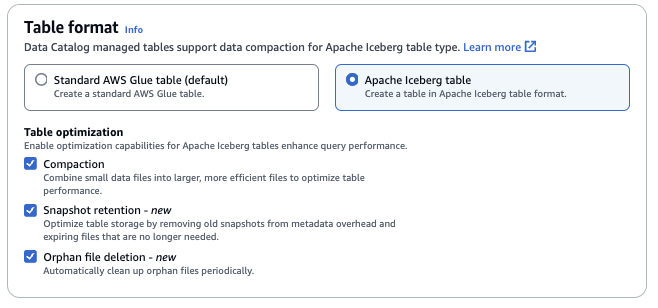
    • Tabellenformat: Wählen Sie als Tabellenformat Apache Iceberg.

      Die Tabellenoption Apache Iceberg wurde mit den Optionen zur Tabellenoptimierung ausgewählt.
    • Tabellenoptimierung

      • Compaction – Datendateien werden zusammengeführt und neu geschrieben, um veraltete Daten zu entfernen und fragmentierte Daten in größeren, effizienteren Dateien zu konsolidieren.

      • Aufbewahrung von Snapshots: Snapshots sind Versionen einer Iceberg-Tabelle mit Zeitstempel. Mit Konfigurationen zur Beibehaltung von Snapshots können Kunden festlegen, wie lange und wie viele Snapshots beibehalten werden sollen. Die Konfiguration eines Optimierer zur Aufbewahrung von Snapshots kann helfen, den Speicheraufwand zu minimieren, indem ältere, unnötige Snapshots und die zugehörigen zugrunde liegenden Dateien entfernt werden.

      • Löschen verwaister Dateien: Verwaiste Dateien sind Dateien, auf die in den Metadaten der Iceberg-Tabelle nicht mehr verwiesen wird. Diese Dateien können sich im Laufe der Zeit ansammeln, insbesondere nach Vorgängen wie dem Löschen von Tabellen oder fehlgeschlagenen ETL-Aufträgen. Wenn Sie das Löschen verwaister Dateien aktivieren AWS Glue , können Sie diese unnötigen Dateien regelmäßig identifizieren und entfernen, wodurch Speicherplatz frei wird.

      Weitere Informationen finden Sie unter Optimieren von Iceberg-Tabellen.

    • IAM-Rolle: Um die Komprimierung auszuführen, übernimmt der Dienst in Ihrem Namen eine IAM-Rolle. Sie können über das Dropdown-Menü eine IAM-Rolle auswählen. Die Rolle sollte die erforderlichen Berechtigungen für die Verdichtung haben.

      Weitere Informationen zu den erforderlichen Berechtigungen finden Sie unter Voraussetzungen für die Tabellenoptimierung.

    • Speicherort: Geben Sie den Pfad zu dem Ordner in Amazon S3 an, in dem die Metadatentabelle gespeichert ist. Iceberg benötigt eine Metadatendatei und einen Speicherort im Data Catalog, um Lese- und Schreibvorgänge durchführen zu können.

    • Schema: Wählen Sie Spalten hinzufügen, um Spalten und Datentypen der Spalten hinzuzufügen. Sie haben die Möglichkeit, eine leere Tabelle zu erstellen und das Schema später zu aktualisieren. Data Catalog unterstützt Hive-Datentypen. Weitere Informationen finden Sie unter Datentypen.

      Mit Iceberg können Sie Schema und Partition weiterentwickeln, nachdem Sie die Tabelle erstellt haben. Sie können Athena-Abfragen verwenden, um das Tabellenschema zu aktualisieren, und Spark-Abfragen, um Partitionen zu aktualisieren.

AWS CLI
aws glue create-table \ --database-name iceberg-db \ --region us-west-2 \ --open-table-format-input '{ "IcebergInput": { "MetadataOperation": "CREATE", "Version": "2" } }' \ --table-input '{"Name":"test-iceberg-input-demo", "TableType": "EXTERNAL_TABLE", "StorageDescriptor":{ "Columns":[ {"Name":"col1", "Type":"int"}, {"Name":"col2", "Type":"int"}, {"Name":"col3", "Type":"string"} ], "Location":"s3://DOC_EXAMPLE_BUCKET_ICEBERG/" } }'