Die vorliegende Übersetzung wurde maschinell erstellt. Im Falle eines Konflikts oder eines Widerspruchs zwischen dieser übersetzten Fassung und der englischen Fassung (einschließlich infolge von Verzögerungen bei der Übersetzung) ist die englische Fassung maßgeblich.
Ausdrücke erstellen LF-Tag
Sie müssen alle LF-Tags in Lake Formation definieren und sie den Datenkatalogressourcen zuweisen, bevor sie zum Erstellen von Ausdrücken verwendet werden können. Ein LF-Tag Ausdruck besteht aus einem weiteren Schlüssel und einem oder mehreren möglichen Werten für jeden Schlüssel.
Nachdem der Data Lake-Administrator die erforderlichen IAM-Berechtigungen und Lake Formation Formation-Berechtigungen für die Rolle „ LF-Tag Ausdrucksersteller“ eingerichtet hat, kann der Principal wiederverwendbare LF-Tag Ausdrücke erstellen. Der LF-Tag Ausdrucksersteller erhält implizite Berechtigungen, um den Ausdruckstext zu aktualisieren und den LF-Tag Ausdruck zu löschen.
Sie können LF-Tag Ausdrücke mithilfe der AWS Lake Formation Konsole, der API oder der AWS Command Line Interface
(AWS CLI) erstellen.
- Console
-
Um einen LF-Tag Ausdruck zu erstellen
-
Öffnen Sie die Lake Formation Formation-Konsole unter https://console.aws.amazon.com/lakeformation/.
Melden Sie sich als Principal mit Berechtigungen zum LF-Tag Erstellen von Ausdrücken oder als Data Lake-Administrator an.
-
Wählen Sie im Navigationsbereich unter Berechtigungen die Option LF-Tags und Berechtigungen aus.
-
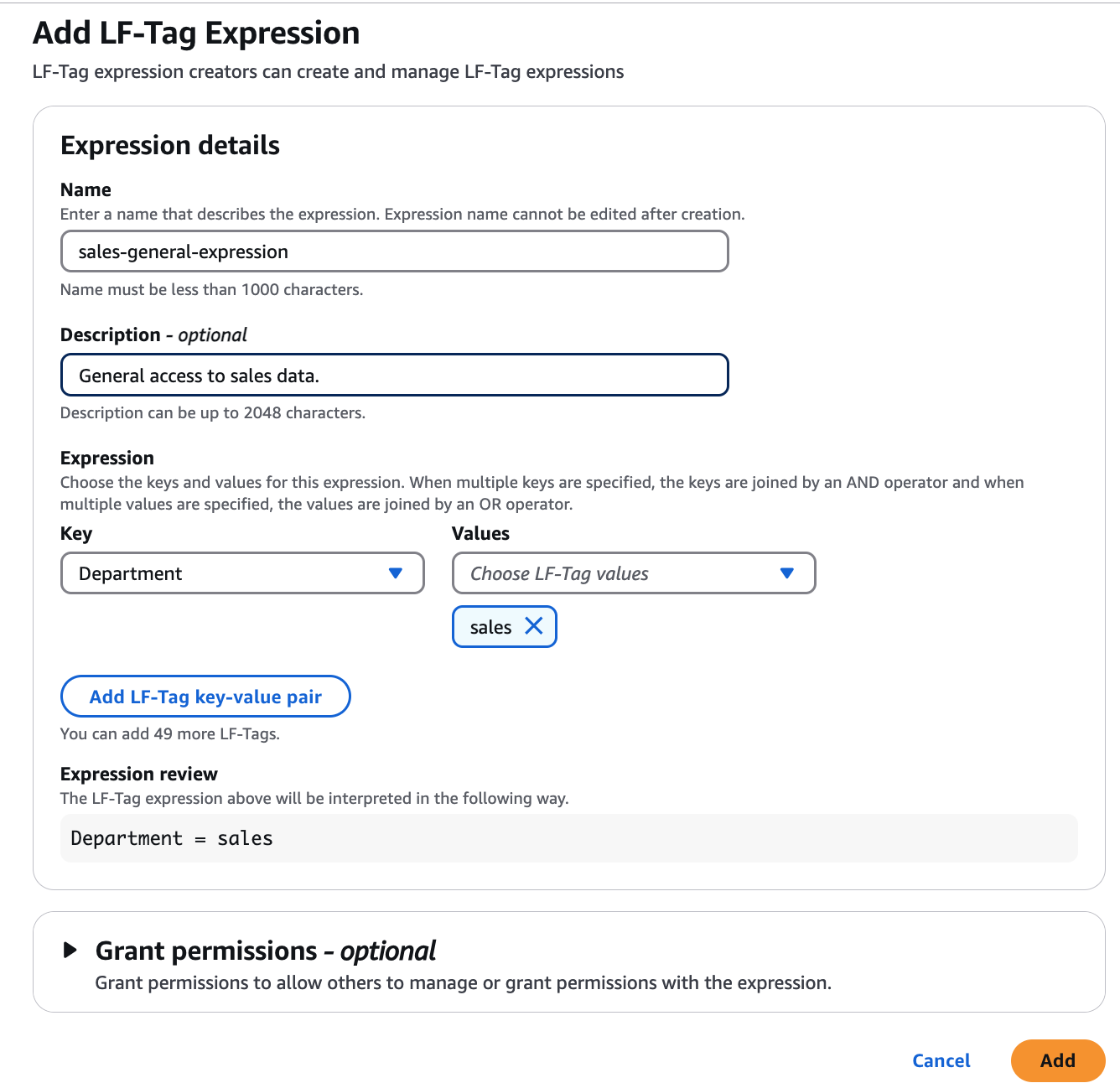
Wählen Sie LF-Tag Ausdrücke aus. Die Seite LF-Tag Ausdrücke hinzufügen wird angezeigt.
-
Geben Sie die folgenden Informationen ein:
-
Name — Geben Sie einen eindeutigen Namen für den Ausdruck ein. Sie können den Ausdrucksnamen nicht aktualisieren.
-
Beschreibung — Geben Sie eine optionale Beschreibung für den Ausdruck mit den Details des Ausdrucks ein.
-
Ausdruck — Erstellen Sie den Ausdruck, indem Sie Tag-Schlüssel und die zugehörigen Werte angeben. Sie können bis zu 50 Schlüssel pro Ausdruck hinzufügen. Sie benötigen die Grant with LF-Tags Lake Formation Formation-Erlaubnis für alle Tags im Ausdruckstext.
Jeder Schlüssel muss mindestens einen Wert haben. Um mehrere Werte einzugeben, geben Sie entweder eine durch Kommas getrennte Liste ein und drücken Sie dann die EINGABETASTE, oder geben Sie jeweils einen Wert ein und wählen Sie nach jedem Wert die Option Hinzufügen. Die maximal zulässige Anzahl von Werten pro Schlüssel ist 1000.
Lake Formation verwendet die AND/OR Logik, um mehrere Schlüssel und Werte in einem Ausdruck zu kombinieren. Innerhalb eines einzigen Paares (Schlüssel: Werteliste) werden die Werte mit dem logischen OR-Operator kombiniert. Wenn das Paar beispielsweise (Abteilung: [Vertrieb, Marketing]) lautet, bedeutet dies, dass das Tag übereinstimmt, wenn die Ressource das Tag Abteilung mit dem Wert Vertrieb ODER Marketing hat.
Wenn Sie mehrere Schlüssel angeben, werden die Schlüssel durch einen logischen AND-Operator verknüpft. Wenn der vollständige Ausdruck also (Department: [Sales, Marketing]) AND (Location: [US, Kanada]) lautet, entspricht er Ressourcen, die das Department-Tag mit dem Wert Sales OR Marketing und auch das Location-Tag mit dem Wert US OR Kanada haben. Im Folgenden finden Sie ein weiteres Beispiel mit mehreren Schlüsseln und Werten:
LF-Tag Ausdruck: (ContentType : [Video, Audio]) UND (Region: [Europa, Asien]) UND (Abteilung: [Technik, ProductManagement]).
Dieser Ausdruck würde Ressourcen entsprechen, die: - das ContentType Tag mit dem Wert Video ODER Audio UND - das Region-Tag mit dem Wert Europa ODER Asien UND - das Department-Tag mit dem Wert Engineering OR haben ProductManagement.
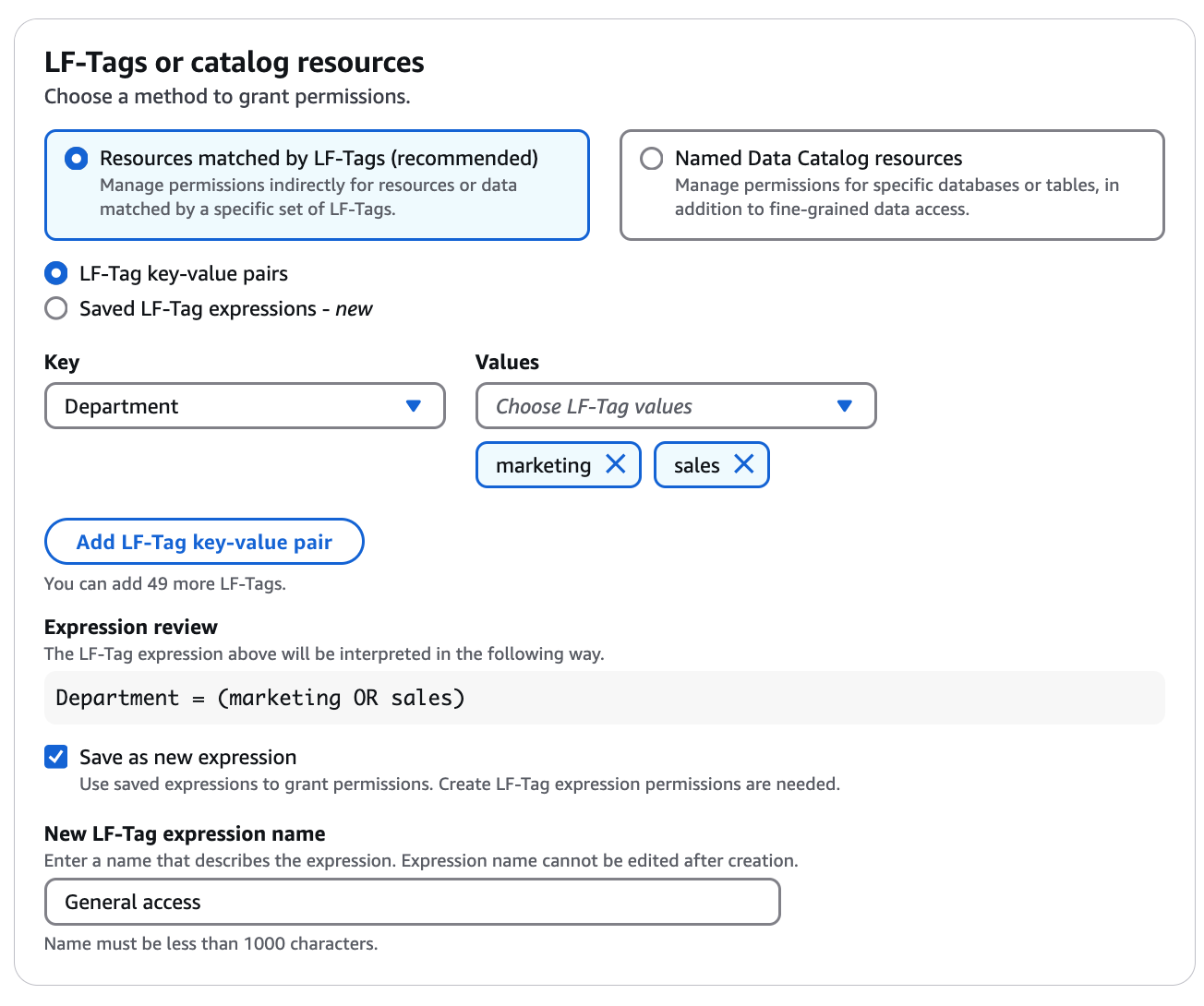
Sie können einen Tagausdruck auch speichern, wenn Sie Data Lake-Berechtigungen mithilfe von gewähren LF-Tags. Wählen Sie die Schlüssel- und Wertepaare aus und wählen Sie die Option Als neuen Ausdruck speichern. Geben Sie einen Namen ein, der den Ausdruck beschreibt.
-
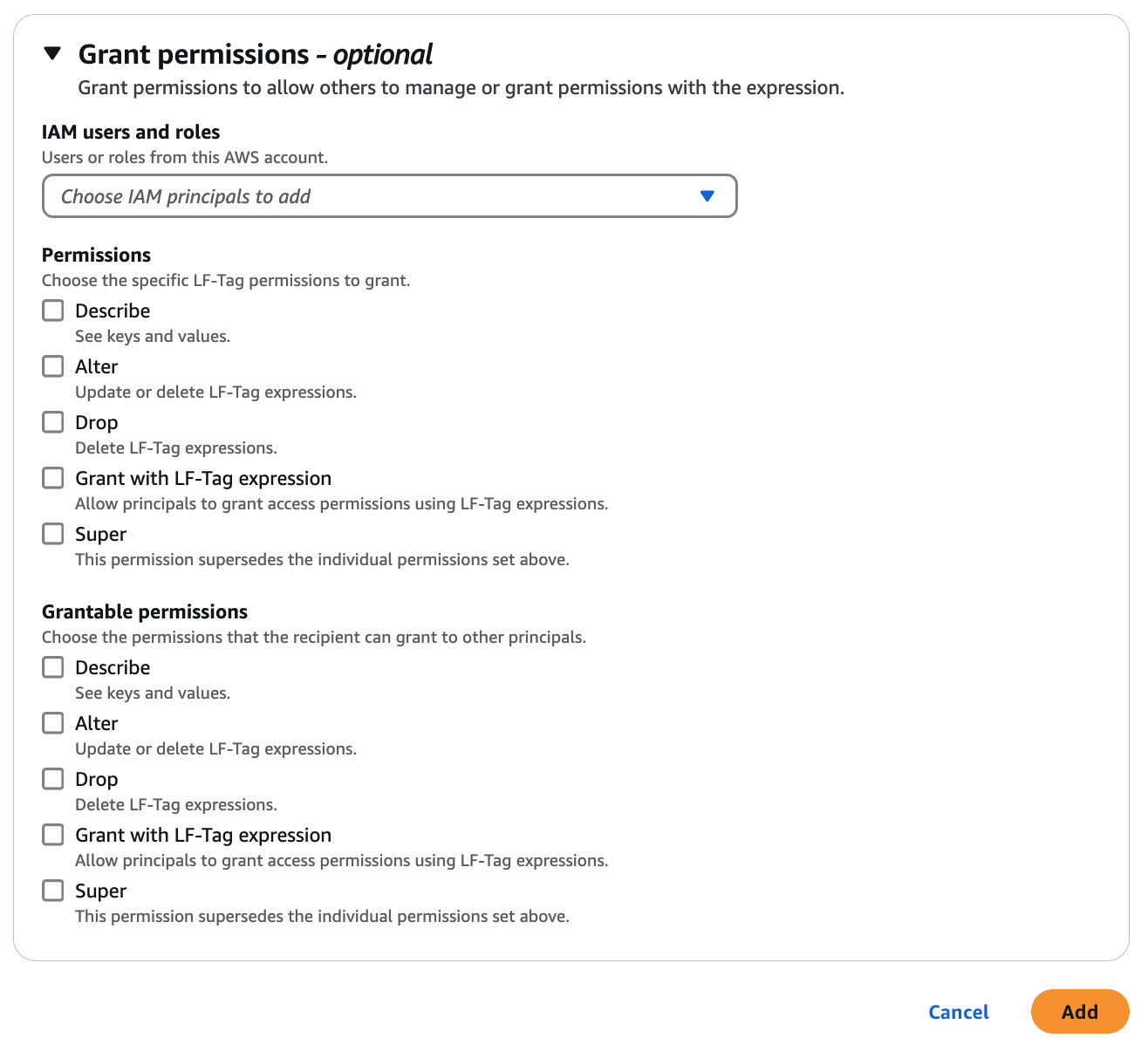
(Optional) Wählen Sie als users/roles Nächstes die und die Berechtigungen für den Ausdruck aus, die Sie ihnen im Konto gewähren möchten. Sie können auch erteilbare Berechtigungen auswählen, die es den Benutzern ermöglichen, diese Berechtigungen anderen Benutzern im Konto zu gewähren. Sie können keine kontoübergreifenden Berechtigungen für die Tagausdrücke gewähren.
-
Wählen Sie Hinzufügen aus.
- AWS CLI
-
Um einen Ausdruck zu erstellen LF-Tag
-
Geben Sie einen create-lf-tag-expression Befehl ein.
Im folgenden Beispiel wird ein LF-Tag Ausdruck mit dem Tag Department mit den Werten Sales und Marketing UND dem Tag Location mit dem Wert erstelltUS.
aws lakeformation create-lf-tag-expression \
-- name "my-tag-expression" \
-- catalog-id "123456789012" \
-- expression '{"Expression":[{"TagKey":"Department","TagValues":["Sales","Marketing"]},{"TagKey":"Location","TagValues":["US"]}]}'
Dieser CLI-Befehl erstellt einen neuen LF-Tag Ausdruck in der AWS Glue Data Catalog. Der Ausdruck kann verwendet werden, um Datenkatalogressourcen wie Datenbanken, Tabellen, Ansichten oder Spalten auf der Grundlage der zugehörigen Tags Berechtigungen zu gewähren. In diesem Beispiel entspricht der Ausdruck Ressourcen, bei denen der Department Schlüssel Werte Sales oder Marketing und der Location Schlüssel der Wert istUS.
Als Ersteller eines Tag-Ausdrucks erhält der Principal die Alter Erlaubnis für diesen LF-Tag Ausdruck und kann den Ausdruck aktualisieren oder entfernen. Der Prinzipal, der den LF-Tag Ausdruck erstellt, kann auch einem anderen Prinzipal die Alter Erlaubnis erteilen, diesen Ausdruck zu aktualisieren und zu entfernen.