Die vorliegende Übersetzung wurde maschinell erstellt. Im Falle eines Konflikts oder eines Widerspruchs zwischen dieser übersetzten Fassung und der englischen Fassung (einschließlich infolge von Verzögerungen bei der Übersetzung) ist die englische Fassung maßgeblich.
# Streamen Sie Video in Ihren Kinesis-Videostream
Zur Ausführung der Beispielanwendung benötigen Sie die folgenden Informationen:
+ Name des Streams, der von Ihnen im Abschnitt [Voraussetzungen](producersdk-cpp-rpi-prerequisites.md) erstellt wurde.
+ Die Konto-Anmeldeinformationen (Zugriffsschlüssel-ID und geheimer Zugriffsschlüssel), die von Ihnen unter [Erstellen Sie einen IAM-Benutzer mit der Berechtigung, in Kinesis Video Streams zu schreiben](producersdk-cpp-rpi-iam.md) erstellt wurden
+ GStreamer ist in der Lage, das `kvssink` Plugin zu finden. Weitere Informationen finden Sie unter [Laden Sie das Kinesis Video Streams C\+\+ Producer SDK herunter und erstellen Sie es](producersdk-cpp-rpi-download.md).
1. Stellen Sie die Anmeldeinformationen und die Region ein.
```
export AWS_ACCESS_KEY_ID={{YourAccessKey}}
export AWS_SECRET_ACCESS_KEY={{YourSecretKey}}
export AWS_DEFAULT_REGION={{us-west-2}}
```
Weitere Authentifizierungsmethoden finden Sie unter[Geben Sie Anmeldeinformationen ein für `kvssink`](examples-gstreamer-plugin-parameters.md#credentials-to-kvssink).
**Anmerkung**
Das C\+\+-Producer-SDK verwendet standardmäßig die Region USA West (Oregon`us-west-2`) (). Um die Standardeinstellung zu verwenden, AWS-Region erstellen Sie Ihren Kinesis-Videostream in der Region USA West (Oregon).
Um eine andere Region für Ihren Kinesis-Videostream zu verwenden, legen Sie die folgende Umgebungsvariable auf Ihre Region fest (z. B.{{us-east-1}}):
```
export AWS_DEFAULT_REGION={{us-east-1}}
```
1. Wählen Sie je nach Eingabemedium eine der folgenden Optionen:
------
#### [ Sample GStreamer video ]
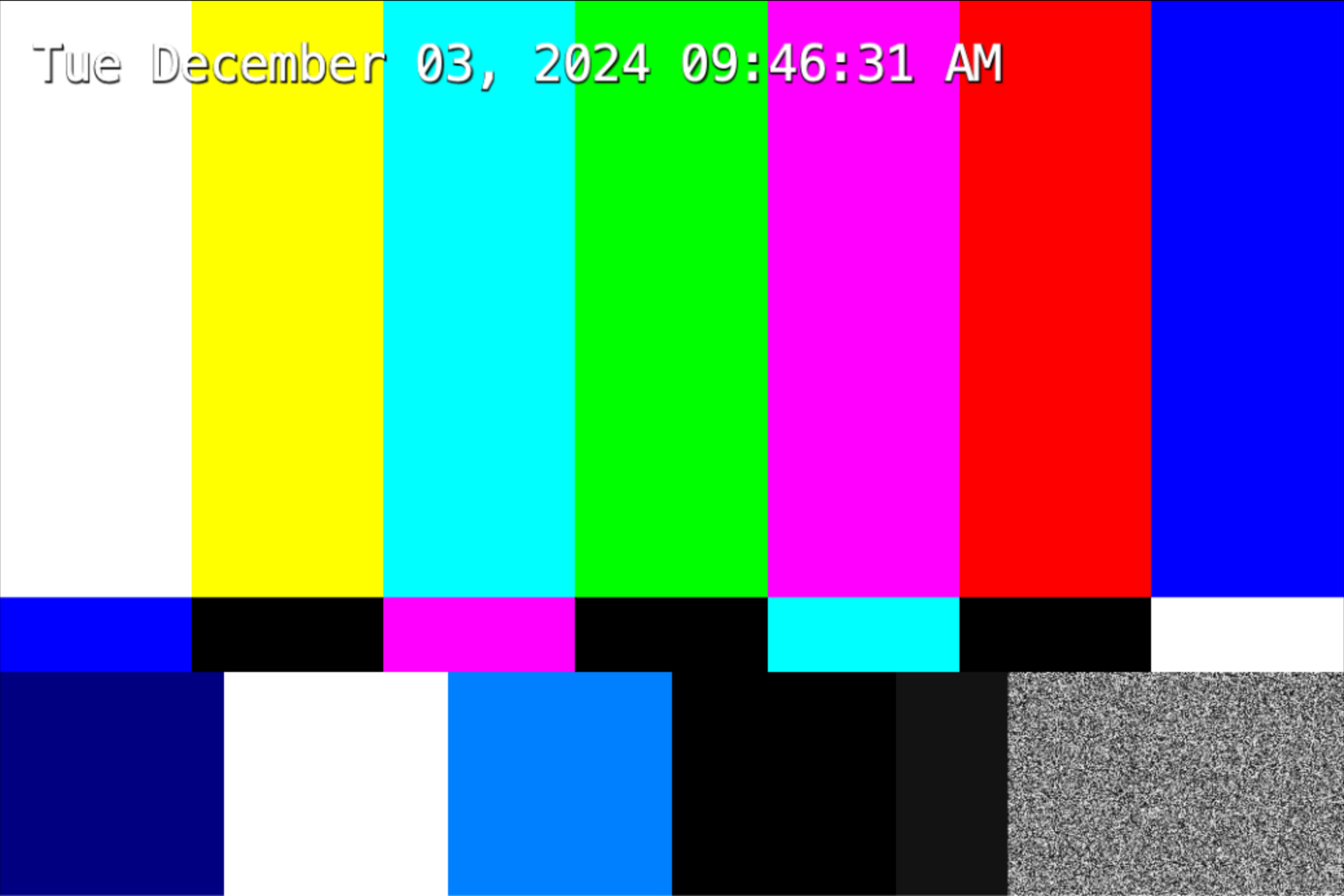
Diese GStreamer Pipeline generiert einen Live-Testvideostream mit einem Standardtestmuster, das mit 10 Bildern pro Sekunde und einer Auflösung von 640 x 480 Pixeln läuft. Es wird ein Overlay hinzugefügt, das die aktuelle Systemzeit und das aktuelle Systemdatum anzeigt. Das Video wird dann in das H.264-Format codiert und Keyframes werden höchstens alle 10 Frames generiert, was zu einer Fragmentdauer (auch bekannt als Größe einer Bildergruppe (GoP)) von 1 Sekunde. kvssink nimmt den H.264-codierten Videostream, packt ihn in das Matroska (MKV) -Containerformat und lädt ihn in Ihren Kinesis-Videostream hoch.
Führen Sie den folgenden Befehl aus:
```
gst-launch-1.0 -v videotestsrc is-live=true \
! video/x-raw,framerate=10/1,width=640,height=480 \
! clockoverlay time-format="%a %B %d, %Y %I:%M:%S %p" \
! x264enc bframes=0 key-int-max=10 \
! h264parse \
! kvssink stream-name="{{YourStreamName}}"
```
Um die GStreamer Pipeline zu beenden, wählen Sie das Terminalfenster aus und drücken Sie **STRG\+C**.
Die GStreamer Beispielvideopipeline sieht wie folgt aus:
------
#### [ USB web cam ]
Führen Sie den folgenden Befehl aus, damit Ihre USB-Kamera GStreamer automatisch erkannt wird:
```
gst-launch-1.0 autovideosrc \
! videoconvert \
! video/x-raw,format=I420,width=640,height=480 \
! x264enc bframes=0 key-int-max=45 tune=zerolatency byte-stream=true speed-preset=ultrafast \
! h264parse \
! video/x-h264,stream-format=avc,alignment=au,profile=baseline \
! kvssink stream-name="{{YourStreamname}}"
```
Um die GStreamer Pipeline zu beenden, wählen Sie das Terminalfenster aus und drücken Sie **STRG\+C**.
Anstatt die GStreamer automatische Erkennung zu verwenden, können Sie es `v4l2src` mit einer bestimmten Gerätekennung verwenden. Führen Sie den folgenden Befehl aus:
```
gst-device-monitor-1.0
```
In der Ausgabe sehen Sie einige Geräte und den Beginn einer GStreamer Pipeline zur Verwendung des Geräts:
```
Device found:
name : H264 USB Camera: USB Camera
class : Video/Source
caps : video/x-h264, stream-format=(string)byte-stream, alignment=(string)au, width=(int)1920, height=(int)1080, pixel-aspect-ratio=(fraction)1/1, colorimetry=(string){ 2:4:7:1 }, framerate=(fraction){ 30/1, 25/1, 15/1 };
...
properties:
device.path = /dev/video4
udev-probed = false
device.api = v4l2
v4l2.device.driver = uvcvideo
v4l2.device.card = "H264\ USB\ Camera:\ USB\ Camera"
v4l2.device.bus_info = usb-3f980000.usb-1.3
v4l2.device.version = 265767 (0x00040e27)
v4l2.device.capabilities = 2216689665 (0x84200001)
v4l2.device.device_caps = 69206017 (0x04200001)
gst-launch-1.0 {{v4l2src device=/dev/video4}} ! ...
```
Um die GStreamer Pipeline zu beenden, wählen Sie das Terminalfenster aus und drücken Sie **STRG\+C**.
------
#### [ Raspberry Pi camera module 1 ]
Wenn Sie das Pi-Kameramodul 1 oder das Pi-Kameramodul 2 mit verwenden`bcm2835-v4l2`, verwenden Sie Folgendes:
```
gst-launch-1.0 v4l2src device=/dev/video0 \
! videoconvert \
! video/x-raw,format=I420,width=640,height=480 \
! x264enc bframes=0 key-int-max=45 bitrate=500 tune=zerolatency \
! h264parse ! video/x-h264,stream-format=avc,alignment=au,profile=baseline \
! kvssink stream-name="{{YourStreamname}}"
```
Um die GStreamer Pipeline zu beenden, wählen Sie das Terminalfenster aus und drücken Sie **STRG\+C**.
------
#### [ Raspberry Pi camera module 2 or 3 ]
Wenn Sie den modernen `libcamera` Stack verwenden, verwenden Sie die folgende GStreamer Pipeline:
```
gst-launch-1.0 libcamerasrc \
! video/x-raw,width=640,height=480,framerate=30/1,format=I420 \
! videoconvert \
! x264enc speed-preset=ultrafast tune=zerolatency byte-stream=true key-int-max=75 \
! video/x-h264,level='(string)4' \
! h264parse \
! video/x-h264,stream-format=avc,alignment=au,width=640,height=480,framerate=30/1 \
! kvssink stream-name="{{YourStreamname}}"
```
Um die GStreamer Pipeline zu beenden, wählen Sie das Terminalfenster aus und drücken Sie **STRG\+C**.
------
#### [ Sample RTSP camera ]
In diesem Beispiel verwenden wir, Gst-Rtsp-Server um lokal einen Demo-RTSP-Kamera-Feed zu hosten. Anschließend erstellen wir eine GStreamer Pipeline, um diesen RTSP-Kamera-Feed in den angegebenen Kinesis-Videostream hochzuladen.
**Zur Einrichtung Gst-Rtsp-Server auf Ihrem Raspberry Pi**
1. Installieren Sie die erforderlichen Abhängigkeitsbibliotheken, um das Gst-Rtsp-Server Projekt zu erstellen. Stellen Sie sicher, dass Sie auch die erforderlichen Softwarekomponenten installiert haben. Geben Sie Folgendes in Ihr Terminal ein:
```
sudo apt-get update
sudo apt-get install libgstrtspserver-1.0
```
1. Laden Sie die Version 1.22 von GStreamer auf Ihren Raspberry Pi herunter.
```
git clone https://gitlab.freedesktop.org/gstreamer/gstreamer.git --single-branch -b 1.22
```
1. Ändern Sie die Verzeichnisse in das Beispielverzeichnis in der gst-rtsp-server.
```
cd gstreamer
cd subprojects
cd gst-rtsp-server
cd examples
```
1. Kompilieren Sie die Datei test-launch.c mithilfe von gcc in eine ausführbare Datei namens test-launch.
```
gcc -o test-launch test-launch.c `pkg-config --cflags --libs gstreamer-rtsp-server-1.0`
```
1. Führen Sie die ausführbare Datei mit den folgenden Argumenten aus. Hinweis: GStreamer Das erste Laden kann einige Zeit in Anspruch nehmen.
```
./test-launch "videotestsrc is-live=true ! video/x-raw,height=480,width=640,framerate=10/1 ! videoconvert ! x264enc tune=zerolatency bitrate=512 key-int-max=25 bframes=0 ! h264parse ! rtph264pay ! name=pay0 pt=96"
```
Die Ausgabe sollte folgendermaßen aussehen:
```
stream ready at rtsp://127.0.0.1:8554/test
```
1. Überprüfen Sie den RTSP-Videostream. Sie können einen beliebigen RTSP-Viewer verwenden. Zum Beispiel VLC Media Player. Um Ihren Live-Stream mit dem VLC Media Player anzusehen, öffnen Sie ein neues Terminal und geben Sie Folgendes ein:
```
sudo apt-get install vlc
```
um den VLC Media Player zu installieren. Geben Sie dann ein:
```
vlc rtsp://127.0.0.1:8554/test
```
Ein VLC-Fenster mit dem Live-Stream sollte erscheinen. Wenn nicht, überprüfen Sie, ob die ausführbare Teststartdatei noch läuft, und überprüfen Sie die Ausgabe auf Fehler.
Eine andere Möglichkeit, den RTSP-Stream zu überprüfen, ist die Verwendung des Dienstprogramms gst-discoverer-1.0. Type:
```
gst-discoverer-1.0 "rtsp://127.0.0.1:8554/test"
```
Die erwartete Ausgabe sieht wie folgt aus:
```
Analyzing rtsp://127.0.0.1:8554/test
Done discovering rtsp://127.0.0.1:8554/test
Properties:
Duration: 99:99:99.999999999
Seekable: no
Live: yes
unknown #0: application/x-rtp
video #1: H.264 (Constrained Baseline Profile)
Stream ID: 359314d7d4bba383223927d7e57d4244d0800e629c626be81c505055c62170e2/video:0:0:RTP:AVP:96
Width: 640
Height: 480
Depth: 24
Frame rate: 10/1
Pixel aspect ratio: 1/1
Interlaced: false
Bitrate: 0
Max bitrate: 0
```
**Um den RTSP-Feed mit kvssink an Ihren Kinesis Video Stream zu senden**
Diese GStreamer Pipeline wird verwendet`rtspsrc`, um eine Verbindung zum RTSP-Server herzustellen, um den RTP-Videostream abzurufen. Sie leitet die Frames an den weiter`rtph264depay`, der die H.264-codierten Videoframes aus den RTP-Paketen extrahiert. `h264parse`gruppiert die Videoframes in das Format, das ich verstehen kann. `kvssink` `kvssink`nimmt den H.264-codierten Videostream, packt ihn in das Matroska (MKV) -Containerformat und lädt ihn in Ihren Kinesis-Videostream hoch.
Führen Sie den folgenden Befehl aus:
```
gst-launch-1.0 -v rtspsrc location="rtsp://127.0.0.1:8554/test" short-header=true \
! rtph264depay \
! h264parse \
! video/x-h264,format=avc,alignment=au \
! kvssink stream-name="{{YourStreamName}}"
```
**Um die GStreamer Pipeline zu beenden, wählen Sie das Terminalfenster aus und drücken Sie STRG\+C.**
------
## Verwenden Sie Hardware
Einige Raspberry Pi-Modelle sind mit hardwarebeschleunigten H.264-Encodern ausgestattet. Sie können sie anstelle von`x264enc`, einem Software-Encoder, verwenden.
1. Stellen Sie sicher, dass die GStreamer Plugins installiert sind:
```
sudo apt-get install gstreamer1.0-tools gstreamer1.0-plugins-bad
```
1. Type:
```
gst-inspect-1.0 | grep h264
```
Stellen Sie fest, ob die folgenden Elemente verfügbar sind:
+ omxh264enc
+ v4l2h264enc
Wenn sie verfügbar sind, können Sie sie verwenden. Hier sind einige Pipeline-Beispiele, die diese Elemente verwenden:
**`omxh264enc`:**
```
gst-launch-1.0 v4l2src device=/dev/video0 \
! videoconvert \
! video/x-raw,format=I420,width=640,height=480 \
! {{omxh264enc}} control-rate=2 target-bitrate=512000 periodicity-idr=45 inline-header=FALSE \
! h264parse ! video/x-h264,stream-format=avc,alignment=au,profile=baseline \
! kvssink stream-name="{{raspberry}}"
```
**`v4l2h264enc`und`v4l2convert`:**
```
gst-launch-1.0 libcamerasrc \
! video/x-raw,width=640,height=480,framerate=30/1,format=I420 \
! {{v4l2convert}} \
! {{v4l2h264enc}} extra-controls="controls,repeat_sequence_header=1" \
! video/x-h264,level='(string)4' \
! h264parse \
! video/x-h264,stream-format=avc,alignment=au,width=640,height=480,framerate=30/1 \
! kvssink stream-name="{{test-stream}}"
```
## Probleme mit der Laufzeit
Im Folgenden finden Sie einige häufig auftretende Laufzeitprobleme und deren Behebung.
### Kein solches Element „xxxxxxxxx“
Wenn du eine Fehlermeldung wie die folgende erhältst, bedeutet das, dass dir ein GStreamer Plugin fehlt:
```
WARNING: erroneous pipeline: no element "videoconvert"
```
**Auflösung**
Ermitteln Sie anhand des fehlenden Elements die entsprechende Aktion:
+ `kvssink`: Siehe [Laden Sie das Kinesis Video Streams C\+\+ Producer SDK herunter und erstellen Sie es](producersdk-cpp-rpi-download.md).
+ `libcamerasrc`: Informationen [Fehler „Die Aktivierung des Pufferpools ist fehlgeschlagen“](#rpi-troubleshoot-buffer) zur Installation des `libcamerasrc` GStreamer Elements finden Sie unter.
+ `omxh264enc`oder`v4l2h264enc`:
Folgen Sie[Installieren Sie die Softwarevoraussetzungen](producersdk-cpp-rpi-software.md), um alle GStreamer Bibliotheken zu installieren. Wenn Sie sie alle installiert haben und diese Elemente nicht angezeigt werden, bedeutet dies, dass Ihr Raspberry Pi nicht über die erforderliche Hardware verfügt. Verwenden Sie `x264enc` stattdessen den Software-Encoder.
+ Andere: Folgen Sie diesen Anweisungen[Installieren Sie die Softwarevoraussetzungen](producersdk-cpp-rpi-software.md), um alle GStreamer Bibliotheken zu installieren. Verschiedene GStreamer Elemente befinden sich in den verschiedenen GStreamer Plugin-Gruppen (gut, schlecht, hässlich). Stellen Sie also sicher, dass Sie sie alle installieren.
### Fehler „Die Aktivierung des Pufferpools ist fehlgeschlagen“
Wenn Sie einen Fehler wie den folgenden erhalten, bedeutet dies, dass die verwendete Pipeline verwendet wird`v4l2src`, aber sie sollte `libcamerasrc` stattdessen verwenden.
```
ERROR bufferpool gstbufferpool.c:572:gst_buffer_pool_set_active:source:pool0:src start failed
WARN v4l2src gstv4l2src.c:976:gst_v4l2src_decide_allocation: error: Failed to allocate required memory.
WARN v4l2src gstv4l2src.c:976:gst_v4l2src_decide_allocation: error: Buffer pool activation failed
WARN basesrc gstbasesrc.c:3352:gst_base_src_prepare_allocation: Subclass failed to decide allocation
Error received from element source: Failed to allocate required memory.
WARN basesrc gstbasesrc.c:3132:gst_base_src_loop: error: Internal data stream error.
Debugging information: ../sys/v4l2/gstv4l2src.c(976): gst_v4l2src_decide_allocation (): /GstPipeline:live-kinesis-pipeline/GstV4l2Src:source:
Buffer pool activation failed
WARN basesrc gstbasesrc.c:3132:gst_base_src_loop: error: streaming stopped, reason not-negotiated (-4)
```
Wenn Sie beispielsweise die folgende Pipeline verwenden, bei der das Kameramodul 2 nicht `libcamerasrc` installiert GStreamer ist, kann dieser Fehler auftreten, wenn Sie versuchen, automatisch zu erkennen, welche Elemente verwendet werden sollen.
```
gst-launch-1.0 autovideosrc ! videoconvert ! autovideosink
```
**Auflösung**
Stellen Sie sicher, dass das installiert `libcamerasrc` ist, und verwenden Sie es nicht als `v4l2src` Quellelement. Geben Sie Folgendes ein, um das `libcamerasrc` GStreamer Element zu installieren:
```
sudo apt-get update
sudo apt-get install gstreamer1.0-libcamera
```
Wenn Sie `libcamerasrc` das `autovideosrc` Element nach der Installation verwenden, GStreamer sollten Sie automatisch zur Verwendung der richtigen Quelle wechseln, `libcamerasrc` anstatt von`v4l2src`.
### Busfehler
Wenn Sie kurz nach dem Start einen Busfehler erhalten `kvssink` (normalerweise etwa zu dem Zeitpunkt, zu dem der HTTP-Aufruf `PutMedia` abgeschlossen ist), bedeutet dies, dass Ihr Raspberry Pi keinen unausgerichteten Speicherzugriff unterstützt. Die Protokolle werden wie folgt aussehen:
```
INFO Camera camera.cpp:1197 configuring streams: (0) 640x480-YUV420
INFO RPI pisp.cpp:1450 Sensor: /base/axi/pcie@120000/rp1/i2c@88000/imx708@1a - Selected sensor format: 1536x864-SBGGR10_1X10 - Selected CFE format: 1536x864-PC1B
[INFO ] kinesisVideoStreamFormatChanged(): Stream format changed.
[DEBUG] setRequestHeader(): Appending header to request: user-agent -> AWS-SDK-KVS-CPP-CLIENT/3.4.2/1.5.3 GCC/12.2.0 Linux/6.6.51+rpt-rpi-v8 aarch64 CPPSDK
[DEBUG] setRequestHeader(): Appending header to request: x-amzn-stream-name -> demo-stream
[DEBUG] setRequestHeader(): Appending header to request: x-amzn-producer-start-timestamp -> 1732012345.678
[DEBUG] setRequestHeader(): Appending header to request: x-amzn-fragment-acknowledgment-required -> 1
[DEBUG] setRequestHeader(): Appending header to request: x-amzn-fragment-timecode-type -> ABSOLUTE
[DEBUG] setRequestHeader(): Appending header to request: transfer-encoding -> chunked
[DEBUG] setRequestHeader(): Appending header to request: connection -> keep-alive
[INFO ] putStreamResultEvent(): Put stream result event. New upload handle 0
[WARN ] notifyDataAvailable(): [demo-stream] Failed to un-pause curl with error: 43. Curl object 0xe2f6f418
Bus error
```
Kinesis Video Streams PIC verwendet unausgerichteten Speicherzugriff, um die Speichernutzung zu optimieren, was nicht von allen Geräten unterstützt wird.
**Auflösung**
Um das SDK im Modus „Aligned Memory Access“ zu verwenden, müssen Sie das `ALIGNED_MEMORY_MODEL` CMake Flag `ON` beim Kompilieren explizit auf setzen`kvssink`, da es standardmäßig auf eingestellt ist. `OFF` Genauere [Laden Sie das Kinesis Video Streams C\+\+ Producer SDK herunter und erstellen Sie es](producersdk-cpp-rpi-download.md) Anweisungen finden Sie unter.
### Der Zeitstempel friert ein und die Pipeline gerät ins Stocken
Bei `x264enc` der Verwendung in einer GStreamer Pipeline können Situationen auftreten, in denen sich die Timeline der Pipeline erheblich verlangsamt oder innerhalb weniger Sekunden vollständig zum Stillstand kommt.
Dies liegt daran, dass die `x264enc` Standardeinstellungen zu einer hohen Kodierungslatenz führen können, die die Kapazität des Standardeingabepuffers übersteigt. Infolgedessen füllt sich der Eingabepuffer, wodurch Upstream-Elemente blockiert werden und die Pipeline zum Stillstand kommt.
Weitere Informationen finden Sie in der [GStreamer -Dokumentation](https://gstreamer.freedesktop.org/documentation/x264/index.html?gi-language=c).
**Auflösung**
Konfigurieren Sie `x264enc` mit der `zerolatency` Tuning-Option. Dadurch wird die Latenz bei der Kodierung erheblich reduziert, da für Echtzeitszenarien optimiert wird und sichergestellt wird, dass Frames schneller verarbeitet und ausgegeben werden.
Beispielkonfiguration:
```
... ! x264enc {{tune=zerolatency}} byte-stream=true speed-preset=ultrafast bframes=0 key-int-max=60 ! ...
```
**Anmerkung**
Diese Lösung verhindert zwar effektiv ein Blockieren der Pipeline, kann sich jedoch auf die Effizienz und Qualität der Kodierung auswirken. Für Szenarien, die sowohl eine geringe Latenz als auch eine hohe Qualität erfordern, sollten Sie alternative Ansätze in Betracht ziehen, z. B. Hardwareoptimierungen oder die Suche nach einer Webcam, die H.264 direkt ausgibt, und diesen Kodierungsschritt überspringen.
Weitere Informationen finden Sie unter [Verwenden Sie Hardware](#producersdk-cpp-rpi-utilize).
### Es können nicht mehrere Pipelines gleichzeitig von demselben `v4l2` Gerät aus ausgeführt werden
Auf Geräte wie `/dev/video0` kann jeweils nur von einem Prozess zugegriffen werden. Wenn mehrere Prozesse gleichzeitig versuchen, darauf zuzugreifen, wartet der zweite, bis der erste abgeschlossen ist.
**Auflösung**
Erstellen Sie ein Loopback-Gerät, sodass mehrere Prozesse die Loopback-Schnittstelle gleichzeitig verwenden können. [Weitere Informationen finden Sie unter Stack Exchange.](https://raspberrypi.stackexchange.com/questions/19630/take-picam-image-while-motion-is-running/19897#19897)
### Interner Datenstromfehler
Wenn Sie eine GStreamer Pipeline erstellen, verbinden Sie Elemente, indem Sie das Quell-Pad eines Elements mit dem Sink-Pad eines anderen Elements verknüpfen. Dieser Verbindungsprozess ermöglicht den Datenfluss vom Quellelement zum Senkenelement und bildet so eine Datenpipeline.
Die Fehlermeldung „Pad Link failed“ im Protokoll weist darauf hin, dass beim Versuch, eine Verbindung (Link) zwischen den Pads zweier Elemente in Ihrer Pipeline herzustellen, ein Problem GStreamer aufgetreten ist.
```
Pad link failed
Error received from element udpsrc0: Internal data stream error.
```
**Auflösung**
Stellen Sie fest, welche Elemente nicht miteinander verknüpft werden können. Um den Umfang der Pipeline einzugrenzen, entfernen Sie Elemente aus der Pipeline. Ersetzen Sie das Element ganz rechts durch Elemente `fakesink` und entfernen Sie sie nacheinander.
Möglicherweise müssen Sie die [Capsfilter-Elemente](https://gstreamer.freedesktop.org/documentation/coreelements/capsfilter.html?gi-language=c) anpassen und and/or ändern, welche Elemente Ihre Pipeline verwendet.
Häufig wird nach einem `framerate` oder gefragt`resolution`, das die Kamera nicht unterstützt. Verwenden Sie `gst-device-monitor-1.0` im Terminal, um die unterstützten `framerates``resolutions`, und zu erhalten`formats`. Sie können das [ GStreamer Videoscale-Element](https://gstreamer.freedesktop.org/documentation/videoconvertscale/videoscale.html?gi-language=c) verwenden, um die Videoauflösung anzupassen, und mit [Videorate](https://gstreamer.freedesktop.org/documentation/videorate/?gi-language=c) die Videobildrate anpassen.
Geben `gst-inspect-1.0 element-name` Sie in das Terminal ein, um die unterstützten Formate für ein einzelnes GStreamer Element zu überprüfen.