Die vorliegende Übersetzung wurde maschinell erstellt. Im Falle eines Konflikts oder eines Widerspruchs zwischen dieser übersetzten Fassung und der englischen Fassung (einschließlich infolge von Verzögerungen bei der Übersetzung) ist die englische Fassung maßgeblich.
Automatische Verwaltung der Durchsatzkapazität mit Amazon Keyspaces Auto Scaling
Viele Datenbank-Workloads sind zyklischer Natur oder lassen sich nur schwer vorhersagen. Nehmen wir als Beispiel eine Social Networking-App, bei der die meisten Benutzer tagsüber aktiv sind. Die Datenbank muss in der Lage sein, die Aktivitäten am Tag zu verarbeiten, während in der Nacht nicht so viel Durchsatz erforderlich ist.
Ein weiteres Beispiel wäre eine neue Mobile Gaming-App, die sich schnell großer Beliebtheit erfreut. Wenn das Spiel sehr beliebt wird, könnte es die verfügbaren Datenbankressourcen überschreiten, was zu einer langsamen Leistung und unzufriedenen Kunden führen würde. Diese Arten von Workloads erfordern häufig manuelle Eingriffe, um die Datenbankressourcen nach oben oder unten zu skalieren, um sie an die jeweiligen Nutzungsschwankungen anzupassen.
Amazon Keyspaces (für Apache Cassandra) hilft Ihnen dabei, Durchsatzkapazität für variable Workloads effizient bereitzustellen, indem die Durchsatzkapazität automatisch an den tatsächlichen Anwendungsverkehr angepasst wird. Amazon Keyspaces verwendet den Application Auto Scaling-Service, um die Lese- und Schreibkapazität einer Tabelle in Ihrem Namen zu erhöhen und zu verringern. Weitere Informationen zu Application Auto Scaling finden Sie im Application Auto Scaling-Benutzerhandbuch.
Anmerkung
Informationen zum schnellen Einstieg in die automatische Skalierung von Amazon Keyspaces finden Sie unterAutomatische Skalierungsrichtlinien von Amazon Keyspace konfigurieren und aktualisieren.
So funktioniert die automatische Skalierung von Amazon Keyspaces
Das folgende Diagramm bietet einen allgemeinen Überblick darüber, wie die automatische Skalierung von Amazon Keyspaces die Durchsatzkapazität für eine Tabelle verwaltet.
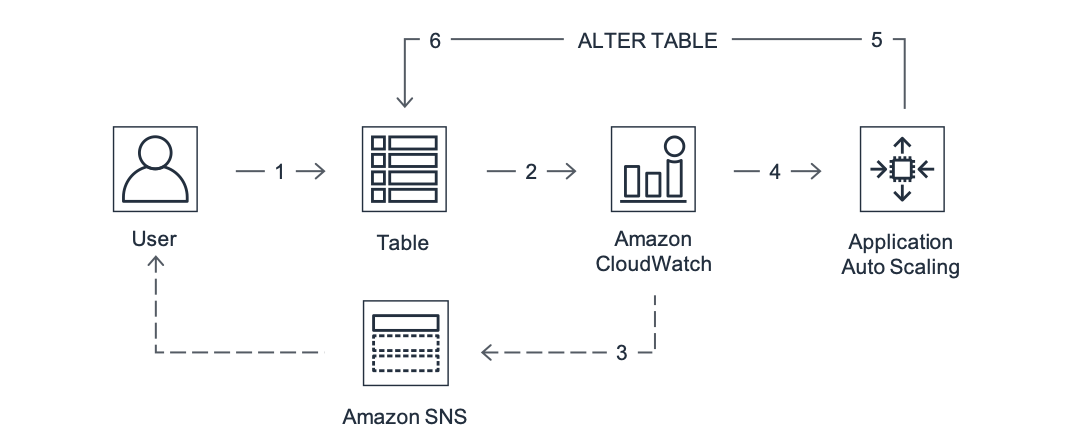
Um die automatische Skalierung für eine Tabelle zu aktivieren, erstellen Sie eine Skalierungsrichtlinie. Die Skalierungsrichtlinie gibt an, ob die Lese- oder Schreibkapazität (oder beide) skaliert werden sollen, und enthält die Einstellungen für die minimalen und maximalen bereitgestellten Kapazitätseinheiten für die Tabelle.
Die Skalierungsrichtlinie definiert auch eine Zielauslastung. Die Zielauslastung bezeichnet das Verhältnis zwischen den verbrauchten Kapazitätseinheiten und den bereitgestellten Kapazitätseinheiten zu einem bestimmten Zeitpunkt. Sie wird als Prozentsatz angegeben. Bei der automatischen Skalierung wird ein Algorithmus zur Zielverfolgung verwendet, um den bereitgestellten Durchsatz der Tabelle entsprechend der tatsächlichen Arbeitslast nach oben oder unten anzupassen. Dadurch wird sichergestellt, dass die tatsächliche Kapazitätsauslastung bei oder in der Nähe Ihrer Zielauslastung bleibt.
Sie können die Zielauslastungswerte für die automatische Skalierung zwischen 20 und 90 Prozent für Ihre Lese- und Schreibkapazität festlegen. Die standardmäßige Zielauslastungsrate beträgt 70 Prozent. Sie können die Zielauslastung auf einen niedrigeren Prozentsatz festlegen, wenn sich Ihr Traffic schnell ändert und Sie möchten, dass die Kapazität früher erhöht wird. Sie können die Zielauslastungsrate auch auf einen höheren Wert festlegen, wenn sich Ihr Anwendungsdatenverkehr langsamer ändert und Sie die Durchsatzkosten senken möchten.
Weitere Informationen zu Skalierungsrichtlinien finden Sie unter Ziel-Tracking-Skalierungsrichtlinien für Application Auto Scaling im Application Auto Scaling-Benutzerhandbuch .
Wenn Sie eine Skalierungsrichtlinie erstellen, erstellt Amazon Keyspaces in Ihrem Namen zwei Paare von CloudWatch Amazon-Alarmen. Jedes Paar steht für Ihre Ober- und Untergrenzen für die Einstellungen für den bereitgestellten und verbrauchten Durchsatz. Diese CloudWatch Alarme werden ausgelöst, wenn die tatsächliche Auslastung der Tabelle über einen längeren Zeitraum von Ihrer Zielauslastung abweicht. Weitere Informationen zu Amazon CloudWatch finden Sie im CloudWatch Amazon-Benutzerhandbuch.
Wenn einer der CloudWatch Alarme ausgelöst wird, sendet Ihnen Amazon Simple Notification Service (Amazon SNS) eine Benachrichtigung (sofern Sie diese aktiviert haben). Der CloudWatch Alarm ruft dann Application Auto Scaling auf, um Ihre Skalierungsrichtlinie zu bewerten. Dadurch wird wiederum eine Alter-Table-Anfrage an Amazon Keyspaces gesendet, um die bereitgestellte Kapazität der Tabelle je nach Bedarf nach oben oder unten anzupassen. Weitere Informationen zu Amazon SNS-Benachrichtigungen finden Sie unter Amazon SNS-Benachrichtigungen einrichten.
Amazon Keyspaces verarbeitet die Alter Table-Anfrage, indem die bereitgestellte Durchsatzkapazität der Tabelle erhöht (oder verringert) wird, sodass sie sich Ihrer Zielauslastung nähert.
Anmerkung
Amazon Keyspaces Auto Scaling ändert die bereitgestellten Durchsatzeinstellungen nur, wenn die tatsächliche Arbeitslast über einen längeren Zeitraum von mehreren Minuten erhöht (oder niedrig) bleibt. Der Ziel-Tracking-Algorithmus von versucht, dafür zu sorgen, dass die Zielauslastung langfristig Ihrem gewählten Wert (nahezu) entspricht. Plötzliche Aktivitätsspitzen werden von der integrierten Burst-Kapazität der Tabelle bewältigt.
So funktioniert Auto Scaling für Tabellen mit mehreren Regionen
Um sicherzustellen, dass in einer Tabelle mit mehreren Regionen im Modus für bereitgestellte Kapazität immer genügend Lese- und Schreibkapazität für alle AWS-Regionen Tabellenrepliken vorhanden ist, empfehlen wir, Amazon Keyspaces Auto Scaling zu konfigurieren.
Wenn Sie eine Tabelle mit mehreren Regionen im Bereitstellungsmodus mit Auto Scaling verwenden, können Sie Auto Scaling nicht für ein einzelnes Tabellenreplikat deaktivieren. Sie können jedoch die Autoscaling-Einstellungen der Tabelle für Lesevorgänge für verschiedene Regionen anpassen. Beispielsweise können Sie für jede Region, in der die Tabelle repliziert wird, unterschiedliche Lesekapazität und Autoscaling-Einstellungen für Lesen angeben.
Die Autoscaling-Einstellungen für Lesen, die Sie für ein Tabellenreplikat in einer angegebenen Region konfigurieren, überschreiben die allgemeinen Auto Scaling-Einstellungen der Tabelle. Die Schreibkapazität muss jedoch für alle Tabellenreplikate synchronisiert bleiben, um sicherzustellen, dass genügend Kapazität vorhanden ist, um Schreibvorgänge in allen Regionen zu replizieren.
Amazon Keyspaces Auto Scaling aktualisiert die bereitgestellte Kapazität der Tabellen in jeder AWS-Region Tabelle unabhängig von der Nutzung in dieser Region. Daher kann die bereitgestellte Kapazität in jeder Region für eine Tabelle mit mehreren Regionen unterschiedlich sein, wenn Auto Scaling aktiv ist.
Sie können die Autoscaling-Einstellungen einer Tabelle mit mehreren Regionen und ihrer Replikate mithilfe der Amazon Keyspaces-Konsole, API oder CQL konfigurieren. AWS CLI Weitere Informationen zum Erstellen und Aktualisieren von Auto Scaling-Einstellungen für Tabellen mit mehreren Regionen finden Sie unter. Aktualisieren Sie die bereitgestellten Kapazitäten und Auto-Scaling-Einstellungen für eine Tabelle mit mehreren Regionen in Amazon Keyspaces
Anmerkung
Wenn Sie Auto Scaling für Tabellen mit mehreren Regionen verwenden, müssen Sie immer Amazon Keyspaces-API-Operationen verwenden, um die Auto Scaling-Einstellungen zu konfigurieren. Wenn Sie die Application Auto Scaling-API-Operationen direkt verwenden, um Auto Scaling-Einstellungen zu konfigurieren, haben Sie nicht die Möglichkeit, die AWS-Regionen der Tabelle mit mehreren Regionen anzugeben. Dies kann dazu führen, dass Konfigurationen nicht unterstützt werden.
Nutzungshinweise
Bevor Sie mit der automatischen Skalierung von Amazon Keyspaces beginnen, sollten Sie Folgendes beachten:
Die automatische Skalierung von Amazon Keyspaces ist in der Region Naher Osten (VAE) nicht verfügbar.
-
Die automatische Skalierung von Amazon Keyspaces kann die Lese- oder Schreibkapazität gemäß Ihrer Skalierungsrichtlinie so oft wie nötig erhöhen. Alle Amazon Keyspaces-Kontingente bleiben in Kraft, wie unter beschrieben. Kontingente für Amazon Keyspaces (für Apache Cassandra)
-
Die automatische Skalierung von Amazon Keyspaces hindert Sie nicht daran, die bereitgestellten Durchsatzeinstellungen manuell zu ändern. Diese manuellen Anpassungen wirken sich nicht auf bestehende CloudWatch Alarme aus, die der Skalierungsrichtlinie zugeordnet sind.
-
Wenn Sie die Konsole verwenden, um eine Tabelle mit bereitgestellter Durchsatzkapazität zu erstellen, ist die automatische Skalierung von Amazon Keyspaces standardmäßig aktiviert. Sie können Ihre Einstellungen für die automatische Skalierung jederzeit ändern. Weitere Informationen finden Sie unter auto Skalierung von Amazon Keyspaces für eine Tabelle ausschalten.
Wenn Sie CloudFormation zum Erstellen von Skalierungsrichtlinien verwenden, sollten Sie die Skalierungsrichtlinien CloudFormation so verwalten, dass der Stack mit der Stack-Vorlage synchronisiert ist. Wenn Sie die Skalierungsrichtlinien von Amazon Keyspaces ändern, werden diese beim Zurücksetzen des Stacks mit den Originalwerten aus der CloudFormation Stack-Vorlage überschrieben.
Wenn Sie die automatische Skalierung von Amazon Keyspaces CloudTrail zur Überwachung verwenden, erhalten Sie möglicherweise Warnmeldungen für Aufrufe, die von Application Auto Scaling im Rahmen des Konfigurationsvalidierungsprozesses getätigt werden. Sie können diese Warnungen herausfiltern, indem Sie das
invokedByFeld verwenden, das die Informationenapplication-autoscaling.amazonaws.com.rproxy.govskope.cafür diese Validierungsprüfungen enthält.
