Die vorliegende Übersetzung wurde maschinell erstellt. Im Falle eines Konflikts oder eines Widerspruchs zwischen dieser übersetzten Fassung und der englischen Fassung (einschließlich infolge von Verzögerungen bei der Übersetzung) ist die englische Fassung maßgeblich.
Auswerten Ihrer Kosten auf Tabellenebene
Mit dem Cost Explorer-Tool in der AWS-Managementkonsole können Sie die Kosten nach Typ aufgeschlüsselt einsehen, z. B. Lese-, Schreib-, Speicher- und Backup-Gebühren. Sie können diese Kosten auch nach Zeitraum zusammengefasst sehen, beispielsweise die Kosten für einen Monat oder einen Tag.
Eine häufige Herausforderung beim Cost Explorer besteht darin, dass Sie die Kosten nur einer bestimmten Tabelle nicht einfach überprüfen können, da Sie im Cost Explorer nicht nach den Kosten einer bestimmten Tabelle filtern oder gruppieren können. Sie können die Metrik Billable Table Table Size (Byte) jeder Tabelle in der Amazon Keyspaces-Konsole auf der Registerkarte Monitor der Tabelle einsehen. Wenn Sie weitere kostenbezogene Informationen pro Tabelle benötigen, erfahren Sie in diesem Abschnitt, wie Sie mithilfe von Tagging im Cost Explorer eine Kostenanalyse für einzelne Tabellen durchführen.
Themen
Wie kann ich die Kosten einer einzelnen Amazon Keyspaces-Tabelle anzeigen
In der Konsole finden Sie grundlegende Informationen zu einer Amazon Keyspaces-Tabelle, einschließlich des Primärschlüsselschemas, der abrechnungsfähigen Tabellengröße und kapazitätsbezogener Kennzahlen. Sie können die Größe der Tabelle verwenden, um die monatlichen Speicherkosten für die Tabelle zu berechnen. Zum Beispiel 0,25 USD pro GB im Osten der USA (Nord-Virginia) AWS-Region.
Wenn die Tabelle den Modus „Bereitgestellte Kapazität“ verwendet, werden auch die aktuellen Einstellungen für die Lesekapazitätseinheit (RCU) und die Schreibkapazitätseinheit (WCU) zurückgegeben. Sie können diese Informationen verwenden, um die aktuellen Lese- und Schreibkosten für die Tabelle zu berechnen. Beachten Sie, dass sich diese Kosten ändern können, insbesondere wenn Sie die Tabelle mit der automatischen Skalierung von Amazon Keyspaces konfiguriert haben.
Standardansicht von Cost Explorer
Die Standardansicht im Cost Explorer enthält Diagramme, in denen die Kosten der verbrauchten Ressourcen, beispielsweise Durchsatz und Speicher, dargestellt werden. Sie können diese Kosten nach Zeitraum gruppieren, z. B. nach Gesamtkosten nach Monat oder Tag. Die Kosten für Speicher, Lese- und Schreibvorgänge und andere Kategorien können ebenfalls aufgeschlüsselt und verglichen werden.
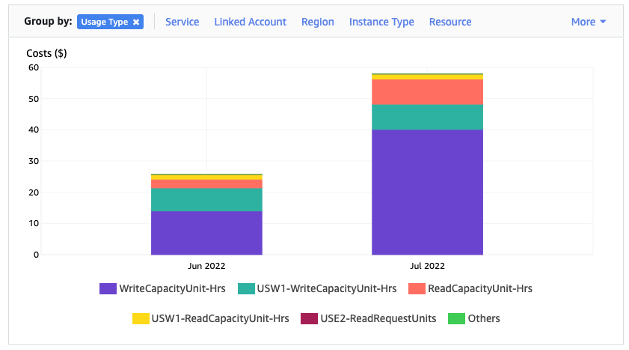
So verwenden Sie Tabellen-Tags in Cost Explorer
Standardmäßig bietet der Cost Explorer keine Zusammenfassung der Kosten für eine bestimmte Tabelle, da er die Kosten mehrerer Tabellen zu einer Gesamtsumme zusammenfasst. Sie können jedoch AWS -Ressourcen-Tagging verwenden, um jede Tabelle mit einem Metadaten-Tag zu identifizieren. Stichwörter sind Schlüssel-Wert-Paare, die Sie für eine Vielzahl von Zwecken verwenden können, z. B. um alle Ressourcen zu identifizieren, die zu einem Projekt oder einer Abteilung gehören. Weitere Informationen finden Sie unter Arbeiten mit Tags und Labels für Amazon Keyspaces-Ressourcen.
In diesem Beispiel verwenden wir eine Tabelle mit dem Namen. MyTable
-
Setzen Sie ein Tag mit dem Schlüssel von table_name und dem Wert von. MyTable
-
Aktivieren Sie das Tag in Cost Explorer und filtern Sie dann nach dem Tag-Wert, um einen besseren Einblick in die Kosten der einzelnen Tabellen zu erhalten.
Anmerkung
Es kann ein oder zwei Tage dauern, bis das Tag in Cost Explorer angezeigt wird.
Sie können Metadaten-Tags selbst in der Konsole oder programmgesteuert mit CQL, dem oder dem AWS CLI SDK festlegen. AWS Überlegen Sie sich, im Rahmen des neuen Tabellenerstellungsprozesses Ihrer Organisation die Festlegung eines table_name-Tags zu erfordern. Weitere Informationen finden Sie unter Kostenverteilungsberichte mithilfe von Tags für Amazon Keyspaces erstellen.
