Erste Schritte mit dem IVS iOS Broadcast SDK | Streaming in Echtzeit
Dieses Dokument führt Sie durch die Schritte zum Einstieg in das iOS Broadcast SDK von IVS-Streaming in Echtzeit.
Bibliothek installieren
Wir empfehlen Ihnen, das SDK über Swift Package Manager zu integrieren. (Alternativ können Sie die Framework manuell zu Ihrem Projekt hinzufügen.)
Empfohlen: Integrieren Sie das Broadcast-SDK (Swift Package Manager)
-
Laden Sie die Datei Package.swift von https://broadcast.live-video.net/1.45.0/Package.swift
herunter. -
Erstellen Sie in Ihrem Projekt ein neues Verzeichnis mit dem Namen AmazonIVSBroadcast und fügen Sie es der Versionskontrolle hinzu.
-
Platzieren Sie die heruntergeladene Datei Package.swift im neuen Verzeichnis.
-
Gehen Sie in Xcode zu Datei > Paketabhängigkeiten hinzufügen und wählen Sie Lokal hinzufügen …
-
Navigieren Sie zu dem von Ihnen erstellten AmazonIVSBroadcast-Verzeichnis, wählen Sie es aus und wählen Sie Paket hinzufügen aus.
-
Wenn Sie aufgefordert werden, Paketprodukte für AmazonIVSBroadcast auszuwählen, wählen Sie AmazonIVSBroadcastStages als Ihr Paketprodukt aus, indem Sie Ihr Anwendungsziel im Abschnitt Zum Ziel hinzufügen festlegen.
-
Wählen Sie Paket hinzufügen aus.
Wichtig: Das IVS-Echtzeit-Streaming-Broadcast-SDK beinhaltet alle Feature des IVS-Streaming-Broadcast-SDK mit niedriger Latenz. Es ist nicht möglich, beide SDKs in dasselbe Projekt zu integrieren.
Manuelles Installieren der Framework
-
Laden Sie die neueste Version von https://broadcast.live-video.net/1.45.0/AmazonIVSBroadcast-Stages.xcframework.zip
herunter. -
Extrahieren Sie den Inhalt des Archivs.
AmazonIVSBroadcast.xcframeworkenthält das SDK für Gerät und Simulator. -
Betten Sie
AmazonIVSBroadcast.xcframeworkein, indem Sie es in den Abschnitt Frameworks, Bibliotheken und eingebettete Inhalte auf der Registerkarte Allgemein für Ihr Anwendungsziel ziehen.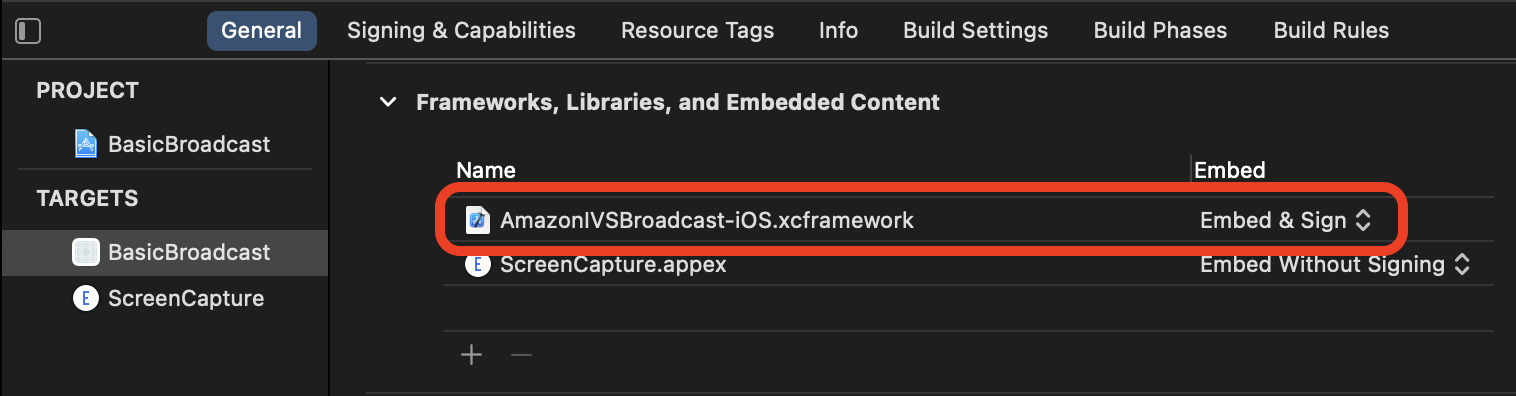
Berechtigungen anfordern
Ihre App muss die Berechtigung für den Zugriff auf die Kamera und das Mikrofon des Benutzers anfordern. (Dies ist nicht spezifisch für Amazon IVS; es ist für jede Anwendung erforderlich, die Zugriff auf Kameras und Mikrofone benötigt.)
Hier prüfen wir, ob der Benutzer bereits Berechtigungen erteilt hat und wenn nicht, fragen wir nach ihnen:
switch AVCaptureDevice.authorizationStatus(for: .video) {
case .authorized: // permission already granted.
case .notDetermined:
   AVCaptureDevice.requestAccess(for: .video) { granted in
       // permission granted based on granted bool.
   }
case .denied, .restricted: // permission denied.
@unknown default: // permissions unknown.
}
Sie müssen dies sowohl für .video- als auch für .audio-Medientypen tun, wenn Sie auf Kameras bzw. Mikrofone zugreifen möchten.
Sie müssen außerdem Einträge für NSCameraUsageDescription und NSMicrophoneUsageDescription zu Ihrem Info.plist hinzufügen. Andernfalls stürzt Ihre App ab, wenn Sie versuchen, Berechtigungen anzufordern.
Deaktivieren des Idle-Timers der Anwendung
Dies ist zwar optional, wird aber empfohlen. Es verhindert, dass Ihr Gerät in den Ruhezustand versetzt, während Sie das Broadcast-SDK verwenden, was die Übertragung unterbrechen würde.
override func viewDidAppear(_ animated: Bool) {
   super.viewDidAppear(animated)
   UIApplication.shared.isIdleTimerDisabled = true
}
override func viewDidDisappear(_ animated: Bool) {
   super.viewDidDisappear(animated)
   UIApplication.shared.isIdleTimerDisabled = false
}
