Die vorliegende Übersetzung wurde maschinell erstellt. Im Falle eines Konflikts oder eines Widerspruchs zwischen dieser übersetzten Fassung und der englischen Fassung (einschließlich infolge von Verzögerungen bei der Übersetzung) ist die englische Fassung maßgeblich.
Analysieren Sie den Synchronisierungsstatus und die Fehler
Dieses Thema enthält Anleitungen zur Analyse von Synchronisierungsfehlern und -status.
Wichtig
Informationen Unterschiede zwischen benutzerdefinierten und Standard-Arbeitsbereichen zu den Unterschieden zwischen dem benutzerdefinierten und dem Standard-Workspace finden Sie unter.
Synchronisieren Sie den Jobstatus
Ein Synchronisierungsauftrag hat je nach Status einen der folgenden Status.
-
Der
CREATINGStatus des Synchronisierungsauftrags bedeutet, dass der Job nach Berechtigungen sucht und Daten aus lädt AWS IoT SiteWise , um die Synchronisierung vorzubereiten. -
Der
INITIALIZINGStatus des Synchronisierungsauftrags bedeutet, dass alle vorhandenen Ressourcen synchronisiert AWS IoT SiteWise sind. AWS IoT TwinMaker Dieser Schritt kann länger dauern, wenn der Benutzer über eine große Anzahl von Assets und Asset-Modellen verfügt. AWS IoT SiteWise Sie können die Anzahl der synchronisierten Ressourcen überwachen, indem Sie den Synchronisierungsauftrag in der AWS IoT TwinMaker Konsoleüberprüfen oder die ListSyncResourcesAPI aufrufen. -
Der
ACTIVEStatus des Synchronisierungsauftrags bedeutet, dass der Initialisierungsschritt abgeschlossen ist. Der Job ist jetzt bereit, alle neuen Updates von AWS IoT SiteWise zu synchronisieren. -
Der
ERRORStatus des Synchronisierungsauftrags weist auf einen Fehler in einem der vorherigen Status hin. Überprüfen Sie die Fehlermeldung. Möglicherweise liegt ein Problem mit der IAM-Rolleneinrichtung vor. Wenn Sie eine neue IAM-Rolle verwenden möchten, löschen Sie den Synchronisierungsjob, bei dem der Fehler aufgetreten ist, und erstellen Sie einen neuen mit der neuen Rolle.
Synchronisierungsfehler werden auf der Modellquellenseite angezeigt, auf die Sie über die Tabelle mit den Entitätsmodellquellen in Ihrem Workspace zugreifen können. Auf der Modellquellseite wird eine Liste der Ressourcen angezeigt, die nicht synchronisiert werden konnten. Die meisten Fehler werden vom Synchronisierungsjob automatisch erneut versucht. Wenn für die Ressource jedoch eine Aktion erforderlich ist, verbleibt sie im ERROR Status. Mithilfe der ListSyncResources API können Sie auch eine Liste der Fehler abrufen.
Gehen Sie wie folgt vor, um alle aufgelisteten Fehler für die aktuelle Quelle anzuzeigen.
-
Navigieren Sie in der AWS IoT TwinMaker Konsole zu Ihrem Workspace
. -
Wählen Sie die AWS IoT SiteWise Quelle aus, die im Modul Quellen des Entitätsmodells aufgeführt ist, um die Seite mit den Details zur Asset-Synchronisierung zu öffnen.
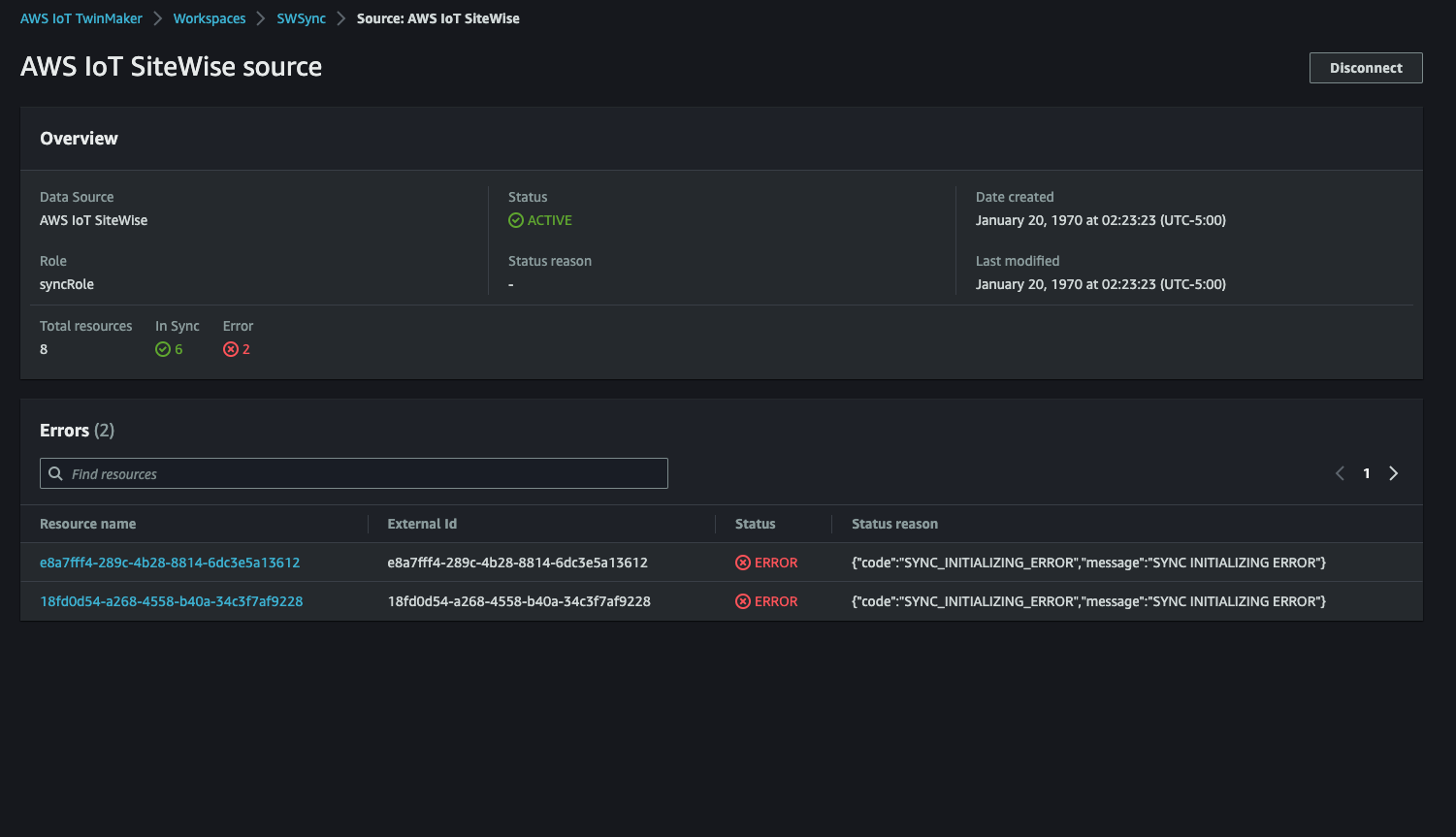
-
Wie im vorherigen Screenshot gezeigt, werden alle Ressourcen mit anhaltenden Fehlern in der Fehlertabelle aufgeführt. Sie können diese Tabelle verwenden, um Fehler im Zusammenhang mit bestimmten Ressourcen aufzuspüren und zu beheben.
Zu den möglichen Fehlern gehören die folgenden:
-
AWS IoT SiteWise Unterstützt zwar doppelte Asset-Namen, unterstützt sie jedoch AWS IoT TwinMaker nur auf der
ROOTEbene, nicht unter derselben übergeordneten Entität. Wenn Sie zwei Assets mit demselben Namen unter einer übergeordneten Entität in haben AWS IoT SiteWise, kann eines davon nicht synchronisiert werden. Um diesen Fehler zu beheben, löschen Sie entweder eines der Assets oder verschieben Sie eines unter ein anderes übergeordnetes Asset, AWS IoT SiteWise bevor Sie die Synchronisierung durchführen. -
Wenn Sie bereits eine Entität mit derselben ID wie die AWS IoT SiteWise Asset-ID haben, kann dieses Asset nicht synchronisiert werden, bis Sie die vorhandene Entität löschen.
