Die SiteWise Monitor-Funktion ist für Neukunden nicht verfügbar. Bestandskunden können den Service weiterhin wie gewohnt nutzen. Weitere Informationen finden Sie unter Verfügbarkeitsänderungen SiteWise überwachen
Die vorliegende Übersetzung wurde maschinell erstellt. Im Falle eines Konflikts oder eines Widerspruchs zwischen dieser übersetzten Fassung und der englischen Fassung (einschließlich infolge von Verzögerungen bei der Übersetzung) ist die englische Fassung maßgeblich.
Dashboards anzeigen in AWS IoT SiteWise
Mit AWS IoT SiteWise Monitor können Sie den richtigen Personen konsistente Ansichten Ihrer Bestandsdaten bieten. Portaladministratoren, Projekteigentümer und Projektbetrachter können alle Dashboards einsehen, die für ihre Projekte definiert sind. Sie können alle Ihre Dashboards an einer Stelle auf der Dashboards-Seite anzeigen, oder Sie können Dashboards von einer Projektseite aus aufrufen.
Um ein Dashboard von der Seite „Dashboards“ aus anzuzeigen
Wählen Sie in der Navigationsleiste das Dashboards-Symbol aus.

-
Wählen Sie in der Dropdownliste Nach Projekt filtern das Projekt aus, dessen Dashboards Sie anzeigen möchten.
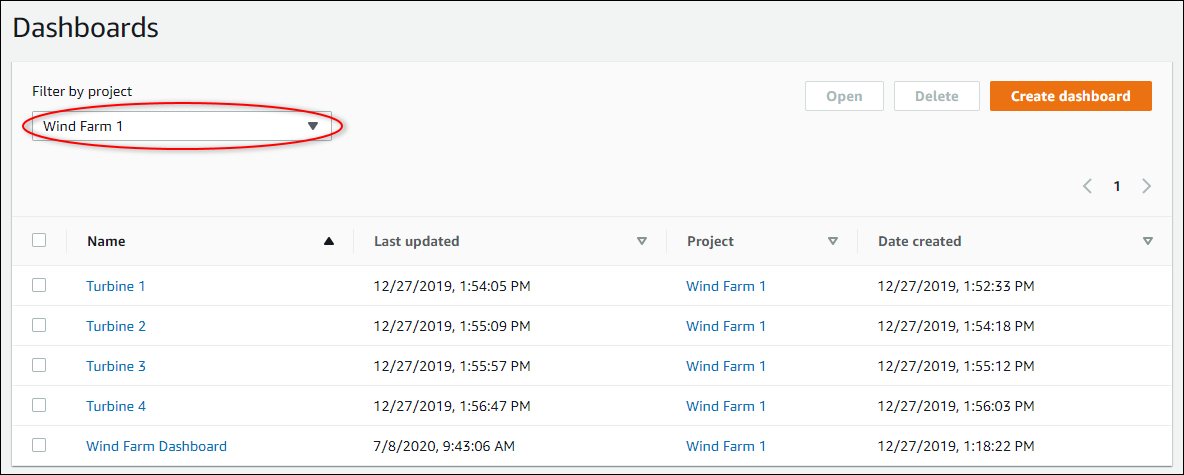
Sie können die Liste der Dashboards anhand der Spaltenüberschriften sortieren.
Anmerkung
Wenn Sie ein bestimmtes Projekt nicht finden können, wurden Sie möglicherweise nicht eingeladen, sich dieses Projekt anzusehen. Kontaktieren Sie den Projekteigentümer, um eine Einladung anzufordern.
-
Wählen Sie in der Dashboard-Liste ein Dashboard aus, das Sie anzeigen möchten.
Um ein Dashboard von einer Projektseite aus anzuzeigen
Wählen Sie in der Navigationsleiste das Symbol Projekte aus.

-
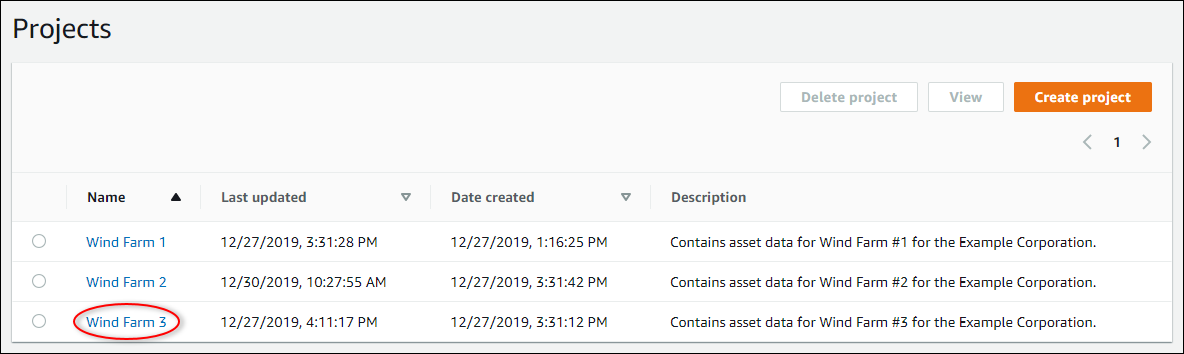
Wählen Sie auf der Seite Projekte das Projekt aus, dessen Dashboards Sie anzeigen möchten.
-
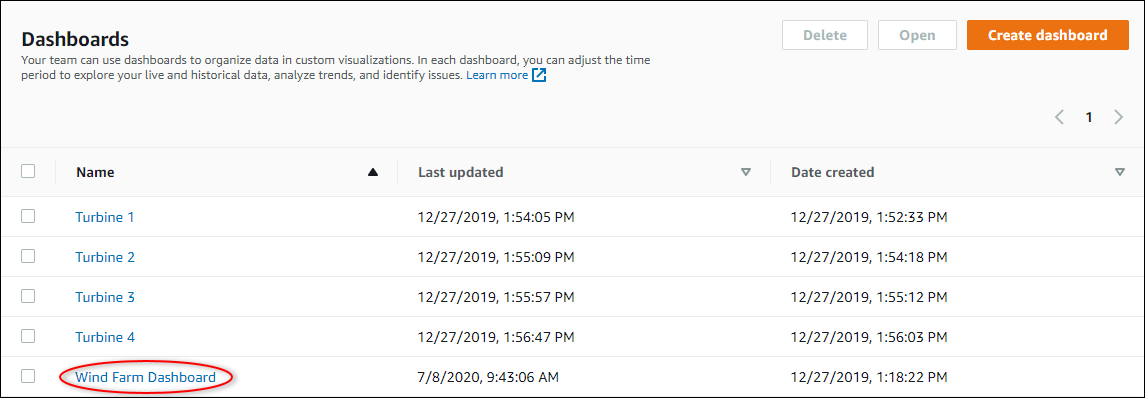
Wählen Sie auf der Seite mit den Projektdetails im Abschnitt Dashboards die Option In Dashboards öffnen aus, um das Dashboard anzuzeigen. Sie können auch das Kontrollkästchen neben dem Dashboard aktivieren und dann Öffnen auswählen.
-
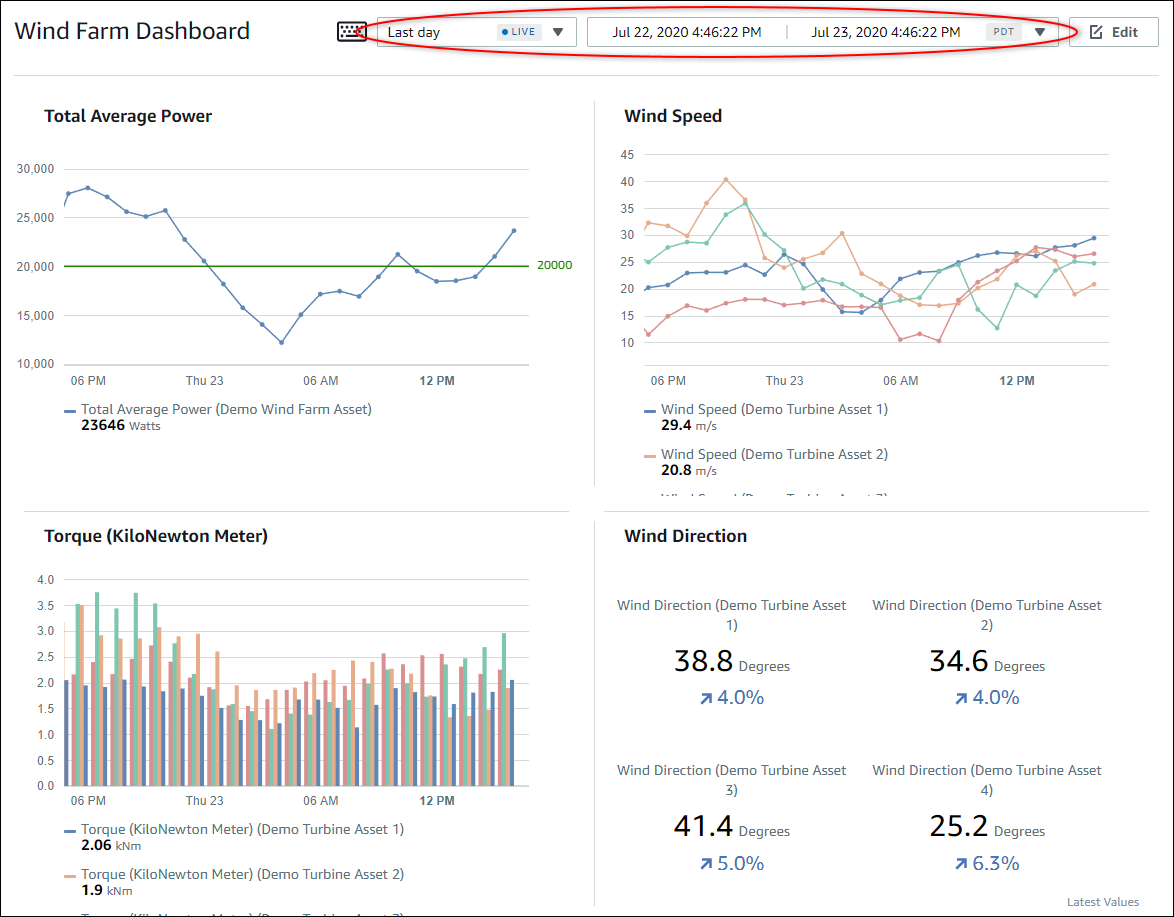
Sie können die im Dashboard verfügbaren Visualisierungen durchsuchen.
-
Sie können den Zeitraum für Ihre Daten Anpassung des Dashboard-Zeitbereichs anpassen. Wenn Sie ein Projektinhaber oder Portaladministrator sind, können Sie das Dashboard ändern. Weitere Informationen finden Sie unter Fügen Sie Visualisierungen hinzu in AWS IoT SiteWise Überwachen.
Anpassung des Dashboard-Zeitbereichs
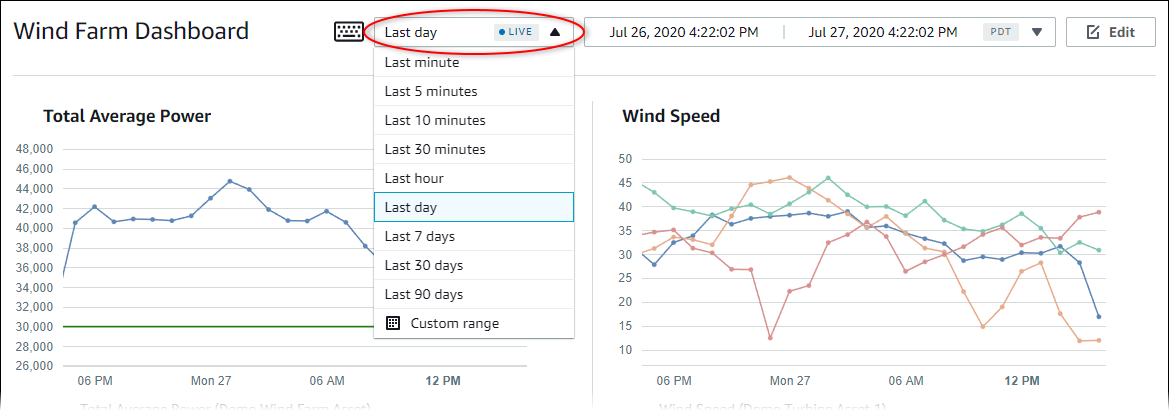
Wenn Sie ein Dashboard anzeigen, können Sie den Zeitraum der angezeigten Daten ändern. Mit dieser Funktion können Sie das aktuelle Verhalten mit dem Verhalten in der Vergangenheit vergleichen oder sich auf einen bestimmten Zeitraum konzentrieren. Sie können aus einer Reihe vordefinierter Zeitbereiche wählen oder den genauen Start und das Ende des anzuzeigenden Zeitbereichs angeben. Sie können die Ansicht auch wiederherstellen, um Live-Daten anzuzeigen.
Anmerkung
Jede Dashboard-Seite hat ihren eigenen Zeitraum. Wenn Sie den Zeitraum für ein Dashboard ändern, wirkt sich dies nicht auf andere Dashboards aus. Alle Visualisierungen auf einem Dashboard verwenden den von Ihnen ausgewählten Zeitraum.
Um einen vordefinierten Zeitraum zu verwenden
-
Wählen Sie in der Dropdownliste Zeitraum einen Zeitraum aus, den Sie anzeigen möchten.
Um einen benutzerdefinierten Zeitraum zu verwenden
-
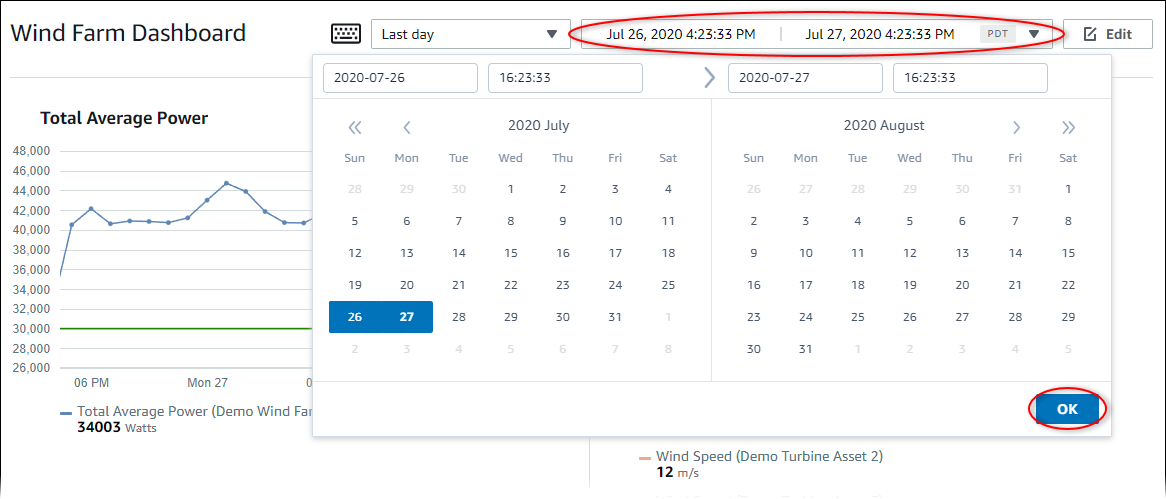
Wählen Sie das Zeitbereichs-Steuerelement, um den Kalender zu öffnen.
-
Wählen Sie den Start und das Ende für Ihren Zeitraum. In der Beispiel-Bildschirmaufnahme ist das Startdatum der 26. Juli und das Enddatum der 27. Juli.
-
Wählen Sie OK, um Ihre Änderungen zu übernehmen.
Um eine Visualisierung zu vergrößern oder zu verkleinern
-
Klicken Sie auf einen Zeitraum und ziehen Sie ihn in eines der Linien- oder Balkendiagramme, um den ausgewählten Zeitraum zu vergrößern.
-
Double-click auf einen Zeitbereich, um den ausgewählten Punkt zu vergrößern.
-
Drücken Sie Shift und doppelklicken Sie dann auf einen Zeitbereich, um den ausgewählten Punkt zu verkleinern.
Um den ausgewählten Zeitbereich zu verschieben
-
Drücken Sie Shift und ziehen Sie dann die Maus auf einen Zeitbereich, um den Bereich nach links oder rechts zu verschieben.
