Die SiteWise Monitor-Funktion ist für Neukunden nicht verfügbar. Bestandskunden können den Service weiterhin wie gewohnt nutzen. Weitere Informationen finden Sie unter Verfügbarkeitsänderungen SiteWise überwachen
Die vorliegende Übersetzung wurde maschinell erstellt. Im Falle eines Konflikts oder eines Widerspruchs zwischen dieser übersetzten Fassung und der englischen Fassung (einschließlich infolge von Verzögerungen bei der Übersetzung) ist die englische Fassung maßgeblich.
Reagieren Sie auf Alarme in AWS IoT SiteWise
Auf der Seite „Ressourcen“ können Sie auf einen Alarm reagieren, sodass Ihr Team weiß, dass Sie den Alarm sehen. Wenn Sie auf einen Alarm reagieren, können Sie eine Notiz mit Details zum Alarm oder zu den von Ihnen ergriffenen Maßnahmen hinterlassen. Wenn Sie einen aktiven Alarm nicht bestätigen, bevor er inaktiv wird, wird der Alarm gesperrt. Der Status „Verriegelt“ zeigt an, dass der Alarm aktiv wurde und nicht bestätigt wurde. Möglicherweise müssen Sie das Gerät oder den Prozess überprüfen und den eingeschalteten Alarm bestätigen.
Um auf einen Alarm zu reagieren, können Sie wie folgt vorgehen:
-
Bestätigen Sie einen Alarm, um anzuzeigen, dass Sie das Problem lösen.
-
Schalten Sie einen Alarm in die Schlummerfunktion, um ihn vorübergehend zu deaktivieren.
Bestätigen Sie Alarme
Wenn ein Alarm aktiv ist oder ausgelöst wird, können Sie ihn bestätigen, um Ihrem Team mitzuteilen, dass Sie das Problem lösen. Sie können eine Notiz zum Alarm hinterlassen, wenn Sie ihn bestätigen.
Sie können Alarme bestätigen, die den folgenden Status haben:
-
Aktiv
-
Verriegelt
Anmerkung
Ihr Team kann Alarme konfigurieren, die die Bestätigungsoption nicht unterstützen. Sie können diese Alarme nicht bestätigen, und diese Alarme können nicht den Status Bestätigt oder Latched haben.
Um einen Alarm zu bestätigen
Wählen Sie in der Navigationsleiste das Symbol Assets aus.

-
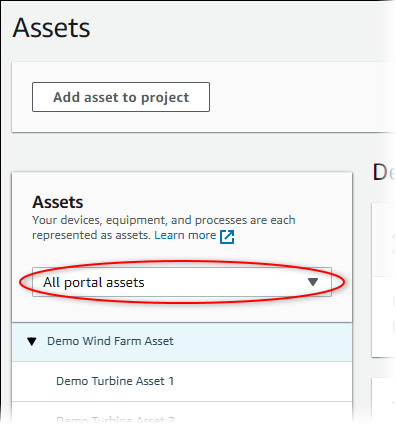
(Optional) Wählen Sie in der Dropdownliste Projekte ein Projekt aus, um nur Assets aus einem bestimmten Projekt anzuzeigen.
-
Wählen Sie ein Asset in der Asset-Hierarchie aus.
Tipp
Klicken Sie auf den Pfeil neben einem Asset, um alle untergeordneten Elemente dieses Assets anzuzeigen.
-
Wählen Sie den Tab Alarme für das Asset.
-
Wählen Sie den Alarm aus, der bestätigt werden soll.
-
Wählen Sie Acknowledge (Bestätigen).
Es öffnet sich ein Fenster, in dem Sie einen Kommentar eingeben können.
-
(Optional) Geben Sie einen Kommentar zum Alarm ein oder zu der Aktion, die Sie ergreifen werden, um ihn zu bestätigen.
-
Wählen Sie Acknowledge (Bestätigen).
Der Status des Alarms ändert sich in Bestätigt.
Alarme im Schlummermodus
Sie können einen Alarm in den Schlummermodus versetzen, um ihn vorübergehend zu deaktivieren. Solange der Alarm in den Schlummermodus versetzt ist, erkennt er keine Änderungen. Sie sollten dies tun, wenn Sie wissen, dass ein Gerät oder ein Prozess defekt ist oder nicht richtig funktioniert, sodass Sie keinen Alarm benötigen, um ausgelöst zu werden. Sie können eine Notiz über den Alarm hinterlassen, wenn Sie ihn in den Schlummermodus versetzen.
Sie können Alarme, die den folgenden Status haben, in den Schlummermodus versetzen:
-
Normal
-
Aktiv
-
Bestätigt
-
Verriegelt
-
Geschlafen
Um einen Alarm in den Schlummermodus zu versetzen
Wählen Sie in der Navigationsleiste das Assets-Symbol aus.
-
(Optional) Wählen Sie in der Dropdownliste Projekte ein Projekt aus, um nur Assets aus einem bestimmten Projekt anzuzeigen.
-
Wählen Sie ein Asset in der Asset-Hierarchie aus.
Tipp
Klicken Sie auf den Pfeil neben einem Asset, um alle untergeordneten Elemente dieses Assets anzuzeigen.
-
Wählen Sie den Tab Alarme für das Asset.
-
Wählen Sie den Alarm aus, der in den Schlummermodus versetzt werden soll.
-
Wählen Sie Snooze.
Es öffnet sich ein Fenster, in dem Sie die Dauer der Schlummerfunktion angeben und einen Kommentar eingeben können.
-
Geben Sie die Dauer der Schlummerfunktion ein, um den Alarm in den Schlummermodus zu versetzen.
-
(Optional) Geben Sie einen Kommentar zum Alarm ein.
-
Wählen Sie Snooze.
Der Alarmstatus wechselt zu Snoozed. Der Alarm bleibt für die von Ihnen angegebene Dauer im Schlummermodus.
