Die SiteWise Monitor-Funktion ist für Neukunden nicht verfügbar. Bestandskunden können den Service weiterhin wie gewohnt nutzen. Weitere Informationen finden Sie unter Verfügbarkeitsänderungen SiteWise überwachen
Die vorliegende Übersetzung wurde maschinell erstellt. Im Falle eines Konflikts oder eines Widerspruchs zwischen dieser übersetzten Fassung und der englischen Fassung (einschließlich infolge von Verzögerungen bei der Übersetzung) ist die englische Fassung maßgeblich.
Fangen Sie an als AWS IoT SiteWise Überwachen Sie den Projektanzeiger
Wenn Sie als Zuschauer zu einem Projekt eingeladen werden, hat jemand in Ihrer Organisation ein Projekt und eine Reihe von Dashboards eingerichtet, um Ihnen eine einheitliche Möglichkeit zu bieten, Daten für die Geräte, Anlagen und Prozesse Ihres Unternehmens anzuzeigen. In AWS IoT SiteWise diesem Bereich werden diese Geräte, Anlagen und Prozesse als Anlagen bezeichnet. Sie können AWS IoT SiteWise Monitor verwenden, um die Eigenschaften und Alarme für eine Reihe von Anlagen anzuzeigen. Da der Projekteigentümer Dashboards zur Visualisierung dieser Eigenschaften eingerichtet hat, hat jeder, der das Projekt betrachtet, die Dashboard-Ansicht, um Erkenntnisse aus den Daten zu ziehen. Als Projektbetrachter können Sie sich alle Dashboards im Projekt ansehen. Sie können den Zeitraum für die im Dashboard angezeigten Daten anpassen. Und Sie können die Eigenschaften und Alarme einzelner Assets untersuchen, um eine Eigenschaft oder einen Alarm zu sehen, die oder der nicht im Dashboard enthalten ist.
Sie können nur die Assets anzeigen, die mit dem Projekt verknüpft sind, zu dem Sie eingeladen wurden. Um zusätzliche Ressourcen anzufordern, wenden Sie sich an Ihren Projekteigentümer. Der Projekteigentümer kann die Dashboards auch aktualisieren, um die Visualisierungen zu ändern oder zusätzliche Eigenschaften und Alarme anzuzeigen.
Als Projektbetrachter können Sie die folgenden Aufgaben erledigen:
Erkunden Sie gemeinsam genutzte Dashboards
Als Betrachter eines oder mehrerer AWS IoT SiteWise Monitor-Projekte können Sie sich die Dashboards ansehen, um die Daten für Ihre Geräte, Anlagen und Prozesse zu verstehen. Sie können den Zeitraum für die Visualisierungen in jedem Dashboard anpassen, um Einblicke in Ihre Daten zu erhalten.
Das folgende Verfahren setzt voraus, dass Sie im AWS IoT SiteWise Monitor-Portal angemeldet sind.
Um gemeinsam genutzte Dashboards zu erkunden
Wählen Sie in der Navigationsleiste das Symbol Projekte aus.

-
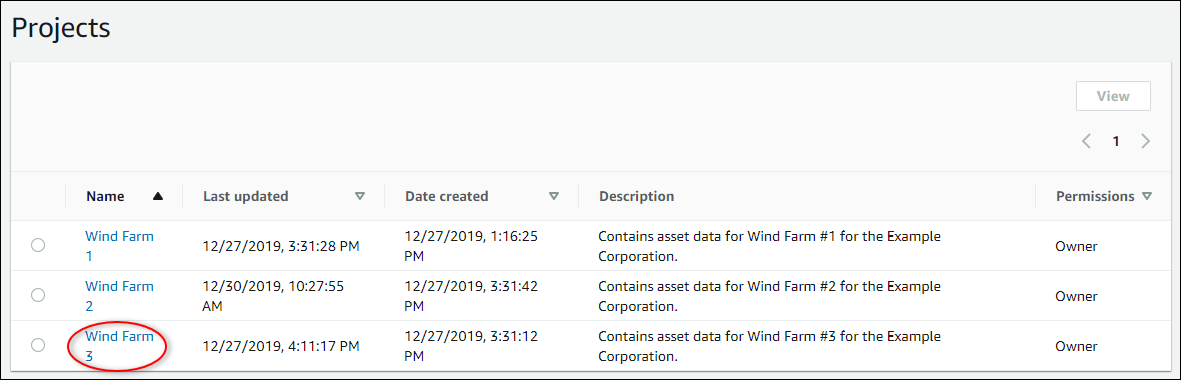
Wählen Sie auf der Seite Projekte das Projekt aus, dessen Dashboards Sie anzeigen möchten.
-
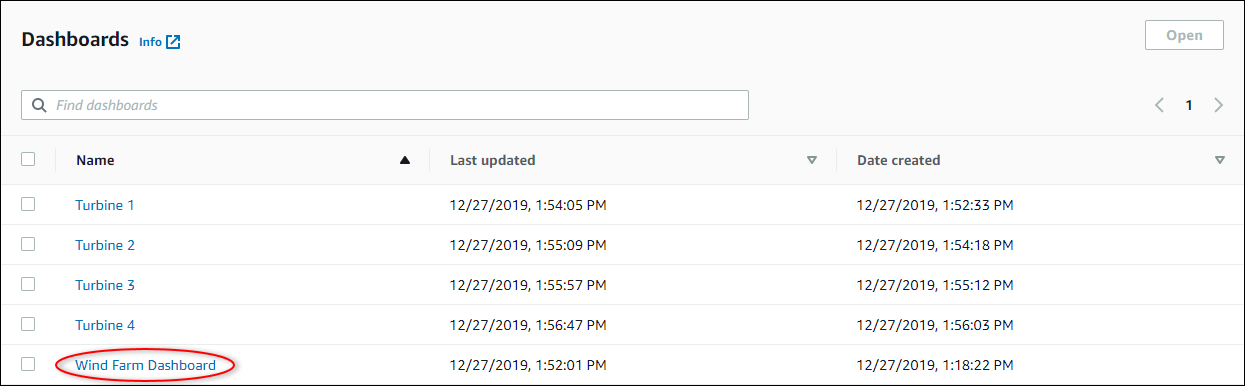
Wählen Sie auf der Seite mit den Projektdetails im Abschnitt Dashboards den Namen des Dashboards aus, das Sie anzeigen möchten. Sie können auch das Kontrollkästchen neben dem Dashboard aktivieren und dann Öffnen auswählen.
-
Sie können die Visualisierungen im Dashboard durchsuchen.

Führen Sie eine der folgenden Aktionen aus, um den angezeigten Zeitraum für Ihre Daten anzupassen:
-
Klicken Sie auf einen Zeitraum und ziehen Sie ihn in eines der Linien- oder Balkendiagramme, um den ausgewählten Zeitraum zu vergrößern.
-
Double-click auf einen Zeitbereich, um den ausgewählten Punkt zu vergrößern.
-
Drücken Sie Shift und doppelklicken Sie dann auf einen Zeitbereich, um den ausgewählten Punkt zu verkleinern.
-
Drücken Sie Shift und ziehen Sie dann die Maus auf einen Zeitbereich, um den Bereich nach links oder rechts zu verschieben.
-
Verwenden Sie die Dropdownliste, um einen vordefinierten Zeitraum für die Anzeige auszuwählen.
-
Verwenden Sie das Steuerelement für den Zeitbereich, um den Kalender zu öffnen und eine Start- und Endzeit für Ihren Bereich anzugeben.
Jede Visualisierung zeigt den zuletzt gemeldeten Wert für den ausgewählten Zeitraum.
-
-
Wenn Sie ein Projektinhaber oder Portaladministrator sind, können Sie das Dashboard ändern. Weitere Informationen finden Sie unter Fügen Sie Visualisierungen hinzu in AWS IoT SiteWise Überwachen.
Erkunden Sie die Projektressourcen und ihre Daten
In der Regel verwenden Sie die Dashboards, die der Projekteigentümer für Sie vorbereitet hat, aber Sie können auch Eigenschaften und Alarme für die in einem Projekt enthaltenen Assets anzeigen. Sie können beispielsweise das Modell, das Installationsdatum oder den Standort eines Geräts überprüfen.
Anmerkung
Als Projektbetrachter können Sie nur die Assets anzeigen, die in Projekten enthalten sind, auf die Sie Zugriff haben.
Das folgende Verfahren setzt voraus, dass Sie sich im AWS IoT SiteWise Monitor-Portal angemeldet haben.
Um Projektressourcen und deren Daten zu untersuchen
-
Wählen Sie in der Navigationsleiste das Assets-Symbol aus.

Die Seite „Vermögenswerte“ wird angezeigt.
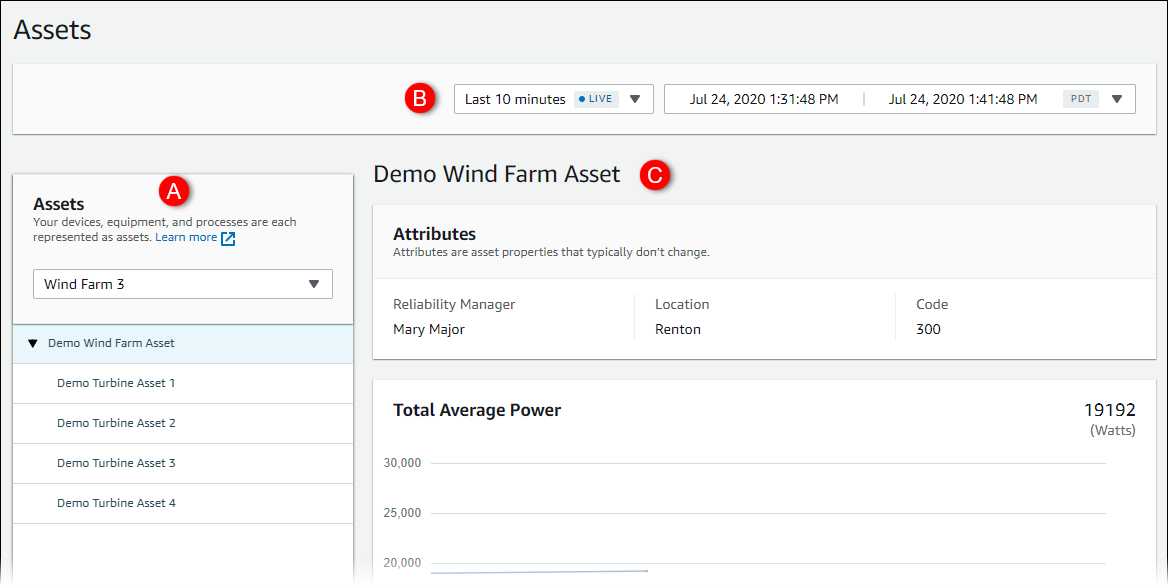
Sehen Sie sich die folgenden Bereiche der Seite an.
Callout Description A Durchsuchen Sie die Asset-Hierarchie nach Assets, die Sie sich ansehen möchten. B Wählen Sie den Zeitraum für die Daten aus, die für die Eigenschaften der ausgewählten Assets angezeigt werden. C Zeigt die Werte für die Eigenschaften des ausgewählten Assets an. Zeigt die Alarme für das ausgewählte Asset an und reagiert darauf.
