Die SiteWise Monitor-Funktion ist für Neukunden nicht verfügbar. Bestandskunden können den Service weiterhin wie gewohnt nutzen. Weitere Informationen finden Sie unter Verfügbarkeitsänderungen SiteWise überwachen
Die vorliegende Übersetzung wurde maschinell erstellt. Im Falle eines Konflikts oder eines Widerspruchs zwischen dieser übersetzten Fassung und der englischen Fassung (einschließlich infolge von Verzögerungen bei der Übersetzung) ist die englische Fassung maßgeblich.
Richten Sie einen Portaladministrator ein für AWS IoT SiteWise Überwachen
Als Portaladministrator erstellen Sie Projekte und verknüpfen Assets mit diesen Projekten. Sie geben für jedes Projekt einen Besitzer an. Der Projekteigentümer kann dann Dashboards mit Visualisierungen der Eigenschaftswerte und Alarme erstellen. Nur Portaladministratoren können Projekte erstellen, Eigentümer zuweisen und die Liste der mit jedem Projekt verknüpften Assets ändern. Als Portaladministrator können Sie die folgenden Aufgaben ausführen:
Erkunden Sie Asset-Daten und fügen Sie Assets zu Projekten hinzu
Sie können die Liste der Assets, auf die Sie Zugriff haben, durchsuchen, um deren Eigenschaften und Alarme einzusehen. Als Portaladministrator können Sie einem Projekt Assets hinzufügen, um sie dem Projekteigentümer zur Verfügung zu stellen. Der Projekteigentümer kann dann Dashboards erstellen, um anderen Fachexperten eine gemeinsame Ansicht der Asset-Eigenschaften und Alarme zu bieten.
Beim folgenden Verfahren wird davon ausgegangen, dass Sie sich im AWS IoT SiteWise Monitor-Portal angemeldet haben.
Um Anlagendaten zu untersuchen und Objekte zu Projekten hinzuzufügen
-
Wählen Sie in der Navigationsleiste das Assets-Symbol aus.

Die Seite „Vermögenswerte“ wird angezeigt.
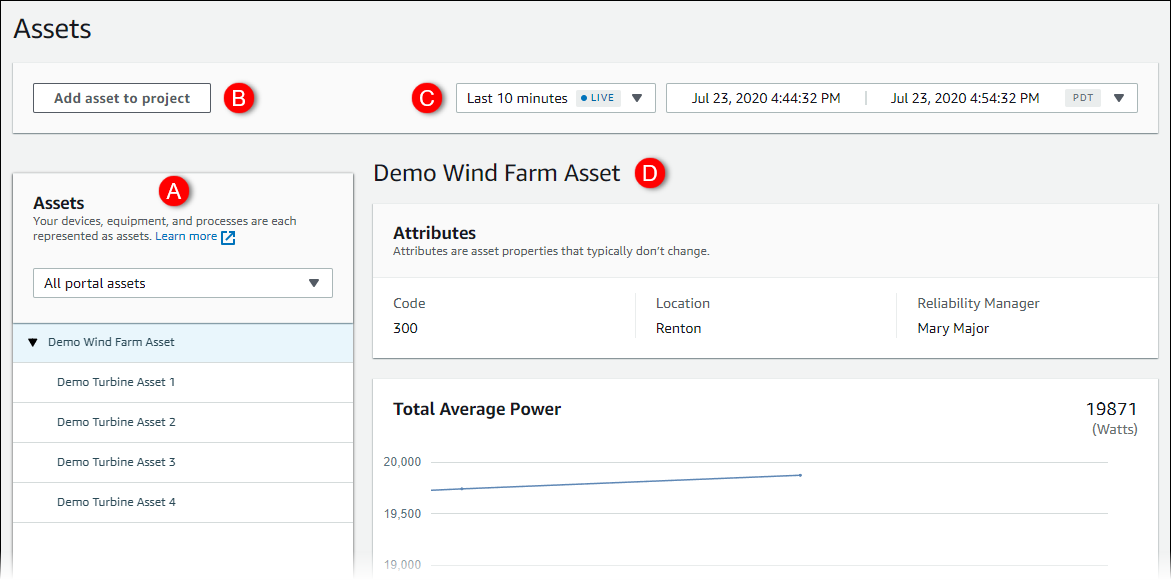
Sehen Sie sich die folgenden Bereiche der Seite an.
Callout Description A Durchsuchen Sie die Asset-Hierarchie, um die Assets zu finden, die Sie anzeigen oder einem Projekt hinzufügen können. B Fügen Sie Assets zu einem Projekt hinzu, damit Sie und Ihre Projekteigentümer Dashboards und Visualisierungen erstellen können, die eine einheitliche Ansicht Ihrer Unternehmensdaten ermöglichen. C Wählen Sie den Zeitraum für die Daten aus, die für die Eigenschaften des ausgewählten Assets angezeigt werden. D Zeigt die Werte für die Eigenschaften des ausgewählten Assets an. Die Alarme für das ausgewählte Asset anzeigen, konfigurieren und darauf reagieren. -
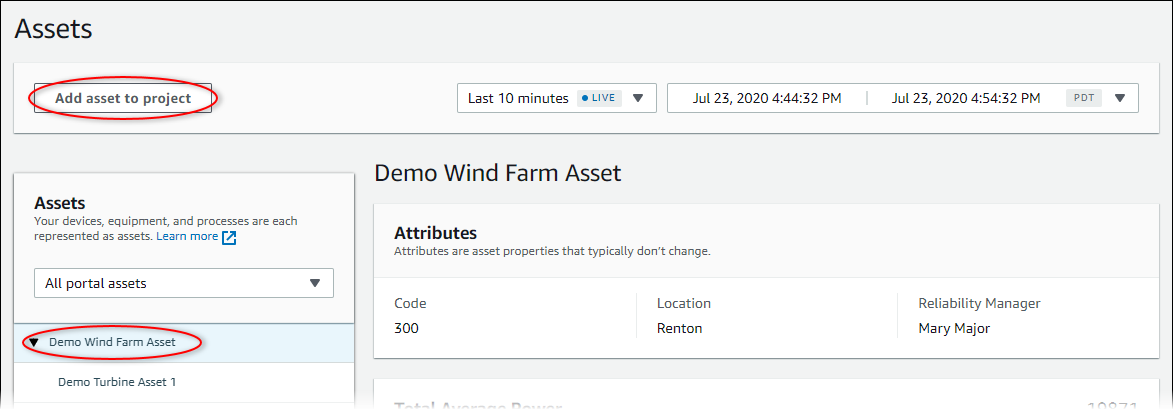
Wählen Sie ein Asset in der Assets-Hierarchie aus und klicken Sie dann auf Asset zum Projekt hinzufügen.
Anmerkung
Sie können einem Projekt nur eine einzelne Knotenhierarchie (ein Asset und alle Assets, die diesem Asset untergeordnet sind) hinzufügen. Um ein Dashboard zum Vergleich zweier Anlagen zu erstellen, die einem gemeinsamen übergeordneten Asset untergeordnet sind, fügen Sie das gemeinsame übergeordnete Asset dem Projekt hinzu.
-
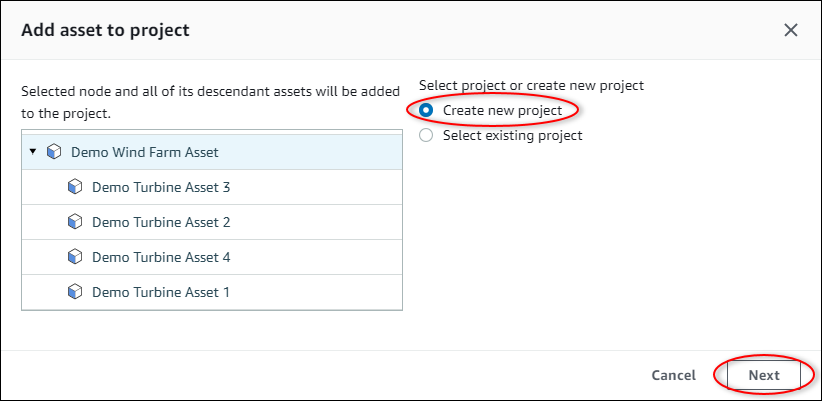
Wählen Sie im Dialogfeld „Assets zum Projekt hinzufügen“ die Option „Neues Projekt erstellen“ und dann „Weiter“.
-
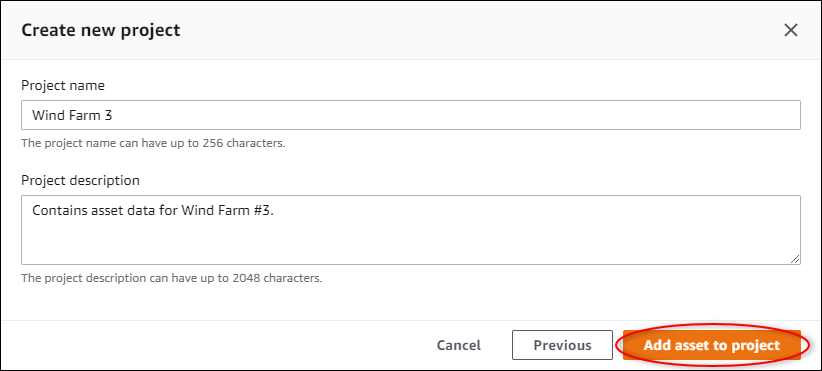
Geben Sie im Feld Projektname einen Namen für Ihr Projekt an. Wenn Sie vorhaben, mehrere Projekte mit jeweils einem eigenen Satz von Assets zu erstellen, wählen Sie einen aussagekräftigen Namen.
-
Geben Sie im Feld Projektbeschreibung eine Beschreibung des Projekts und seines Inhalts ein.
Sie können Projektinhaber hinzufügen, nachdem Sie das Projekt erstellt haben.
-
Wählen Sie Asset zum Projekt hinzufügen aus.
Das Dialogfeld Neues Projekt erstellen wird geschlossen und die Seite des neuen Projekts wird geöffnet.
-
Wenn Sie bereit sind, Ihr Projekt zu teilen, können Sie Ihrem Projekt Eigentümer hinzufügen, um Dashboards zu erstellen und Zuschauer einzuladen. Auf der Seite mit den Projektdetails kannst du sehen und ändern, wen du zu dem Projekt eingeladen hast.
Weisen Sie dem Projekt Eigentümer zu
Als Portaladministrator können Sie, nachdem Sie ein Projekt erstellt haben, Projekteigentümer zuweisen. Projektinhaber erstellen Dashboards, um eine einheitliche Möglichkeit zur Anzeige Ihrer Asset-Daten zu bieten. Sie können eine Einladungs-E-Mail an die zugewiesenen Projektinhaber senden, wenn Sie bereit sind, mit dem Projekt zu arbeiten.
Um einem Projekt Eigentümer zuzuweisen
Wählen Sie in der Navigationsleiste das Symbol Projekte aus.

-
Wählen Sie auf der Seite Projekte das Projekt aus, dem Sie die Projekteigentümer zuweisen möchten.
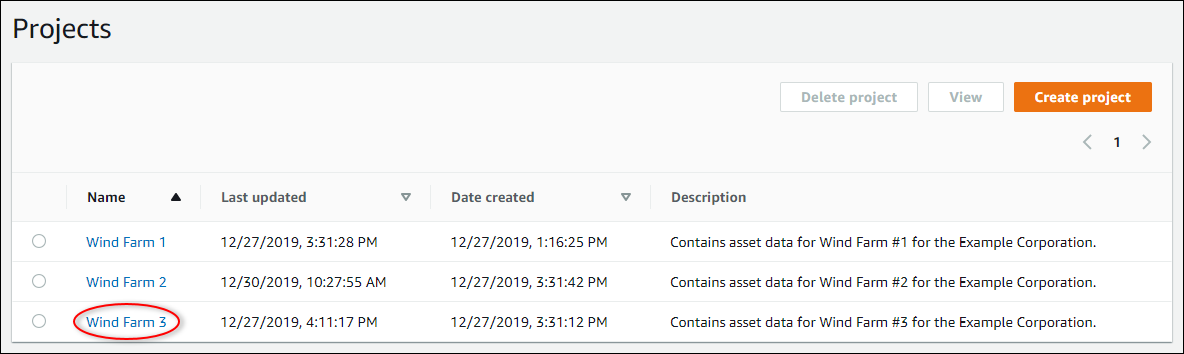
-
Wählen Sie auf der Seite mit den Projektdetails im Abschnitt Projekteigentümer die Option Eigentümer hinzufügen, falls das Projekt keine Eigentümer hat, oder Inhaber bearbeiten aus.
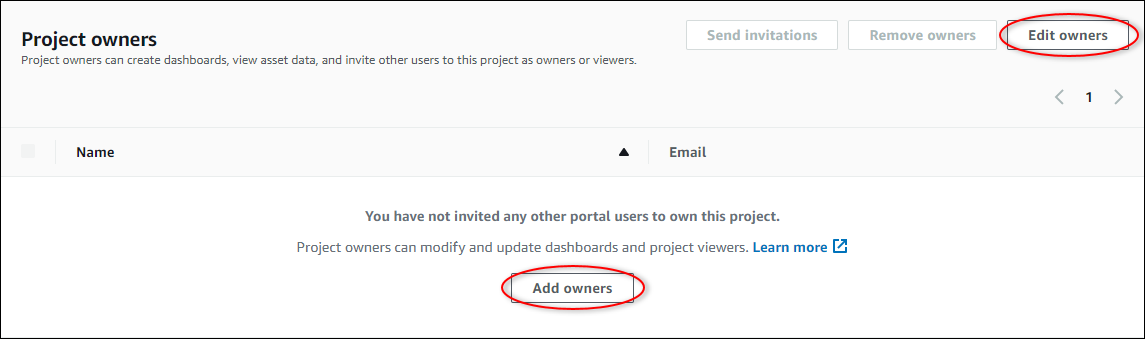
-
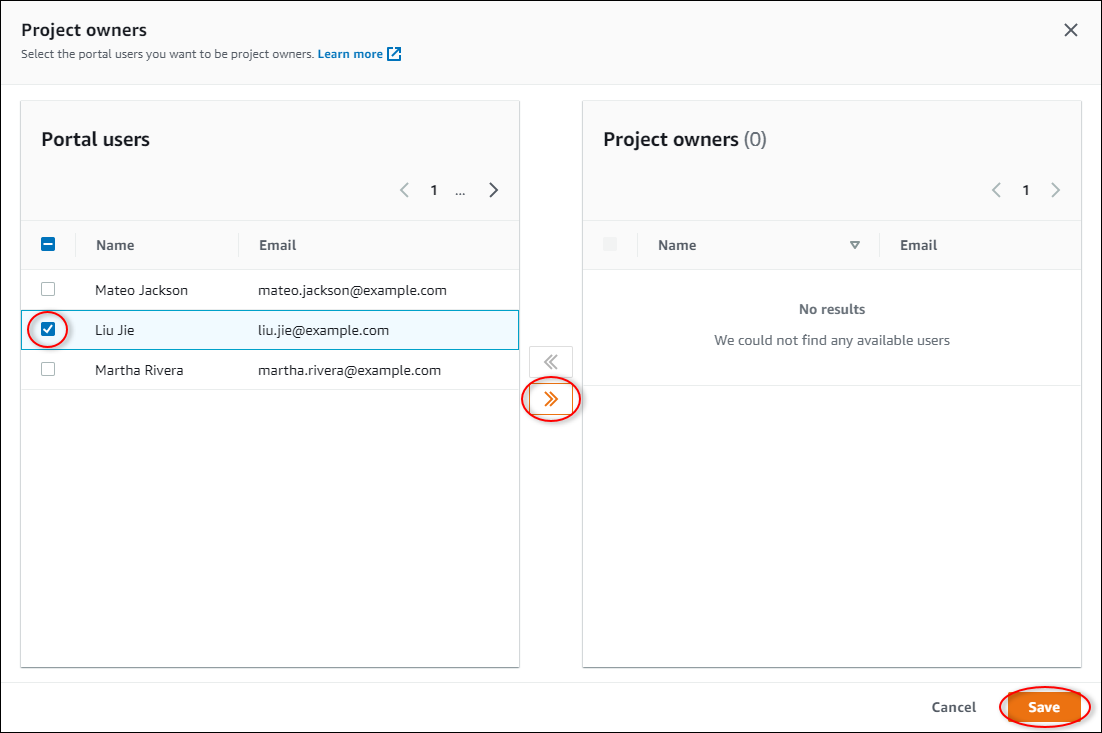
Wählen Sie im Dialogfeld „Projekteigentümer“ die Kontrollkästchen für die Benutzer aus, die Eigentümer dieses Projekts sein sollen.
Anmerkung
Sie können Projektinhaber nur hinzufügen, wenn sie Portalbenutzer sind. Wenn Sie keinen Benutzer in der Liste sehen, wenden Sie sich an Ihren AWS Administrator, um ihn zur Liste der Portalbenutzer hinzuzufügen.
-
Wählen Sie das Symbol >>, um diese Benutzer als Projektinhaber hinzuzufügen.
-
Wählen Sie Speichern, um Ihre Änderungen zu speichern.
Als Nächstes können Sie E-Mails an Ihre Projektinhaber senden, damit sie sich anmelden und mit der Verwaltung des Projekts beginnen können.
Um E-Mail-Einladungen an Projekteigentümer zu senden
Wählen Sie in der Navigationsleiste das Symbol Projekte aus.
-
Wählen Sie auf der Seite Projekte das Projekt aus, für das Sie die Projekteigentümer einladen möchten.
-
Markieren Sie auf der Seite mit den Projektdetails im Abschnitt Projekteigentümer die Kontrollkästchen, damit die Projekteigentümer eine E-Mail erhalten, und wählen Sie dann Einladungen senden aus.

-
Ihr bevorzugter E-Mail-Client wird geöffnet. Er enthält bereits die Empfänger und den E-Mail-Text mit Details aus Ihrem Projekt. Sie können die E-Mail anpassen, bevor Sie sie an die Projekteigentümer senden.
